Snapshot
Snapshot أداة للتعافي من الكوارث تعتمد على نظام الملفات BTRFS. استخدم Snapshot لالتقاط لقطات للمجلدات المشتركة أو أقراص iSCSI LUN، أو لاستعادة البيانات بعد وقوع كارثة. يمكن تخزين اللقطات محليًا على TNAS أو على جهاز بعيد، مما يوفّر حماية أكثر أمانًا للبيانات ويمنع فقدان البيانات الناتج عن الحذف العرضي أو انهيار التطبيقات أو تلف البيانات أو الفيروسات.
اللقطة هي نسخة زمنية مخزّنة في مساحة التخزين نفسها، تُستخدم لتسجيل حالة البيانات بالكامل عند التقاط اللقطة. ولا تشغل اللقطة سوى مساحة تخزين إضافية ضئيلة، ولا تؤثر على الأداء. وإذا عدّل المستخدم أو حذف عن طريق الخطأ بيانات موجودة في مساحة تخزين لها لقطات، فيمكن للقطات استعادة البيانات بسرعة إلى حالتها السابقة.
النسخ المتماثل آلية تُستخدم لنسخ المجلدات المشتركة أو أقراص LUN بين المصدر والوجهة (وتُنتج عملية النسخ المتماثل لقطة). وإذا تعطّل مصدر النسخ المتماثل، فيمكن استعادة اللقطة الموجودة في الوجهة لتستمر الخدمة.
المتطلبات والتوافق
- إصدار TOS: 5.0 وما فوق
- نظام الملفات: BTRFS
نظرة عامة على الوظائف
يتميز Snapshot بتصميم بسيط ومسطّح، مع عرض الفئات بشكل بديهي على اليسار لسهولة التنقل. وتوفّر وظائف الإدارة المركزية في الزاوية العلوية اليمنى تجربة تشغيل واضحة وسلسة تضمن راحة المستخدم.
اللقطات
في هذه الفئة، يمكنك إنشاء مهام لقطات لالتقاط لقطات للمجلدات المشتركة أو أقراص LUN. ولا يمكنك التقاط اللقطات يدويًا فحسب، بل يمكنك أيضًا إعداد مهام مجدولة تلقائيًا لمهام اللقطات، وضبط سياسة استبقاء اللقطات وفقًا لاحتياجاتك. وإضافة إلى ذلك، نوفّر وظيفة مريحة لعرض قائمة اللقطات وإدارتها، تساعدك على تحديد اللقطات غير الضرورية وحذفها بسرعة، مما يحرّر مساحة التخزين بفعالية ويحقق الاستخدام الأمثل لموارد التخزين.
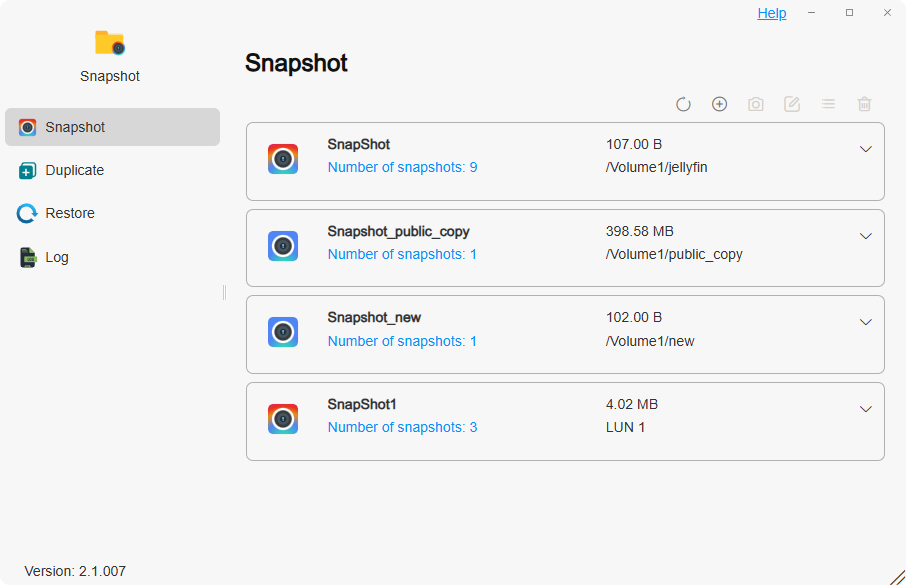
كيفية التقاط لقطة؟
- انقر على إنشاء، وحدّد نوع اللقطة: لقطة مجلد مشترك أو لقطة iSCSI LUN، واختر هدف اللقطة المقابل. انقر على "التالي"
- اضبط جدول اللقطات وسياسة استبقاء اللقطات المناسبين. انقر على "التالي"
- تحقق من صحة جميع الإعدادات. انقر على "تأكيد"
- حدّد مهمة اللقطة وانقر على التقاط لقطة لالتقاط لقطة يدويًا. وإذا كنت قد أعددت جدول اللقطات، فسيتم التقاط اللقطات تلقائيًا عند استيفاء الشروط المحددة
لا يدعم Thick Provisioned LUN التقاط اللقطات.
كيفية إعداد جدول اللقطات؟
- عند إنشاء مهمة لقطة، حدّد خيار تمكين المهمة المجدولة، واختر دورة التنفيذ ووقت التنفيذ وفاصل التكرار وفقًا لاحتياجاتك
- بالنسبة لمهمة لقطة منشأة مسبقًا، يمكنك تحديد المهمة والنقر على تحرير في الزاوية العلوية اليمنى للدخول إلى واجهة الإعدادات وتعديل الجدول
كيفية إعداد سياسة استبقاء اللقطات؟
- يوفّر Snapshot سياستين لاستبقاء اللقطات: الاحتفاظ باللقطات دائمًا والاحتفاظ باللقطات وفقًا لحد عدد اللقطات
- يمكنك اختيار سياسة استبقاء اللقطات المناسبة عند إنشاء مهمة اللقطة، كما يمكنك تعديلها عبر تحرير بعد إنشاء المهمة
يتيح تمكين المهام المجدولة التقاط اللقطات تلقائيًا وفقًا للجدول الذي أعددته، مما يوفّر الوقت والجهد. ومع ميزة تحديد عدد اللقطات في سياسة استبقاء اللقطات، يمكنك ضمان حفظ اللقطات المهمة مع إدارة عدد اللقطات بفعالية لتحقيق الاستفادة القصوى من مساحة التخزين. وإذا كانت حالة بيانات معينة بالغة الأهمية، فيمكنك أيضًا قفل اللقطات المقابلة في قائمة اللقطات لضمان حفظها بشكل دائم.
كيفية استخدام وظيفة إظهار اللقطات؟
- عند إنشاء مهمة لقطة، حدّد خيار السماح بإظهار ملفات اللقطات، لتتمكن من رؤية المجلد
@snapshotفي المجلد المقابل ضمن TOS > إدارة الملفات؛ وبعد الدخول إليه يمكنك عرض الملفات أو تنزيلها إلى الجهاز المحلي
النسخ المتماثل
يمكنك إنشاء مهام نسخ متماثل لنسخ المجلدات المشتركة أو أقراص LUN إلى وجهات أخرى (TNAS محلي أو بعيد). وإذا تعطّل مصدر النسخ المتماثل، فيمكن استعادة اللقطة الموجودة في الوجهة لتستمر الخدمة.
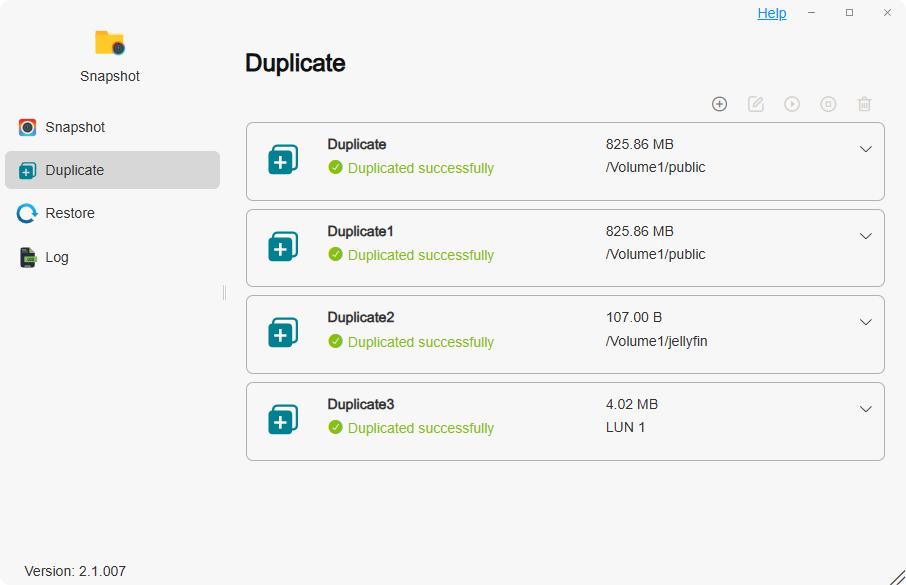
كيفية إنشاء مهمة نسخ متماثل لمجلد مشترك؟
- انقر على إنشاء، وعيّن اسم المهمة واختر نوع الهدف: مجلد مشترك. انقر على "التالي"
- حدّد الوجهة: محلي أو TNAS بعيد، واملأ المعلومات ذات الصلة:
• محلي: حدّد وحدة التخزين الوجهة وأدخل اسم المجلد الجديد. انقر على "التالي".
• TNAS بعيد: أدخل العنوان البعيد والمنفذ واسم المستخدم وكلمة المرور ووحدة التخزين واسم المجلد الجديد. انقر على "التالي". - اضبط جدول النسخ المتماثل وسياسة لقطات النسخ المتماثل وفقًا لاحتياجاتك. انقر على "التالي"
- تأكد من صحة جميع إعدادات التكوين، ثم انقر على "تأكيد".
- حدّد مهمة النسخ المتماثل وانقر على النسخ لبدء النسخ المتماثل يدويًا. وإذا أعددت جدول النسخ المتماثل، فسيتم النسخ المتماثل تلقائيًا عند استيفاء الشروط المحددة.
كيفية إنشاء مهمة نسخ متماثل لقرص iSCSI LUN؟
- انقر على إنشاء، وعيّن اسم المهمة واختر نوع الهدف: iSCSI LUN. انقر على "التالي".
- حدّد الوجهة: محلي أو TNAS بعيد، واملأ المعلومات ذات الصلة:
• محلي: حدّد وحدة التخزين الوجهة. انقر على "التالي".
• TNAS بعيد: أدخل العنوان البعيد والمنفذ واسم المستخدم وكلمة المرور ووحدة التخزين. انقر على "التالي". - اضبط جدول النسخ المتماثل وسياسة لقطات النسخ المتماثل وفقًا لاحتياجاتك. انقر على "التالي".
- تأكد من صحة جميع إعدادات التكوين، ثم انقر على "تأكيد".
- حدّد مهمة النسخ المتماثل وانقر على النسخ لبدء النسخ المتماثل يدويًا. وإذا أعددت جدول النسخ المتماثل، فسيتم النسخ المتماثل تلقائيًا عند استيفاء الشروط المحددة.
- إذا أنشأت مهمة نسخ متماثل لمجلد مشترك إلى TNAS بعيد، فتأكد من أن الجهاز البعيد مثبّت عليه تطبيق Snapshot ويستخدم نظام الملفات BTRFS
- إذا أنشأت مهمة نسخ متماثل لقرص iSCSI LUN إلى TNAS بعيد، فتأكد من أن الجهاز البعيد مثبّت عليه تطبيق iSCSI Manager
الاستعادة
يمكنك إنشاء مهام استعادة لاستعادة لقطات المجلدات المشتركة أو لقطات iSCSI LUN من TNAS محلي أو بعيد إلى المجلدات المشتركة أو أقراص iSCSI LUN المحلية.
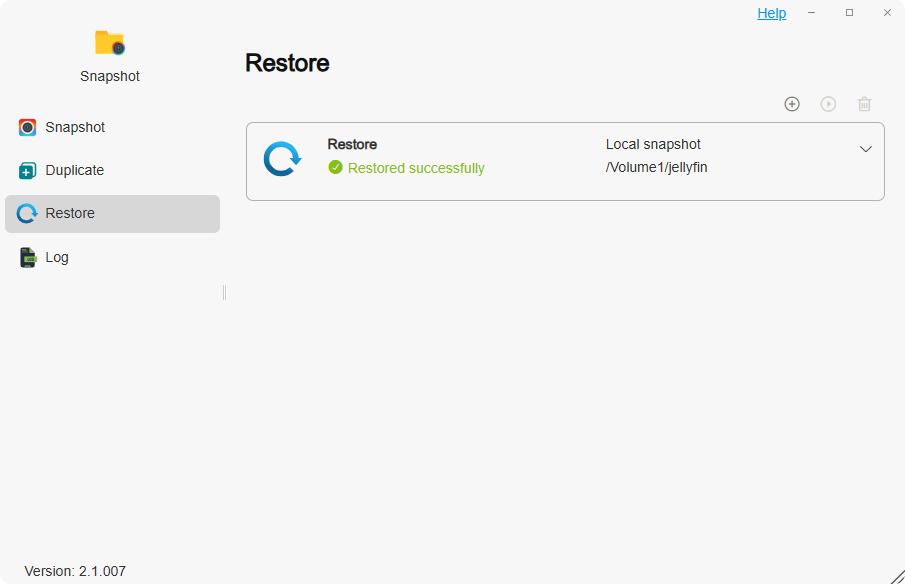
كيفية إنشاء مهمة استعادة من لقطة محلية؟
- انقر على إنشاء، وعيّن اسم المهمة واختر الاستعادة من: **لقطة محلية".
- حدّد نوع اللقطة: لقطة مجلد مشترك أو لقطة iSCSI LUN. املأ المعلومات المطلوبة وفقًا للإرشادات:
• لقطة مجلد مشترك: حدّد المجلد المطلوب الاستعادة منه واللقطة المقابلة، واختر المجلد الوجهة للاستعادة. انقر على "التالي".
• لقطة iSCSI LUN: حدّد قرص LUN المطلوب الاستعادة منه واللقطة المقابلة، واختر قرص LUN الوجهة للاستعادة. انقر على "التالي". - تأكد من صحة جميع إعدادات التكوين، ثم انقر على "تأكيد".
- حدّد مهمة الاستعادة وانقر على الاستعادة لبدء تنفيذ مهمة الاستعادة.
كيفية إنشاء مهمة استعادة من لقطة بعيدة؟
- انقر على إنشاء، وعيّن اسم المهمة واختر الاستعادة من: "لقطة بعيدة".
- حدّد نوع اللقطة: لقطة مجلد مشترك أو لقطة iSCSI LUN. املأ المعلومات المطلوبة وفقًا للإرشادات:
• لقطة مجلد مشترك: اختر المجلد المحلي المطلوب الاستعادة إليه. انقر على "التالي".
• لقطة iSCSI LUN: اختر قرص LUN المحلي المطلوب الاستعادة إليه. انقر على "التالي". - أدخل العنوان البعيد لـ TNAS والمنفذ واسم المستخدم وكلمة المرور وهدف الاستعادة واللقطة المقابلة. انقر على "التالي".
- تأكد من صحة جميع إعدادات التكوين، ثم انقر على "تأكيد".
- حدّد مهمة الاستعادة وانقر على الاستعادة لبدء تنفيذ مهمة الاستعادة.