TerraSync
Med TerraSync-applikationen kan du omdanne din TNAS til en privat cloud-lagerserver. TerraSync er den førende applikation, der kører på TNAS, og sammen med TerraSync Client, TNAS PC til Windows, TNAS PC til Mac og TNAS PC til Linux muliggør den filsynkronisering mellem flere enheder på tværs af forskellige platforme.
Applikationskomponenter
- TerraSync: En serversideapplikation, der kører på TNAS, og som er essentiel for filsynkronisering mellem TNAS og klientenheder.
- TerraSync Client: En klientsideapplikation på TNAS, der muliggør synkronisering mellem forskellige TNAS-enheder.
- TNAS PC til Windows: Klientapplikation til Windows-computere, der letter synkronisering mellem TNAS og Windows-PC'er.
- TNAS PC til Mac: Klientapplikation til Mac-computere, der muliggør synkronisering mellem TNAS og Macs.
- TNAS PC til Linux: En klientapplikation, der kører på Linux-computere, og som muliggør filsynkronisering mellem TNAS og Linux-computere.
Tekniske specifikationer
| Enhed | Applikation | Styresystem |
|---|---|---|
| TNAS | TerraSync | TOS5.0 og nyere (X86-arkitektur) |
| TNAS | TerraSync Client | TOS5.0 og nyere (X86-arkitektur) |
| Windows-computer | TNAS PC til Windows | Windows 10 2004 og nyere, Windows 11 |
| Mac-computer | TNAS PC til Mac | MacOS |
| Linux-computer | TNAS PC til Linux | Ubuntu 20.04 og nyere |
TerraSync
TerraSync-applikationen består af modulerne TerraSync Team og TerraSync Console. TerraSync Team fungerer som filadministrationsportalen, der er tilgængelig via web, og som giver brugere mulighed for at administrere og se filer. TerraSync Console er et modul specielt til administratorbrugere og tilbyder muligheder for at administrere tilsluttede klientenheder, tilføje og aktivere teammapper til synkronisering med klientenheder samt få adgang til en global filversionsadministrator.
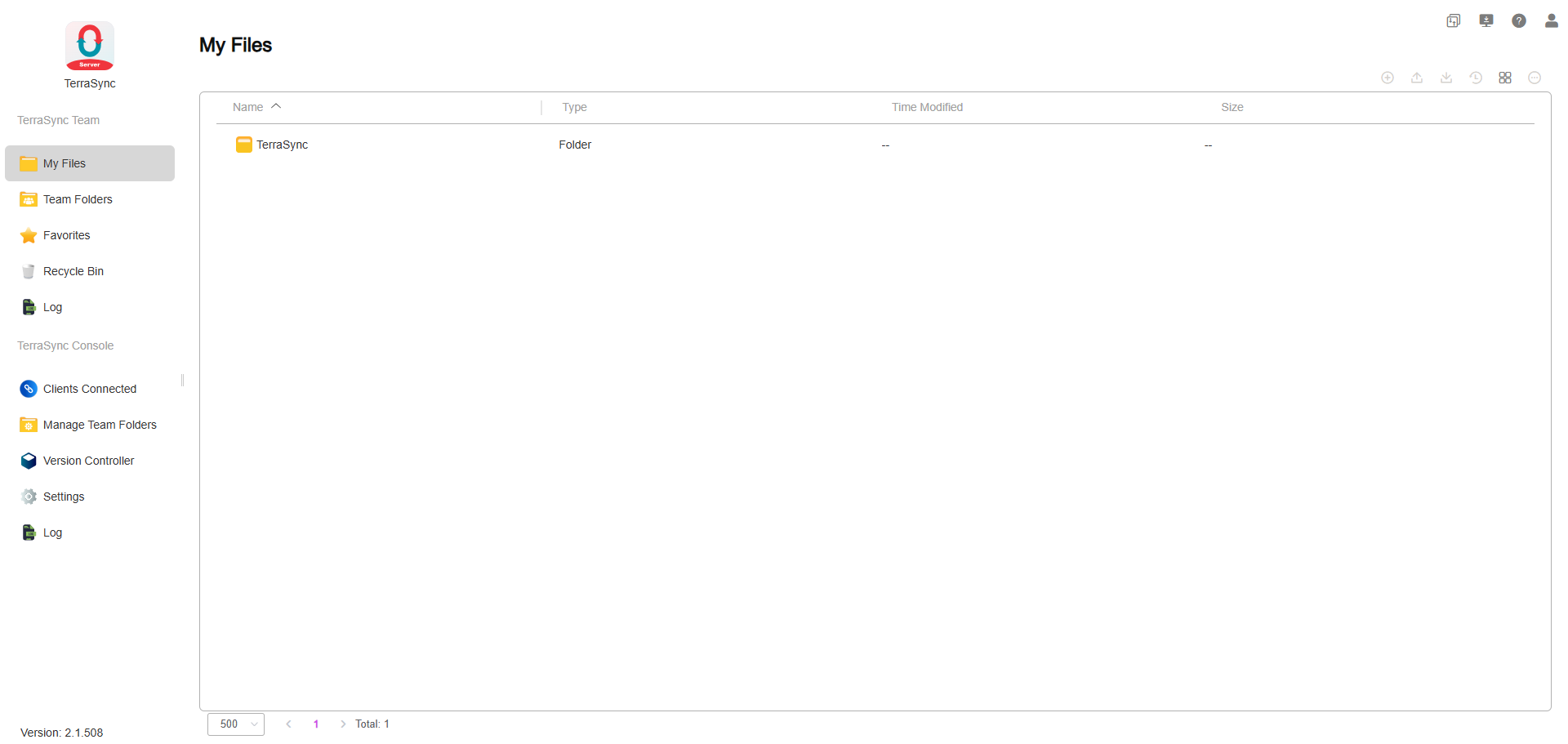
TerraSync Team
TerraSync Team er TerraSyncs webbaserede filadministrationsmodul. På TerraSync Teams menupanel finder du følgende fire kategorier, som hver kan klikkes for detaljeret visning:
Introduktion til TerraSync Team
- Mine filer: Se filer og mapper i dit personlige rum, standardmappe: home/TerraSync.
- Teammapper: Få adgang til teammapper, hvor du har tilladelse, og som bruges til synkroniseringsopgaver med klientenheder (kræver administratorrettigheder). Når en delt mappe på TNAS føjes til Teammapper, aktiveres filversionering automatisk med henblik på potentiel filgendannelse i tilfælde af utilsigtet sletning.
- Foretrukne: Se filer og mapper, du har markeret som foretrukne.
- Papirkurv: Få adgang til slettede filer og mapper.
- Log: Se den aktuelle brugers filhandlingsregistreringer.
- For at synkronisere en delt mappe på TNAS med en klientenhed skal du føje den til Teammapper, hvilket kræver administratorrettigheder.
- Slettede filer fra Teammapper flyttes til papirkurven, som kun er tilgængelig for systemadministratorer. For at få adgang til papirkurven for en Team-mappe skal du gå til Papirkurv og skifte til den tilsvarende Team-mappe i øverste venstre hjørne.
Administrationsfunktioner
TerraSync-hovedsidens hovedpanel viser filer og mapper. Øverst i hovedpanelet kan du se stien til den aktuelle placering og klikke på den for at navigere til bestemte niveauer.
Brug værktøjslinjen øverst til højre på TerraSync-hovedsiden til at udføre følgende handlinger:
- Ny: Opret en ny fil (.txt) eller mappe.
- Upload: Upload filer fra din computer til TNAS.
- Download: Download valgte elementer.
- Del: Del filen/mappen med andre.
- Versionshistorik: Se versionshistorik for filer. Vælg en version for at downloade eller gendanne.
• Download: Download den aktuelle version af filen.
• Gendan: Gendan filen til den valgte version. - Skift listefremvisning:
• Miniaturebillede: Vis store miniaturebilleder med fil-/mappetitler.
• Liste: Vis små filtypeikoner sammen med fil-/mappetitler, type, ændringstid, størrelse med passende afstand.
• Kolonnevisning: Kolonnevisningstilstanden opdeler filvisningen i flere kolonner, så brugerne kan gennemse filer og mapper fra forskellige placeringer samtidigt, hvilket forbedrer effektiviteten af filhandlinger. - Mere: Vælg elementer, og klik på dette ikon for yderligere handlinger.
• Slet: Slet det valgte element, og flyt det til ejerens papirkurv.
• Omdøb: Omdøb elementet.
• Føj til foretrukne: Føj det valgte element til foretrukne.
• Fjern fra foretrukne: Fjern valgte elementer fra foretrukne.
• Flyt til: Flyt elementer inden for TerraSync til andre placeringer.
• Kopiér til: Kopiér elementer inden for TerraSync til andre placeringer.
• Egenskaber: Se detaljerede oplysninger om elementet.
Filversionering er baseret på filstien. Ændring af filnavnet medfører, at tidligere versioner ikke længere er synlige. For at finde versioner før et navneskift skal du gendanne filnavnet til dets tidligere tilstand.
TerraSync-deling

Versionskrav: TOS 7 eller nyere
Oversigt
TerraSync-deling gør det muligt for dig at dele dine filer og mapper sikkert med andre. Kontordokumenter som docx, xlsx og pptx kan også redigeres i realtid i samarbejde mellem flere brugere via Online Office.
Adgangspunkter
- Værktøjslinje: Klik på Del på værktøjslinjen
- Højreklikmenu: Højreklik på filen eller mappen, og vælg Del
Funktioner
| Funktion | Beskrivelse |
|---|---|
| Intern deling | Del filer og mapper med bestemte brugere eller grupper i systemet, og tildel forskellige tilladelser. |
| Ekstern deling | Opret et delbart link for at give personer uden for systemet adgang til filer og mapper. |
| Delt med andre | Viser alle filer/mapper, du har delt med andre. |
| Delt med mig | Viser alle filer/mapper, andre har delt med dig. |
Hvem kan dele
- 【Mine filer】: Kun ejeren af den tilsvarende Home kan starte deling.
- 【Teammapper】: Ethvert medlem med læse-/skriveadgang til den tilsvarende delte mappe på TOS kan starte deling.
Intern deling
Tilladelser til intern deling

Når en tilladelse er konfigureret, gælder følgende: Hvis en underfil eller undermappe allerede har sin egen konfiguration for intern deling, har den konfiguration forrang; ellers arver den tilladelsen fra den nærmeste overordnede mappe.
Eksempel:
Konfigurationstræ (oprindelige indstillinger)
📁 Project Materials → Manager (Configured Directly)
│
├── 📁 Design Documents → Previewer (Configured Directly)
│   	├── 📄 Guidelines.pdf → Editor (Configured Directly)
│   	└── 📄 Image.fig (Not Configured)
│
├── 📁 Technical Documents (Not Configured)
│   	├── 📄 Notes.md
│   	└── 📄 Data.xlsx
│
├── 📄 Schedule.xlsx → Editor (Configured Directly)
└── 📄 Meeting Minutes.docx (Not Configured)
Effektivt tilladelsestræ (endeligt resultat)
📁 Project Materials → Manager (Own Configuration)
│
├── 📁 Design Documents → Previewer (Own Configuration)
│   	├── 📄 Guidelines.pdf → Editor (Own Configuration)
│   	└── 📄 Image.fig → Previewer (Inherited from "Design Documents")
│
├── 📁 Technical Documents → Manager (Inherited from "Project Materials")
│   	├── 📄 Notes.md → Manager (Inherited from "Technical Documents")
│   	└── 📄 Data.xlsx → Manager (Inherited from "Technical Documents")
│
├── 📄 Schedule.xlsx → Editor (Own Configuration)
└── 📄 Meeting Minutes.docx → Manager (Inherited from "Project Materials")
Regler for fastsættelse af tilladelser
Der kan findes flere delingsregistreringer for samme fil eller mappe. Systemet fastsætter en brugers endelige tilladelse i henhold til følgende regler:
- Individuel tilladelse har forrang: Hvis en bruger individuelt er tildelt en tilladelse til et element, gælder den tilladelse, og eventuelle gruppebaserede tilladelser ignoreres.
- Højeste tilladelse på tværs af grupper: Hvis brugeren ikke har en individuel tildeling, men tilhører flere grupper, som elementet er blevet delt med, gælder den højeste tilladelse blandt disse grupper.
Eksempel 1: Individuel tilladelse tilsidesætter gruppetilladelse
- Bruger X er direkte tildelt tilladelsen "Previewer" for Projekt F.
- Bruger X er også medlem af Gruppe-X, som er tildelt tilladelsen "Manager" for Projekt F.
- → Bruger X' effektive tilladelse for Projekt F er "Previewer".
Eksempel 2: Højeste tilladelse blandt grupper gælder
- Bruger X har ikke nogen direkte tildelt tilladelse for Projekt F.
- Bruger X tilhører Gruppe-1 og Gruppe-2.
- Gruppe-1 er tildelt tilladelsen "Previewer" for Projekt F.
- Gruppe-2 er tildelt tilladelsen "Manager" for Projekt F.
- → Bruger X' effektive tilladelse for Projekt F er "Manager".
Ekstern deling
Ekstern deling giver linkbaseret adgang. Alle med linket kan få adgang til det delte indhold i henhold til de konfigurerede tilladelser.
Typer af links
| Type | Adgangsomfang |
|---|---|
| Intern deling | Kun brugere på det lokale netværk kan åbne linket |
| Ekstern deling | Alle på internettet kan åbne linket |
Bemærk: Før du bruger links til ekstern deling, skal du aktivere TNAS.online-fjernadgangsfunktionen i [Kontrolpanel] > [Fjernadgang].
Valgfrie indstillinger
| Indstilling | Beskrivelse |
|---|---|
| Adgangskode | Når den er indstillet, skal besøgende indtaste adgangskoden for at åbne linket; hvis den efterlades tom, deaktiveres adgangskoden. |
| Udløbstid | Linket bliver automatisk ugyldigt ved udløb; standarden er gyldig indtil samme tidspunkt næste dag, og hvis den efterlades tom, betyder det permanent gyldighed. |
| Adgangsbeskyttelse | Efter fem på hinanden følgende forkerte adgangskodeforsøg på samme link låses linket i en time. |
Tilladelser til ekstern deling

Den tilladelse, der er konfigureret for linket, gælder ensartet for hele den delte mappe og kombineres ikke med tilladelser, der er indstillet separat på underfiler eller undermapper.
Undtagelser
| Undtagelse | Indvirkning |
|---|---|
| Home er deaktiveret i Kontrolpanel > Brugere > Indstillinger | Alle Mine filer-delinger for alle TerraSync-brugere bliver ugyldige |
| Brugeren er deaktiveret eller slettet | Alle Mine filer-delinger for den pågældende bruger bliver ugyldige |
| Delt mappe fjernes fra Teammapper | Alle delinger af den pågældende delte mappe bliver ugyldige |
TerraSync Console
TerraSync Console er et modul, der udelukkende er tilgængeligt for administratorbrugere. Administratorer kan bruge dette modul til at se og administrere tilsluttede klientenheder, tilføje og aktivere teammapper på TNAS til synkronisering med klientenheder samt få adgang til en global filversionsadministrator.
Introduktion til TerraSync Console
- Tilsluttede klienter: Se og administrer en liste over alle klientenheder, der har oprettet forbindelse til den aktuelle TerraSync-server. Du kan se detaljer såsom klientnavn, styresystem, applikationsversion, IP-adresse, brugernavn og aktuel forbindelsesstatus.
• Afbryd forbindelse: Vælg et element, og klik på denne mulighed for at afslutte klientforbindelsen.
• Opdater: Klik for at opdatere listen.
- Efter afbrydelse skal klientenheder indtaste deres adgangskode igen for at genoprette forbindelsen. Administratorer kan ændre brugernavnes adgangskoder i TOS eller slette brugere for at forhindre dem i fortsat at oprette forbindelse til TerraSync-serveren, hvilket sikrer datasikkerhed.
- Administrer teammapper: Føj delte mapper på TNAS til som teammapper til TerraSync, som kan bruges som synkroniseringsmapper for klientenheder. Systemet aktiverer automatisk filversionsstyring for teammapper, hvilket muliggør filgendannelse i tilfælde af utilsigtede ændringer. Her kan du aktivere eller deaktivere synkroniseringsfunktionen for teammapper. Når den er aktiveret, tillader teammapper brugere med læse-/skriverettigheder at synkronisere dem.
• Tilføj: Føj en delt mappe på TNAS til som TerraSync-team-mappe, og indstil regler for versionsopbevaring: versionsgrænse og opbevaringsperiode.
• Rediger: Rediger reglerne for versionsopbevaring for en team-mappe: versionsgrænse og opbevaringsperiode.
• Regel for versionsopbevaring: Grænse for antallet af versioner og versionsopbevaringsperiode. Understøtter begrænsning af antallet af versioner eller deaktivering af versionsstyring for at spare lagerplads.
• Deaktivér/aktivér: Deaktivér eller aktivér en team-mappe. Teammapper skal være aktiveret, for at brugere med læse-/skriverettigheder kan synkronisere dem.
• Slet: Fjern valgte elementer.
- For at indstille TNAS' delte mapper som synkroniseringsmapper for klienter skal du føje disse mapper til som TerraSync-team-mapper.
- Det tager lidt tid at generere filversioner, når TNAS' delte mapper føjes til TerraSync-team-mapper. Den nødvendige tid afhænger af størrelsen og antallet af filer i mappen.
- Sletning af en team-mappe sletter også alle filversionsdata i den pågældende mappe. Vær forsigtig.
- Krypterede delte mapper kan føjes til og bruges som teammapper. Når den krypterede mappe afmonteres, bliver dens status utilgængelig, og alle opgaver relateret til denne krypterede delte mappe mislykkes. Normal drift kan genoptages efter genmontering.
- Volumener med filsystemattributten HyperLock-WORM understøtter ikke brug af deres underordnede delte mapper som delte teammapper.
- Aktivering/deaktivering af versionsstyring medfører, at synkroniserings- og backup-opgaverne under den pågældende team-mappe bliver ugyldige. Du skal slette de oprindelige synkroniserings- eller backup-opgaver og oprette dem igen. Når team-mappen skifter fra aktiveret til deaktiveret versionsstyring, slettes alle tidligere oprettede versioner desuden. Skift med forsigtighed.
- Versionscontroller: Når filer føjes til TerraSync-serveren, genereres der automatisk indledende filversioner med deres oprettelsestid som indgangstid. Når filer, der er føjet til TerraSync-serveren, ændres, oprettes der nye versioner. I Versionscontrolleren kan du søge efter et vilkårligt tidligere tidspunkt efter behov. Hvis du vælger en fil og klikker på "Gendan", gendannes filen til versionen fra det valgte tidspunkt. Tilsvarende downloader du ved at klikke på "Download" filversionen fra det pågældende tidspunkt.
• Tidssøgning: Vælg et tidspunkt, og søg for at vise statussen for filer i mappen på det pågældende tidspunkt.
• Gendan: Gendan den aktuelle fil til versionen på det tidspunkt, du har valgt. Understøtter valg af flere filer/mapper til gendannelse.
• Download: Download versionen på det tidspunkt, du har valgt.
• Historiske versioner: Se alle versionshistorikregistreringer for det valgte element. Vælg en version for at downloade eller se. - Indstillinger: Se standardporten for TerraSync-serveren: 8023.
- Log: Se filhandlingsregistreringer for alle brugere.
TerraSync Client
TerraSync Client er en applikation til synkronisering af data mellem TNAS-enheder. Før du bruger den, skal du sikre, at TerraSync-serverapplikationen er installeret og aktiveret på den TNAS-enhed, du ønsker at oprette forbindelse til.
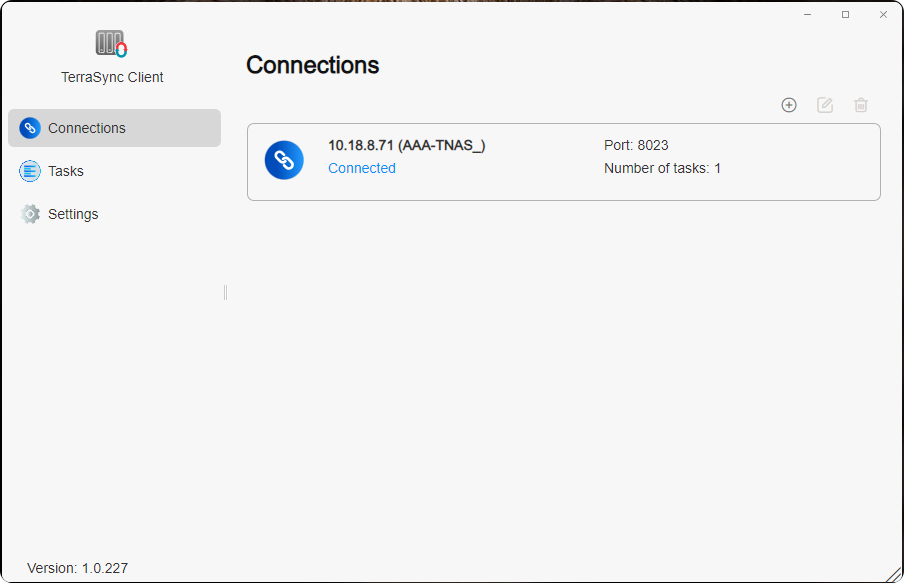
Administration
- Forbindelser: Administrer og se alle forbindelser, som den aktuelle TerraSync Client-applikation har etableret med eksterne TerraSync-servere. Du kan se IP-adresse, port, antal opgaver og forbindelsesstatus mellem den lokale TNAS og den eksterne TerraSync-server.
• Opret: Opret forbindelse til en ekstern TerraSync-server.
• Rediger: Rediger IP-adresse, port og adgangskode for en ekstern TerraSync-server.
• Slet: Afbryd forbindelsen til en ekstern TerraSync-server.
- Hvis du opretter forbindelse via WAN-IP eller DDNS til en ekstern TerraSync-server, skal du konfigurere portvideresendelse for port 8023 på din router og indtaste det tilknyttede portnummer her.
- Når IP-adressen, porten eller brugeradgangskoden for en ekstern TNAS TerraSync-server ændres, skal du redigere indstillingerne her for at genoprette forbindelsen og fortsætte synkroniseringen. Eksisterende synkroniseringsopgaver og forbindelsesindstillinger behøver ikke at blive slettet; juster blot konfigurationen.
- Før du sletter forbindelsen til en ekstern TNAS TerraSync-server, skal du sikre, at alle synkroniseringsopgaver på den pågældende server er slettet.
- Opgaver: I denne kategori kan du administrere og se alle synkroniseringsopgaver, der er oprettet af den aktuelle TerraSync Client-applikation. Du kan se lister over synkroniseringsopgaver under hver TerraSync-server, herunder opgavenavn, synkroniseringsretning, lokal synkroniseringsmappe, ekstern synkroniseringsmappe og status for synkroniseringsopgaven.
• Opret: Opret en synkroniseringsopgave.
• Rediger: Rediger synkroniseringsretning og filtreringsregler.
• Pause/Fortsæt: Sæt valgte synkroniseringsopgaver på pause eller fortsæt dem.
• Slet: Slet valgte synkroniseringsopgaver. - Indstillinger: Administrer "Genoprettelsesregel" og "Filkonfliktregel".
Genoprettelsesstrategi: Genoprettelsesstrategien refererer til de regler, der udløses, når de filer, der arbejdes med, afbrydes på grund af klientafslutning eller netværksafbrydelse, ved næste start af klientapplikationen.
- Slettede lokale filer vil blive downloadet igen fra TerraSync-serveren: Filer, der slettes lokalt, downloades igen fra den eksterne TNAS.
- Slettede lokale filer vil blive synkroniseret til sletning fra TerraSync-serveren: Filer, der slettes lokalt, synkroniseres til sletning fra den eksterne TNAS.
Filkonfliktstrategi:
- Behold den senest ændrede version: I tilfælde af filkonflikter mellem server- og klientapplikationerne beholdes den nyeste fil (nyeste ændringstidsstempel). Hvis den lokale fil i klientapplikationen er den nyeste, bliver serverens fil en historisk version. Omvendt, hvis serverens fil er den nyeste, kasseres den lokale fil, men du kan vælge muligheden for at omdøbe for at beholde den kasserede version.
- Behold versionen på serveren: I tilfælde af filkonflikter mellem server- og klientapplikationerne beholdes filen på serveren altid, og den lokale version kasseres. Du kan vælge muligheden for at omdøbe for at beholde den kasserede version.
Sådan opretter man en synkroniseringsopgave i TerraSync Client?
Metode et: Under kategorien "Opgaver" skal du klikke på "Opret", vælge "Ny server" for at oprette forbindelse til TerraSync-serveren. Klik på "Næste", og følg instruktionerne på skærmen for at oprette en synkroniseringsopgave.
Metode to: Under kategorien "Forbindelser" skal du klikke på "Opret" for at oprette forbindelse til TerraSync-serveren. Derefter skal du under kategorien "Opgaver" klikke på "Opret" og vælge "Forbundet server" for at oprette en synkroniseringsopgave.
- Opret forbindelse til ekstern TerraSync-server: Brug funktionen "Opret TerraSync-server" til at indtaste IP-adresse, port, brugernavn og adgangskode for den eksterne TerraSync-server for at etablere en forbindelse.
- Opret synkroniseringsopgave: Gå til siden "Opgaver", klik på "Opret", og vælg den TerraSync-server, du har oprettet forbindelse til, under muligheden "Forbundet server".
- Vælg synkroniseringstilstand
- Opgaveindstillinger: Indtast opgavenavn, lokal TNAS-delt mappe og ekstern TNAS-delt mappe.
- Angiv filterindstillinger: Angiv grænser for filsynkroniseringsstørrelse, og udelad filer eller filtypenavne, der ikke bør synkroniseres.
• Maksimal filstørrelse (MB): Filer, der er større end den angivne størrelse, synkroniseres ikke.
• Filnavn: Filer, der indeholder angivne filnavne, synkroniseres ikke.
• Filtypenavn: Filer med angivne filtypenavne synkroniseres ikke. Føj ".extension" til tabellen, for eksempel ".pdf". - Bekræft indstillinger: Når du kommer til siden "Bekræft indstillinger", kan du gennemgå parametrene for den aktuelle synkroniseringsopgave. Hvis der er behov for ændringer, skal du klikke på "Forrige" for at vende tilbage til tidligere sider og justere. Hvis alt er korrekt, skal du klikke på "Bekræft" for at fuldføre oprettelsen af synkroniseringsopgaven.
TerraSync tilbyder 3 synkroniseringstilstande til brugere:
-
Tovejssynkronisering: Tovejssynkronisering sikrer tovejs datasynkronisering mellem to synkroniseringsmapper. Eventuelle ændringer i enten den lokale eller eksterne mappe spejles øjeblikkeligt til den anden, hvilket opretholder ensartede data på begge sider. Denne tilstand er ideel til at holde data synkroniseret på tværs af flere enheder, såsom synkronisering af filer mellem forskellige computere eller TNAS-enheder.
-
Envejs download: Envejs download synkroniserer data fra den eksterne mappe til den lokale mappe. Opdateringer, der foretages i den eksterne mappe, downloades automatisk til den lokale mappe, men ændringer i den lokale mappe uploades ikke. Denne tilstand bruges almindeligvis til at hente de nyeste filer eller data fra en ekstern server.
-
Envejs upload: Envejs upload synkroniserer data fra den lokale synkroniseringsmappe til den eksterne synkroniseringsmappe. Eventuelle ændringer i den lokale mappe uploades til den eksterne mappe, men ændringer i den eksterne mappe downloades ikke lokalt. Derudover gives der en mulighed for at "Behold lokalt slettede filer på serveren" for at gendanne utilsigtet slettede filer fra den eksterne mappe. Denne tilstand er velegnet til datasikkerhedskopiering eller deling af filer, som andre skal have adgang til.
Kan du ikke oprette forbindelse til den eksterne TerraSync-server?
Følg disse trin for at fejlfinde:
- Sørg for, at den eksterne TNAS-enhed er tændt og tilgængelig via TOS-systemet.
- Kontroller netværksforbindelsen mellem din lokale TNAS-enhed og den eksterne TNAS-enhed.
- Bekræft, at TerraSync-applikationen på den eksterne TNAS-enhed er installeret og aktiveret.
- Bekræft, at IP-adressen/domænenavnet for TerraSync-serveren på den eksterne TNAS-enhed er korrekt.
- Hvis du bruger WAN-IP eller DDNS, skal du sikre, at portvideresendelse (port 8023) er konfigureret på din router for den eksterne TNAS-enhed.
- Bekræft, at brugernavn og adgangskode er korrekte.
- Sørg for, at både server og klient er opdateret til de nyeste versioner.
- Hvis din enhed opretter forbindelse via en proxy, skal du deaktivere proxyen og prøve at oprette forbindelse til TerraSync-serveren igen.
TNAS PC (Windows /Mac /Linux)
TNAS PC er en alsidig skrivebordsapplikation udviklet af TerraMaster, designet til at forenkle og forbedre brugeroplevelsen med TNAS. TerraSync Windows/Mac-klienten er integreret i TNAS PC, hvilket letter datasynkronisering mellem Windows/Mac-computere og TNAS. Før du bruger denne applikation, skal du sikre, at den TNAS-enhed, du ønsker at oprette forbindelse til, har installeret og aktiveret TerraSync-serverapplikationen.
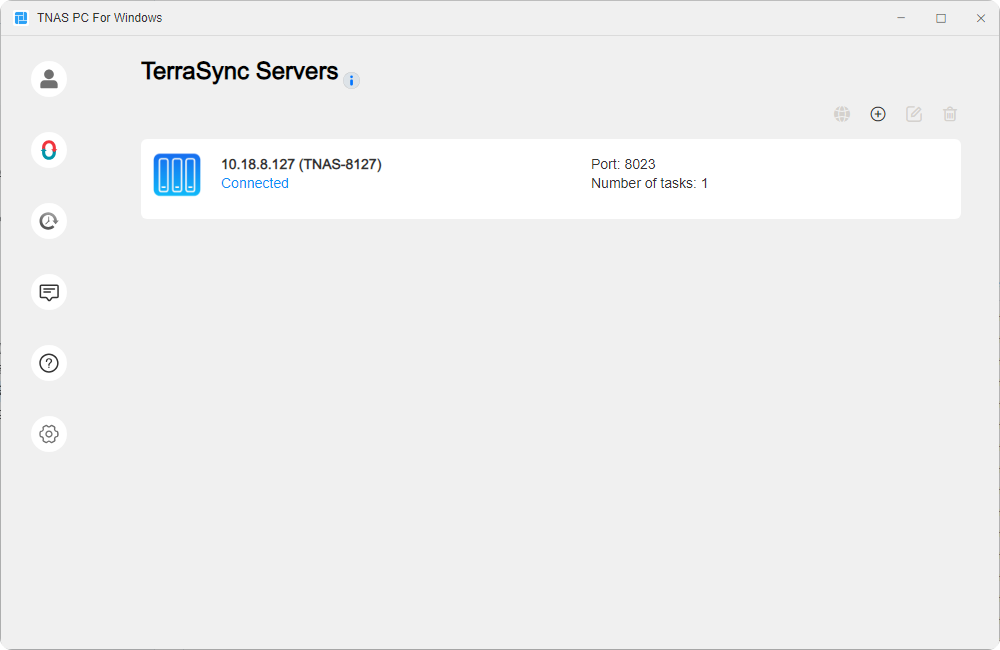
TerraSync-server
Administrer og se alle tilsluttede eksterne TerraSync-servere, der er knyttet til den aktuelle TNAS PC-klientapplikation. Du kan se IP-adresse, antal opgaver og forbindelsesstatus for hver ekstern TerraSync-server.
For at opnå stabil kommunikation mellem TNAS PC-klienten og den eksterne TerraSync-server under forskellige netværksmiljøer og løse problemer med forbindelse på tværs af netværk, når din enhed opfylder følgende betingelser: TerraSync-serverversionen er ikke lavere end 2.1.515, TNAS PC-klientversionen er ikke lavere end 5.2.510, og TNAS'en kører TOS7-systemet. Gå blot til Kontrolpanel - Netværkstjenester - Fjernadgang, aktivér funktionen TNAS.online-fjernadgang, og du kan derefter etablere en ekstern forbindelse med TerraSync-serveren via TNASID i TNAS PC-klienten.
- Se online: Vælg et element, og klik på denne mulighed for direkte adgang til TerraSync-webgrænsefladen, hvilket giver nem visning og redigering af filer og mapper på den eksterne TerraSync-server.
- Opret: Klik på denne mulighed, og indtast IP-adresse, port, brugernavn og adgangskode for den eksterne TerraSync-server for at etablere en forbindelse.
- Rediger: Vælg et element, og klik på denne mulighed for at redigere IP-adresse, port eller adgangskode for en ekstern TerraSync-server.
- Slet: Vælg et element, og klik på denne mulighed for at slette forbindelsen til den eksterne TerraSync-server.
TerraSync-synkroniseringsopgaver
Administrer og se alle synkroniseringsopgaver, der er oprettet af den aktuelle TNAS PC-klientapplikation. Du kan se listen over opgaver under hver TerraSync-server, herunder opgavenavn, synkroniseringsretning, aktivering af behovsbaseret synkronisering, lokal synkroniseringsmappe, ekstern synkroniseringsmappe og synkroniseringsstatus for hver opgave.
- Opret: Klik på denne mulighed for at oprette en ny synkroniseringsopgave.
- Rediger: Vælg et element, og klik på denne mulighed for at redigere synkroniseringsretning, behovsbaseret synkronisering og filtreringsregler.
- Pause/Fortsæt: Vælg et element, og klik på denne mulighed for at sætte den valgte synkroniseringsopgave på pause eller fortsætte den.
- Prøv igen: Gør det muligt at prøve mislykkede synkroniseringsopgaver igen.
- Slet: Vælg et element, og klik på denne mulighed for at slette den valgte synkroniseringsopgave.
- Indstillinger: Under denne kategori kan du administrere og se "Genoprettelsesstrategi" og "Filkonfliktstrategi".
Hvad er behovsbaseret synkronisering?
Behovsbaseret synkronisering er en mulighed for konfiguration af TerraSync-synkroniseringsopgaver mellem computere og TNAS. Når denne mulighed er aktiveret, downloades filer kun til den lokale computer, når du åbner dem, ændrer en lokal kopi eller fastgør dem til computeren. Behovsbaseret synkronisering hjælper med at reducere computerens lagerpladsforbrug og forbedrer dermed lagereffektiviteten.
| Ikon | Beskrivelse |
|---|---|
 | Din fil eller mappe er tilgængelig online, men optager ikke lagerplads på din computer. Du kan åbne den lokale kopi og downloade den til computeren. Du kan også højreklikke på filen og vælge Behold altid på denne enhed for permanent at bevare den lokale kopi. |
 | Din fil eller mappe er blevet downloadet til den lokale computer og optager midlertidigt lagerplads. Når du aktiverer Windows Storage Sense, skifter sådanne filer til at være tilgængelige online. Du kan højreklikke og vælge Behold altid på denne enhed for permanent at bevare den lokale kopi eller vælge Frigør plads for at spare lagerplads. |
 | Filen er blevet permanent fastgjort til den lokale computer og optager permanent lagerplads, hvilket muliggør offline adgang. Du kan højreklikke på filen og vælge Behold altid på denne enhed for at fjerne fastgørelsen og konvertere den til en lokalt midlertidigt tilgængelig fil. Alternativt kan du vælge Frigør plads for at spare lagerplads. |
Sådan bruger man behovsbaseret synkronisering til at synkronisere filer?
Behovsbaseret synkronisering er aktiveret som standard, når der oprettes synkroniseringsopgaver. Du kan også aktivere denne mulighed ved at følge disse trin:
- Vælg TerraSync-synkroniseringsopgaven, klik på Rediger > Synkroniseringstilstand, og markér afkrydsningsfeltet Aktivér behovsbaseret synkronisering.
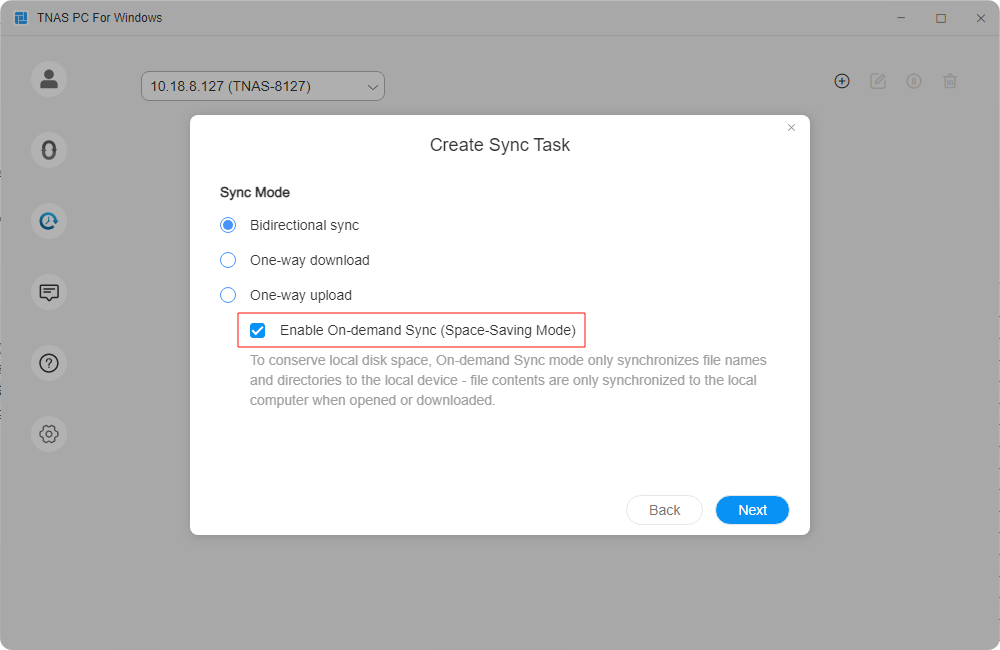
- Hvis du klikker på den lokale mappesti i synkroniseringsopgaven, åbnes den lokale synkroniseringsmappe i Windows Stifinder. Du kan også klikke på opgavenavnet i venstre rude i Windows Stifinder for hurtigt at åbne den lokale synkroniseringsmappe.
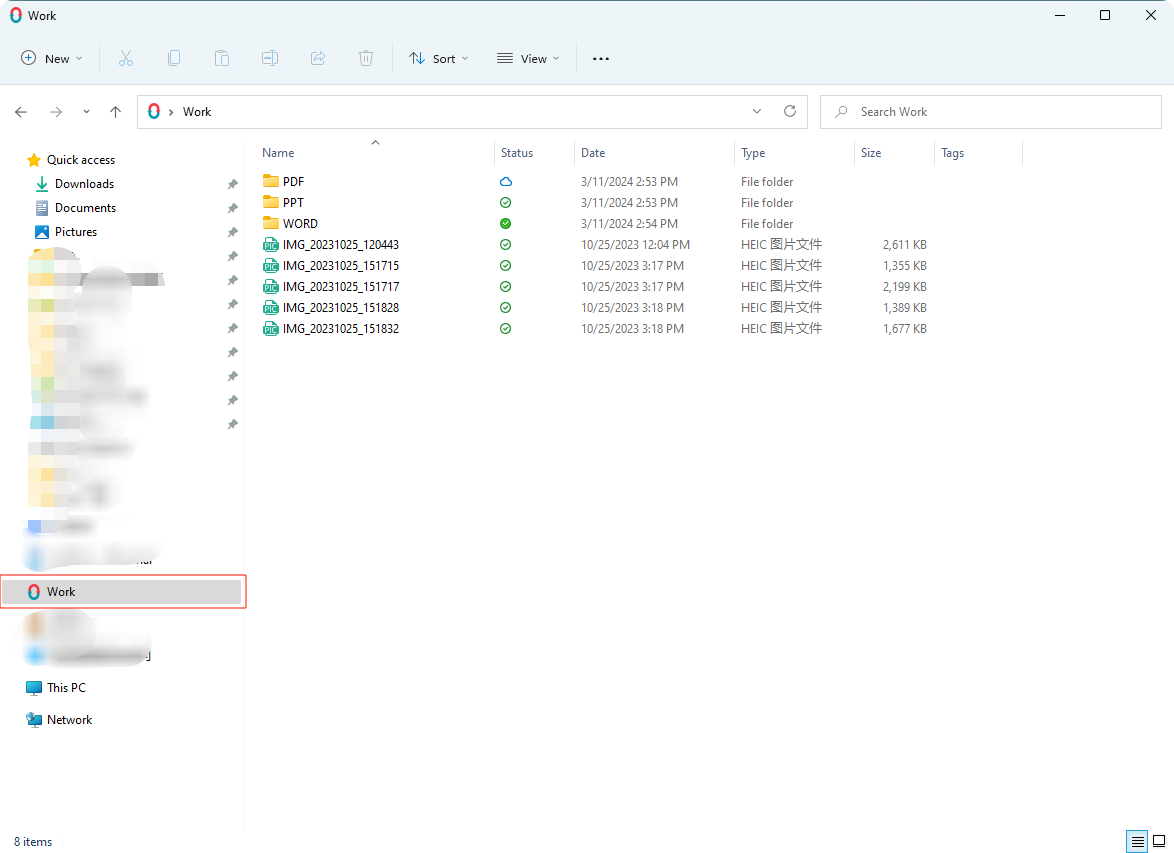
- Højreklik på en vilkårlig fil, og vælg Behold altid på denne enhed / Frigør plads for at fastgøre filen til den lokale enhed eller frigøre lagerplads.
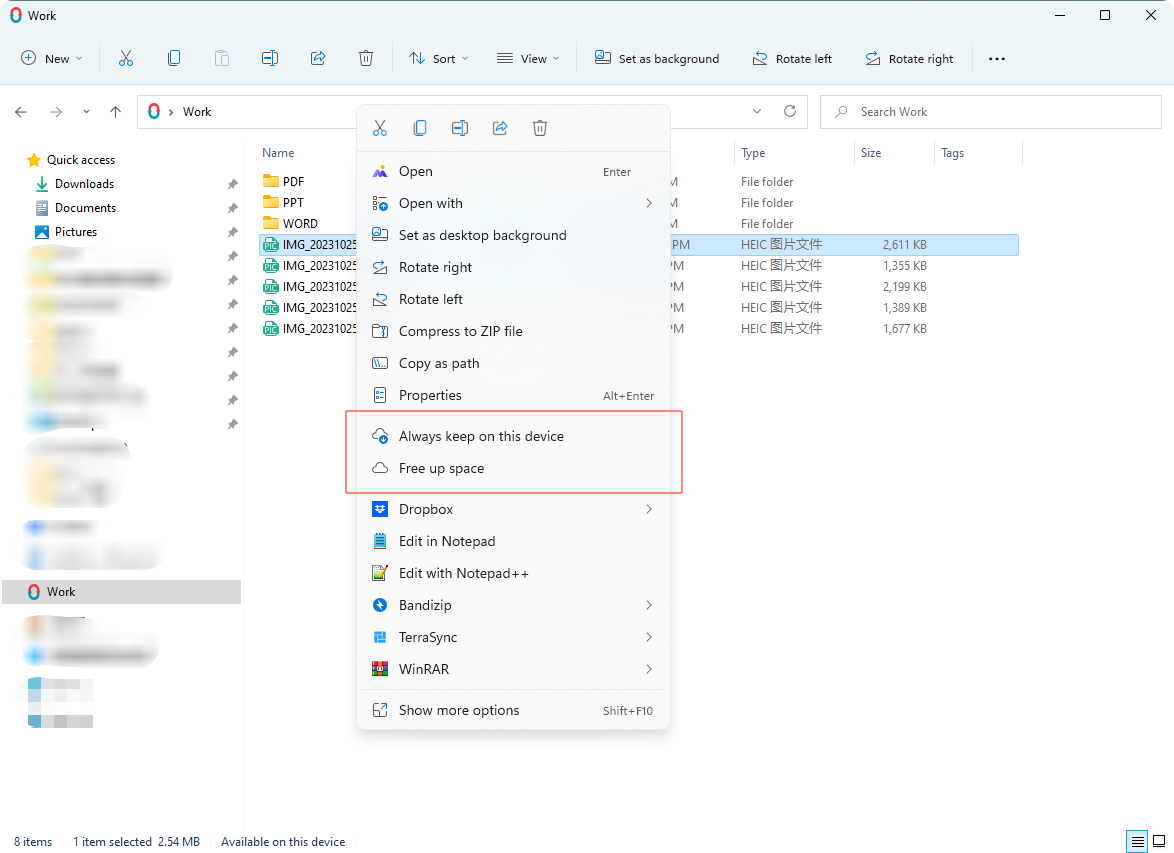
- Hvis du vælger Behold altid på denne enhed, ændres filens status, så den forbliver tilgængelig på computeren, når den er offline.
Sådan opretter man synkroniseringsopgaver via TNAS PC-applikationen?
Metode et: Under kategorien "Opgaver" skal du klikke på "Opret", vælge "Ny server" for at oprette forbindelse til TerraSync-serveren. Klik på "Næste", og følg instruktionerne på skærmen for at oprette en synkroniseringsopgave.
Metode to: Under kategorien "Forbindelser" skal du klikke på "Opret" for at oprette forbindelse til TerraSync-serveren. Derefter skal du under kategorien "Opgaver" klikke på "Opret" og vælge "Forbundet server" for at oprette en synkroniseringsopgave.
- Opret forbindelse til ekstern TerraSync-server: Brug funktionen "Opret TerraSync-server" til at indtaste IP-adresse, port, brugernavn og adgangskode for den eksterne TerraSync-server for at etablere en forbindelse.
- Opret synkroniseringsopgave: Gå til siden "Opgaver", klik på "Opret", og vælg den TerraSync-server, du har oprettet forbindelse til, under muligheden "Forbundet server".
- Vælg synkroniseringstilstand
- Opgaveindstillinger: Indtast opgavenavn, lokal TNAS-delt mappe og ekstern TNAS-delt mappe.
- Angiv filterindstillinger: Angiv grænser for filsynkroniseringsstørrelse, og udelad filer eller filtypenavne, der ikke bør synkroniseres.
• Maksimal filstørrelse (MB): Filer, der er større end den angivne størrelse, synkroniseres ikke.
• Filnavn: Filer, der indeholder angivne filnavne, synkroniseres ikke.
• Filtypenavn: Filer med angivne filtypenavne synkroniseres ikke. Føj ".extension" til tabellen, for eksempel ".pdf". - Bekræft indstillinger: Når du kommer til siden "Bekræft indstillinger", kan du gennemgå parametrene for den aktuelle synkroniseringsopgave. Hvis der er behov for ændringer, skal du klikke på "Forrige" for at vende tilbage til tidligere sider og justere. Hvis alt er korrekt, skal du klikke på "Bekræft" for at fuldføre oprettelsen af synkroniseringsopgaven.
Krav til lokale mapper på Windows-computere:
- Skal være en mappe på en NTFS-harddisk.
- Ikke rodmappen på en harddisk (f.eks. C:\ eller D:) eller en primær mappe (f.eks. C:\Users).
- Ikke en mappe, der er overordnet eller underordnet mappe for TerraSync On-demand Sync-, OneDrive File On-demand- eller iCloud Drive-opgaver.
- Ikke en mappe på et netværksdrev, cloud-drev eller USB-drev.
TerraSync-backupopgaver
Når du opretter en backup-opgave, kan du sikkerhedskopiere filer fra flere klientcomputere til NAS'en og dermed beskytte computerdata.
- Opret: Klik på denne mulighed for at oprette en backup-opgave.
- Rediger: Vælg et element, og klik på denne mulighed for at redigere backupkilden, backuptilstanden og filtreringsreglerne.
- Pause/Fortsæt: Vælg et element, og klik på denne mulighed for at sætte den valgte backup-opgave på pause eller fortsætte den.
- Sikkerhedskopiér nu: Når backuptilstanden er "Manuel backup" eller "Planlagt backup", skal du klikke på denne mulighed for øjeblikkelig sikkerhedskopiering.
- Prøv igen: Gør det muligt at prøve mislykkede backup-opgaver igen.
- Slet: Vælg et element, og klik på denne mulighed for at slette den valgte backup-opgave.
- Der kan kun oprettes én backup-opgave for hver klient.
- At kun tillade én backup-opgave forhindrer konflikter mellem flere opgaver, især når forskellige opgaver kan omfatte samme backupkilde. Filversionsstyring er aktiveret som standard på NAS'en for at sikre stabilitet og pålidelighed under backup-processen.
- At kun tillade én backup-opgave betyder, at der kun vil være én backupdestinationsmappe på NAS'en (opkaldt efter din computer). Dette gør administration af sikkerhedskopieringer for flere computere klarere og mere effektiv, så brugerne hurtigt kan finde den ønskede sikkerhedskopi uden at skulle søge gennem flere NAS-mapper.
Sådan opretter man en backup-opgave via TNAS PC?
Metode 1: Under kategorien "Backup-opgaver" skal du klikke på "Opret" og vælge "Ny server" for at oprette forbindelse til TerraSync-serveren. Klik på "Næste", og følg instruktionerne på skærmen for at oprette en synkroniseringsopgave.
Metode 2: Under kategorien "TerraSync-server" skal du klikke på "Opret" for at oprette forbindelse til TerraSync-serveren. Derefter skal du under kategorien "Backup-opgaver" klikke på "Opret" og vælge "Forbundet server" for at oprette en synkroniseringsopgave.
- Opret forbindelse til TerraSync-serveren: Brug funktionen til oprettelse af "TerraSync-server" til at indtaste IP-adresse, port, brugernavn og adgangskode for den eksterne TerraSync-server for at oprette forbindelse til den;
- Opret en backup-opgave: På siden "Backup-opgaver" skal du klikke på "Opret" og under muligheden "Tilsluttede servere" vælge den TerraSync-server, du ønsker at sikkerhedskopiere til;
- Vælg backupkilden;
- Vælg backupdestinationen;
- Vælg backuptilstanden;
- På siden "Filterindstillinger" kan du indstille en filstørrelsesgrænse for sikkerhedskopieringen og udelade filer efter filnavn eller filtypenavn;
Under Filterindstillinger kan du angive mapper og filer, du ikke ønsker at sikkerhedskopiere:
• Filstørrelsesgrænse (maks.): Hvis en fil overstiger den angivne størrelse, sikkerhedskopieres den ikke.
• Filnavn: Enhver fil, der indeholder det angivne filnavn, sikkerhedskopieres ikke.
• Filtypenavn: Ethvert angivet filtypenavn sikkerhedskopieres ikke. Føj *.extension til tabellen, for eksempel *.pdf. - På siden "Bekræft indstillinger" kan du kontrollere, om parametrene for den aktuelle backup-opgave er korrekte. Hvis der er behov for ændringer, skal du klikke på "Forrige" for at vende tilbage til den forrige side og justere. Hvis alt er korrekt, skal du klikke på "Bekræft" for at fuldføre oprettelsen af backup-opgaven.
TerraSync tilbyder tre synkroniseringstilstande til brugere: Øjeblikkelig backup, manuel backup og planlagt backup
- Øjeblikkelig backup: Denne tilstand overvåger filændringer i realtid og sikkerhedskopierer automatisk de nyeste filer til den angivne placering. Dette sikrer, at alle vigtige data beskyttes i tilfælde af uforudsete hændelser, hvilket er ideelt for virksomheder eller individuelle brugere, der har behov for kontinuerlig datasikkerhed.
- Manuel backup: Denne tilstand giver brugerne fleksibilitet til manuelt at iværksætte sikkerhedskopieringer, når det er nødvendigt. Den giver brugere, der ønsker fuld kontrol over backup-processen, autonomi og sikrer, at vigtige data beskyttes, når det er nødvendigt.
- Planlagt backup: Brugere kan indstille bestemte tidspunkter og hyppigheder (f.eks. dagligt, ugentligt eller månedligt) til automatisk at udføre sikkerhedskopieringer. Denne tilstand forenkler i høj grad regelmæssig databeskyttelse og gør
Bakke
Højreklik på TNAS PC-ikonet i proceslinjen for hurtigt at åbne systembakkemenuen. Her kan du nemt sætte alle synkroniseringsopgaver på pause eller fortsætte dem, se opgavestatusser og kontrollere synkroniseringshistorik direkte. Derudover kan du med ét klik springe til synkroniseringsmapperne på din PC og få adgang til TerraSyncs webgrænseflade.
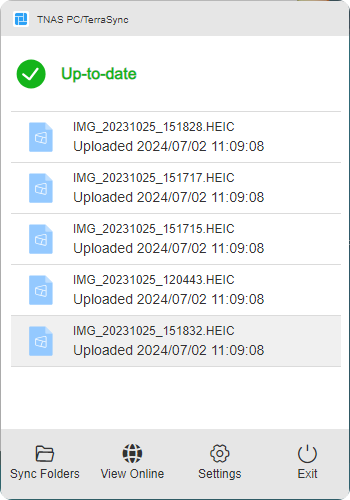
- Pause/Fortsæt: Klik på opgavestatusikonet for at sætte alle opgaver på pause eller fortsætte dem.
- Synkroniseringsmapper: Klik på dette ikon for hurtigt at få adgang til synkroniseringsmapperne på din PC.
- Se online: Klik på dette ikon for hurtigt at få adgang til TerraSyncs webgrænseflade.
- Indstillinger: Klik på dette ikon for hurtigt at åbne TerraSyncs synkroniseringsopgavegrænseflade.
- Afslut: Klik på dette ikon for at lukke TNAS PC-programmet.
Regler for synkroniserings-/backup-opgaver
For at forbedre brugeroplevelsen filtrerer TerraSync som standard filer med følgende filtypenavne fra:
| Kategori | Detaljer |
|---|---|
| Følgende filer og drevtyper understøtter ikke synkroniserings- eller backup-opgaver: | · macOS-aliasser · Montera drev (Windows/macOS) · Skjulte filer eller mapper · Filtyper, der er en af følgende: tmp, temp, swp, lnk, !bw!, crdownload, ost, pst, part · Filnavne, der starter med en tilde ' ~ ', hash ' # ' eller punktum ' . ' · Filnavne, der er eller indeholder en af følgende: _ter.tmp #recycle desktop.ini .DS_STORE Icon\r thumbs.db $Recycle.Bin System Volume Information Program Files Program Files (x86) @snapshot @tmp (kun backup-opgaver) tmp (kun backup-opgaver) temp (kun backup-opgaver) |
| På Windows understøtter synkroniserings- eller backup-opgaver ikke følgende: | · Mappe-/filstier, der indeholder et af disse tegn: * : ? \ / " < > · Mappestier, der overstiger 247 tegn · Filstier, der overstiger 260 tegn · Filtyper, der er genveje eller symbolske links · Filer eller mapper med følgende attributter: OFFLINE SYSTEM TEMPORARY |
| På macOS understøtter synkroniserings- eller backup-opgaver ikke: | · Mappe-/filstier, der indeholder et af disse tegn: \ / · Stier, der overstiger 1024 bytes · Filnavne længere end 255 tegn · Filtyper, der er en af følgende: Icon/r Socket Device node FIFO .DS_STORE |
| På Linux understøtter synkroniserings- eller backup-opgaver ikke: | · Mappe-/filstier, der indeholder et af disse tegn: \ / · Stier, der overstiger 4096 bytes · Navne, der overstiger 255 bytes · Filtyper, der er en af følgende: Socket Device node FIFO |
Anbefalet brugsvejledning for TerraSync
| Anbefalede NAS-modeller | Anbefalet antal brugere | Anbefalet RAM | Antal filer pr. klient, der kan synkroniseres |
|---|---|---|---|
| F2-425/F4-425/F2-424/F4-424/F6-424/F4 SSD /F8 SSD | 1-5 | 4GB | 100,000 |
| F4-424 Pro/F4-424 Max/F6-424 Max /F8 SSD Plus | 5-10 | 8GB | 500,000 |
| T9-423/T9-450/T9-500 Pro/T12-500 Pro/U4-500 | 11-20 | 16GB | 500,000 |
| U12-500 Plus/U8-500 Plus/U8-722/U16-722/U24-722 | 20-50 | 32GB | 500,000 |
- For at understøtte 50 eller flere brugere anbefales det at konfigurere mindst 32 GB hukommelse (hvis den oprindelige hukommelse ikke opfylder den anbefalede kapacitet, kan du overveje at tilføje officiel TerraMaster-hukommelse) og aktivere SSD-cache.
- Det anbefalede maksimale antal brugere er baseret på følgende arbejdsbelastning: 20 % af brugerne udfører tilfældige filhandlinger (upload, download, flyt, slet), og 80 % af brugerne forbliver logget ind, men inaktive. Hvis det anbefalede antal brugere overskrides, kan det medføre nedsat applikationsydeevne eller uventede fejl.
- Når team-mappen er aktiveret, begynder TerraSync-serveren filovervågning og versionsoprettelse. Den nødvendige tid til at oprette filversioner varierer afhængigt af team-mappens størrelse. I denne periode vil NAS'ens CPU- og hukommelsesforbrug være højere end normalt, hvilket er normalt.
- Systemkrav: X86-arkitektur, TOS 5.1 eller nyere.