TerraSync
Med appen TerraSync kan du omvandla din TNAS till en privat molnlagringsserver. TerraSync är den ledande appen som körs på TNAS, och tillsammans med TerraSync-klienten, TNAS PC för Windows, TNAS PC för Mac och TNAS PC för Linux möjliggör den filsynkronisering mellan flera enheter över olika plattformar.
Appkomponenter
- TerraSync: En serverapp som körs på TNAS, nödvändig för filsynkronisering mellan TNAS och klientenheter.
- TerraSync-klient: En klientapp på TNAS som möjliggör synkronisering mellan olika TNAS-enheter.
- TNAS PC för Windows: Klientapp för Windows-datorer som underlättar synkronisering mellan TNAS och Windows-datorer.
- TNAS PC för Mac: Klientapp för Mac-datorer som möjliggör synkronisering mellan TNAS och Mac-datorer.
- TNAS PC för Linux: En klientapp som körs på Linux-datorer och möjliggör filsynkronisering mellan TNAS och Linux-datorer.
Tekniska specifikationer
| Enhet | App | Operativsystem |
|---|---|---|
| TNAS | TerraSync | TOS5.0 och senare (X86-arkitektur) |
| TNAS | TerraSync-klient | TOS5.0 och senare (X86-arkitektur) |
| Windows-dator | TNAS PC för Windows | Windows 10 2004 och senare, Windows 11 |
| Mac-dator | TNAS PC för Mac | MacOS |
| Linux-dator | TNAS PC för Linux | Ubuntu 20.04 och senare |
TerraSync
Appen TerraSync består av modulerna TerraSync Team och TerraSync Console. TerraSync Team fungerar som filhanteringsportalen som är tillgänglig via webben och gör att användare kan hantera och visa filer. TerraSync Console är en modul specifikt för administratörsanvändare och erbjuder möjligheter att hantera anslutna klientenheter, lägga till och aktivera teammappar för synkronisering med klientenheter samt komma åt en global filversionshanterare.
TerraSync Team
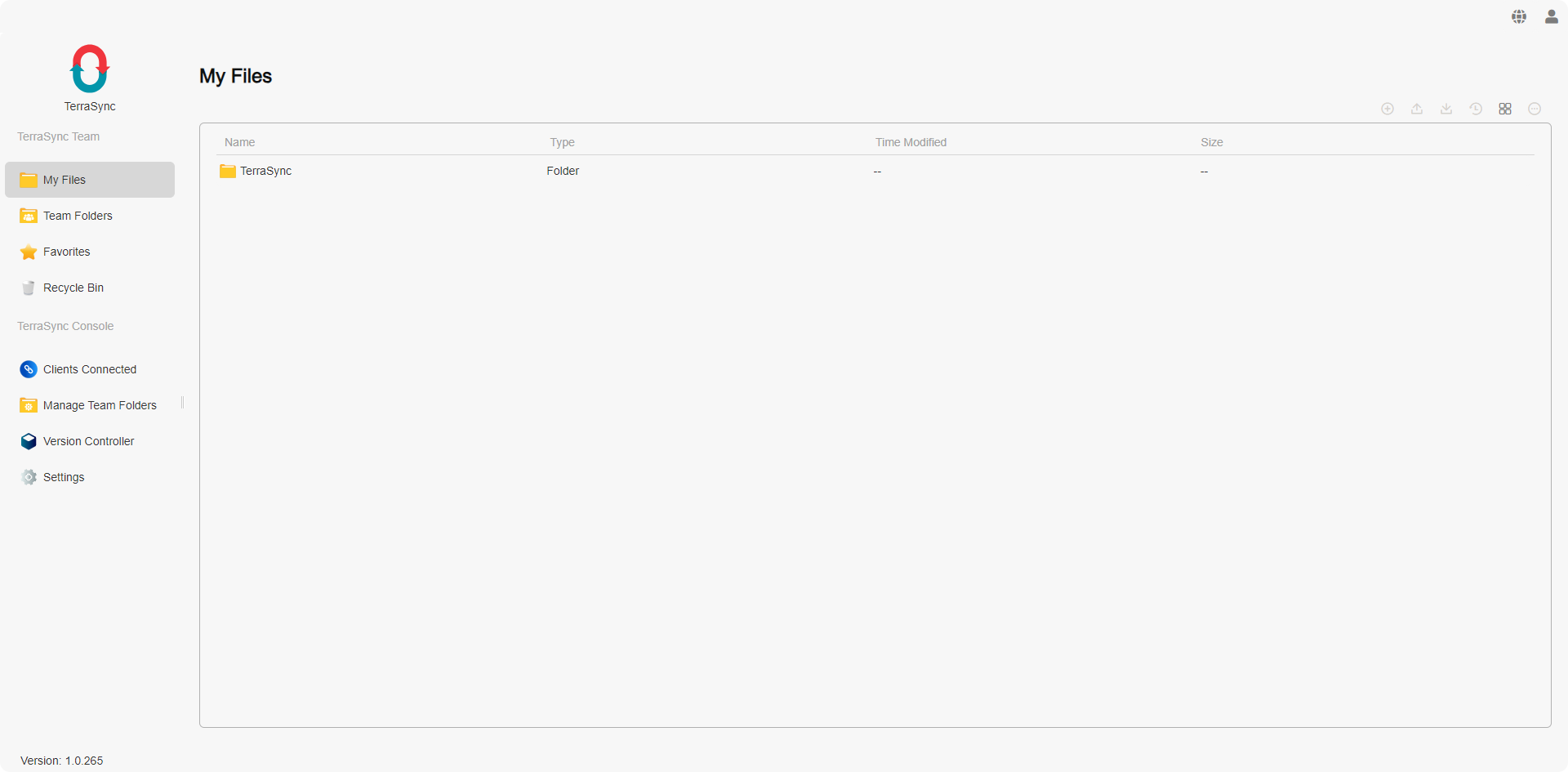
TerraSync Team är TerraSyncs webbaserade filhanteringsmodul. På menypanelen i TerraSync Team hittar du följande fyra kategorier, som var och en kan klickas för detaljerad visning:
Introduktion till TerraSync Team
- Mina filer: Visa filer och mappar i ditt personliga utrymme, standardkatalog: home/TerraSync.
- Teammappar: Kom åt teammappar där du har behörighet, som används för synkroniseringsuppgifter med klientenheter (kräver administratörsbehörighet). När en delad mapp på TNAS läggs till i Teammappar aktiveras filversionshantering automatiskt för potentiell filåterställning vid oavsiktlig borttagning.
- Favoriter: Visa filer och mappar som du har markerat som favoriter.
- Papperskorg: Kom åt borttagna filer och mappar.
- Logg: Visa den aktuella användarens filåtgärdsregister.
- För att synkronisera en delad mapp på TNAS med en klientenhet lägger du till den i Teammappar, vilket kräver administratörsbehörighet.
- Borttagna filer från Teammappar flyttas till papperskorgen, som endast är åtkomlig för systemadministratörer. För att komma åt en teammapps papperskorg går du till Papperskorg och växlar till motsvarande teammapp i det övre vänstra hörnet.
Hanteringsfunktioner
Huvudpanelen på TerraSync-startsidan visar filer och mappar. Överst i huvudpanelen kan du se sökvägen till den aktuella platsen och klicka på den för att navigera till specifika nivåer.
Använd verktygsfältet uppe till höger på TerraSync-startsidan för att utföra följande åtgärder:
- Ny: Skapa en ny fil (.txt) eller mapp.
- Ladda upp: Ladda upp filer från din dator till TNAS.
- Ladda ner: Ladda ner valda objekt.
- Versionshistorik: Visa versionshistorik för filer. Välj en version att ladda ner eller återställa.
• Ladda ner: Ladda ner filens aktuella version.
• Återställ: Återställ filen till den valda versionen. - Växla listvy:
• Miniatyr: Visa stora miniatyrbilder med fil-/mapptitlar.
• Lista: Visa små filtypsikoner tillsammans med fil-/mapptitlar, typ, ändringstid och storlek, med lämpligt avstånd.
• Kolumnvy: Kolumnvyläget delar upp filvyn i flera kolumner, vilket gör att användare kan bläddra i filer och mappar från olika platser samtidigt och förbättrar effektiviteten vid filhantering. - Mer: Markera objekt och klicka på denna ikon för ytterligare åtgärder.
• Ta bort: Ta bort det valda objektet och flytta det till ägarens papperskorg.
• Byt namn: Byt namn på objektet.
• Lägg till i favoriter: Lägg till det valda objektet i favoriter.
• Ta bort från favoriter: Ta bort valda objekt från favoriter.
• Flytta till: Flytta objekt inom TerraSync till andra platser.
• Kopiera till: Kopiera objekt inom TerraSync till andra platser.
• Egenskaper: Visa detaljerad information om objektet.
Filversionshantering baseras på filsökvägen. Om filnamnet ändras blir tidigare versioner inte längre synliga. För att hitta versioner före en namnändring återställer du filnamnet till sitt tidigare tillstånd.
TerraSync Console
TerraSync Console är en modul som endast är åtkomlig för administratörsanvändare. Administratörer kan använda denna modul för att visa och hantera anslutna klientenheter, lägga till och aktivera teammappar på TNAS för synkronisering med klientenheter samt komma åt en global filversionshanterare.
Introduktion till TerraSync Console
- Anslutna klienter: Visa och hantera en lista över alla klientenheter som har anslutit till den aktuella TerraSync-servern. Du kan se detaljer som klientnamn, operativsystem, appversion, IP-adress, användarnamn och aktuell anslutningsstatus.
• Koppla från: Välj ett objekt och klicka på detta alternativ för att avsluta klientanslutningen.
• Uppdatera: Klicka för att uppdatera listan.
- Efter frånkoppling måste klientenheter ange sitt lösenord igen för att återansluta. Administratörer kan ändra användarnas lösenord i TOS eller ta bort användare för att förhindra att de fortsätter ansluta till TerraSync-servern, vilket säkerställer datasäkerhet.
- Hantera teammappar: Lägg till delade mappar på TNAS som teammappar för TerraSync, vilka kan användas som synkmappar för klientenheter. Systemet aktiverar automatiskt filversionshantering för teammappar, vilket möjliggör filåterställning vid oavsiktliga ändringar. Här kan du aktivera eller inaktivera synkroniseringsfunktionen för teammappar. När de är aktiverade tillåter teammappar användare med läs-/skrivbehörighet att synkronisera dem.
• Lägg till: Lägg till en delad mapp på TNAS som en TerraSync-teammapp och ställ in bevarandepolicys för versioner: versionsgräns och bevarandeperiod.
• Redigera: Redigera bevarandepolicyn för en teammapps versioner: versionsgräns och bevarandeperiod.
• Inaktivera/Aktivera: Inaktivera eller aktivera en teammapp. Teammappar måste vara aktiverade för att användare med läs-/skrivbehörighet ska kunna synkronisera dem.
• Ta bort: Ta bort valda objekt.
- För att ställa in delade TNAS-mappar som synkkataloger för klienter lägger du till dessa mappar som TerraSync-teammappar.
- Det tar en stund att generera filversioner när delade TNAS-mappar läggs till som TerraSync-teammappar. Tiden som krävs beror på mappens filstorlek och antal filer.
- Om du tar bort en teammapp tas även all versionsdata för filer i den mappen bort. Gå försiktigt till väga.
- Versionskontroll: När filer läggs till på TerraSync-servern genereras initiala filversioner automatiskt med deras skapandetid som registreringstid. När filer som lagts till på TerraSync-servern ändras skapas nya versioner. I Versionskontroll kan du söka efter valfri tidigare tidpunkt efter behov. Om du markerar en fil och klickar på "Återställ" återställs filen till versionen från den valda tidpunkten. På samma sätt laddar du ner filversionen från den tidpunkten genom att klicka på "Ladda ner".
• Tidssökning: Välj en tid och sök för att visa statusen för filerna i katalogen vid den tidpunkten.
• Återställ: Återställ den aktuella filen till versionen från den valda tidpunkten.
• Ladda ner: Ladda ner versionen från den valda tidpunkten.
• Historiska versioner: Visa alla versionshistorikposter för det valda objektet. Välj en version att ladda ner eller visa. - Inställningar: Visa standardporten för TerraSync-servern: 8023.
- Logg: Visa filåtgärdsregistret för alla användare.
TerraSync-klient
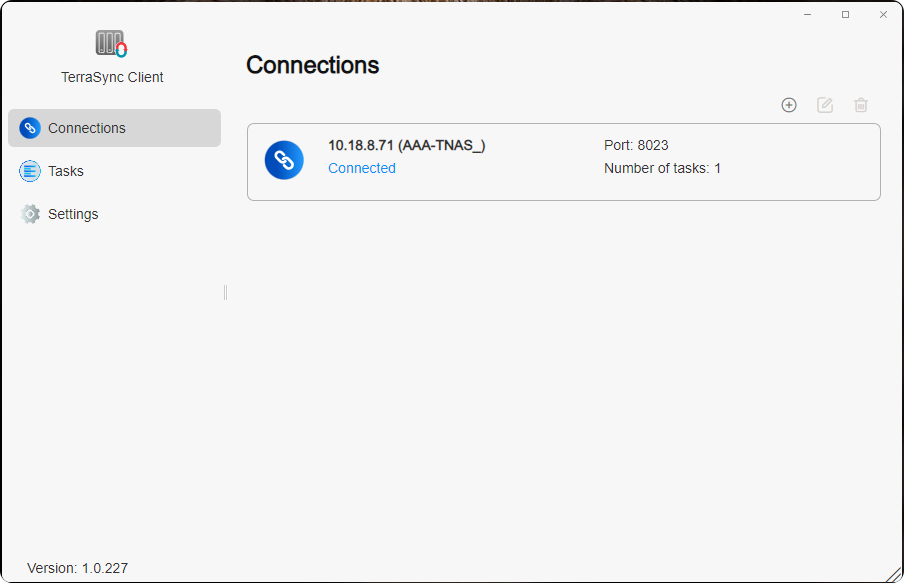
TerraSync-klient är en app för synkronisering av data mellan TNAS-enheter. Innan du använder den, se till att TerraSync-serverappen är installerad och aktiverad på den TNAS-enhet du vill ansluta till.
Hantering
- Anslutningar: Hantera och visa alla anslutningar som den aktuella TerraSync-klientappen har upprättat med fjärranslutna TerraSync-servrar. Du kan visa IP-adressen, porten, antalet uppgifter och anslutningsstatusen mellan den lokala TNAS och den fjärranslutna TerraSync-servern.
• Skapa: Anslut till en fjärransluten TerraSync-server.
• Redigera: Ändra IP-adressen, porten och lösenordet för en fjärransluten TerraSync-server.
• Ta bort: Koppla från en fjärransluten TerraSync-server.
- Om du ansluter via WAN-IP eller DDNS till en fjärransluten TerraSync-server konfigurerar du portvidarebefordran för port 8023 på din router och anger den mappade porten här.
- När IP-adressen, porten eller användarlösenordet för en fjärransluten TNAS TerraSync-server ändras redigerar du inställningarna här för att återansluta och fortsätta synkronisera. Befintliga synkroniseringsuppgifter och anslutningsinställningar behöver inte tas bort; justera bara konfigurationen.
- Innan du tar bort anslutningen till en fjärransluten TNAS TerraSync-server, se till att alla synkroniseringsuppgifter på den servern är borttagna.
- Uppgifter: I denna kategori hanterar och visar du alla synkroniseringsuppgifter som skapats av den aktuella TerraSync-klientappen. Du kan visa listor över synkroniseringsuppgifter under varje TerraSync-server, inklusive uppgiftsnamn, synkroniseringsriktning, lokal synkkatalog, fjärransluten synkkatalog och synkroniseringsuppgiftens status.
• Skapa: Skapa en synkroniseringsuppgift.
• Redigera: Ändra synkroniseringsriktning och filtreringsregler.
• Pausa/Återuppta: Pausa eller återuppta valda synkroniseringsuppgifter.
• Ta bort: Ta bort valda synkroniseringsuppgifter. - Inställningar: Hantera "Återanslutningspolicy" och "Policy för filkonflikter".
Återanslutningsstrategi: Återanslutningsstrategin avser de regler som utlöses när filåtgärden avbryts på grund av att klienten avslutats eller nätverket avbrutits, vid nästa start av klientappen.
- Lokalt borttagna filer laddas ner igen från TerraSync-servern: Filer som tagits bort lokalt laddas ner igen från den fjärranslutna TNAS.
- Lokalt borttagna filer synkroniseras för borttagning från TerraSync-servern: Filer som tagits bort lokalt synkroniseras för borttagning från den fjärranslutna TNAS.
Strategi för filkonflikter:
- Behåll den senast ändrade versionen: Vid filkonflikter mellan servern och klientapparna behålls den nyaste filen (senaste ändringstidsstämpeln). Om den lokala filen i klientappen är den nyaste blir serverns fil en historisk version. Omvänt, om serverns fil är den senaste kasseras den lokala filen, men du kan välja alternativet att döpa om för att behålla den kasserade versionen.
- Behåll versionen på servern: Vid filkonflikter mellan servern och klientapparna behålls alltid filen på servern och den lokala versionen kasseras. Du kan välja alternativet att döpa om för att behålla den kasserade versionen.
Hur skapar man en synkroniseringsuppgift i TerraSync-klienten?
Metod ett: Under kategorin "Uppgifter" klickar du på "Skapa" och väljer "Ny server" för att ansluta till TerraSync-servern. Klicka på "Nästa" och följ anvisningarna på skärmen för att skapa en synkroniseringsuppgift.
Metod två: Under kategorin "Anslutningar" klickar du på "Skapa" för att ansluta till TerraSync-servern. Därefter, under kategorin "Uppgifter", klickar du på "Skapa" och väljer "Ansluten server" för att skapa en synkroniseringsuppgift.
- Anslut till fjärransluten TerraSync-server: Använd funktionen "Skapa TerraSync-server" för att ange IP-adress, port, användarnamn och lösenord för den fjärranslutna TerraSync-servern för att upprätta en anslutning.
- Skapa synkroniseringsuppgift: Gå till sidan "Uppgifter", klicka på "Skapa" och välj den TerraSync-server du har anslutit till under alternativet "Ansluten server".
- Välj synkläge
- Uppgiftsinställningar: Ange uppgiftsnamn, lokal delad TNAS-mapp och fjärransluten delad TNAS-mapp.
- Ange filterinställningar: Ange storleksgränser för filsynkronisering och uteslut filer eller filändelser som inte ska synkroniseras.
• Maximal filstorlek (MB): Filer större än den angivna storleken synkroniseras inte.
• Filnamn: Filer som innehåller angivna filnamn synkroniseras inte.
• Filändelse: Filer med angivna filändelser synkroniseras inte. Lägg till ".ändelse" i tabellen, till exempel ".pdf". (För att förbättra användarupplevelsen filtrerar TerraSync som standard följande filändelser:"*.pst","*.swp","*.temp","*.tmp","*.~*","*.!BW!","~*.*","#*.*","*.part*","thumbs.db","*.crdownload",".*","*.ost") - Bekräfta inställningar: När du kommer till sidan "Bekräfta inställningar" kan du granska parametrarna för den aktuella synkroniseringsuppgiften. Om ändringar behövs klickar du på "Föregående" för att gå tillbaka till tidigare sidor och justera. Om allt är korrekt klickar du på "Bekräfta" för att slutföra skapandet av synkroniseringsuppgiften.
TerraSync erbjuder 3 synkroniseringslägen för användare:
-
Tvåvägssynkronisering: Tvåvägssynkronisering säkerställer dubbelriktad datasynkronisering mellan två synkkataloger. Alla ändringar i antingen den lokala eller fjärranslutna katalogen speglas omedelbart till den andra, vilket bibehåller konsekventa data på båda sidor. Detta läge är idealiskt för att hålla data synkroniserade mellan flera enheter, som att synkronisera filer mellan olika datorer eller TNAS-enheter.
-
Enkelriktad nedladdning: Enkelriktad nedladdning synkroniserar data från fjärrkatalogen till den lokala katalogen. Uppdateringar som görs i fjärrkatalogen laddas automatiskt ner till den lokala katalogen, men ändringar i den lokala katalogen laddas inte upp. Detta läge används vanligtvis för att hämta de senaste filerna eller data från en fjärrserver.
-
Enkelriktad uppladdning: Enkelriktad uppladdning synkroniserar data från den lokala synkkatalogen till den fjärranslutna synkkatalogen. Alla ändringar som görs i den lokala katalogen laddas upp till fjärrkatalogen, men ändringar i fjärrkatalogen laddas inte ner lokalt. Dessutom finns ett alternativ för att "Behåll lokalt borttagna filer på servern" för att återställa oavsiktligt borttagna filer från fjärrkatalogen. Detta läge är mycket lämpligt för datasäkerhetskopiering eller för att dela filer som andra ska kunna komma åt.
Kan du inte ansluta till fjärransluten TerraSync-server?
Följ dessa steg för att felsöka:
- Se till att den fjärranslutna TNAS-enheten är påslagen och åtkomlig via TOS-systemet.
- Kontrollera nätverksanslutningen mellan din lokala TNAS-enhet och den fjärranslutna TNAS-enheten.
- Verifiera att TerraSync-appen på den fjärranslutna TNAS-enheten är installerad och aktiverad.
- Bekräfta att IP-adressen/domännamnet för TerraSync-servern på den fjärranslutna TNAS-enheten är korrekt.
- Om du använder WAN-IP eller DDNS, se till att portvidarebefordran (port 8023) är konfigurerad på din router för den fjärranslutna TNAS-enheten.
- Verifiera att användarnamnet och lösenordet är korrekta.
- Se till att både server och klient är uppdaterade till de senaste versionerna.
- Om din enhet ansluter via en proxy inaktiverar du proxyn och försöker ansluta till TerraSync-servern igen.
TNAS PC (Windows /Mac /Linux)
TNAS PC är en mångsidig skrivbordsapp utvecklad av TerraMaster, utformad för att förenkla och förbättra användarupplevelsen med TNAS. TerraSync-klienten för Windows/Mac är integrerad i TNAS PC, vilket underlättar datasynkronisering mellan Windows-/Mac-datorer och TNAS. Innan du använder denna app, se till att den TNAS-enhet du vill ansluta till har installerat och aktiverat TerraSync-serverappen.
TerraSync-server
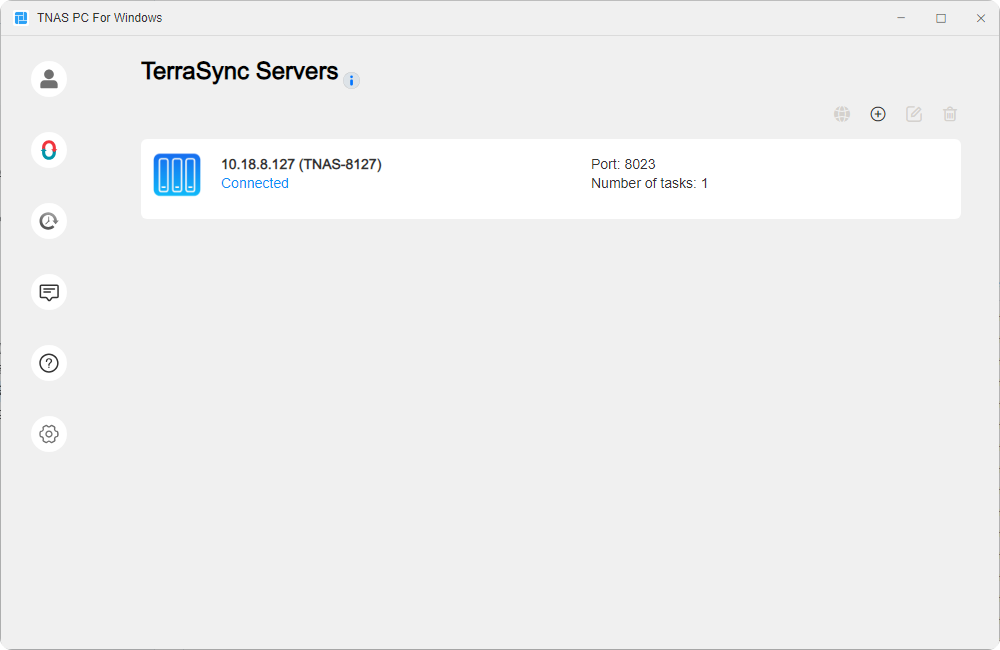
Hantera och visa alla anslutna fjärranslutna TerraSync-servrar som är kopplade till den aktuella TNAS PC-klientappen. Du kan visa IP-adressen, antalet uppgifter och anslutningsstatusen för varje fjärransluten TerraSync-server.
- Visa online: Markera ett objekt och klicka på detta alternativ för att direkt komma åt TerraSync webbgränssnitt, vilket gör det enkelt att visa och redigera filer och mappar på den fjärranslutna TerraSync-servern.
- Skapa: Klicka på detta alternativ, ange IP-adress, port, användarnamn och lösenord för den fjärranslutna TerraSync-servern för att upprätta en anslutning.
- Redigera: Markera ett objekt och klicka på detta alternativ för att redigera IP-adressen, porten eller lösenordet för en fjärransluten TerraSync-server.
- Ta bort: Markera ett objekt och klicka på detta alternativ för att ta bort anslutningen till den fjärranslutna TerraSync-servern.
TerraSync-synkroniseringsuppgifter
Hantera och visa alla synkroniseringsuppgifter som skapats av den aktuella TNAS PC-klientappen. Du kan visa uppgiftslistan under varje TerraSync-server, inklusive uppgiftsnamn, synkroniseringsriktning, aktivering av synkronisering på begäran, lokal synkkatalog, fjärransluten synkkatalog och synkroniseringsstatus för varje uppgift.
- Skapa: Klicka på detta alternativ för att skapa en ny synkroniseringsuppgift.
- Redigera: Markera ett objekt och klicka på detta alternativ för att redigera synkroniseringsriktning, synkronisering på begäran och filtreringsregler.
- Pausa/Återuppta: Markera ett objekt och klicka på detta alternativ för att pausa/återuppta den valda synkroniseringsuppgiften.
- Ta bort: Markera ett objekt och klicka på detta alternativ för att ta bort den valda synkroniseringsuppgiften.
- Inställningar: Under denna kategori hanterar och visar du "Återanslutningsstrategi" och "Strategi för filkonflikter".
Vad är synkronisering på begäran?
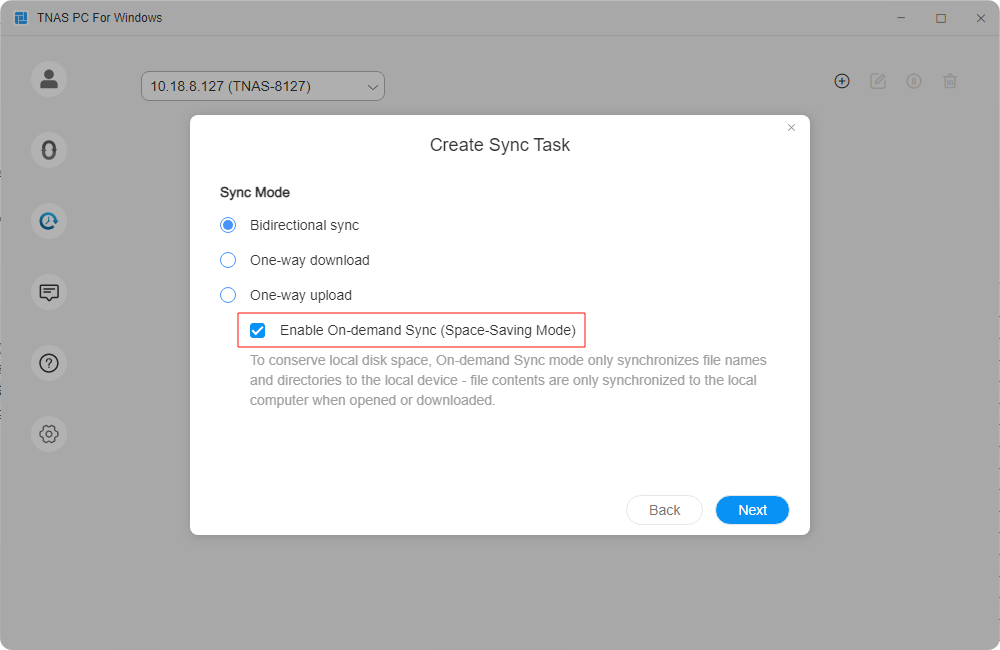
Synkronisering på begäran är ett alternativ för att konfigurera TerraSync-synkroniseringsuppgifter mellan datorer och TNAS. När detta alternativ är aktiverat laddas filer ner till den lokala datorn endast när du öppnar dem, ändrar en lokal kopia eller fäster dem på datorn. Synkronisering på begäran hjälper till att minska datorns lagringsanvändning och förbättrar därmed lagringseffektiviteten.
| Ikon | Beskrivning |
|---|---|
 | Din fil eller mapp är tillgänglig online men upptar inget lagringsutrymme på din dator. Du kan öppna den lokala kopian och ladda ner den till datorn. Du kan också högerklicka på filen och välja Behåll alltid på den här enheten för att permanent behålla den lokala kopian. |
 | Din fil eller mapp har laddats ner till den lokala datorn och upptar tillfälligt lagringsutrymme. När du aktiverar Windows Lagningskännande övergår sådana filer till att vara tillgängliga online. Du kan högerklicka och välja Behåll alltid på den här enheten för att permanent behålla den lokala kopian, eller välj Frigör utrymme för att spara lagringsutrymme. |
 | Filen har fästs permanent på den lokala datorn och upptar permanent lagringsutrymme, vilket möjliggör åtkomst offline. Du kan högerklicka på filen och välja Behåll alltid på den här enheten för att lossa den och omvandla den till en lokalt tillfälligt tillgänglig fil. Alternativt kan du välja Frigör utrymme för att spara lagringsutrymme. |
Hur använder man synkronisering på begäran för att synkronisera filer?
Synkronisering på begäran är aktiverat som standard när synkroniseringsuppgifter skapas. Du kan även aktivera detta alternativ genom att följa dessa steg:
- Markera TerraSync-synkroniseringsuppgiften, klicka på Redigera > Synkläge och markera kryssrutan Aktivera synkronisering på begäran.
- Om du klickar på den lokala mappsökvägen i synkroniseringsuppgiften öppnas den lokala synkmappen i Windows Utforskaren. Du kan också klicka på uppgiftsnamnet i den vänstra panelen i Windows Utforskaren för att snabbt öppna den lokala synkmappen.
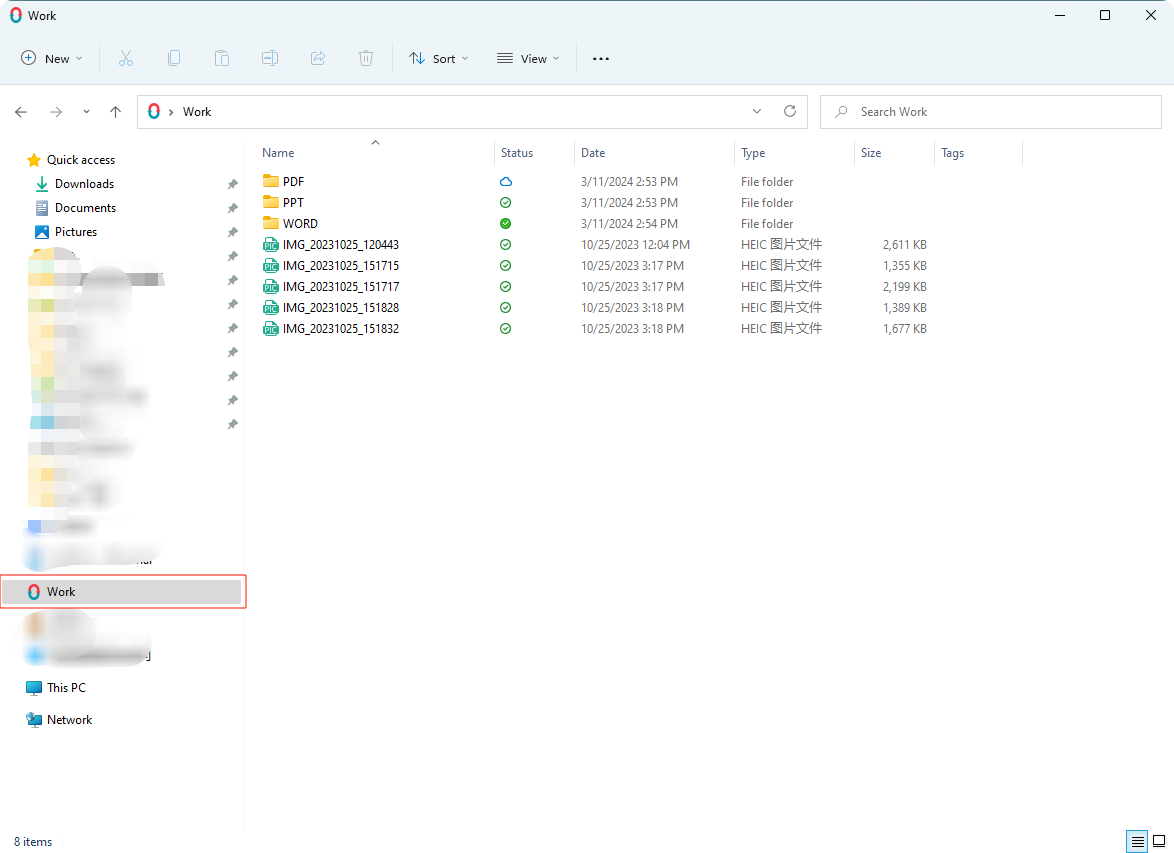
- Högerklicka på valfri fil och välj Behåll alltid på den här enheten / Frigör utrymme för att fästa filen på den lokala enheten eller frigöra lagringsutrymme.
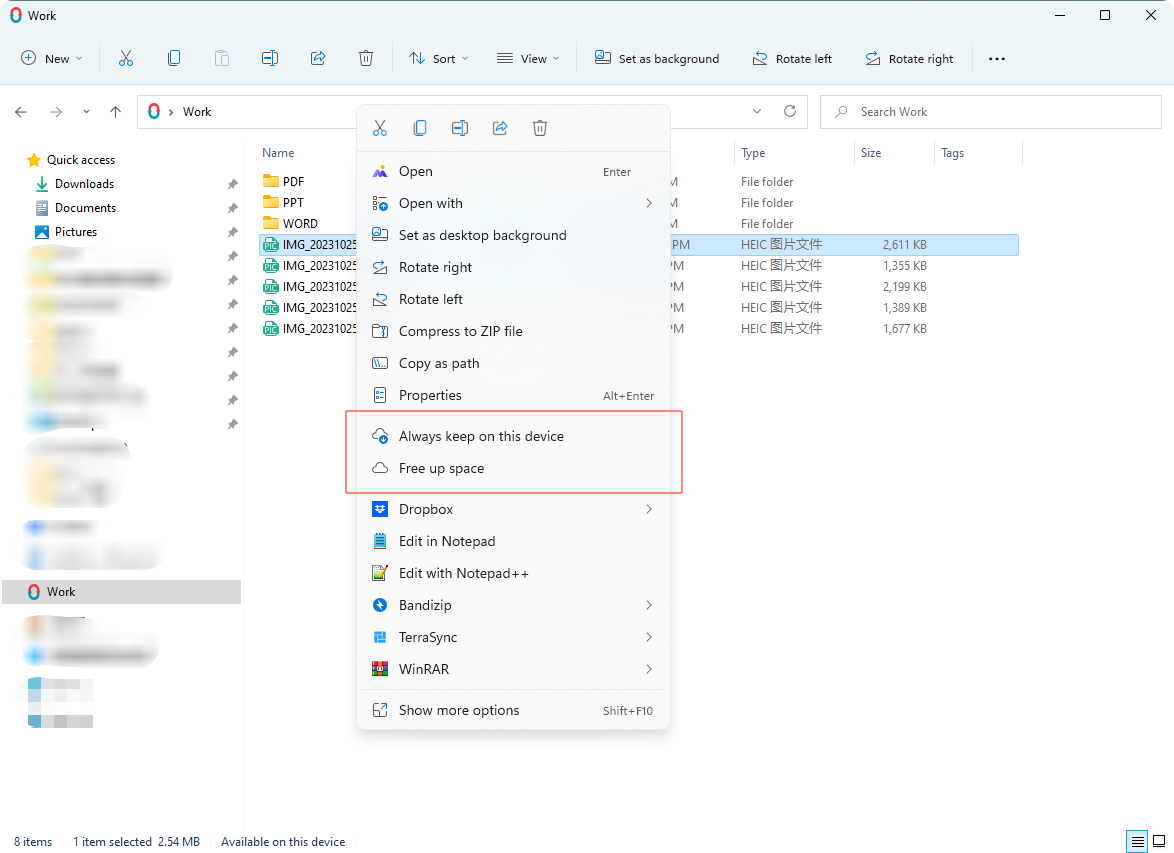
- Om du väljer Behåll alltid på den här enheten ändras filens status, vilket gör att den förblir åtkomlig på datorn när den är offline.
Hur skapar man synkroniseringsuppgifter via TNAS PC-appen?
Metod ett: Under kategorin "Uppgifter" klickar du på "Skapa" och väljer "Ny server" för att ansluta till TerraSync-servern. Klicka på "Nästa" och följ anvisningarna på skärmen för att skapa en synkroniseringsuppgift.
Metod två: Under kategorin "Anslutningar" klickar du på "Skapa" för att ansluta till TerraSync-servern. Därefter, under kategorin "Uppgifter", klickar du på "Skapa" och väljer "Ansluten server" för att skapa en synkroniseringsuppgift.
- Anslut till fjärransluten TerraSync-server: Använd funktionen "Skapa TerraSync-server" för att ange IP-adress, port, användarnamn och lösenord för den fjärranslutna TerraSync-servern för att upprätta en anslutning.
- Skapa synkroniseringsuppgift: Gå till sidan "Uppgifter", klicka på "Skapa" och välj den TerraSync-server du har anslutit till under alternativet "Ansluten server".
- Välj synkläge
- Uppgiftsinställningar: Ange uppgiftsnamn, lokal delad TNAS-mapp och fjärransluten delad TNAS-mapp.
- Ange filterinställningar: Ange storleksgränser för filsynkronisering och uteslut filer eller filändelser som inte ska synkroniseras.
• Maximal filstorlek (MB): Filer större än den angivna storleken synkroniseras inte.
• Filnamn: Filer som innehåller angivna filnamn synkroniseras inte.
• Filändelse: Filer med angivna filändelser synkroniseras inte. Lägg till ".ändelse" i tabellen, till exempel ".pdf". (För att förbättra användarupplevelsen filtrerar TerraSync som standard följande filändelser:"*.pst","*.swp","*.temp","*.tmp","*.~*","*.!BW!","~*.*","#*.*","*.part*","thumbs.db","*.crdownload",".*","*.ost") - Bekräfta inställningar: När du kommer till sidan "Bekräfta inställningar" kan du granska parametrarna för den aktuella synkroniseringsuppgiften. Om ändringar behövs klickar du på "Föregående" för att gå tillbaka till tidigare sidor och justera. Om allt är korrekt klickar du på "Bekräfta" för att slutföra skapandet av synkroniseringsuppgiften.
Krav på lokala kataloger på Windows-datorer:
- Måste vara en mapp på en NTFS-hårddisk.
- Inte rotkatalogen på en hårddisk (t.ex. C:\ eller D:) eller en primär katalog (t.ex. C:\Users).
- Inte en mapp som är överordnad eller underordnad en TerraSync-synkronisering på begäran-, OneDrive-fil på begäran- eller iCloud Drive-uppgift.
- Inte en mapp på en nätverksenhet, molnenhet eller USB-enhet.
TerraSync-säkerhetskopieringsuppgifter
Genom att skapa en säkerhetskopieringsuppgift kan du säkerhetskopiera filer från flera klientdatorer till NAS, vilket skyddar datorns data.
- Skapa: Klicka på detta alternativ för att skapa en säkerhetskopieringsuppgift.
- Redigera: Markera ett objekt och klicka på detta alternativ för att redigera säkerhetskopieringskällan, säkerhetskopieringsläget och filterreglerna.
- Pausa/Återuppta: Markera ett objekt och klicka på detta alternativ för att pausa/återuppta den valda säkerhetskopieringsuppgiften.
- Säkerhetskopiera nu: När säkerhetskopieringsläget är "Manuell säkerhetskopiering" eller "Schemalagd säkerhetskopiering" klickar du på detta alternativ för en omedelbar säkerhetskopiering.
- Ta bort: Markera ett objekt och klicka på detta alternativ för att ta bort den valda säkerhetskopieringsuppgiften.
- Endast en säkerhetskopieringsuppgift kan skapas för varje klient.
- Att endast tillåta en säkerhetskopieringsuppgift förhindrar konflikter mellan flera uppgifter, särskilt när olika uppgifter kan innehålla samma säkerhetskopieringskälla. Filversionshantering är aktiverat som standard på NAS för att säkerställa stabilitet och tillförlitlighet under säkerhetskopieringsprocessen.
- Att endast tillåta en säkerhetskopieringsuppgift innebär att det bara finns en säkerhetskopieringsmålmapp på NAS (namngiven efter din dator). Detta gör hanteringen av säkerhetskopior för flera datorer tydligare och mer effektiv, så att användare snabbt kan hitta önskad säkerhetskopia utan att söka igenom flera NAS-mappar.
Hur skapar man en säkerhetskopieringsuppgift via TNAS PC?
Metod 1: Under kategorin "Säkerhetskopieringsuppgifter" klickar du på "Skapa" och väljer "Ny server" för att ansluta till TerraSync-servern. Klicka på "Nästa" och följ anvisningarna på skärmen för att skapa en synkroniseringsuppgift.
Metod 2: Under kategorin "TerraSync-server" klickar du på "Skapa" för att ansluta till TerraSync-servern. Därefter, under kategorin "Säkerhetskopieringsuppgifter", klickar du på "Skapa" och väljer "Ansluten server" för att skapa en synkroniseringsuppgift.
- Anslut till TerraSync-servern: Använd skapandefunktionen "TerraSync-server" för att ange IP-adress, port, användarnamn och lösenord för den fjärranslutna TerraSync-servern för att ansluta till den;
- Skapa en säkerhetskopieringsuppgift: På sidan "Säkerhetskopieringsuppgifter" klickar du på "Skapa" och väljer den TerraSync-server du vill säkerhetskopiera till under alternativet "Anslutna servrar";
- Välj säkerhetskopieringskällan;
- Välj säkerhetskopieringsmålet;
- Välj säkerhetskopieringsläge;
- På sidan "Filterinställningar" kan du ställa in en filstorleksgräns för säkerhetskopieringen och utesluta filer efter filnamn eller filändelse;
I Filterinställningar anger du mappar och filer som du inte vill säkerhetskopiera:
• Filstorleksgräns (max): Om en fil överskrider den angivna storleken säkerhetskopieras den inte.
• Filnamn: Alla filer som innehåller det angivna filnamnet säkerhetskopieras inte.
• Filändelse: Ingen angiven filändelse säkerhetskopieras. Lägg till *.ändelse i tabellen, till exempel *.pdf. (För bättre användarupplevelse filtrerar TerraSync som standard följande filändelser:"*.pst","*.swp","*.temp","*.tmp","*.~*","*.!BW!","~*.*","#*.*","*.part*","thumbs.db","*.crdownload",".*","*.ost") - På sidan "Bekräfta inställningar" kan du kontrollera om parametrarna för den aktuella säkerhetskopieringsuppgiften är korrekta. Om ändringar behövs klickar du på "Föregående" för att gå tillbaka till föregående sida och justera. Om allt är korrekt klickar du på "Bekräfta" för att slutföra skapandet av säkerhetskopieringsuppgiften.
TerraSync erbjuder tre synklägen för användare: Omedelbar säkerhetskopiering, Manuell säkerhetskopiering och Schemalagd säkerhetskopiering
- Omedelbar säkerhetskopiering: Detta läge övervakar filändringar i realtid och säkerhetskopierar automatiskt de senaste filerna till den angivna platsen. Detta säkerställer att all viktig data skyddas vid oväntade händelser, vilket är idealiskt för företag eller enskilda användare som behöver kontinuerlig datasäkerhet.
- Manuell säkerhetskopiering: Detta läge ger användare flexibiliteten att manuellt initiera säkerhetskopior när det behövs. Det ger användare som vill ha full kontroll över säkerhetskopieringsprocessen autonomi och säkerställer att viktig data skyddas vid behov.
- Schemalagd säkerhetskopiering: Användare kan ange specifika tider och frekvenser (t.ex. dagligen, veckovis eller månadsvis) för att utföra säkerhetskopior automatiskt. Detta läge förenklar avsevärt regelbundet dataskydd, vilket
Systemfält
Högerklicka på TNAS PC-ikonen i aktivitetsfältet för att snabbt öppna systemfältets meny. Här kan du enkelt pausa eller återuppta alla synkroniseringsuppgifter, visa uppgiftsstatusar och kontrollera synkroniseringshistorik direkt. Dessutom kan du hoppa till synkmapparna på din dator med ett klick och komma åt TerraSyncs webbgränssnitt.
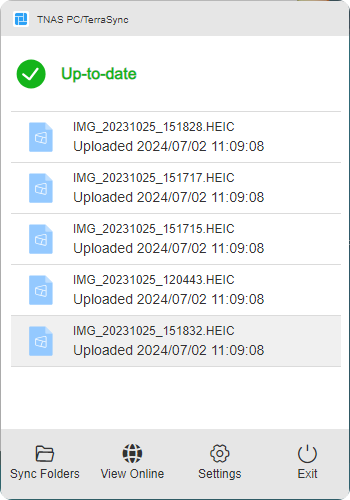
- Pausa/Återuppta: Klicka på uppgiftsstatusikonen för att pausa/återuppta alla uppgifter.
- Synkmappar: Klicka på denna ikon för att snabbt komma åt synkmapparna på din dator.
- Visa online: Klicka på denna ikon för att snabbt komma åt TerraSyncs webbgränssnitt.
- Inställningar: Klicka på denna ikon för att snabbt öppna TerraSyncs gränssnitt för synkroniseringsuppgifter.
- Avsluta: Klicka på denna ikon för att stänga TNAS PC-programmet.
Regler för synkroniserings-/säkerhetskopieringsuppgifter
Uppdateras...
Rekommenderad användningsguide för TerraSync
| Rekommenderade NAS-modeller | Rekommenderat antal användare | Rekommenderat RAM | Antal filer per klient som kan synkroniseras |
|---|---|---|---|
| F2-425/F4-425/F2-424/F4-424/F6-424/F4 SSD /F8 SSD | 1-5 | 4GB | 100,000 |
| F4-424 Pro/F4-424 Max/F6-424 Max /F8 SSD Plus | 5-10 | 8GB | 500,000 |
| T9-423/T9-450/T9-500 Pro/T12-500 Pro/U4-500 | 11-20 | 16GB | 500,000 |
| U12-500 Plus/U8-500 Plus/U8-722/U16-722/U24-722 | 20-50 | 32GB | 500,000 |
- För att stödja 50 eller fler användare rekommenderas att konfigurera minst 32 GB minne (om det ursprungliga minnet inte uppfyller den rekommenderade kapaciteten kan du överväga att lägga till officiellt TerraMaster-minne) och aktivera SSD-cache.
- Det rekommenderade maximala antalet användare baseras på följande arbetsbelastning: 20 % av användarna utför slumpmässiga filåtgärder (uppladdning, nedladdning, flyttning, borttagning) och 80 % av användarna är inloggade men inaktiva. Om det rekommenderade antalet användare överskrids kan appens prestanda försämras eller oväntade fel uppstå.
- När teammappen har aktiverats börjar TerraSync-servern övervaka filer och skapa versioner. Tiden som krävs för att skapa filversioner varierar beroende på teammappens storlek. Under denna period är NAS:ens CPU- och minnesanvändning högre än vanligt, vilket är normalt.
- Systemkrav: X86-arkitektur, TOS 5.1 eller senare.