TerraSync
S aplikací TerraSync můžete proměnit svou TNAS v soukromý cloudový úložný server. TerraSync je přední aplikace běžící na TNAS, a společně s klienty TerraSync Client, TNAS PC pro Windows, TNAS PC pro Mac a TNAS PC pro Linux umožňuje synchronizaci souborů mezi více zařízeními napříč různými platformami.
Komponenty aplikace
- TerraSync: Serverová aplikace běžící na TNAS, nezbytná pro synchronizaci souborů mezi TNAS a klientskými zařízeními.
- TerraSync Client: Klientská aplikace na TNAS, umožňující synchronizaci mezi různými zařízeními TNAS.
- TNAS PC pro Windows: Klientská aplikace pro počítače se systémem Windows, umožňující synchronizaci mezi TNAS a počítači se systémem Windows.
- TNAS PC pro Mac: Klientská aplikace pro počítače Mac, umožňující synchronizaci mezi TNAS a počítači Mac.
- TNAS PC pro Linux: Klientská aplikace běžící na počítačích se systémem Linux, která umožňuje synchronizaci souborů mezi TNAS a počítači se systémem Linux.
Technické specifikace
| Zařízení | Aplikace | Operační systém |
|---|---|---|
| TNAS | TerraSync | TOS 5.0 a vyšší (architektura X86) |
| TNAS | TerraSync Client | TOS 5.0 a vyšší (architektura X86) |
| Počítač se systémem Windows | TNAS PC pro Windows | Windows 10 2004 a vyšší, Windows 11 |
| Počítač Mac | TNAS PC pro Mac | MacOS |
| Počítač se systémem Linux | TNAS PC pro Linux | Ubuntu 20.04 a vyšší |
TerraSync
Aplikace TerraSync se skládá z modulů TerraSync Team a TerraSync Console. TerraSync Team slouží jako portál pro správu souborů přístupný přes web, který uživatelům umožňuje spravovat a prohlížet soubory. TerraSync Console je modul určený výhradně pro uživatele s rolí správce, který nabízí možnosti správy připojených klientských zařízení, přidávání a povolování týmových složek pro synchronizaci s klientskými zařízeními a přístup ke globálnímu správci verzí souborů.
TerraSync Team
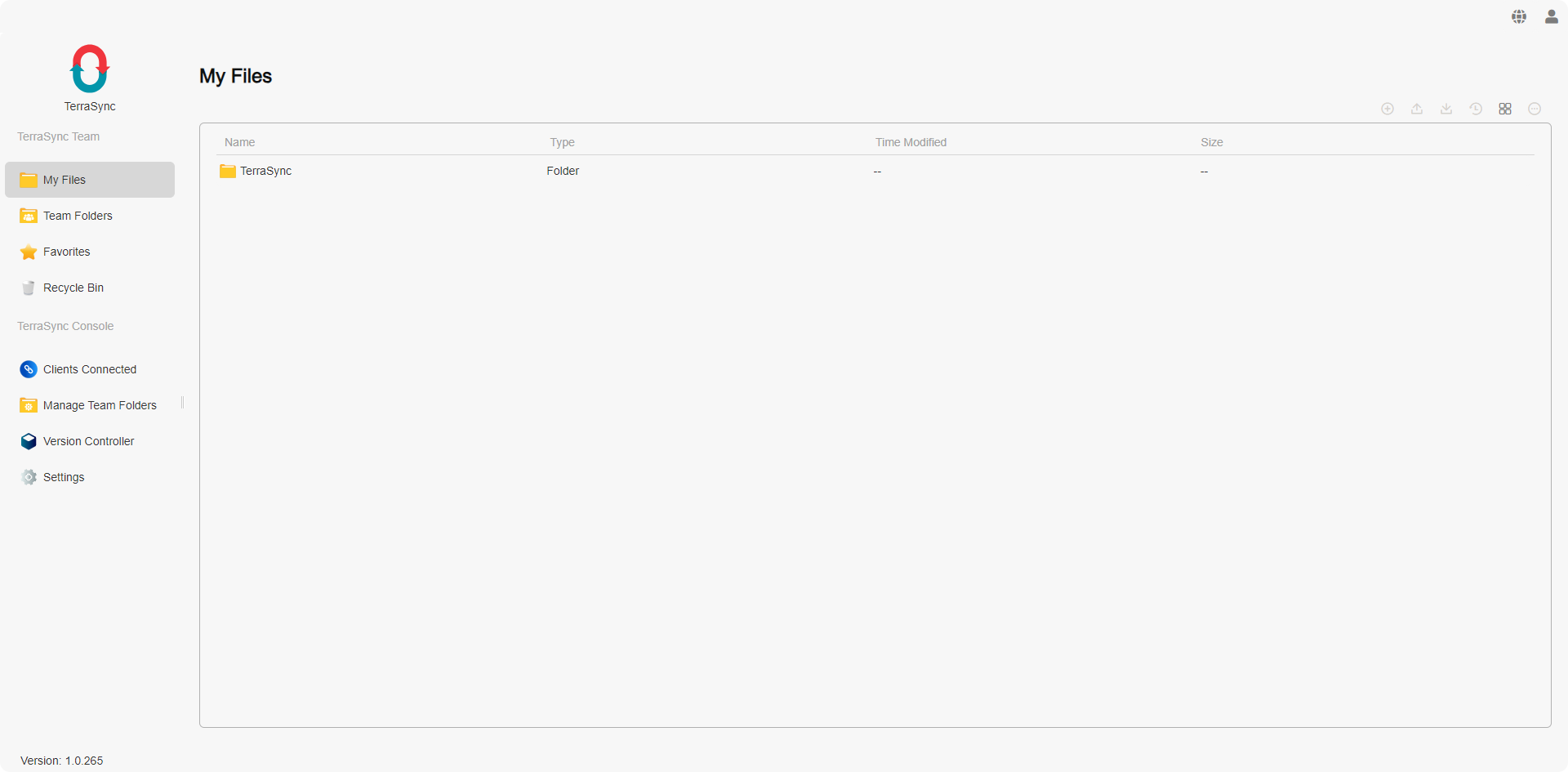
TerraSync Team je webový modul pro správu souborů aplikace TerraSync. Na panelu nabídek TerraSync Team naleznete následující čtyři kategorie, přičemž na každou lze kliknout pro podrobné zobrazení:
Představení aplikace TerraSync Team
- Moje soubory: Zobrazení souborů a složek ve vašem osobním prostoru, výchozí adresář: home/TerraSync.
- Týmové složky: Přístup k týmovým složkám, ke kterým máte oprávnění, používaným pro synchronizační úlohy s klientskými zařízeními (vyžaduje oprávnění správce). Jakmile je sdílená složka na TNAS přidána do týmových složek, je automaticky povolena správa verzí souborů pro případnou obnovu souborů při náhodném smazání.
- Oblíbené: Zobrazení souborů a složek, které jste označili jako oblíbené.
- Koš: Přístup ke smazaným souborům a složkám.
- Protokol: Zobrazení záznamů o operacích se soubory aktuálního uživatele.
- Chcete-li synchronizovat sdílenou složku na TNAS s klientským zařízením, přidejte ji do týmových složek, což vyžaduje oprávnění správce.
- Smazané soubory z týmových složek jsou přesunuty do koše, ke kterému mají přístup pouze správci systému. Pro přístup ke koši týmové složky přejděte do Koše a v levém horním rohu přepněte na příslušnou týmovou složku.
Funkce správy
Hlavní panel domovské stránky TerraSync zobrazuje soubory a složky. V horní části hlavního panelu můžete zobrazit cestu aktuálního umístění a kliknutím na ni přejít na konkrétní úrovně.
Pomocí panelu nástrojů v pravém horním rohu domovské stránky TerraSync provádějte následující akce:
- Nový: Vytvoření nového souboru (.txt) nebo složky.
- Nahrát: Nahrání souborů z počítače do TNAS.
- Stáhnout: Stažení vybraných položek.
- Historie verzí: Zobrazení historie verzí souborů. Vyberte verzi pro stažení nebo obnovení.
• Stáhnout: Stažení aktuální verze souboru.
• Obnovit: Obnovení souboru do vybrané verze. - Přepnutí zobrazení seznamu:
• Miniatury: Zobrazení velkých miniatur s názvy souborů/složek.
• Seznam: Zobrazení malých ikon typů souborů spolu s názvy souborů/složek, typem, časem úpravy a velikostí s odpovídajícími rozestupy.
• Sloupcové zobrazení: Režim sloupcového zobrazení rozděluje zobrazení souborů do více sloupců, což uživatelům umožňuje procházet soubory a složky z různých umístění současně a zvyšuje efektivitu práce se soubory. - Další: Vyberte položky a kliknutím na tuto ikonu získáte další operace.
• Smazat: Smazání vybrané položky a přesunutí do koše vlastníka.
• Přejmenovat: Přejmenování položky.
• Přidat k oblíbeným: Přidání vybrané položky do oblíbených.
• Odebrat z oblíbených: Odebrání vybraných položek z oblíbených.
• Přesunout do: Přesunutí položek v rámci TerraSync na jiná umístění.
• Kopírovat do: Zkopírování položek v rámci TerraSync na jiná umístění.
• Vlastnosti: Zobrazení podrobných informací o položce.
Správa verzí souborů je založena na cestě souboru. Změna názvu souboru způsobí, že předchozí verze již nebudou viditelné. Chcete-li najít verze před změnou názvu, vraťte název souboru do předchozího stavu.
TerraSync Console
TerraSync Console je modul přístupný výhradně uživatelům s rolí správce. Správci mohou pomocí tohoto modulu zobrazovat a spravovat připojená klientská zařízení, přidávat a povolovat týmové složky na TNAS pro synchronizaci s klientskými zařízeními a mají přístup ke globálnímu správci verzí souborů.
Představení aplikace TerraSync Console
- Připojení klienti: Zobrazení a správa seznamu všech klientských zařízení, která se připojila k aktuálnímu serveru TerraSync. Můžete vidět podrobnosti, jako je název klienta, operační systém, verze aplikace, IP adresa, uživatelské jméno a aktuální stav připojení.
• Odpojit: Vyberte položku a kliknutím na tuto možnost ukončíte připojení klienta.
• Obnovit: Kliknutím aktualizujete seznam.
- Po odpojení budou muset klientská zařízení pro opětovné připojení znovu zadat heslo. Správci mohou změnit hesla uživatelů v TOS nebo smazat uživatele, aby zabránili jejich dalšímu připojování k serveru TerraSync, čímž zajistí bezpečnost dat.
- Spravovat týmové složky: Přidání sdílených složek na TNAS jako týmových složek TerraSync, které lze použít jako synchronizační složky klientských zařízení. Systém automaticky povolí správu verzí souborů pro týmové složky, což umožňuje obnovu souborů v případě náhodných změn. Zde můžete povolit nebo zakázat synchronizační funkci týmových složek. Po povolení týmové složky umožňují uživatelům s oprávněním ke čtení/zápisu je synchronizovat.
• Přidat: Přidání sdílené složky na TNAS jako týmové složky TerraSync a nastavení zásad uchovávání verzí: limit počtu verzí a doba uchovávání.
• Upravit: Úprava zásad uchovávání verzí týmové složky: limit počtu verzí a doba uchovávání.
• Zakázat/Povolit: Zakázání nebo povolení týmové složky. Týmové složky musí být povoleny, aby je uživatelé s oprávněním ke čtení/zápisu mohli synchronizovat.
• Smazat: Odstranění vybraných položek.
- Chcete-li nastavit sdílené složky TNAS jako synchronizační adresáře pro klienty, přidejte tyto složky jako týmové složky TerraSync.
- Přidání sdílených složek TNAS do týmových složek TerraSync vyžaduje určitý čas na generování verzí souborů. Potřebný čas závisí na velikosti a počtu souborů ve složce.
- Smazání týmové složky také smaže všechna data verzí souborů v rámci této složky. Postupujte s opatrností.
- Správce verzí: Když jsou do serveru TerraSync přidány soubory, automaticky se vygenerují počáteční verze souborů s časem jejich vytvoření jako časem záznamu. Když jsou soubory přidané na server TerraSync změněny, vytvoří se nové verze. Ve Správci verzí můžete vyhledávat libovolný minulý časový okamžik podle potřeby. Výběr souboru a kliknutí na „Obnovit" vrátí soubor do verze z vybraného časového okamžiku. Podobně kliknutí na „Stáhnout" stáhne verzi souboru z tohoto časového okamžiku.
• Časové vyhledávání: Vyberte čas a vyhledejte, aby se zobrazil stav souborů v adresáři v daném čase.
• Obnovit: Obnovení aktuálního souboru do verze z vámi vybraného časového okamžiku.
• Stáhnout: Stažení verze z vámi vybraného časového okamžiku.
• Historické verze: Zobrazení všech záznamů historie verzí vybrané položky. Vyberte verzi pro stažení nebo zobrazení. - Nastavení: Zobrazení výchozího portu serveru TerraSync: 8023.
- Protokol: Zobrazení záznamů o operacích se soubory všech uživatelů.
TerraSync Client
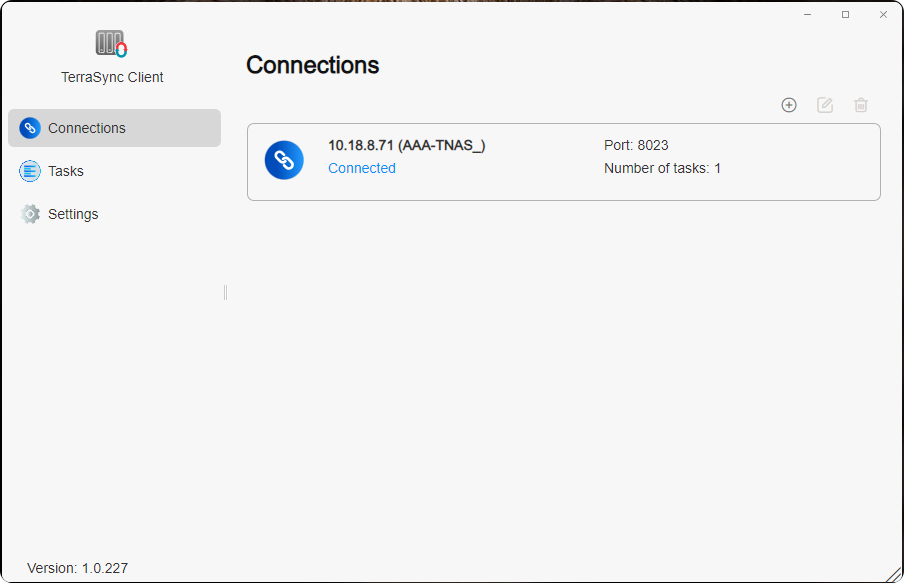
TerraSync Client je aplikace pro synchronizaci dat mezi zařízeními TNAS. Před jejím použitím se ujistěte, že je na zařízení TNAS, ke kterému se chcete připojit, nainstalována a povolena serverová aplikace TerraSync.
Správa
- Připojení: Správa a zobrazení všech připojení vytvořených aktuální aplikací TerraSync Client se vzdálenými servery TerraSync. Můžete zobrazit IP adresu, port, počet úloh a stav připojení mezi místní TNAS a vzdáleným serverem TerraSync.
• Vytvořit: Připojení ke vzdálenému serveru TerraSync.
• Upravit: Úprava IP adresy, portu a hesla vzdáleného serveru TerraSync.
• Smazat: Odpojení od vzdáleného serveru TerraSync.
- Pokud se připojujete ke vzdálenému serveru TerraSync přes veřejnou IP adresu (WAN IP) nebo DDNS, nakonfigurujte na routeru přesměrování portů pro port 8023 a zadejte zde mapované číslo portu.
- Když se změní IP adresa, port nebo heslo uživatele vzdáleného serveru TerraSync na TNAS, upravte nastavení zde pro opětovné připojení a pokračování v synchronizaci. Existující synchronizační úlohy a nastavení připojení není nutné mazat; stačí upravit konfiguraci.
- Před smazáním připojení ke vzdálenému serveru TerraSync na TNAS se ujistěte, že jsou smazány všechny synchronizační úlohy na tomto serveru.
- Úlohy: V této kategorii spravujte a zobrazujte všechny synchronizační úlohy vytvořené aktuální aplikací TerraSync Client. Můžete zobrazit seznamy synchronizačních úloh pod každým serverem TerraSync, včetně názvu úlohy, směru synchronizace, místního synchronizačního adresáře, vzdáleného synchronizačního adresáře a stavu synchronizační úlohy.
• Vytvořit: Vytvoření synchronizační úlohy.
• Upravit: Úprava směru synchronizace a pravidel filtrování.
• Pozastavit/Obnovit: Pozastavení nebo obnovení vybraných synchronizačních úloh.
• Smazat: Smazání vybraných synchronizačních úloh. - Nastavení: Správa „strategie opětovného připojení" a „strategie řešení konfliktů souborů".
Strategie opětovného připojení: Strategie opětovného připojení se týká pravidel spouštěných při přerušení zpracovávaných dat souborů z důvodu ukončení klienta nebo výpadku sítě při příštím spuštění klientské aplikace.
- Smazané místní soubory budou znovu staženy ze serveru TerraSync: Soubory smazané v místním zařízení budou znovu staženy ze vzdálené TNAS.
- Smazané místní soubory budou synchronizovány ke smazání ze serveru TerraSync: Soubory smazané v místním zařízení budou synchronizovány ke smazání ze vzdálené TNAS.
Strategie řešení konfliktů souborů:
- Zachovat nejnovější upravenou verzi: V případě konfliktů souborů mezi serverem a klientskými aplikacemi bude zachován nejnovější soubor (s nejnovějším časovým razítkem úpravy). Pokud je místní soubor v klientské aplikaci nejnovější, soubor na serveru se stane historickou verzí. Naopak, pokud je soubor na serveru nejnovější, místní soubor bude zahozen, ale můžete zvolit možnost přejmenovat pro zachování zahozené verze.
- Zachovat verzi na serveru: V případě konfliktů souborů mezi serverem a klientskými aplikacemi bude vždy zachován soubor na serveru a místní verze bude zahozena. Můžete zvolit možnost přejmenovat pro zachování zahozené verze.
Jak vytvořit synchronizační úlohu v aplikaci TerraSync Client?
Metoda 1: V kategorii „Úlohy" klikněte na „Vytvořit", vyberte „Nový server" pro připojení k serveru TerraSync. Klikněte na „Další" a podle pokynů na obrazovce vytvořte synchronizační úlohu.
Metoda 2: V kategorii „Připojení" klikněte na „Vytvořit" pro připojení k serveru TerraSync. Poté v kategorii „Úlohy" klikněte na „Vytvořit" a vyberte „Připojený server" pro vytvoření synchronizační úlohy.
- Připojení ke vzdálenému serveru TerraSync: Pomocí funkce „Vytvořit server TerraSync" zadejte IP adresu, port, uživatelské jméno a heslo vzdáleného serveru TerraSync pro navázání připojení.
- Vytvoření synchronizační úlohy: Přejděte na stránku „Úlohy", klikněte na „Vytvořit" a v možnosti „Připojený server" vyberte server TerraSync, ke kterému jste se připojili.
- Výběr režimu synchronizace
- Nastavení úlohy: Zadejte název úlohy, místní sdílenou složku TNAS a vzdálenou sdílenou složku TNAS.
- Zadání nastavení filtrování: Zadejte limity velikosti synchronizovaných souborů a vylučte soubory nebo přípony souborů, které by neměly být synchronizovány.
• Maximální velikost souboru (MB): Soubory větší než zadaná velikost nebudou synchronizovány.
• Název souboru: Soubory obsahující zadané názvy souborů nebudou synchronizovány.
• Přípona souboru: Soubory se zadanými příponami souborů nebudou synchronizovány. Přidejte do tabulky „.přípona", například „.pdf". (Pro zlepšení uživatelského komfortu aplikace TerraSync ve výchozím nastavení filtruje následující soubory s příponami:"*.pst","*.swp","*.temp","*.tmp","*.~*","*.!BW!","~*.*","#*.*","*.part*","thumbs.db","*.crdownload",".*","*.ost") - Potvrzení nastavení: Po přechodu na stránku „Potvrzení nastavení" můžete zkontrolovat parametry aktuální synchronizační úlohy. Pokud jsou nutné úpravy, klikněte na „Předchozí" pro návrat na předchozí stránky a provedení úprav. Pokud je vše správně, kliknutím na „Potvrdit" dokončete vytvoření synchronizační úlohy.
TerraSync nabízí uživatelům 3 režimy synchronizace:
-
Obousměrná synchronizace: Obousměrná synchronizace zajišťuje obousměrnou synchronizaci dat mezi dvěma synchronizačními adresáři. Jakékoli změny v místním nebo vzdáleném adresáři jsou okamžitě zrcadleny do druhého adresáře, čímž se data na obou stranách udržují konzistentní. Tento režim je ideální pro udržování synchronizace dat napříč více zařízeními, například pro synchronizaci souborů mezi různými počítači nebo jednotkami TNAS.
-
Jednosměrné stahování: Jednosměrné stahování synchronizuje data ze vzdáleného adresáře do místního adresáře. Aktualizace provedené ve vzdáleném adresáři se automaticky stahují do místního adresáře, ale změny v místním adresáři nejsou nahrávány. Tento režim se běžně používá k získání nejnovějších souborů nebo dat ze vzdáleného serveru.
-
Jednosměrné nahrávání: Jednosměrné nahrávání synchronizuje data z místního synchronizačního adresáře do vzdáleného synchronizačního adresáře. Jakékoli změny provedené v místním adresáři jsou nahrávány do vzdáleného adresáře, ale změny ve vzdáleném adresáři nejsou stahovány do místního zařízení. Navíc je k dispozici možnost „Zachovat místně smazané soubory na serveru" pro obnovu náhodně smazaných souborů ze vzdáleného adresáře. Tento režim se dobře hodí pro zálohování dat nebo sdílení souborů pro přístup ostatních.
Nelze se připojit ke vzdálenému serveru TerraSync?
Při řešení problému postupujte podle následujících kroků:
- Ujistěte se, že je vzdálené zařízení TNAS zapnuto a přístupné prostřednictvím systému TOS.
- Zkontrolujte síťové připojení mezi vaším místním zařízením TNAS a vzdáleným zařízením TNAS.
- Ověřte, že je aplikace TerraSync na vzdáleném zařízení TNAS nainstalována a povolena.
- Potvrďte, že IP adresa/název domény serveru TerraSync na vzdáleném zařízení TNAS je správná.
- Pokud používáte veřejnou IP adresu (WAN IP) nebo DDNS, zajistěte, aby bylo na routeru pro vzdálené zařízení TNAS nakonfigurováno přesměrování portů (port 8023).
- Ověřte, že jsou uživatelské jméno a heslo správné.
- Ujistěte se, že server i klient jsou aktualizovány na nejnovější verze.
- Pokud se vaše zařízení připojuje přes proxy, zakažte proxy a zkuste se k serveru TerraSync připojit znovu.
TNAS PC (Windows /Mac /Linux)
TNAS PC je univerzální desktopová aplikace vyvinutá společností TerraMaster, navržená tak, aby zjednodušila a vylepšila uživatelský zážitek s TNAS. Klient TerraSync pro Windows/Mac je integrován v TNAS PC, což usnadňuje synchronizaci dat mezi počítači se systémem Windows/Mac a TNAS. Před použitím této aplikace se ujistěte, že zařízení TNAS, ke kterému se chcete připojit, má nainstalovanou a aktivovanou serverovou aplikaci TerraSync.
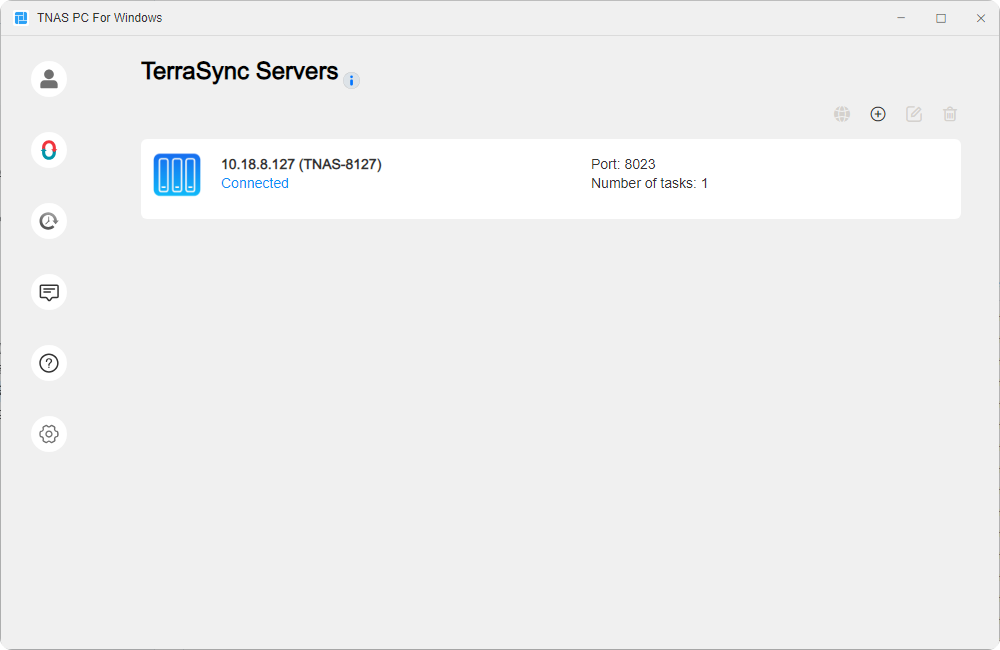
Server TerraSync
Spravujte a zobrazujte všechna připojená vzdálená zařízení serveru TerraSync propojená s aktuální klientskou aplikací TNAS PC. Můžete zobrazit IP adresu, počet úloh a stav připojení každého vzdáleného serveru TerraSync.
- Zobrazit online: Vyberte položku a kliknutím na tuto možnost přímo získáte přístup k webovému rozhraní TerraSync, což umožňuje snadné prohlížení a úpravu souborů a složek na vzdáleném serveru TerraSync.
- Vytvořit: Kliknutím na tuto možnost zadejte IP adresu, port, uživatelské jméno a heslo vzdáleného serveru TerraSync pro navázání připojení.
- Upravit: Vyberte položku a kliknutím na tuto možnost upravte IP adresu, port nebo heslo vzdáleného serveru TerraSync.
- Smazat: Vyberte položku a kliknutím na tuto možnost smažte připojení ke vzdálenému serveru TerraSync.
Synchronizační úlohy TerraSync
Spravujte a zobrazujte všechny synchronizační úlohy vytvořené aktuální klientskou aplikací TNAS PC. Můžete zobrazit seznam úloh pod každým serverem TerraSync, včetně názvu úlohy, směru synchronizace, povolení synchronizace na vyžádání, místního synchronizačního adresáře, vzdáleného synchronizačního adresáře a stavu synchronizace každé úlohy.
- Vytvořit: Kliknutím na tuto možnost vytvoříte novou synchronizační úlohu.
- Upravit: Vyberte položku a kliknutím na tuto možnost upravte směr synchronizace, synchronizaci na vyžádání a pravidla filtrování.
- Pozastavit/Obnovit: Vyberte položku a kliknutím na tuto možnost pozastavíte/obnovíte vybranou synchronizační úlohu.
- Smazat: Vyberte položku a kliknutím na tuto možnost smažete vybranou synchronizační úlohu.
- Nastavení: V této kategorii spravujte a zobrazujte „strategii opětovného připojení" a „strategii řešení konfliktů souborů".
Co je synchronizace na vyžádání?
Synchronizace na vyžádání je možnost pro konfiguraci synchronizačních úloh TerraSync mezi počítači a TNAS. Když je tato možnost povolena, soubory se stahují do místního počítače pouze tehdy, když je otevřete, upravíte místní kopii nebo ji připnete do počítače. Synchronizace na vyžádání pomáhá snížit využití úložiště počítače, a tím zvýšit efektivitu úložiště.
| Ikona | Popis |
|---|---|
 | Váš soubor nebo složka je dostupná online, ale nezabírá úložný prostor ve vašem počítači. Můžete otevřít místní kopii a stáhnout ji do počítače. Můžete také kliknout pravým tlačítkem na soubor a zvolit Vždy ponechat na tomto zařízení pro trvalé uchování místní kopie. |
 | Váš soubor nebo složka byla stažena do místního počítače a dočasně zabírá úložný prostor. Když povolíte Službu Windows Storage Sense, takové soubory přejdou do stavu dostupného online. Můžete kliknout pravým tlačítkem a zvolit Vždy ponechat na tomto zařízení pro trvalé uchování místní kopie, nebo vybrat Uvolnit místo pro úsporu úložiště. |
 | Soubor byl trvale připnut do místního počítače a trvale zabírá úložný prostor, což umožňuje offline přístup. Můžete kliknout pravým tlačítkem na soubor a zvolit Vždy ponechat na tomto zařízení pro odepnutí souboru a jeho převedení na dočasně dostupný místní soubor. Alternativně zvolte Uvolnit místo pro úsporu úložiště. |
Jak použít synchronizaci na vyžádání k synchronizaci souborů?
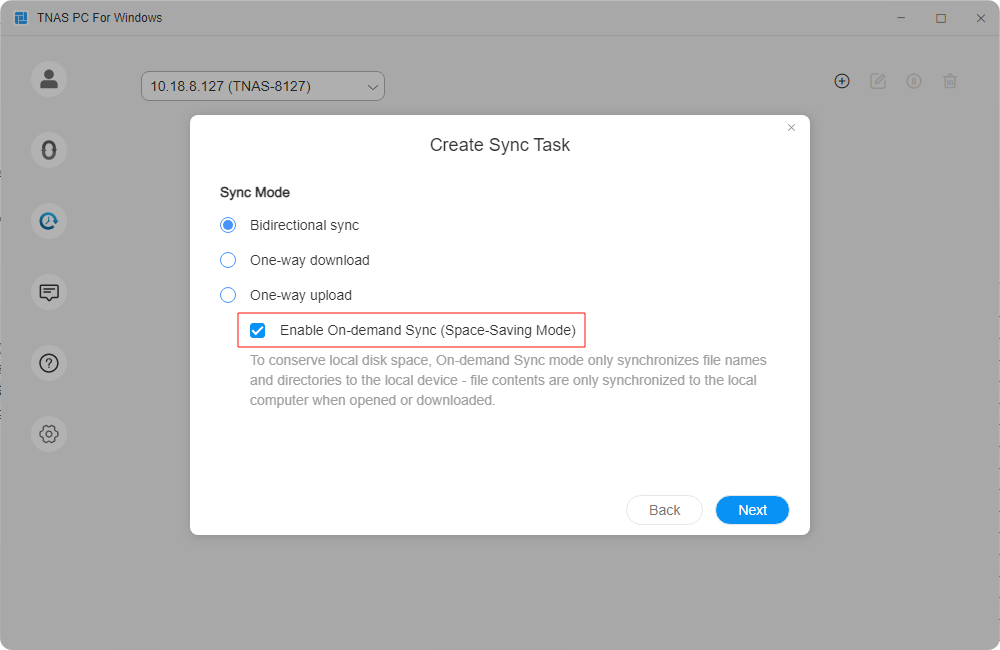
Synchronizace na vyžádání je při vytváření synchronizačních úloh povolena ve výchozím nastavení. Tuto možnost můžete také povolit podle následujících kroků:
- Vyberte synchronizační úlohu TerraSync, klikněte na Upravit > Režim synchronizace a zaškrtněte políčko Povolit synchronizaci na vyžádání.
- Kliknutí na cestu k místní složce v synchronizační úloze otevře místní synchronizační složku v Průzkumníku souborů systému Windows. Můžete také kliknout na název úlohy v levém panelu Průzkumníku souborů systému Windows pro rychlé otevření místní synchronizační složky.
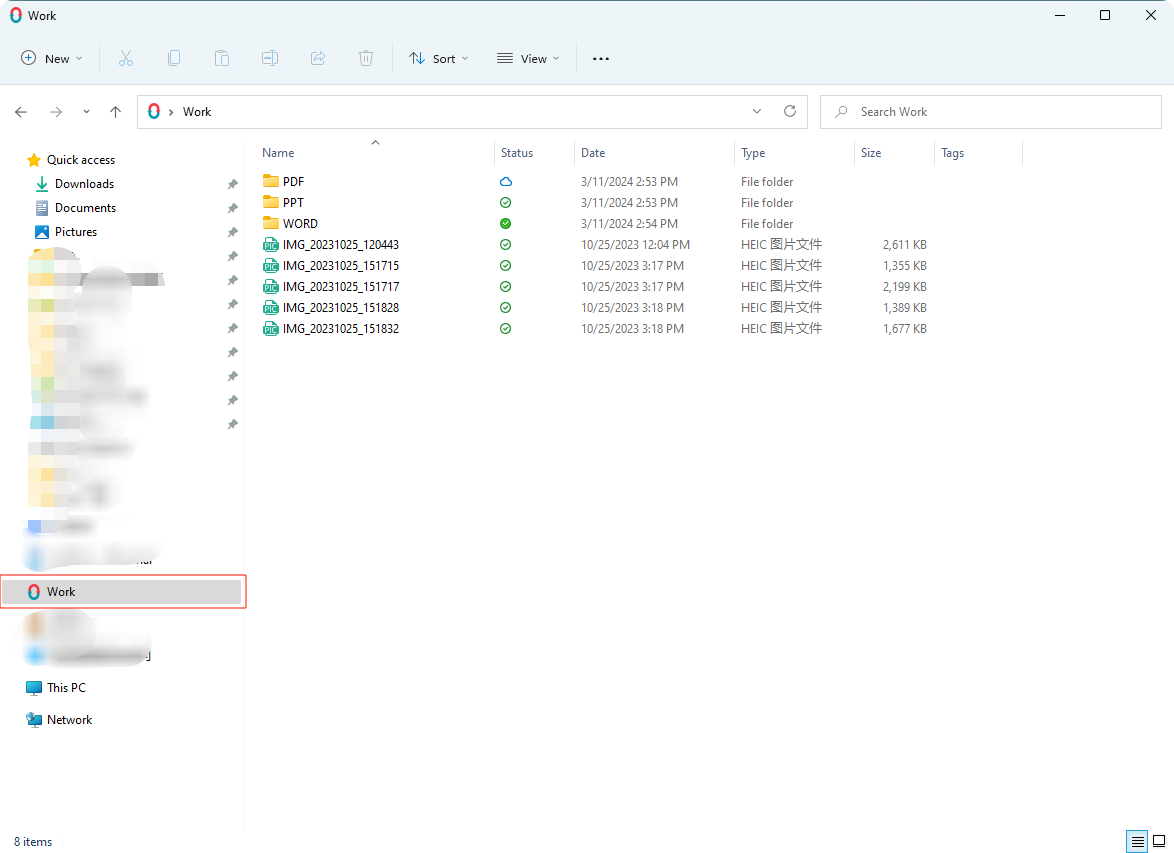
- Klikněte pravým tlačítkem na libovolný soubor a zvolte Vždy ponechat na tomto zařízení / Uvolnit místo pro připnutí souboru do místního zařízení nebo uvolnění úložného prostoru.
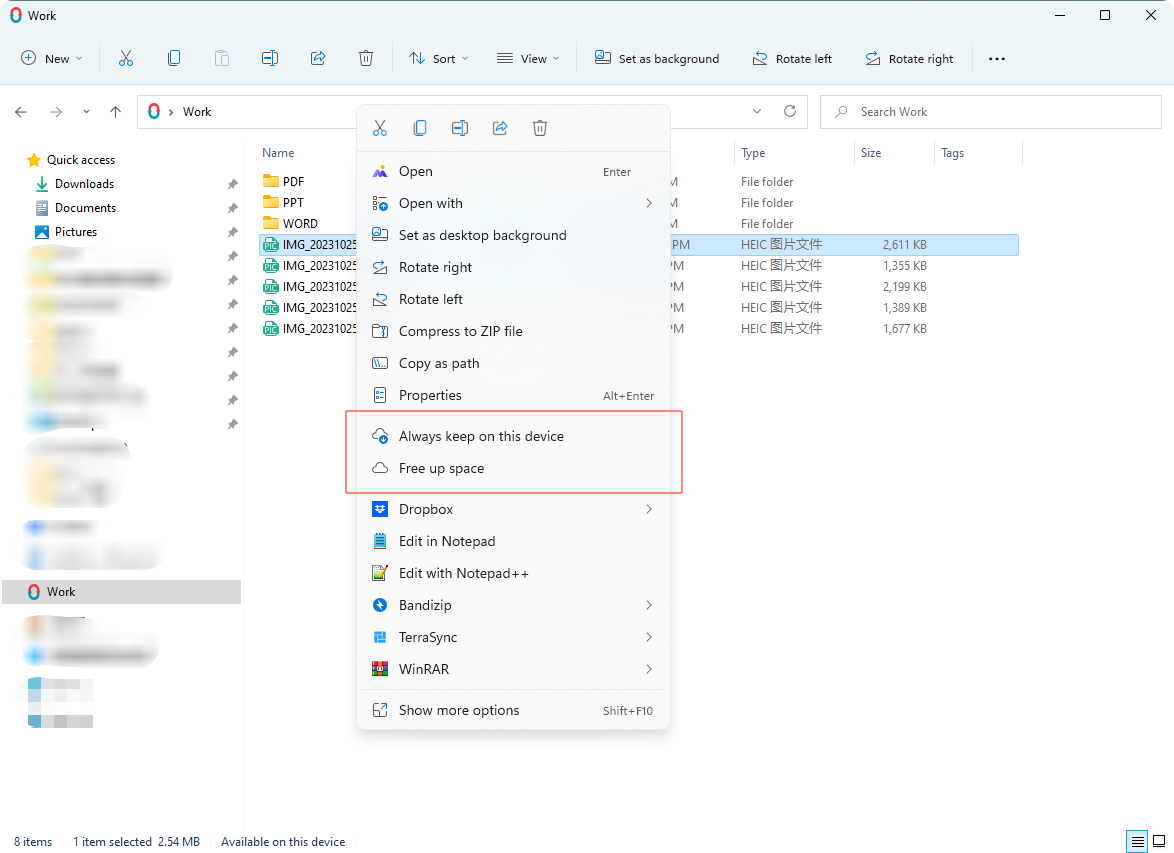
- Výběr Vždy ponechat na tomto zařízení změní stav souboru, což mu umožní zůstat přístupným v počítači i offline.
Jak vytvořit synchronizační úlohy prostřednictvím aplikace TNAS PC?
Metoda 1: V kategorii „Úlohy" klikněte na „Vytvořit", vyberte „Nový server" pro připojení k serveru TerraSync. Klikněte na „Další" a podle pokynů na obrazovce vytvořte synchronizační úlohu.
Metoda 2: V kategorii „Připojení" klikněte na „Vytvořit" pro připojení k serveru TerraSync. Poté v kategorii „Úlohy" klikněte na „Vytvořit" a vyberte „Připojený server" pro vytvoření synchronizační úlohy.
- Připojení ke vzdálenému serveru TerraSync: Pomocí funkce „Vytvořit server TerraSync" zadejte IP adresu, port, uživatelské jméno a heslo vzdáleného serveru TerraSync pro navázání připojení.
- Vytvoření synchronizační úlohy: Přejděte na stránku „Úlohy", klikněte na „Vytvořit" a v možnosti „Připojený server" vyberte server TerraSync, ke kterému jste se připojili.
- Výběr režimu synchronizace
- Nastavení úlohy: Zadejte název úlohy, místní sdílenou složku TNAS a vzdálenou sdílenou složku TNAS.
- Zadání nastavení filtrování: Zadejte limity velikosti synchronizovaných souborů a vylučte soubory nebo přípony souborů, které by neměly být synchronizovány.
• Maximální velikost souboru (MB): Soubory větší než zadaná velikost nebudou synchronizovány.
• Název souboru: Soubory obsahující zadané názvy souborů nebudou synchronizovány.
• Přípona souboru: Soubory se zadanými příponami souborů nebudou synchronizovány. Přidejte do tabulky „.přípona", například „.pdf". (Pro zlepšení uživatelského komfortu aplikace TerraSync ve výchozím nastavení filtruje následující soubory s příponami:"*.pst","*.swp","*.temp","*.tmp","*.~*","*.!BW!","~*.*","#*.*","*.part*","thumbs.db","*.crdownload",".*","*.ost") - Potvrzení nastavení: Po přechodu na stránku „Potvrzení nastavení" můžete zkontrolovat parametry aktuální synchronizační úlohy. Pokud jsou nutné úpravy, klikněte na „Předchozí" pro návrat na předchozí stránky a provedení úprav. Pokud je vše správně, kliknutím na „Potvrdit" dokončete vytvoření synchronizační úlohy.
Požadavky na místní adresář v počítačích se systémem Windows:
- Musí se jednat o složku na pevném disku s NTFS.
- Nesmí to být kořenový adresář pevného disku (např. C:\ nebo D:) ani hlavní adresář (např. C:\Users).
- Nesmí to být složka, která je nadřazenou nebo podřízenou složkou úloh TerraSync On-demand Sync, OneDrive File On-demand nebo iCloud Drive.
- Nesmí to být složka v rámci síťové jednotky, cloudové jednotky nebo jednotky USB.
Záložní úlohy TerraSync
Vytvoření záložní úlohy vám umožní zálohovat soubory z více klientských počítačů do NAS, čímž chrání data počítačů.
- Vytvořit: Kliknutím na tuto možnost vytvoříte záložní úlohu.
- Upravit: Vyberte položku a kliknutím na tuto možnost upravte zdroj zálohy, režim zálohy a pravidla filtrování.
- Pozastavit/Obnovit: Vyberte položku a kliknutím na tuto možnost pozastavíte/obnovíte vybranou záložní úlohu.
- Zálohovat nyní: Když je režim zálohy „Ruční záloha" nebo „Plánovaná záloha", kliknutím na tuto možnost provedete okamžitou zálohu.
- Smazat: Vyberte položku a kliknutím na tuto možnost smažete vybranou záložní úlohu.
- Pro každého klienta lze vytvořit pouze jednu záložní úlohu.
- Povolení pouze jedné záložní úlohy zabraňuje konfliktům mezi více úlohami, zejména když mohou různé úlohy zahrnovat stejný zdroj zálohy. Správa verzí souborů je na NAS povolena ve výchozím nastavení, aby byla zajištěna stabilita a spolehlivost během procesu zálohování.
- Povolení pouze jedné záložní úlohy znamená, že na NAS bude existovat pouze jedna cílová složka zálohy (pojmenovaná podle vašeho počítače). Díky tomu je správa záloh pro více počítačů přehlednější a efektivnější a uživatelé mohou rychle najít požadovanou zálohu bez prohledávání více složek NAS.
Jak vytvořit záložní úlohu prostřednictvím aplikace TNAS PC?
Metoda 1: V kategorii „Záložní úlohy" klikněte na „Vytvořit" a vyberte „Nový server" pro připojení k serveru TerraSync. Klikněte na „Další" a podle pokynů na obrazovce vytvořte synchronizační úlohu.
Metoda 2: V kategorii „Server TerraSync" klikněte na „Vytvořit" pro připojení k serveru TerraSync. Poté v kategorii „Záložní úlohy" klikněte na „Vytvořit" a vyberte „Připojený server" pro vytvoření synchronizační úlohy.
- Připojení k serveru TerraSync: Pomocí funkce vytvoření „Serveru TerraSync" zadejte IP adresu, port, uživatelské jméno a heslo vzdáleného serveru TerraSync pro připojení k němu;
- Vytvoření záložní úlohy: Na stránce „Záložní úlohy" klikněte na „Vytvořit", v možnosti „Připojené servery" vyberte server TerraSync, do kterého chcete zálohovat;
- Vyberte zdroj zálohy;
- Vyberte cíl zálohy;
- Vyberte režim zálohy;
- Na stránce „Nastavení filtrování" můžete nastavit limit velikosti souboru pro zálohu a vyloučit soubory podle názvu souboru nebo přípony souboru;
V nastavení filtrování zadejte složky a soubory, které nechcete zálohovat:
• Limit velikosti souboru (max.): Pokud soubor překročí zadanou velikost, nebude zazálohován.
• Název souboru: Jakýkoli soubor obsahující zadaný název souboru nebude zazálohován.
• Přípona souboru: Jakákoli zadaná přípona souboru nebude zazálohována. Přidejte do tabulky *.přípona, například *.pdf. (Pro zlepšení uživatelského komfortu aplikace TerraSync ve výchozím nastavení filtruje následující soubory s příponami:"*.pst","*.swp","*.temp","*.tmp","*.~*","*.!BW!","~*.*","#*.*","*.part*","thumbs.db","*.crdownload",".*","*.ost") - Na stránce „Potvrzení nastavení" můžete zkontrolovat, zda jsou parametry aktuální záložní úlohy správné. Pokud jsou nutné úpravy, klikněte na „Předchozí" pro návrat na předchozí stránku a provedení úprav. Pokud je vše správně, kliknutím na „Potvrdit" dokončete vytvoření záložní úlohy.
TerraSync poskytuje uživatelům tři režimy zálohování: Okamžitá záloha, Ruční záloha a Plánovaná záloha
- Okamžitá záloha: Tento režim sleduje změny souborů v reálném čase a automaticky zálohuje nejnovější soubory do zadaného umístění. Tím je zajištěno, že všechna důležitá data jsou chráněna v případě neočekávaných událostí, takže je ideální pro firmy nebo jednotlivé uživatele, kteří potřebují nepřetržité zabezpečení dat.
- Ruční záloha: Tento režim dává uživatelům flexibilitu ručně zahájit zálohy podle potřeby. Poskytuje uživatelům, kteří chtějí mít plnou kontrolu nad procesem zálohování, autonomii, což zajišťuje, že důležitá data jsou chráněna v případě potřeby.
- Plánovaná záloha: Uživatelé mohou nastavit konkrétní časy a frekvence (např. denně, týdně nebo měsíčně) pro automatické provádění záloh. Tento režim výrazně zjednodušuje pravidelnou ochranu dat a činí
Oblast oznámení (Tray)
Klikněte pravým tlačítkem na ikonu TNAS PC na hlavním panelu pro rychlé otevření nabídky systémové lišty. Zde můžete snadno pozastavit nebo obnovit všechny synchronizační úlohy, zobrazit stavy úloh a přímo kontrolovat historii synchronizace. Navíc můžete jedním kliknutím přejít na synchronizační složky ve vašem počítači a získat přístup k webovému rozhraní TerraSync.
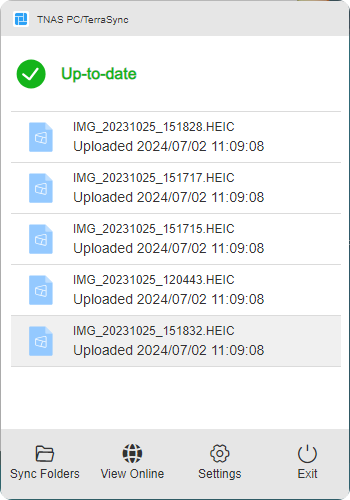
- Pozastavit/Obnovit: Klikněte na ikonu stavu úlohy pro pozastavení/obnovení všech úloh.
- Synchronizační složky: Kliknutím na tuto ikonu rychle získáte přístup k synchronizačním složkám ve vašem počítači.
- Zobrazit online: Kliknutím na tuto ikonu rychle získáte přístup k webovému rozhraní TerraSync.
- Nastavení: Kliknutím na tuto ikonu rychle otevřete rozhraní synchronizačních úloh TerraSync.
- Ukončit: Kliknutím na tuto ikonu zavřete program TNAS PC.
Pravidla synchronizačních/záložních úloh
Aktualizace probíhá...
Doporučený návod k použití TerraSync
| Doporučené modely NAS | Doporučený počet uživatelů | Doporučená RAM | Počet souborů na klienta, které lze synchronizovat |
|---|---|---|---|
| F2-425/F4-425/F2-424/F4-424/F6-424/F4 SSD /F8 SSD | 1-5 | 4GB | 100 000 |
| F4-424 Pro/F4-424 Max/F6-424 Max /F8 SSD Plus | 5-10 | 8GB | 500 000 |
| T9-423/T9-450/T9-500 Pro/T12-500 Pro/U4-500 | 11-20 | 16GB | 500 000 |
| U12-500 Plus/U8-500 Plus/U8-722/U16-722/U24-722 | 20-50 | 32GB | 500 000 |
- Pro podporu 50 nebo více uživatelů se doporučuje nakonfigurovat alespoň 32 GB paměti (pokud původní paměť nesplňuje doporučenou kapacitu, zvažte přidání oficiální paměti TerraMaster) a povolit mezipaměť SSD.
- Doporučený maximální počet uživatelů je založen na následující zátěži: 20 % uživatelů provádí náhodné operace se soubory (nahrávání, stahování, přesouvání, mazání) a 80 % uživatelů zůstává přihlášeno, ale neaktivních. Překročení doporučeného počtu uživatelů může vést ke snížení výkonu aplikace nebo neočekávaným chybám.
- Po povolení týmové složky začne server TerraSync monitorovat soubory a vytvářet verze. Čas potřebný k vytvoření verzí souborů se bude lišit v závislosti na velikosti týmové složky. Během tohoto období bude využití CPU a paměti NAS vyšší než obvykle, což je normální.
- Požadavky na systém: architektura X86, TOS 5.1 nebo vyšší.