Centralized Backup
Centralized Backup (CB) är en professionell säkerhetskopieringslösning utvecklad specifikt för företagsanvändare. Med Centralized Backup kan IT-administratörer använda en TNAS-enhet som en centraliserad säkerhetskopieringsserver. Det finns inget behov av att konfigurera säkerhetskopieringsinställningar på varje målenhet individuellt; säkerhetskopieringsuppgifter för lagring eller system kan initieras direkt från TNAS. Det stöder säkerhetskopiering av anställdas datorer, arbetsstationer, servrar och virtuella maskiner. Vid ett fel kan Centralized Backup snabbt återställa data från de drabbade enheterna, vilket avsevärt minskar affärsförluster orsakade av utrustningsfel.
Krav och begränsningar
-
TOS-versioner som stöds:
TOS 5.1 (x86)
TOS 6.0 (x86) -
Maskinvara och filsystem:
RAM: 4 GB eller mer
Säkerhetskopieringsmål: Endast delade mappar som använder filsystemet BTRFS stöds (lagringskvoter, kryptering och delade mappar under HyperLock-volymer stöds inte)
Översikt
Detta avsnitt ger en heltäckande bild av alla anslutna målenheter, detaljer om säkerhetskopieringsuppgifter och deras aktuella statusar i Centralized Backup, vilket möjliggör fullständig övervakning och hantering.
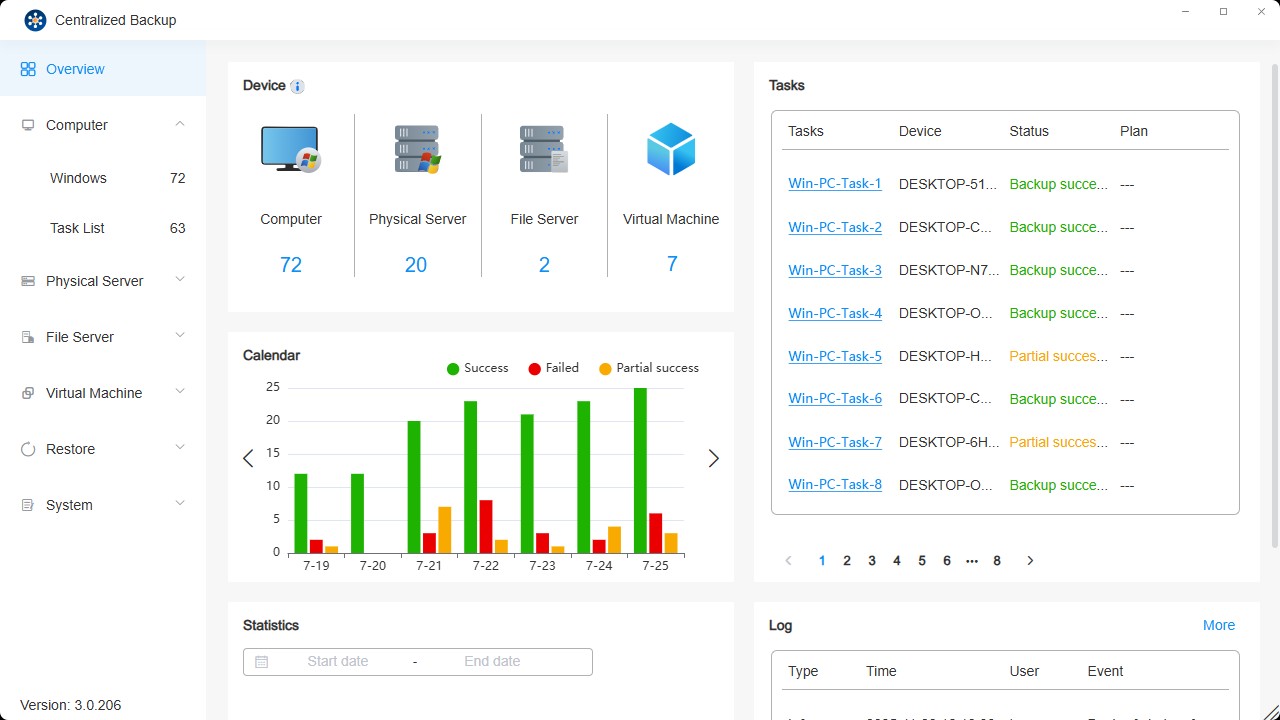
Avsnittsbeskrivning
- Enheter: Visar statistik för alla enheter som anslutits, oavsett deras aktuella onlinestatus.
- Uppgifter: Visa detaljerad information och realtidsstatusar för säkerhetskopieringsuppgifter på anslutna målenheter.
- Kalender: Visar statistik över säkerhetskopieringsversioner under de senaste sju dagarna.
- Statistik: Visa statistik över säkerhetskopieringsversioner inom ett angivet datumintervall.
- Loggar: Kom åt de senaste händelseloggarna för appen.
Windows-dator / Windows Server
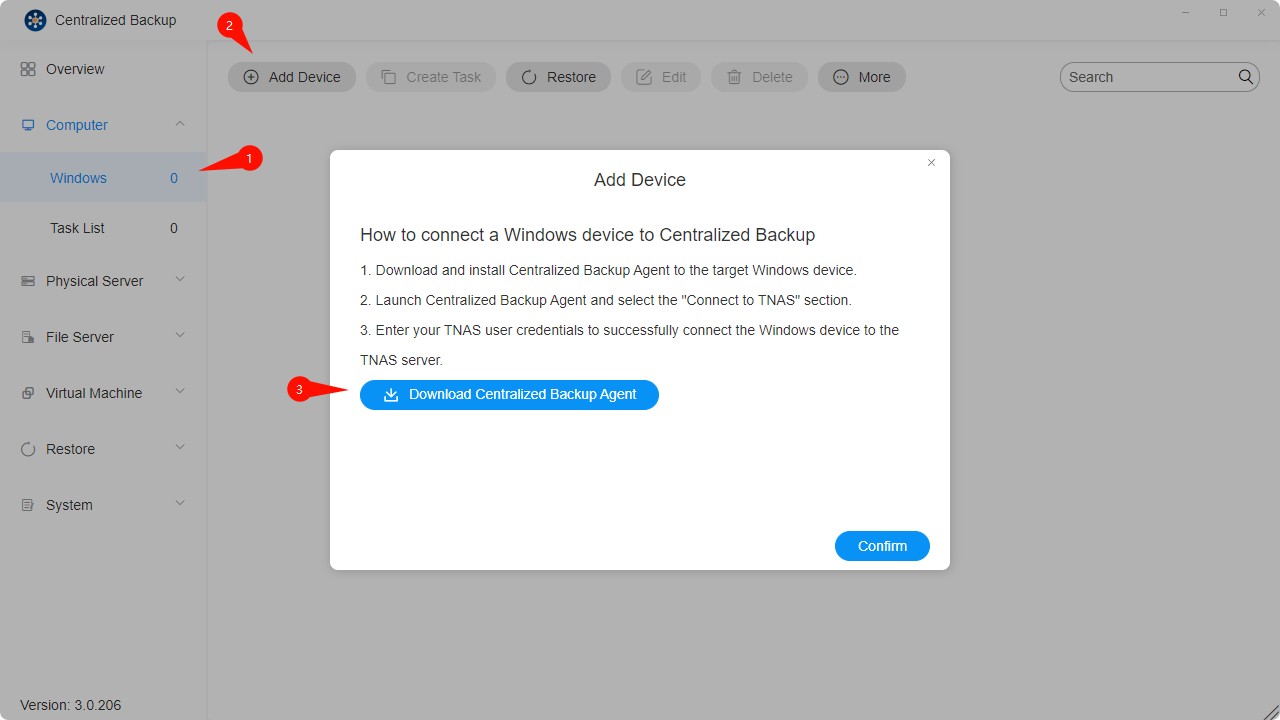
På denna sida kan du lägga till nya Windows-datorer/servrar i Centralized Backup, skapa säkerhetskopieringsuppgifter, återställa säkerhetskopieringsdata och hantera dessa enheter. Centralized Backup Agent måste installeras på måldatorn innan säkerhetskopior kan köras.
Windows-krav och begränsningar
-
Versioner som stöds:
Windows-dator: Win10, Win11
Windows Server: 2016, 2019, 2022 -
Filsystem som stöds:
NTFS -
Säkerhetskopieringstyper som stöds:
Hela enheten: Säkerhetskopierar hela datorn, inklusive OS, partitionsinformation och data.
Endast system: Säkerhetskopierar OS och systempartitioner (System, EFI, MSR).
Anpassade volymer: Säkerhetskopierar valda volymer och deras partitionsinformation. -
Nätverksport:
5510
- Externa hårddiskar, diskettenheter, USB-minnen och kortläsare för flashminneskort stöds inte.
- Säkerhetskopiering av virtuella hårddiskar (VHD) stöds inte.
- Om BitLocker-kryptering är aktiverat på din dator dekrypterar du den innan du påbörjar en säkerhetskopiering för att säkerställa att enheten kan återställas korrekt. Efter återställningen inaktiveras BitLocker-krypteringen automatiskt. För att upprätthålla datasäkerheten aktiverar du BitLocker igen efteråt.
Hur lägger man till en Windows-enhet
Innan du skapar en säkerhetskopieringsuppgift installerar du Centralized Backup Agent på målenheten och ansluter den till TNAS.
Hur skapar man en Windows-säkerhetskopieringsuppgift
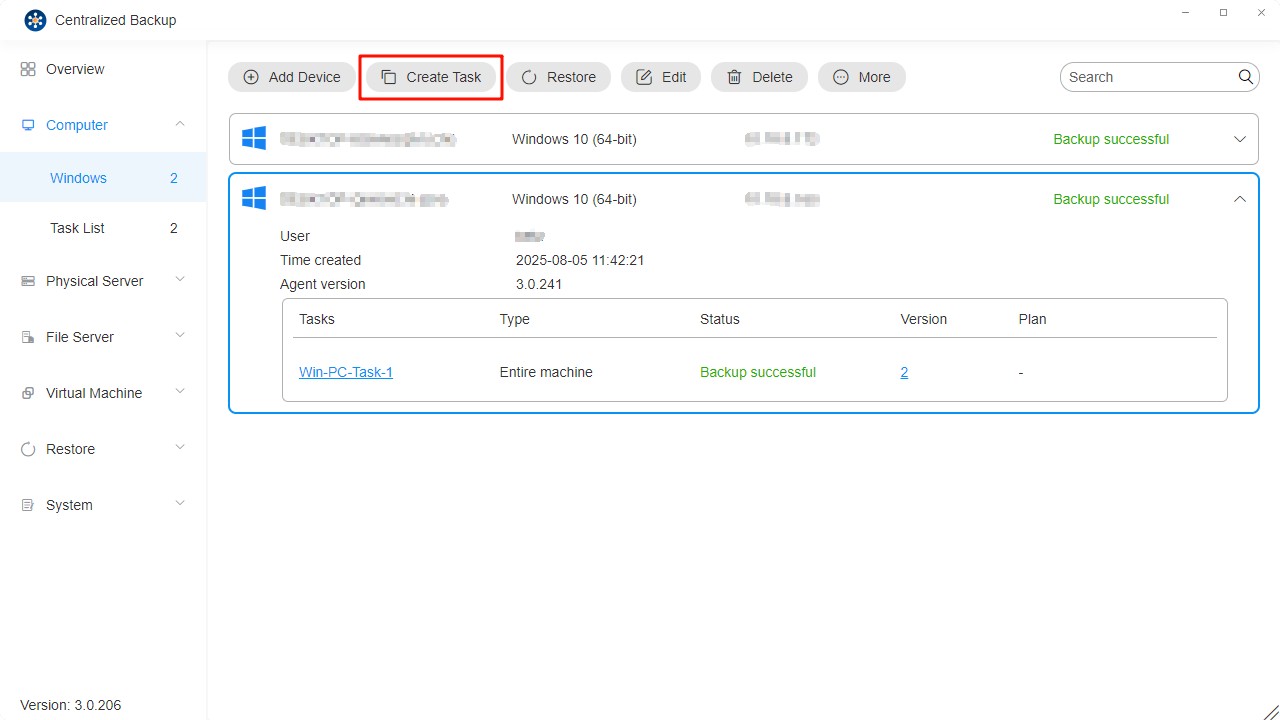
- Anslut målenheten till TNAS.
- Klicka på knappen "Skapa uppgift".
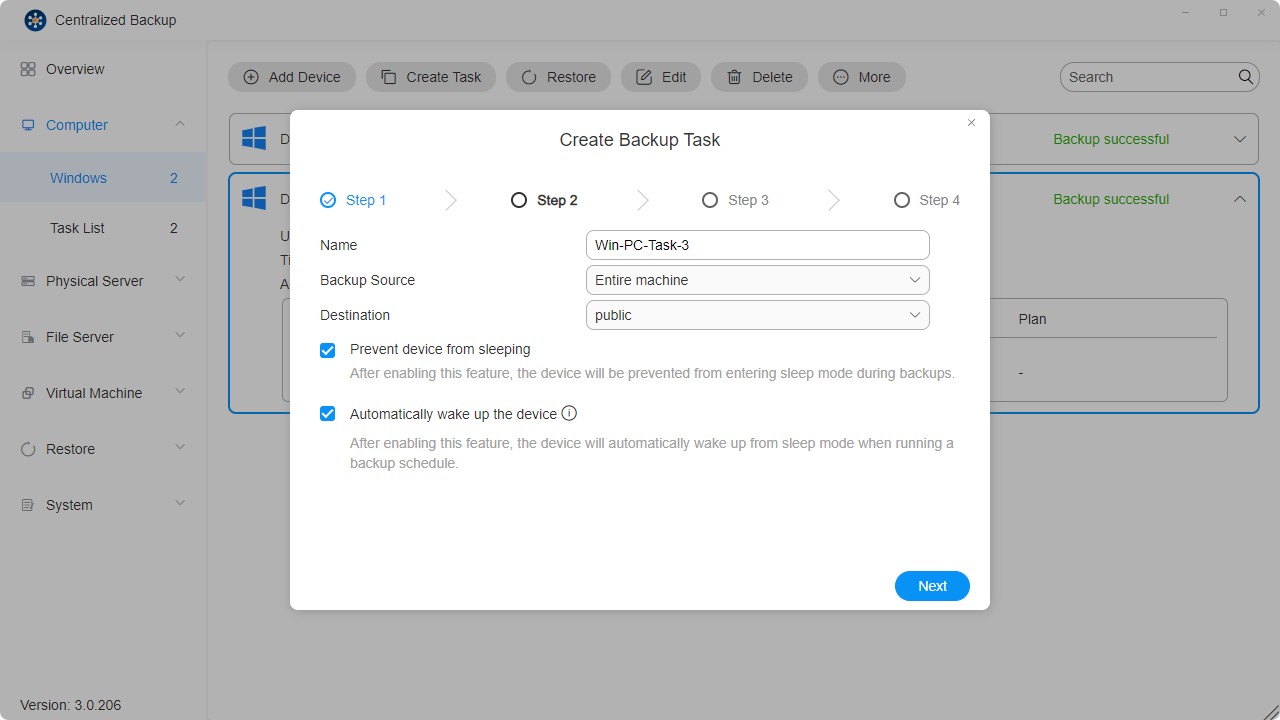
- Konfigurera allmänna uppgiftsinställningar – uppgiftsnamn, källa, mål och inställningar för enhetskontroll.
- Ställ in uppgiftens schema.
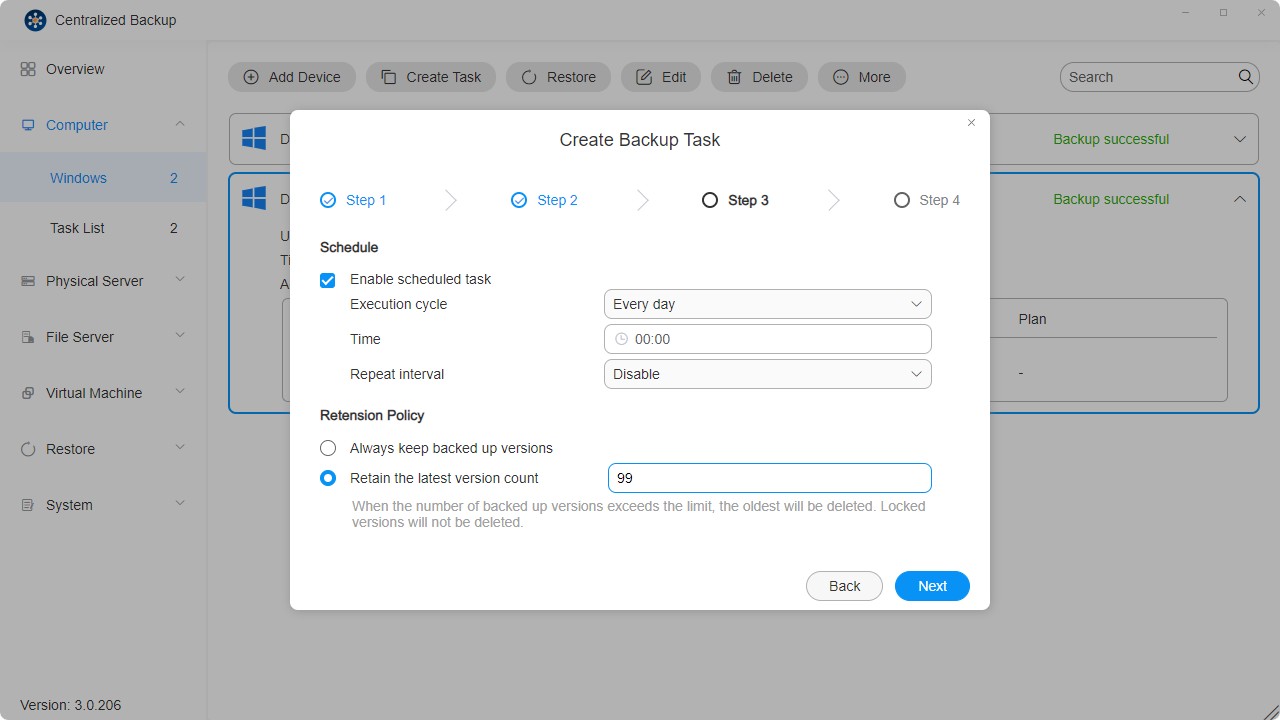
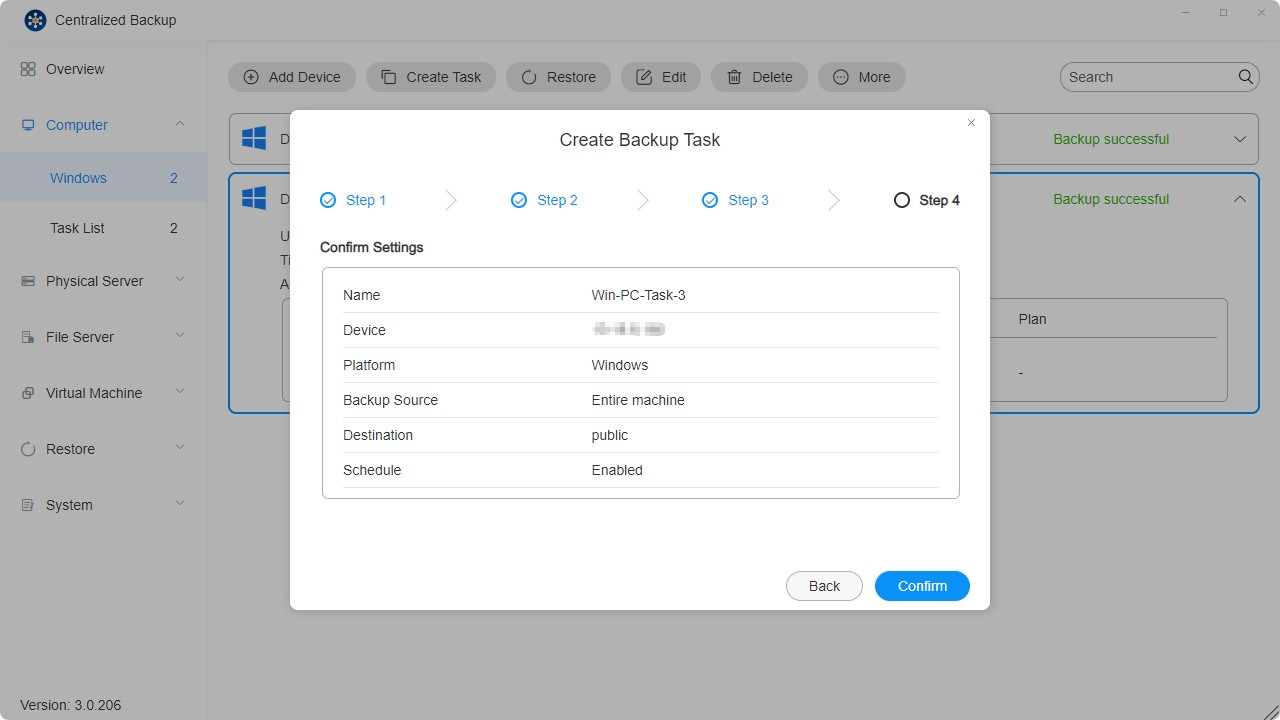
- Granska inställningarna och klicka på "Bekräfta" för att slutföra skapandet av uppgiften.
- Flera säkerhetskopieringsuppgifter kan skapas för varje enhet.
- Om du tar bort en säkerhetskopieringsuppgift tas även motsvarande data bort från målet.
- För att förenkla säkerhetskopieringsprocessen är Changed Block Tracking (CBT) aktiverat som standard. Se till att Microsoft Volume Shadow Copy Service (VSS) är aktiverat på varje skyddad enhet för att CBT ska fungera korrekt.
- Den första säkerhetskopieringen för varje uppgift är en fullständig säkerhetskopiering. Efterföljande säkerhetskopior använder CBT för att utföra inkrementella säkerhetskopior om inte VSS är inaktiverat.
- Vid schemakonflikter prioriteras pågående uppgifter och nästa cykel börjar därefter.
- När en säkerhetskopieringsversion är låst utesluts den från bevarandeantal och kan inte skrivas över eller tas bort.
Hur återställer man enskilda filer eller mappar
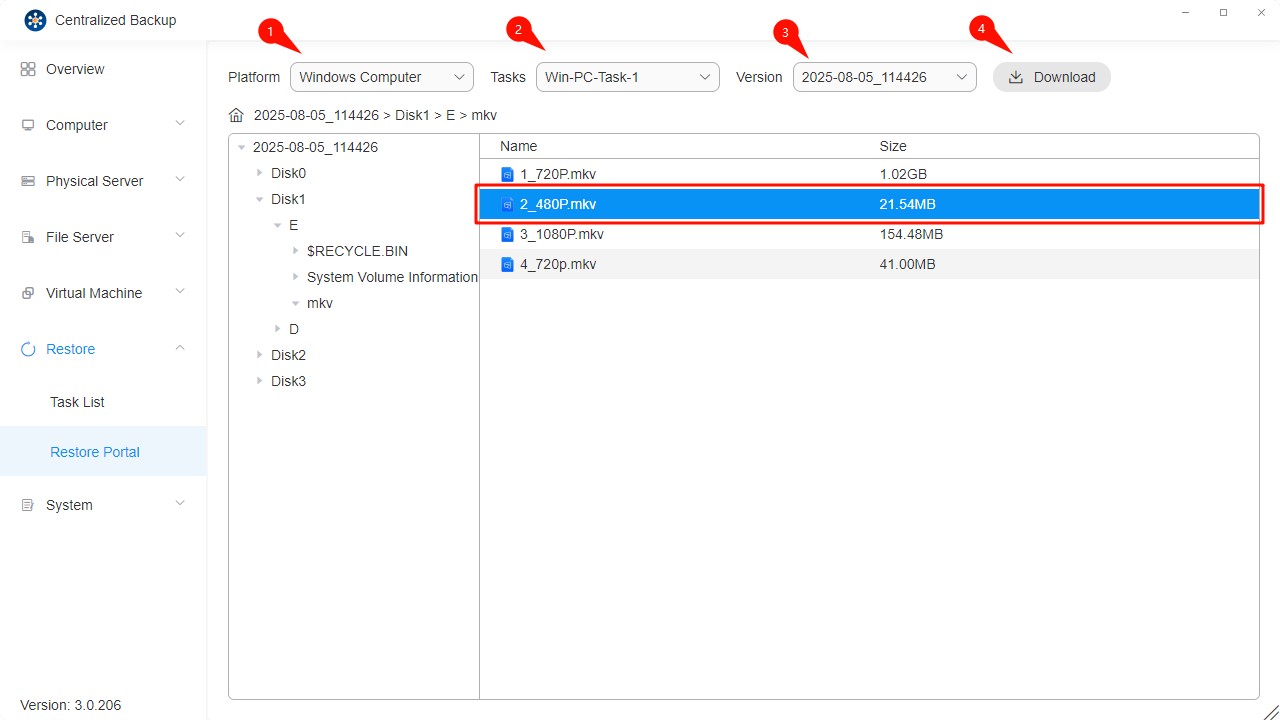
Använd återställningsportalen för att återställa specifika filer eller mappar:
- Gå till avsnittet "Återställ".
- Välj modulen "Återställningsportal".
- Välj plattform, säkerhetskopieringsuppgift och version att återställa.
- Välj önskad fil eller mapp och klicka på ikonen "Ladda ner" i det övre högra hörnet.
Hur återställer man en hel enhet
Du kan återställa hela enheten, operativsystemet eller anpassade volymer via säkerhetskopieringsuppgifter. För att återställa en hel enhet eller en säkerhetskopierad lagringsvolym använder du Centralized Backup Agent för att skapa och köra en återställningsavbildning.
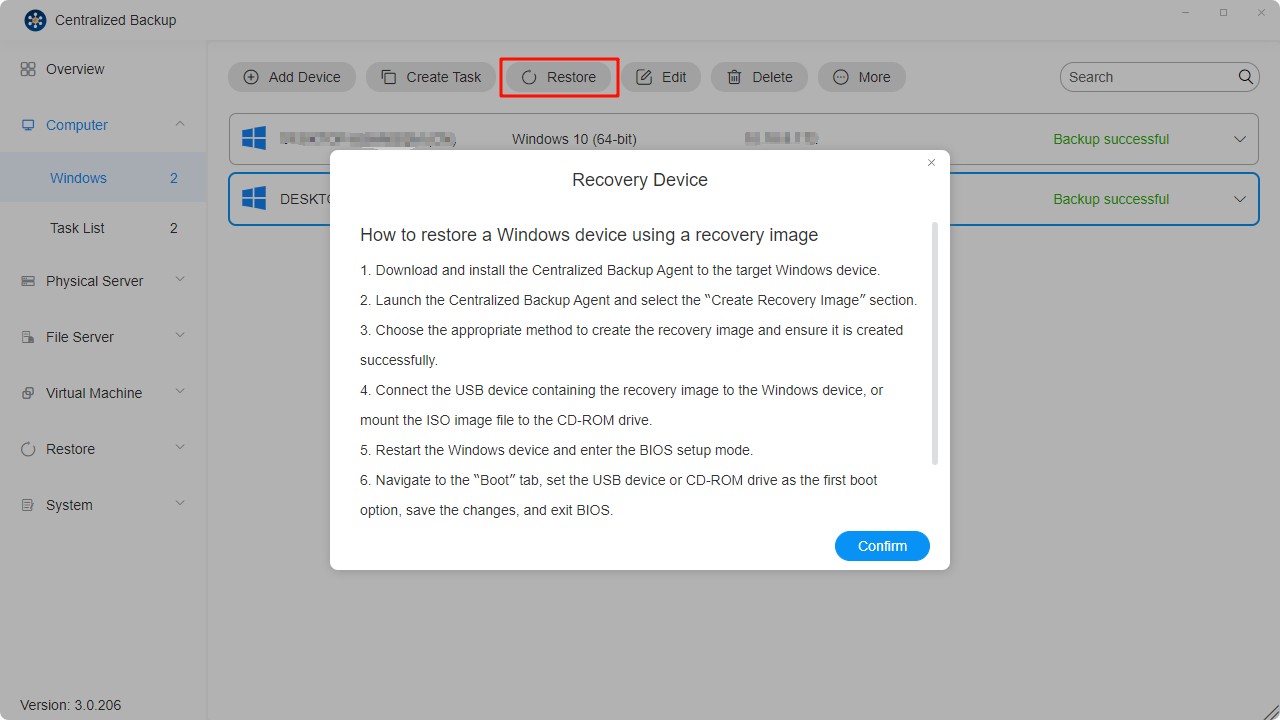
- Kör återställningsavbildningen i Windows PE.
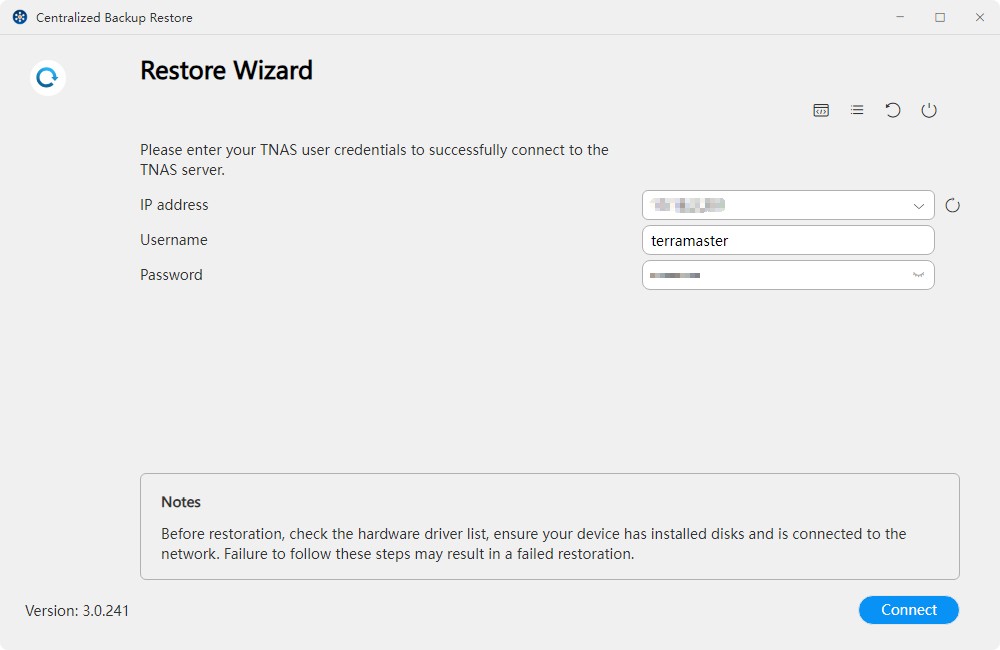
- Ange dina TNAS-uppgifter för att ansluta till din TNAS.
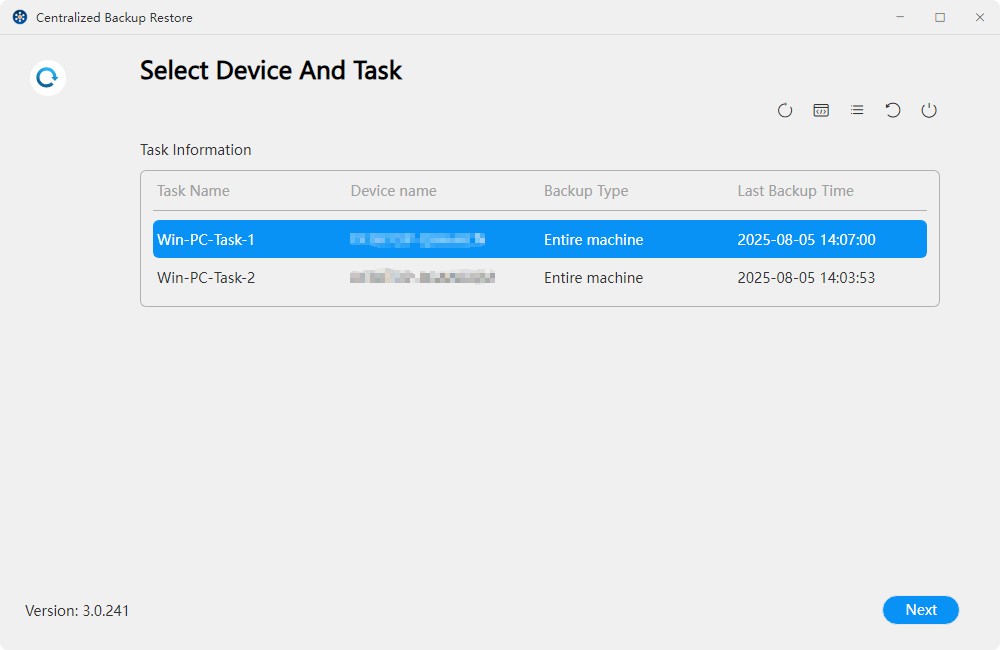
- Välj den enhet och den säkerhetskopieringsuppgift som ska återställas.
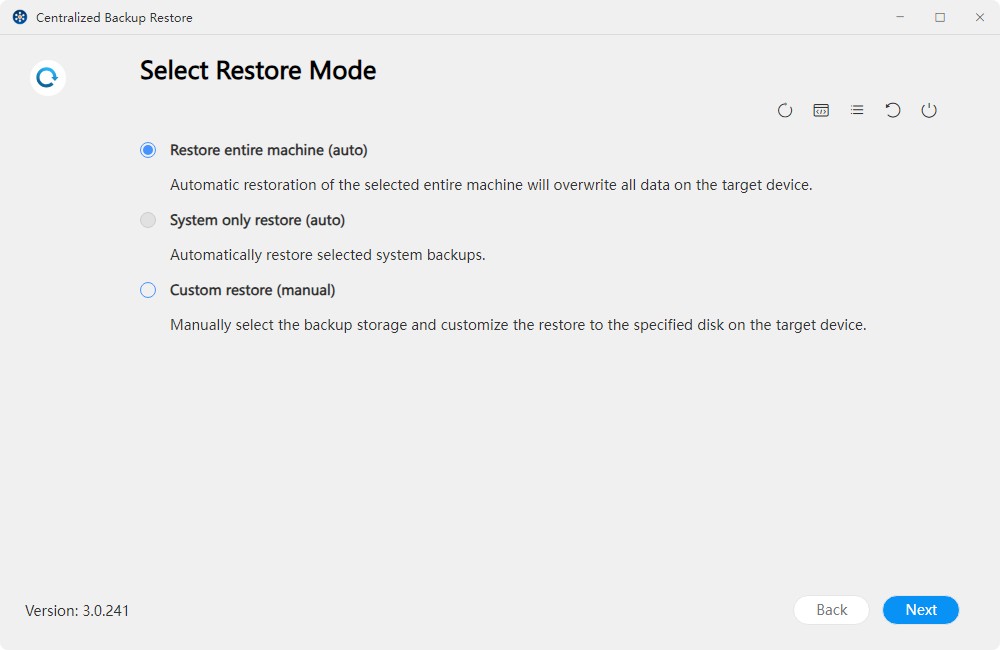
- Välj återställningsläge:
• Återställ hela enheten (automatiskt): Återställer automatiskt hela datorn, inklusive operativsystemet, partitionsinformation och filer i partitionerna.
• Återställ endast systemet (automatiskt): Återställer automatiskt system- och startpartitioner (inklusive EFI-partitionen).
• Anpassad återställning (manuell): Tillåter manuellt val av specifika partitioner bland alla säkerhetskopierade partitioner på målenheten.
- Välj den version som ska återställas.
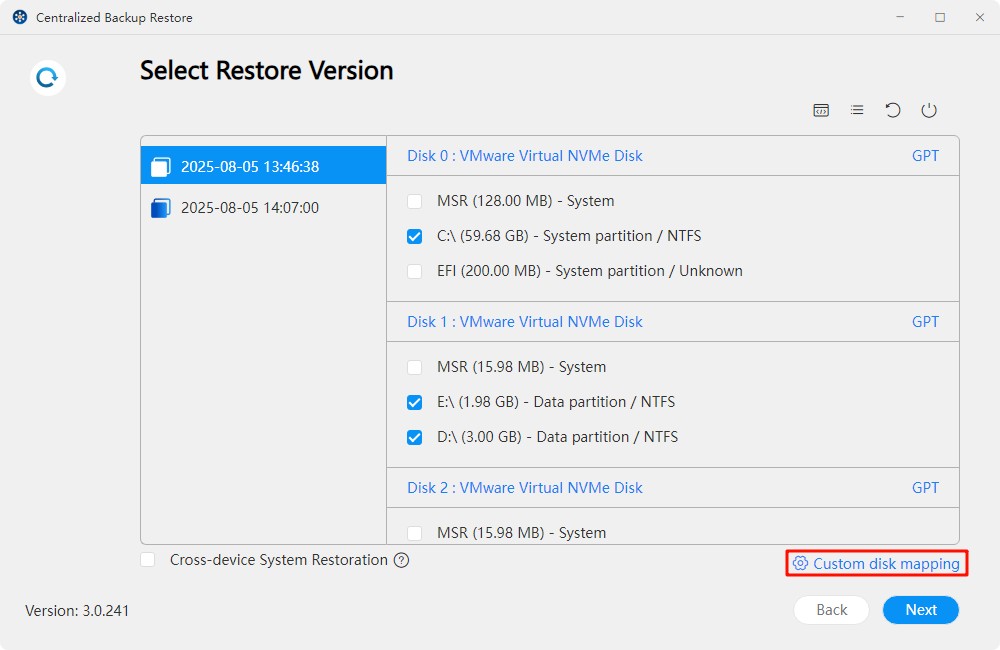
- Anpassa diskmappning.
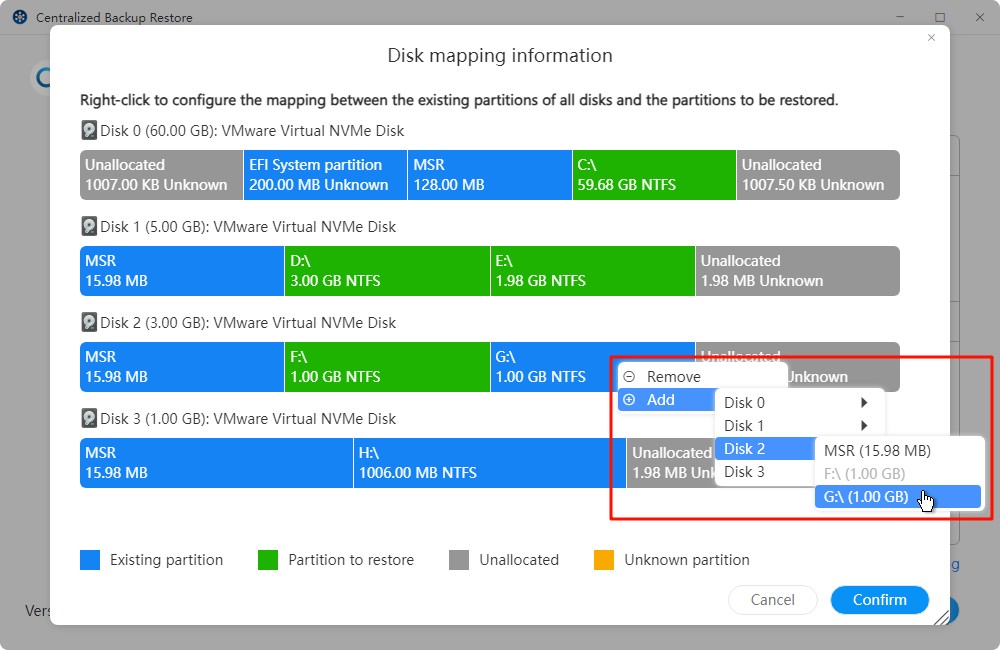
- Bekräfta återställningsinställningarna.
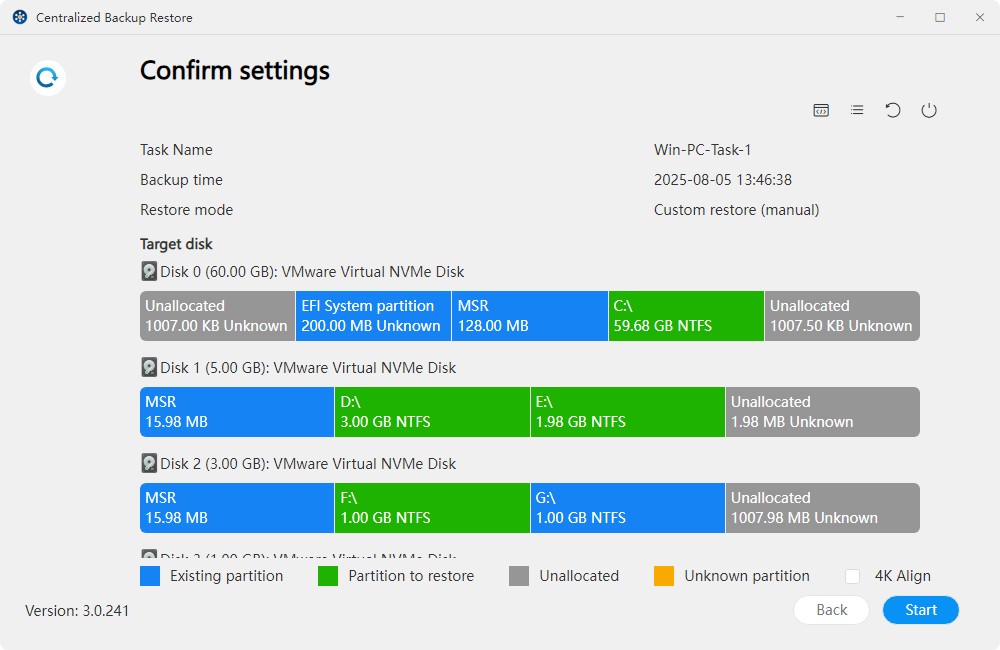
- Vänta tills återställningsprocessen är klar.
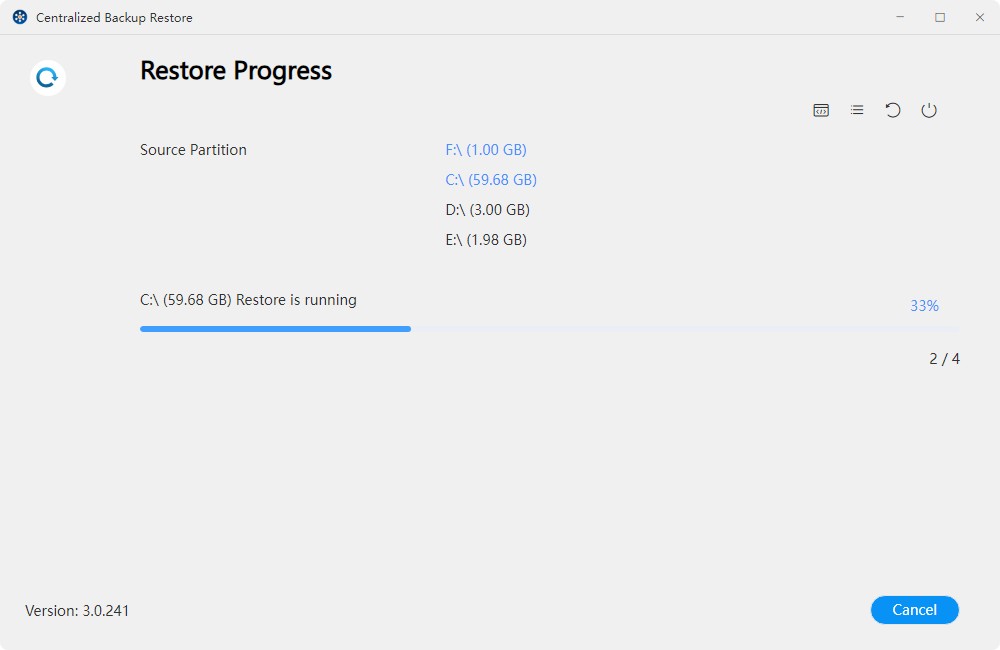
Automatisk återställning skriver som standard över enhetens ursprungliga partitioner, medan manuell återställning återställer data till det anpassade målet.
Filserver
På denna sida kan du lägga till nya SMB-/rsync-filservrar i Centralized Backup, skapa säkerhetskopieringsuppgifter, återställa säkerhetskopieringsdata och hantera dessa enheter.
Krav och begränsningar för filserver
- Säkerhetskopieringsversioner som stöds:
Servrar som använder SMB och rsync 3.0 eller högre protokoll (Linux) stöds.
Hur lägger man till en filserver
- Välj avsnittet "Filserver - SMB-server".
- Klicka på knappen "Lägg till enhet".
- Ange serverns adress, användarnamn och lösenord.
- Bekräfta anslutningen genom att klicka på "Bekräfta".
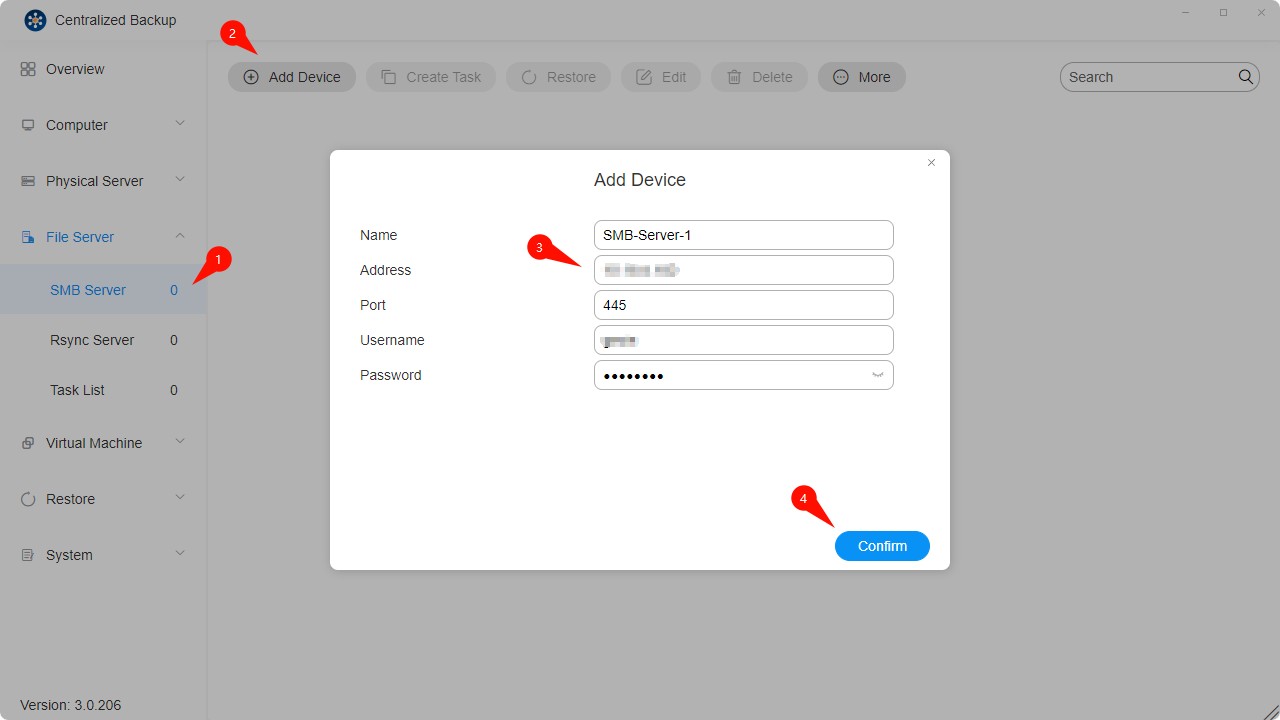
- För att överföra filer via SMB, se till att portarna 139 (netbios-ssn), 445 (microsoft-ds), 137 (Nmbd) eller 138 (Nmbd) är aktiverade på källservern.
- För att säkerhetskopiera en annan TNAS med SMB loggar du in på käll-TNAS, går till Kontrollpanelen > Filtjänster > SMB/AFP/NFS, aktiverar SMB-tjänsten och klickar sedan på Verkställ.
- Se till att "Nätverksgrannskap" är aktiverat på SMB-servern.
Hur skapar man en säkerhetskopieringsuppgift för filserver
- Upprätta en anslutning mellan målenheten och TNAS.
- Klicka på knappen "Skapa uppgift".
- Konfigurera uppgiftsinställningarna – namn, säkerhetskopieringsläge, källa och mål.
• Inkrementellt läge: Säkerhetskopierar endast filer som lagts till eller ändrats sedan den senaste säkerhetskopieringen. Idealiskt för scenarier som kräver hög säkerhetskopieringseffektivitet.
• Spegelläge: Skapar en fullständig replika av källdata på målet och speglar filer och kataloger fullständigt. Lämpligt för att säkerställa datakonsekvens.
• Flerversionsläge: Sparar flera fullständiga säkerhetskopieringsversioner baserat på en tidslinje. Varje version är oberoende och förbrukar mer lagringsutrymme. Idealiskt för scenarier som kräver versionshantering.
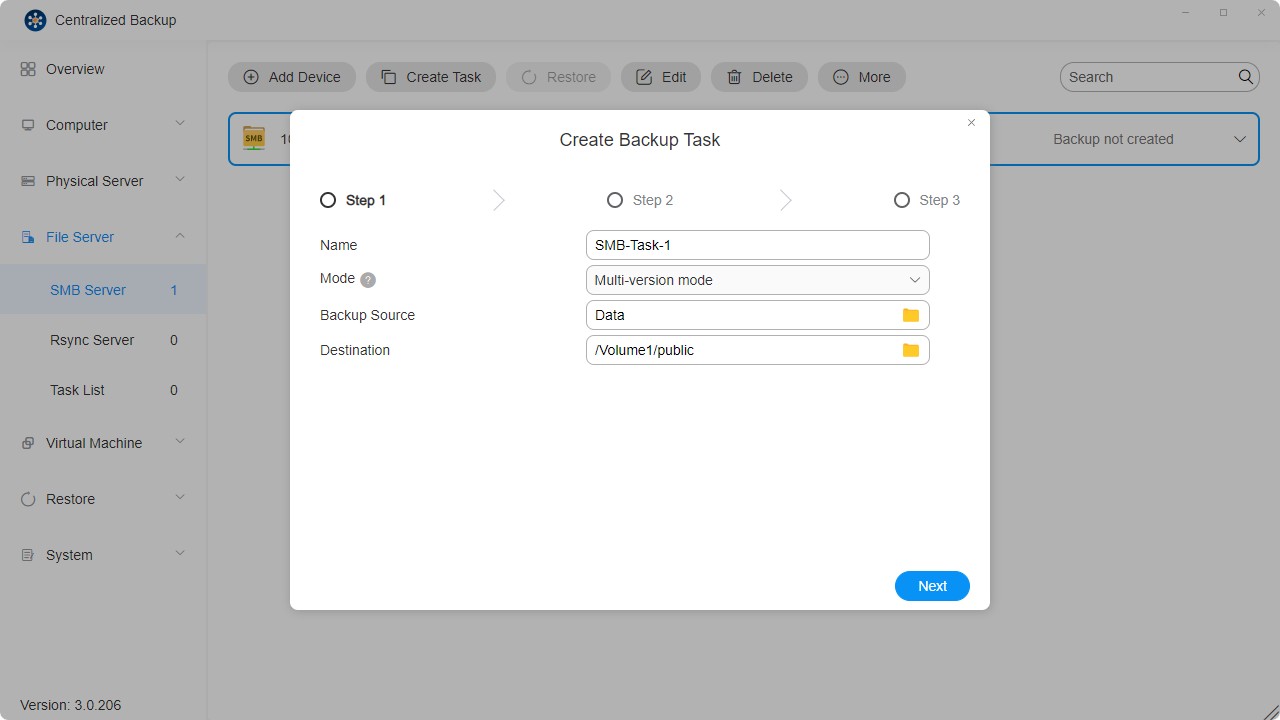
- Ställ in uppgiftens schema.
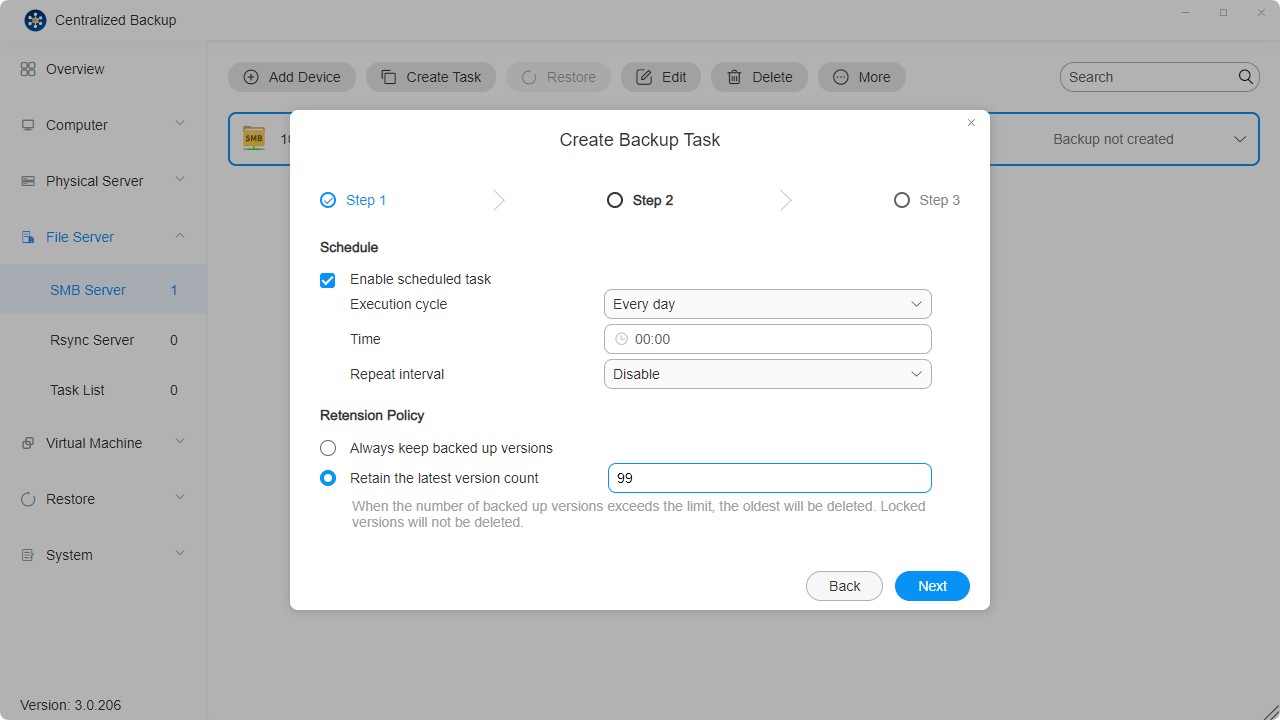
- Granska och bekräfta inställningarna för att slutföra skapandet av uppgiften.
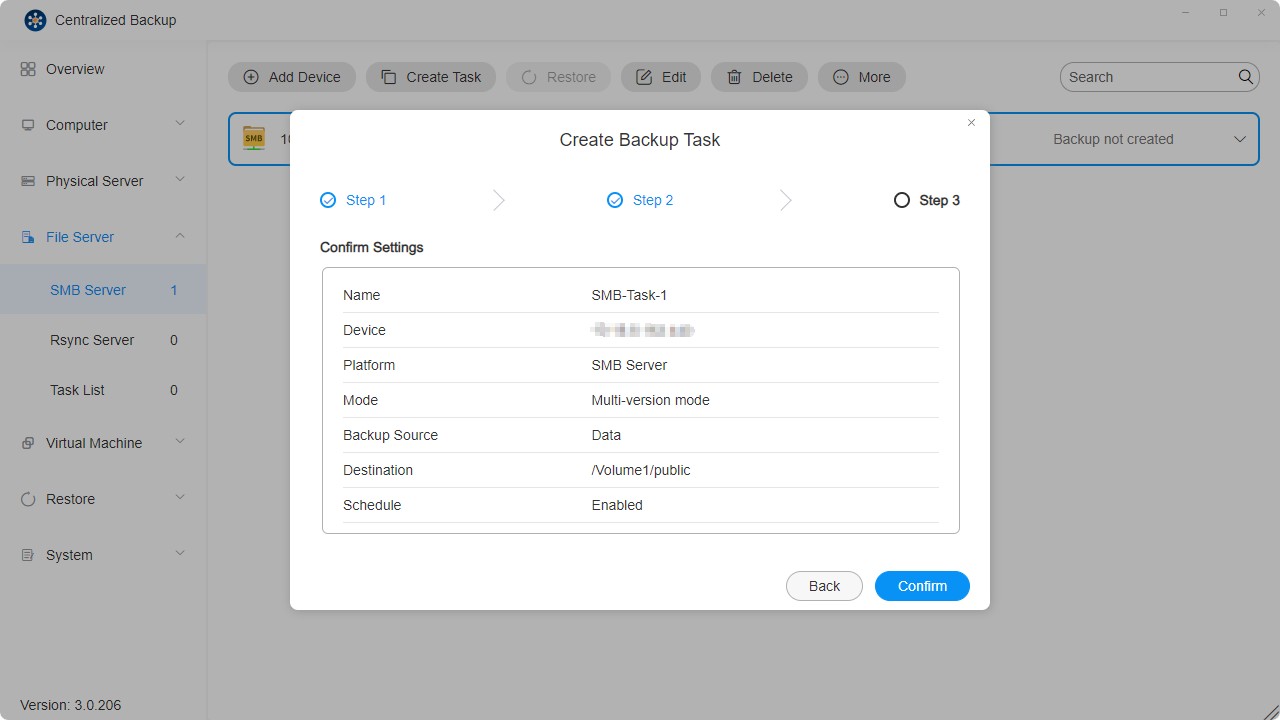
- Varje enhet stöder skapandet av flera säkerhetskopieringsuppgifter.
- När en vald säkerhetskopieringsuppgift tas bort tas säkerhetskopieringsdata inte bort från målet.
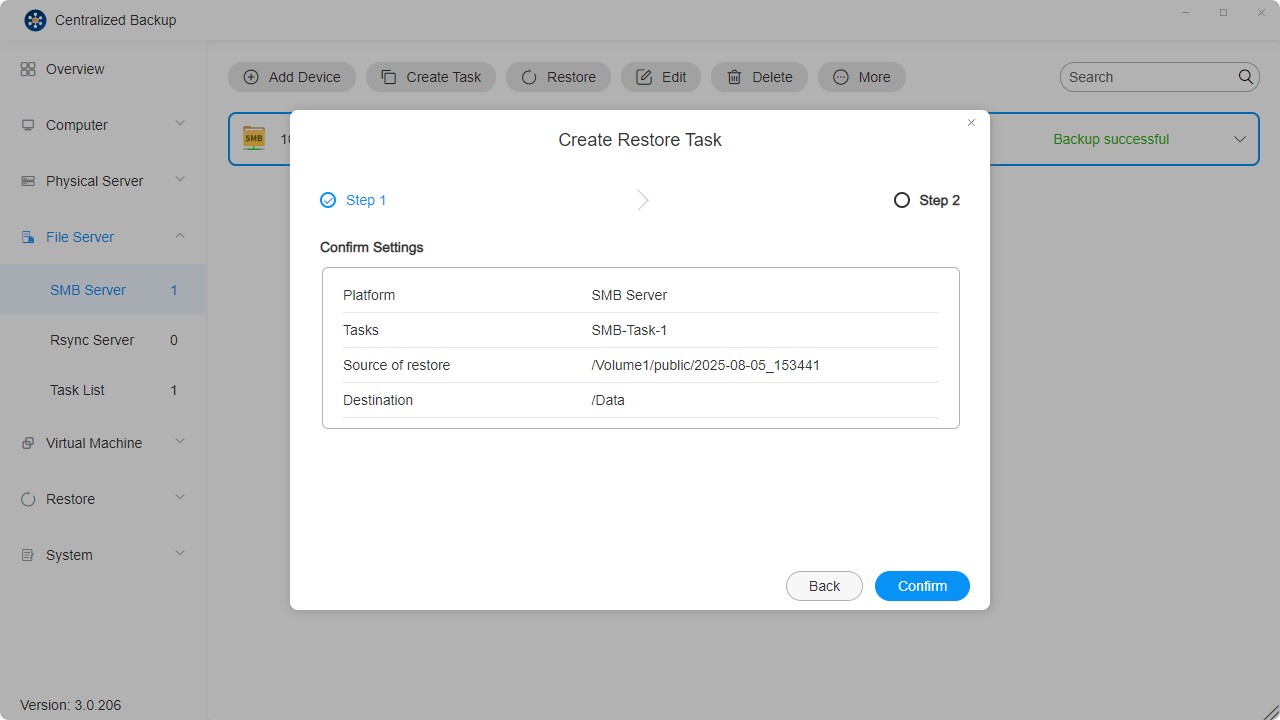
Hur skapar man en återställningsuppgift för filserver
- Klicka på knappen "Återställ".
- Konfigurera de allmänna uppgiftsinställningarna – namn, säkerhetskopieringsuppgift, säkerhetskopieringsversion, återställningskälla och mål.
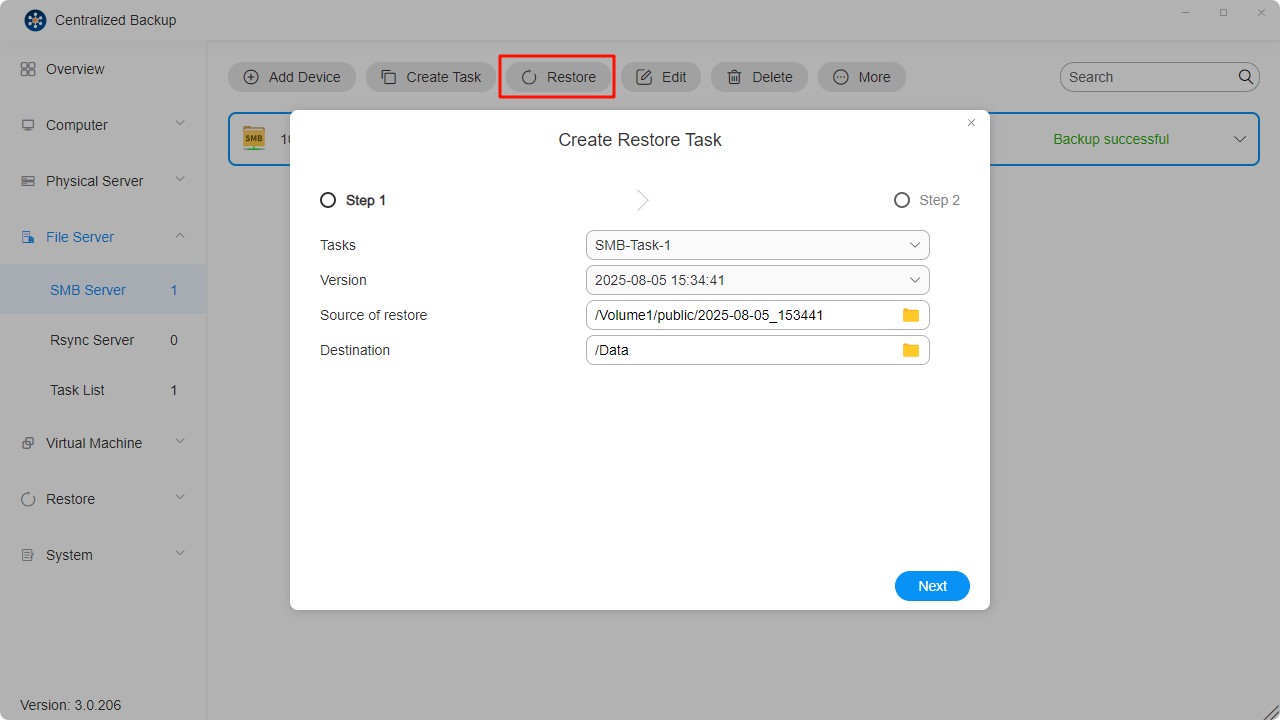
- Granska och bekräfta inställningarna för att slutföra skapandet av återställningsuppgiften.
VMware vSphere
På denna sida kan du lägga till nya VMware ESXi-/VMware vCenter-enheter i Centralized Backup, skapa säkerhetskopieringsuppgifter, återställa säkerhetskopieringsdata och hantera dessa enheter.
Krav och begränsningar för VMware vSphere
-
Versioner som stöds:
ESXi: 8.0, 7.0, 6.7, 6.5
vCenter: 8.0, 7.0, 6.7, 6.5 -
Virtuella maskiner som stöds:
Alla operativsystem som stöds av VMware vSphere. -
Nätverksport:
443
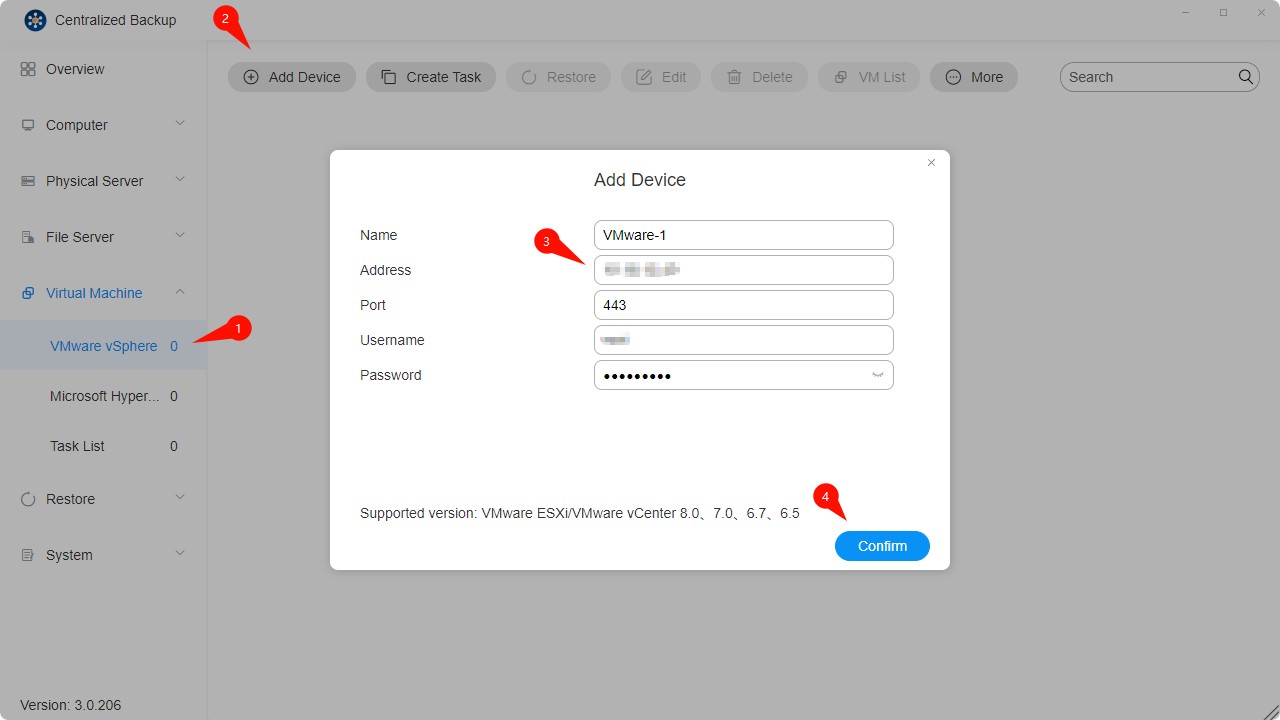
Hur lägger man till en VMware vSphere-enhet
- Välj avsnittet "Virtuella maskiner - VMware vSphere".
- Klicka på knappen "Lägg till enhet".
- Ange serverns adress, användarnamn och lösenord.
- Bekräfta anslutningen genom att klicka på "Bekräfta".
- Att lägga till enheter via IPv6-adresser stöds inte.
- SSH och ESXi Shell måste vara aktiverade på VMware ESXi för att utföra säkerhetskopior av virtuella maskiner.
- VMware ESXi-/VMware vCenter-konton måste ha fullständiga administratörsbehörigheter.
Hur skapar man en VMware vSphere-säkerhetskopieringsuppgift
- Upprätta en anslutning mellan målenheten och TNAS.
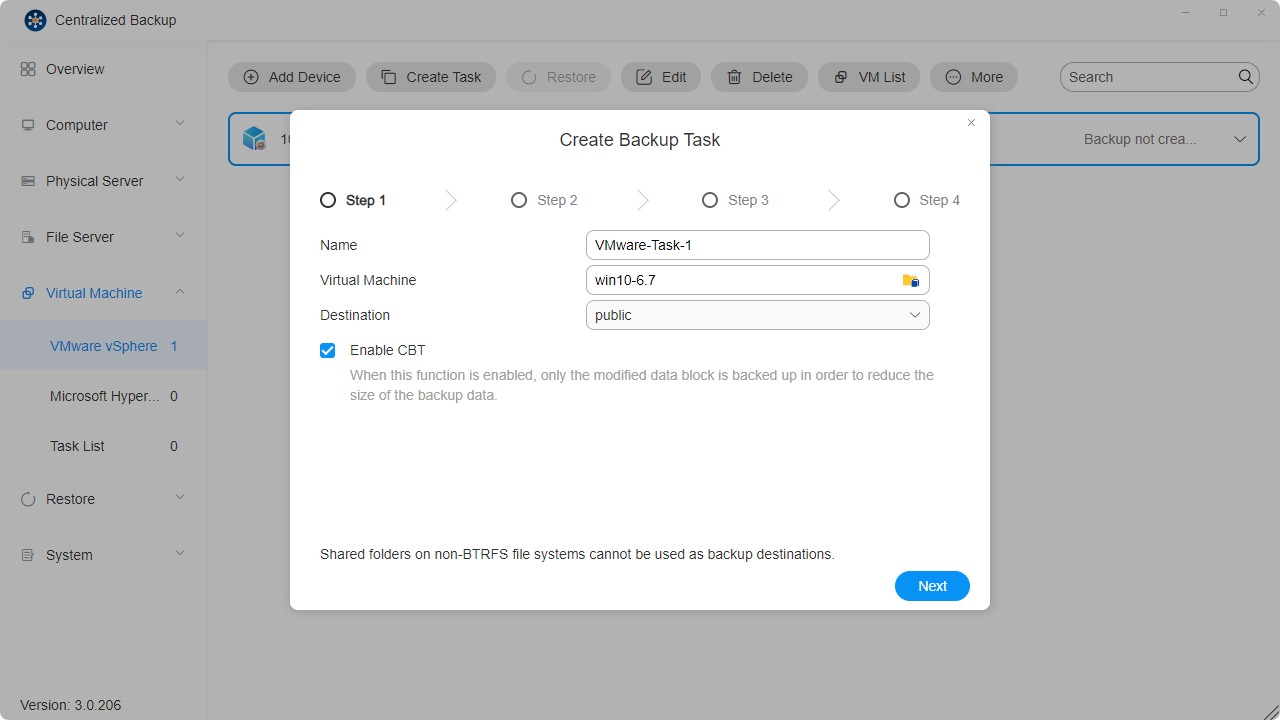
- Klicka på ikonen "Skapa uppgift".
- Konfigurera den allmänna uppgiftsinformationen – namn, virtuella maskiner och mål.
• Du kan välja flera virtuella maskiner från flera enheter för säkerhetskopiering.
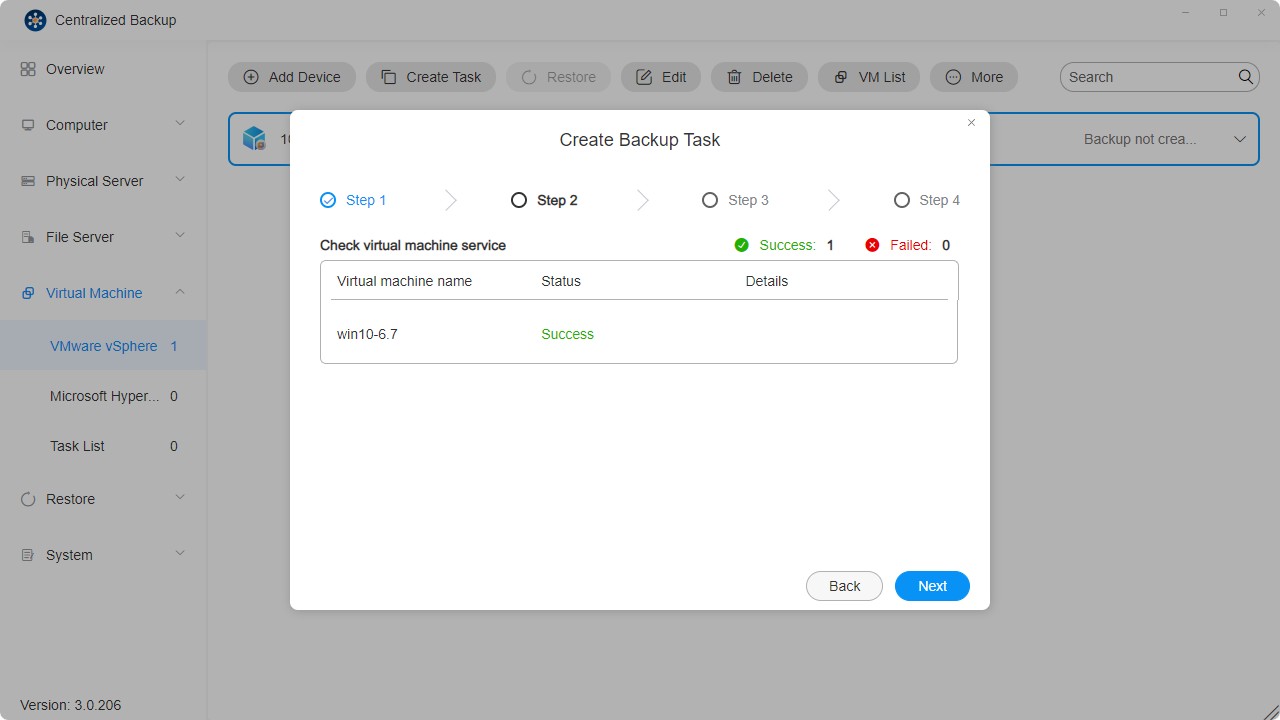
- Kontrollera de virtuella maskinernas tjänster.
• Systemet verifierar om de nödvändiga tjänsterna på den virtuella maskinen är korrekt konfigurerade för att säkerställa lyckad säkerhetskopiering.
- Ställ in uppgiftens schema.

- Bekräfta inställningarna och klicka på "Bekräfta" för att slutföra skapandet av uppgiften.
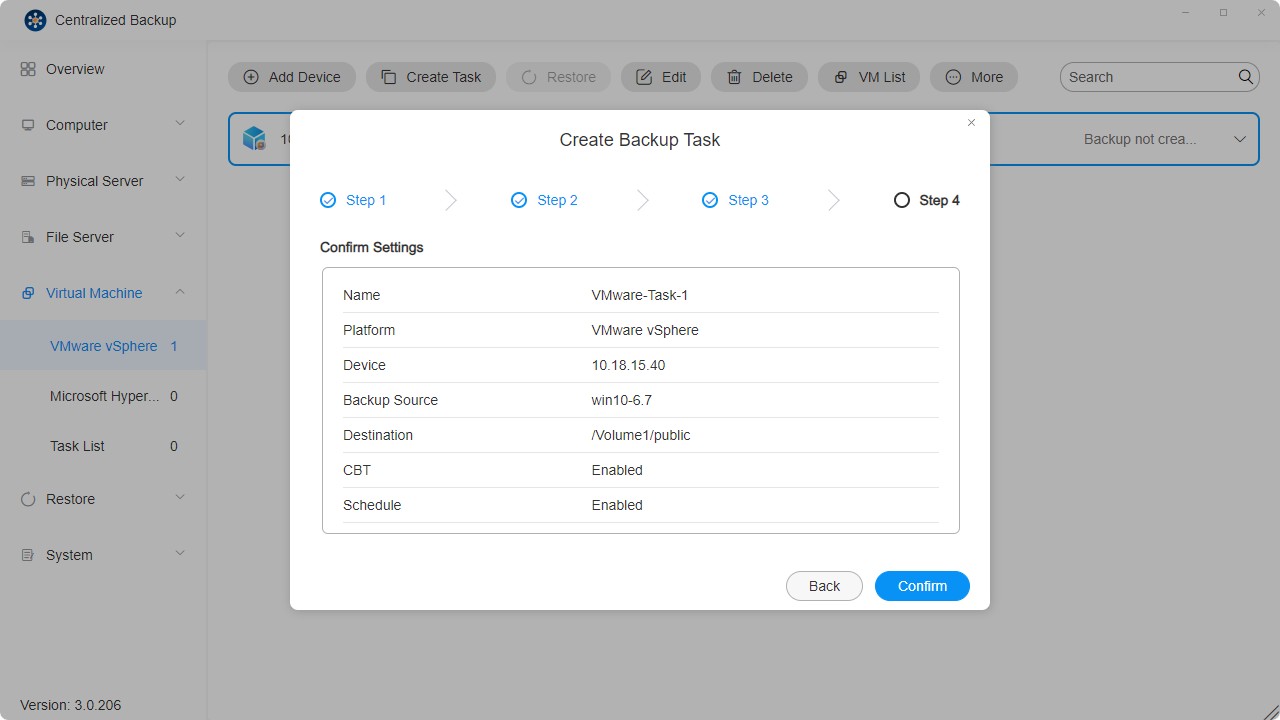
- Varje enhet stöder flera olika säkerhetskopieringsuppgifter.
- När en vald säkerhetskopieringsuppgift tas bort tas även motsvarande säkerhetskopieringsdata bort från målet.
- Krypterade virtuella maskiner (introducerade i VMware vSphere 6.5) stöds för närvarande inte.
- Feltoleranta virtuella maskiner (introducerade i VMware vSphere 6.0) stöds för närvarande inte.
- Om konflikter i uppgiftskörning uppstår prioriteras den pågående uppgiften. Schemat flyttas till nästa tillgängliga cykel.
- Om en säkerhetskopieringsversion är låst räknas den inte med i versionens bevarandekvot och kan inte ersättas eller tas bort.
Hur aktiverar man CBT manuellt för en virtuell maskin
- Stäng av den virtuella maskinen. Du måste stänga av den för att kunna slutföra inställningarna.
- Högerklicka på den virtuella maskinen och välj Redigera inställningar.
- Gå till fliken VM-alternativ.
- Klicka på Avancerat och klicka sedan på Redigera konfiguration bredvid Konfigurationsparametrar.
- Klicka på Lägg till parametrar, lägg till parametern ctkEnabled och ange dess värde till true.
- Klicka på Lägg till parametrar, lägg till SCSI0:0.ctkEnabled och ange dess värde till true.
- Starta den virtuella maskinen.
- I den virtuella maskinens rotkatalog verifierar du att varje CBT-aktiverad disk har en fil med namnet vmname-ctk.vmdk.
- Dessa steg kan variera något beroende på VMware vSphere-versionen.
- När en ny disk läggs till i en virtuell maskin tilldelas den en SCSI-enhet. SCSI0:0.ctkEnabled avser en sådan enhet. Andra exempel är SCSI0:1 eller SCSI1:1.
- CBT kan aktiveras eller inaktiveras individuellt för varje disk.
Hur skapar man en VMware vSphere-återställningsuppgift
- Klicka på knappen "Återställ".
- Konfigurera den allmänna uppgiftsinformationen – namn, säkerhetskopieringsuppgift, version, återställningsmål för virtuell maskin, återställningsmetod och nytt VM-namn.
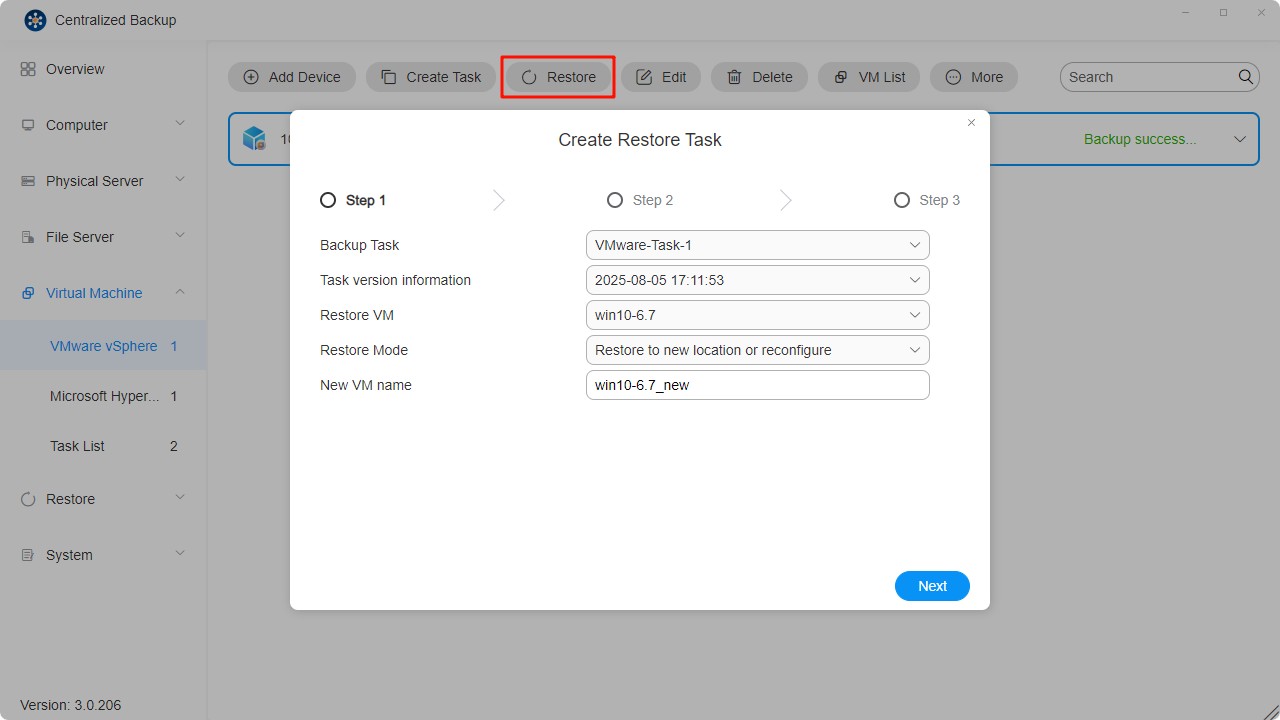
- Återställ till ursprunglig plats: Återställer den valda virtuella maskinen till sin ursprungliga plats och behåller dess ursprungliga namn och inställningar. Detta minimerar risken för felkonfiguration och avregistrerar samt ersätter den ursprungliga virtuella maskinen i produktionsmiljön.
- Återställ till ny plats: Tillåter anpassning av mål och inställningar för den återställda virtuella maskinen (inklusive mapp, hypervisor, resurspool, datalager och nätverk).
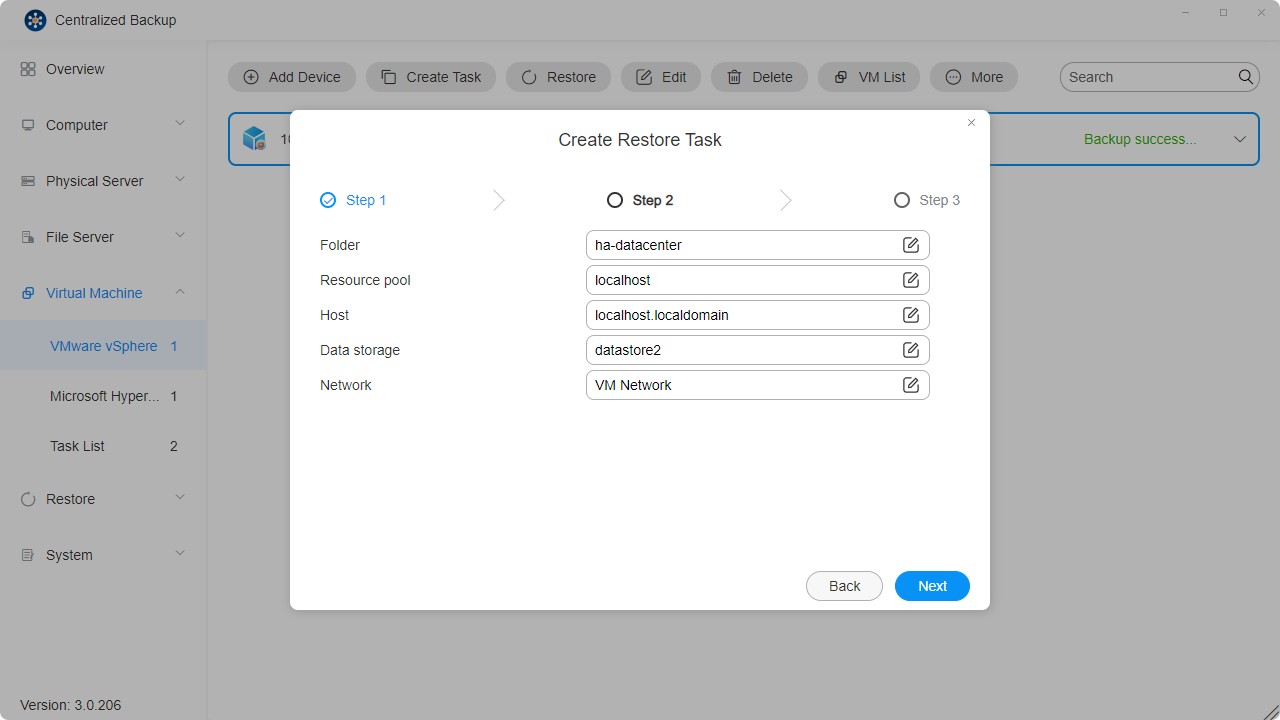
- Bekräfta inställningarna och klicka på "Bekräfta" för att slutföra skapandet av återställningsuppgiften.
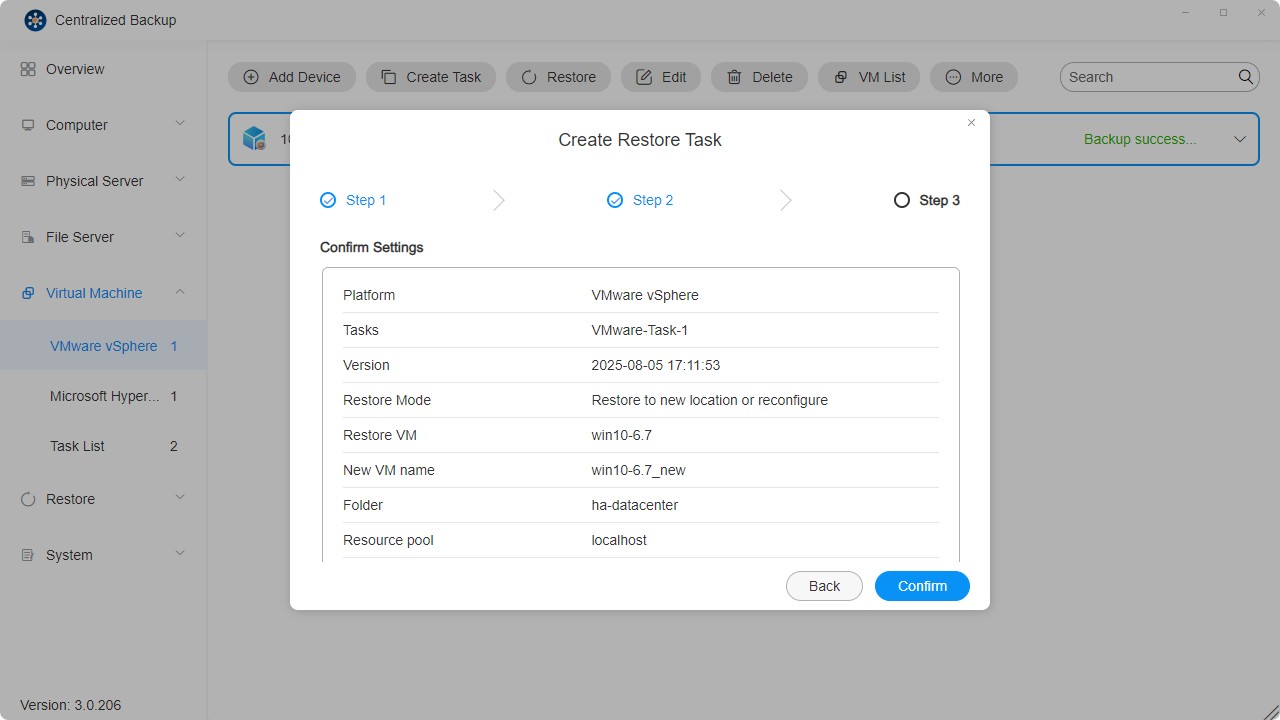
För närvarande stöds endast återställning av en enskild virtuell maskin.
Microsoft Hyper-V
På denna sida kan du lägga till nya Microsoft Hyper-V-enheter i Centralized Backup, skapa säkerhetskopieringsuppgifter, återställa säkerhetskopieringsdata och hantera dessa enheter.
Krav och begränsningar för Microsoft Hyper-V
-
Versioner som stöds:
Windows Server Hyper-V 2019
Windows Server Hyper-V 2016 -
Virtuella maskiner som stöds:
Alla operativsystem som stöds av Hyper-V. -
Nätverksport:
5985
Hur lägger man till en Microsoft Hyper-V-enhet
- Välj avsnittet "Virtuella maskiner - Microsoft Hyper-V".
- Klicka på knappen "Lägg till enhet".
- Ange serverns adress, användarnamn och lösenord.
- Bekräfta anslutningen genom att klicka på "Bekräfta".
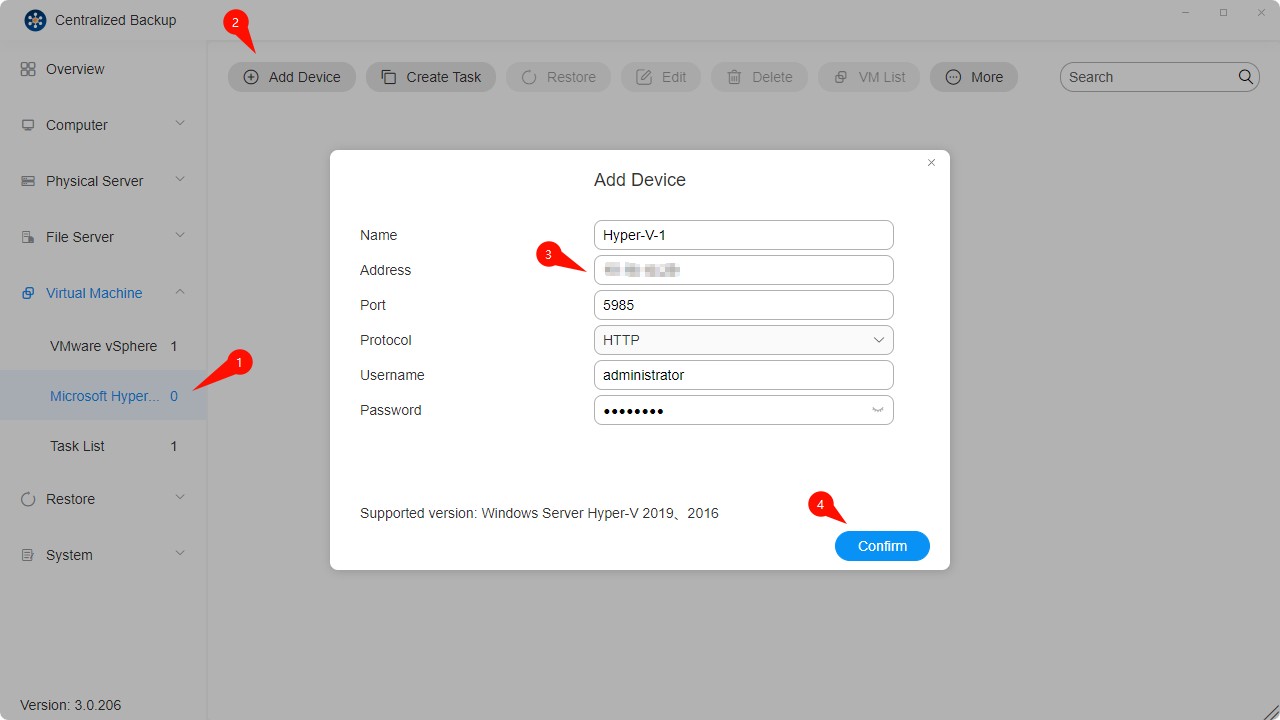
Hur skapar man en Microsoft Hyper-V-säkerhetskopieringsuppgift
Eftersom vissa inbyggda Windows-tjänster krävs för att utföra säkerhetskopierings- och återställningsåtgärder måste följande Windows-tjänster vara aktiverade: WinRM-tjänsten, SMB v2/v3, administrativa resurser och PowerShell-skriptbehörigheter.
Obs: Vissa inställningar är aktiverade som standard. Om du inte har ändrat dessa konfigurationer efter installationen krävs ingen ytterligare konfiguration.
- Upprätta en anslutning mellan målenheten och TNAS.
- Klicka på knappen "Skapa uppgift".
- Konfigurera den allmänna uppgiftsinformationen – namn, välj enhet, virtuella maskiner och mål.
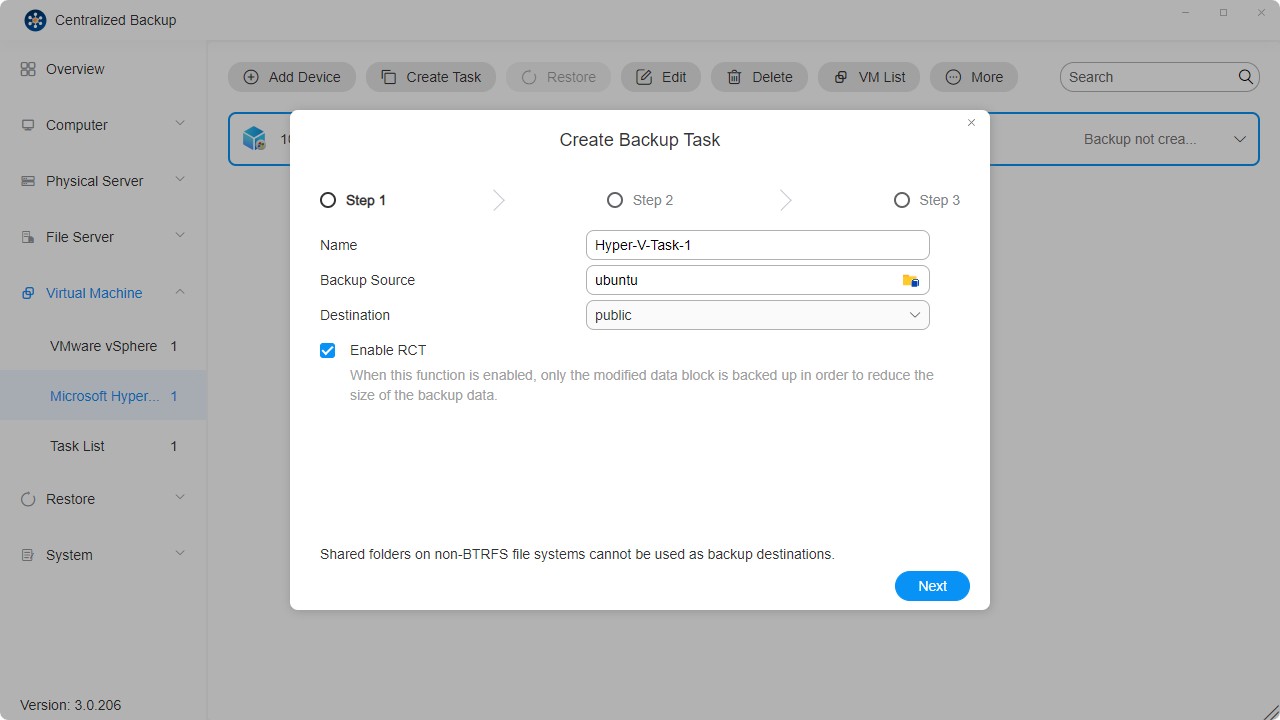
- Ställ in uppgiftens schema.
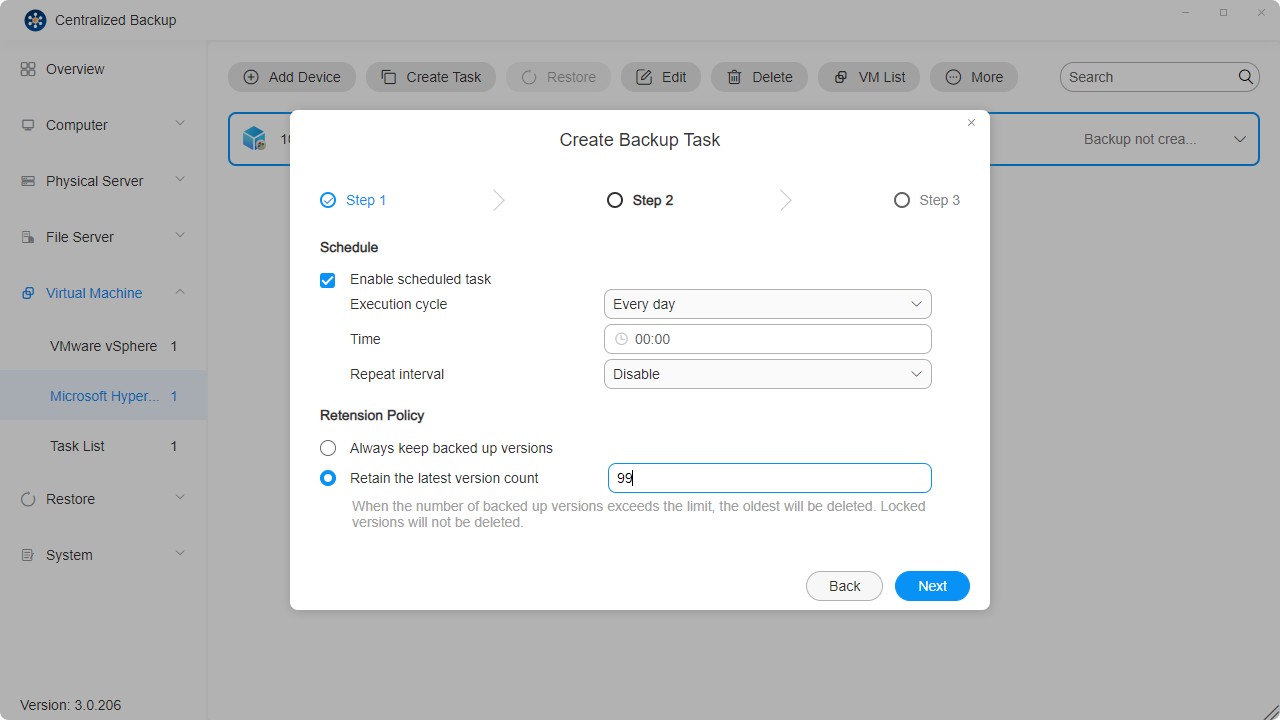
- Bekräfta inställningarna och klicka på "Bekräfta" för att slutföra skapandet av uppgiften.
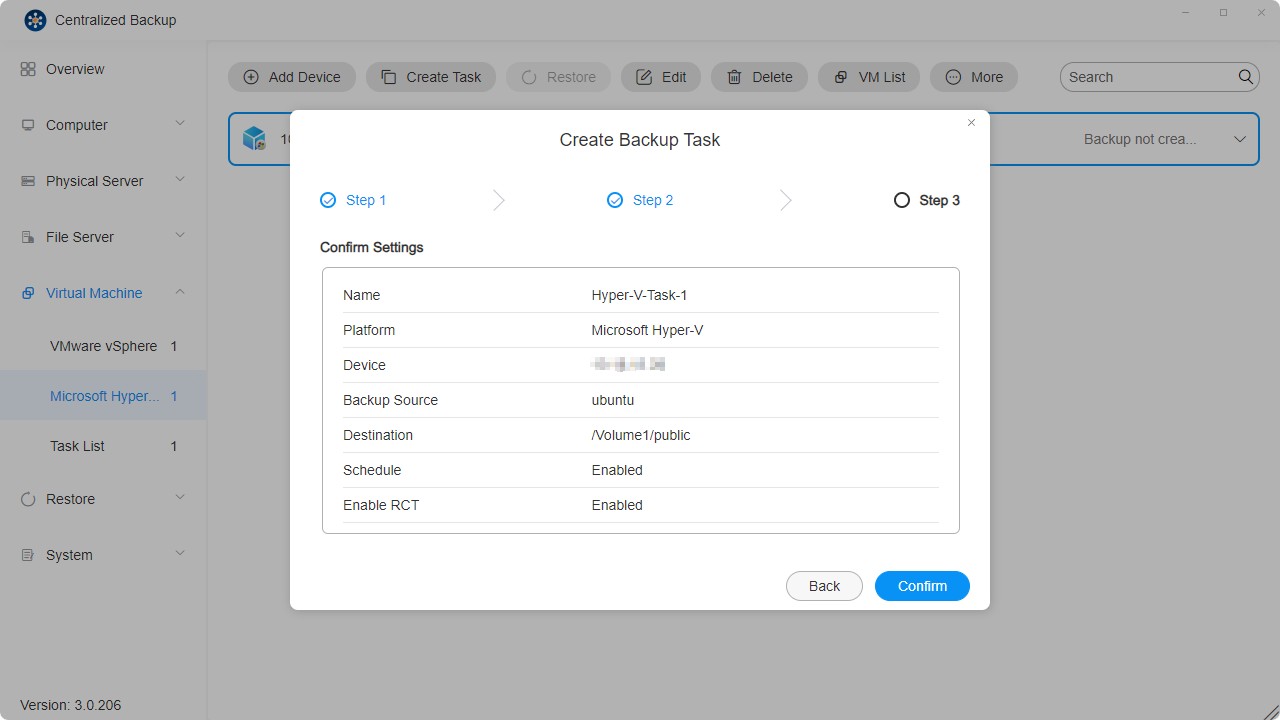
Hur skapar man en Microsoft Hyper-V-återställningsuppgift
- Välj modulen Återställ.
- Klicka på ikonen "Skapa" i det övre högra hörnet.
- Konfigurera den allmänna uppgiftsinformationen – namn, säkerhetskopieringsuppgift, version, återställning av virtuell maskin, återställningsmetod och nytt VM-namn.
- Återställ till ursprunglig plats: Återställer den valda virtuella maskinen till sin ursprungliga plats med samma namn och inställningar. Detta minimerar risken för användarfel och ersätter den ursprungliga virtuella maskinen i produktionsmiljön.
- Återställ till ny plats: Tillåter anpassning av den återställda virtuella maskinens mål och inställningar (mapp, datalager) för distribution.
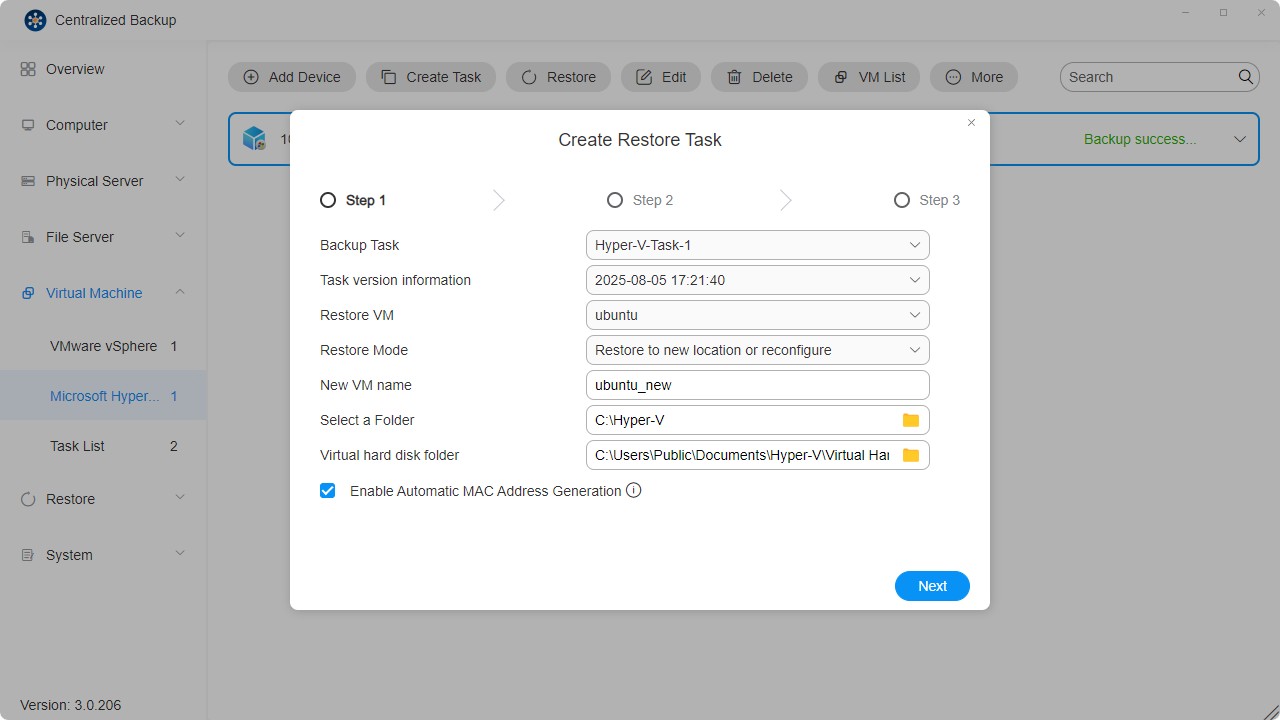
- Bekräfta inställningarna och klicka på "Bekräfta" för att slutföra skapandet av återställningsuppgiften.

Loggar
I detta avsnitt kan du hantera appens loggar i Centralized Backup.
Logghantering
Du kan visa loggar för hela appen och utföra följande åtgärder:
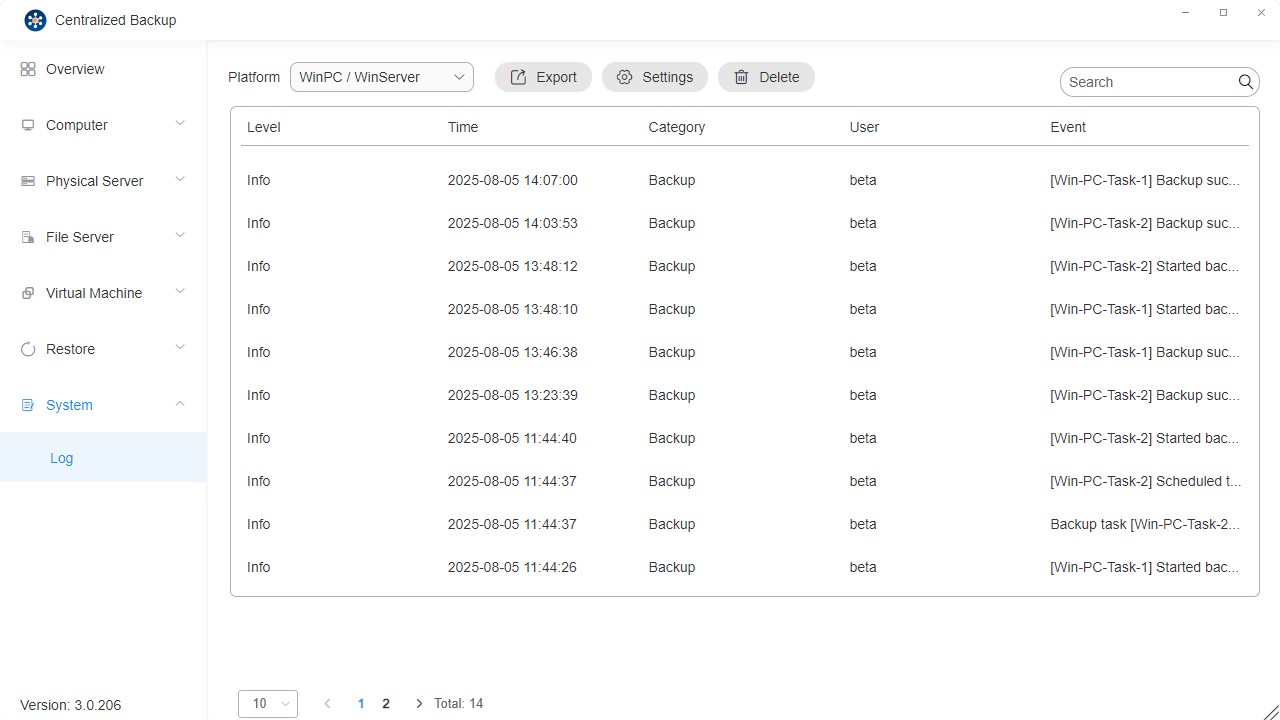
- Plattform: Filtrera efter enhetstyp.
- Exportera: Exportera händelseloggar och felsökningsloggar.
- Inställningar: Konfigurera bevarandepolicys för loggar. Loggar som inte uppfyller policyn tas bort automatiskt.
- Sök: Sök efter specifika uppgiftshändelser.
- Ta bort: Ta bort uppgiftsloggar; du kan även ta bort alla uppgiftsloggar.