Centralized Backup
Centralized Backup (CB) er en professionel backup-løsning udviklet specifikt til forretningsbrugere. Med Centralized Backup kan IT-administratorer bruge en TNAS-enhed som central backup-server. Der er ingen grund til at konfigurere backup-indstillinger på hver målenhed individuelt; backup-opgaver for lager eller systemer kan startes direkte fra TNAS'en. Den understøtter sikkerhedskopiering af medarbejderes pc'er, arbejdsstationer, servere og virtuelle maskiner. I tilfælde af en fejl kan Centralized Backup hurtigt gendanne data fra de berørte enheder og dermed betydeligt reducere forretningstab forårsaget af udstyrsfejl.
Krav og begrænsninger
-
Understøttede TOS-versioner:
TOS 5.1 (x86)
TOS 6.0 (x86) -
Hardware og filsystem:
RAM: 4 GB eller mere
Backupdestination: Kun delte mapper, der bruger BTRFS-filsystemet, understøttes (lagerkvoter, kryptering og delte mapper under HyperLock-voluminer understøttes ikke)
Oversigt
Dette afsnit giver et omfattende overblik over alle tilsluttede målenheder, detaljer om backup-opgaver og deres aktuelle statusser i Centralized Backup, hvilket muliggør fuld overvågning og administration.
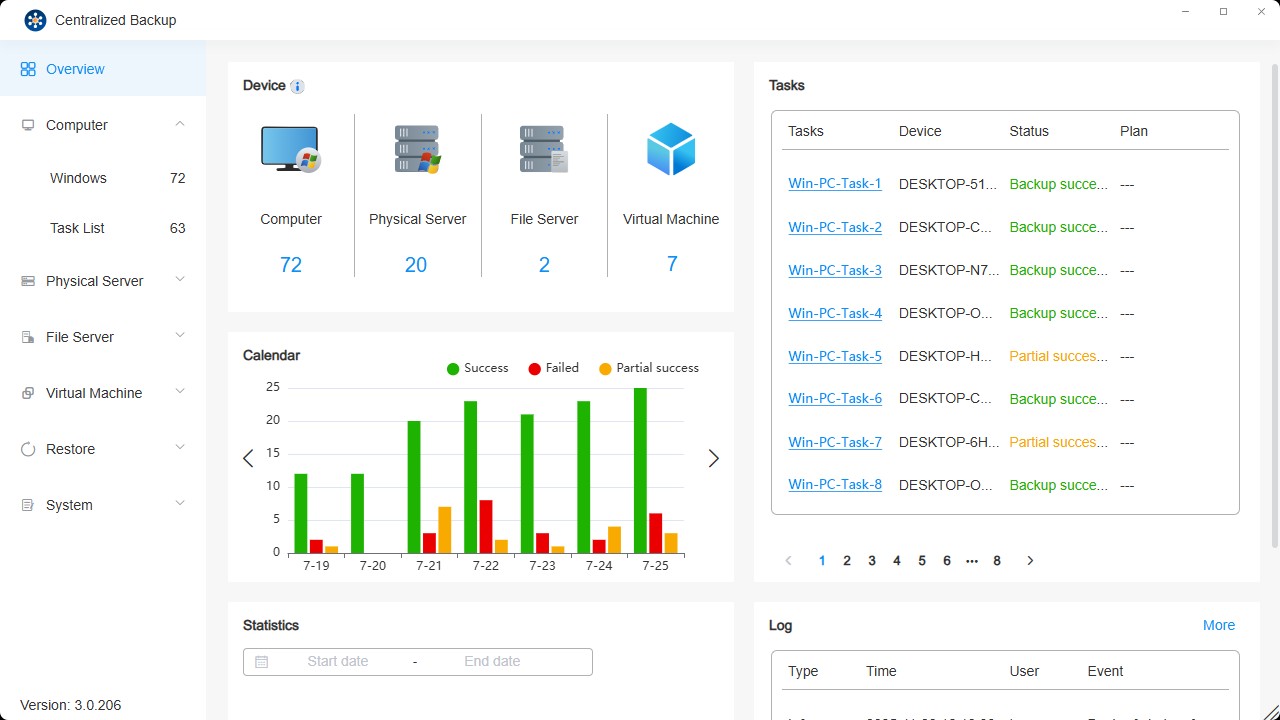
Afsnitsbeskrivelse
- Enheder: Viser statistik for alle enheder, der er tilsluttet med succes, uanset deres aktuelle onlinestatus.
- Opgaver: Se detaljerede oplysninger og realtidsstatusser for backup-opgaver på tilsluttede målenheder.
- Kalender: Viser statistik over backupversioner i de seneste syv dage.
- Statistik: Se statistik over backupversioner inden for et bestemt datointerval.
- Logfiler: Få adgang til de seneste hændelseslogfiler for applikationen.
Windows PC / Windows Server
På denne side kan du føje nye Windows-pc'er/servere til Centralized Backup, oprette backup-opgaver, gendanne backupdata og administrere disse enheder. Centralized Backup Agent skal installeres på målcomputeren, før backupper kan udføres.
Windows-krav og begrænsninger
-
Understøttede versioner:
Windows PC: Win10, Win11
Windows Server: 2016, 2019, 2022 -
Understøttet filsystem:
NTFS -
Understøttede backup-typer:
Hele enheden: Sikkerhedskopierer hele computeren, herunder OS, partitionsoplysninger og data.
Kun systemet: Sikkerhedskopierer OS og systempartitioner (System, EFI, MSR).
Brugerdefinerede volumener: Sikkerhedskopierer valgte volumener og deres partitionsoplysninger. -
Netværksport:
5510
- Eksterne harddiske, diskettedrev, USB-flashdrev og flash-hukommelseskortlæsere understøttes ikke.
- Backup af virtuelle harddiske (VHD) understøttes ikke.
- Hvis BitLocker-kryptering er aktiveret på din computer, skal du dekryptere den, før du starter en backup, for at sikre, at enheden kan gendannes korrekt. Efter gendannelsen deaktiveres BitLocker-kryptering automatisk. For at opretholde datasikkerheden skal du genaktivere BitLocker bagefter.
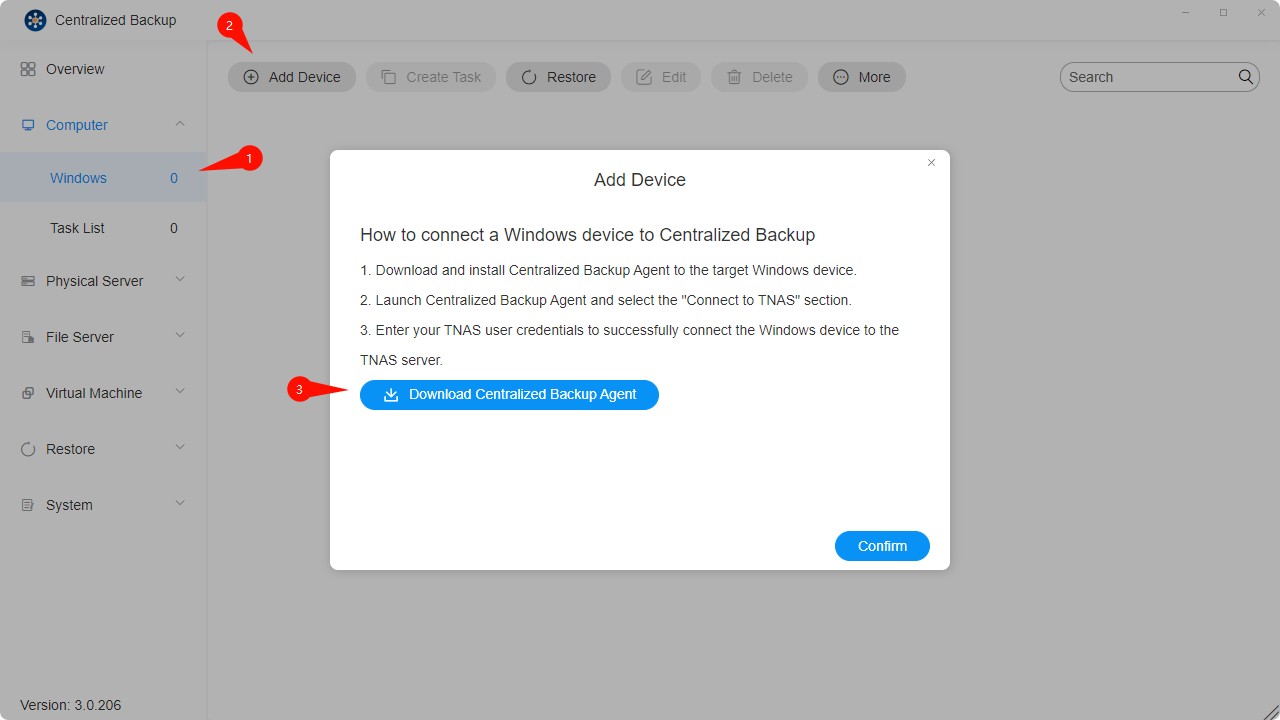
Sådan tilføjer du en Windows-enhed
Før du opretter en backup-opgave, skal du installere Centralized Backup Agent på målenheden og forbinde den til TNAS'en.
Sådan opretter du en Windows-backupopgave
- Forbind målenheden til TNAS'en.
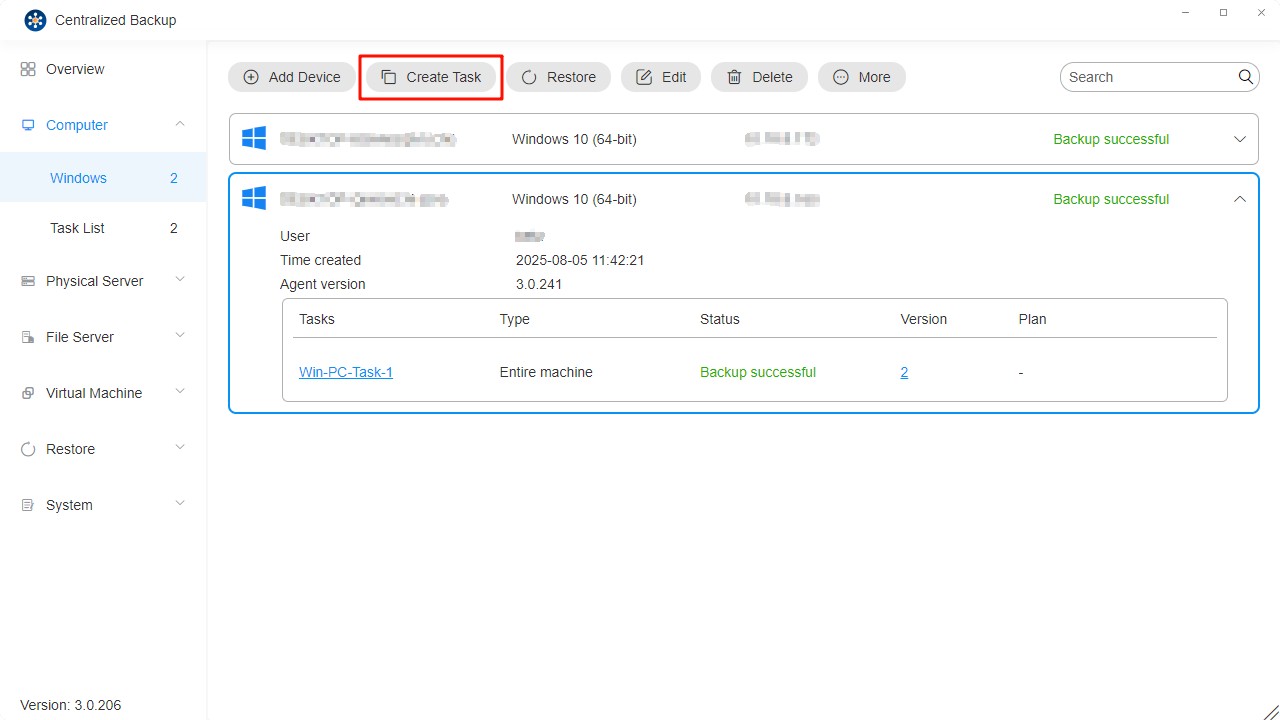
- Klik på knappen "Opret opgave".
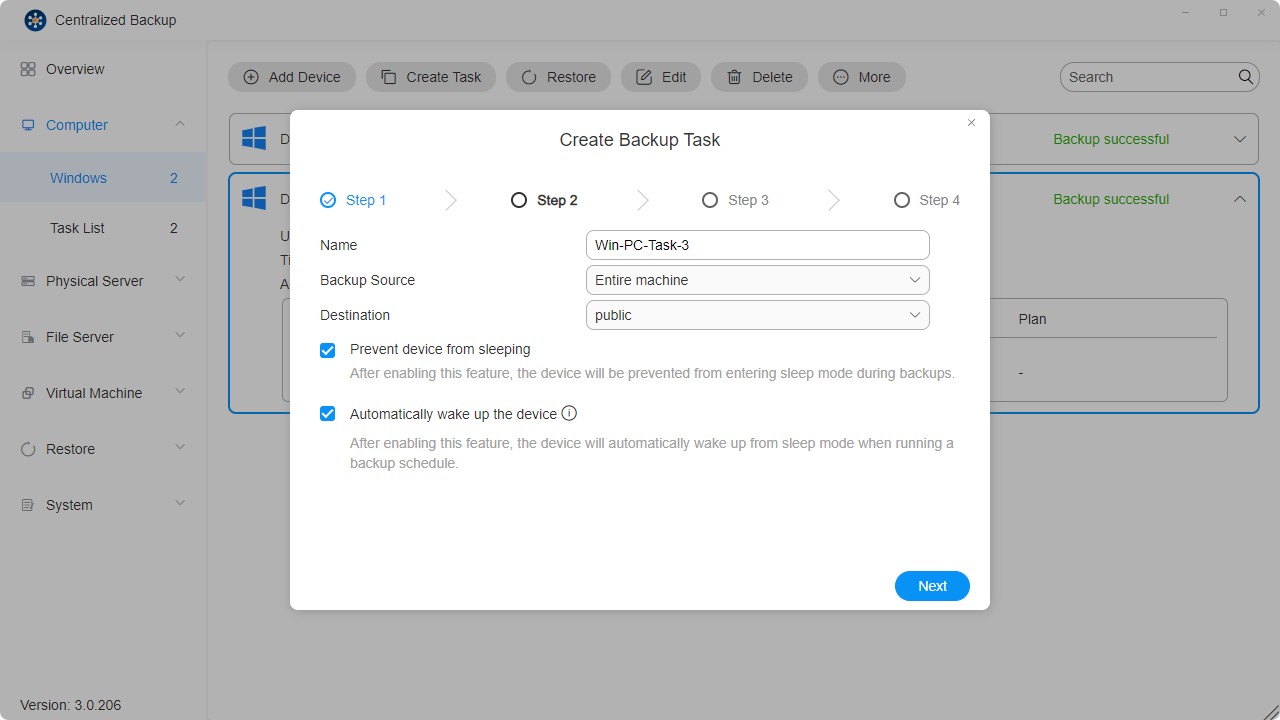
- Konfigurér opgavens generelle indstillinger – opgavenavn, kilde, destination og enhedsstyringsindstillinger.
- Opsæt opgavens tidsplan.
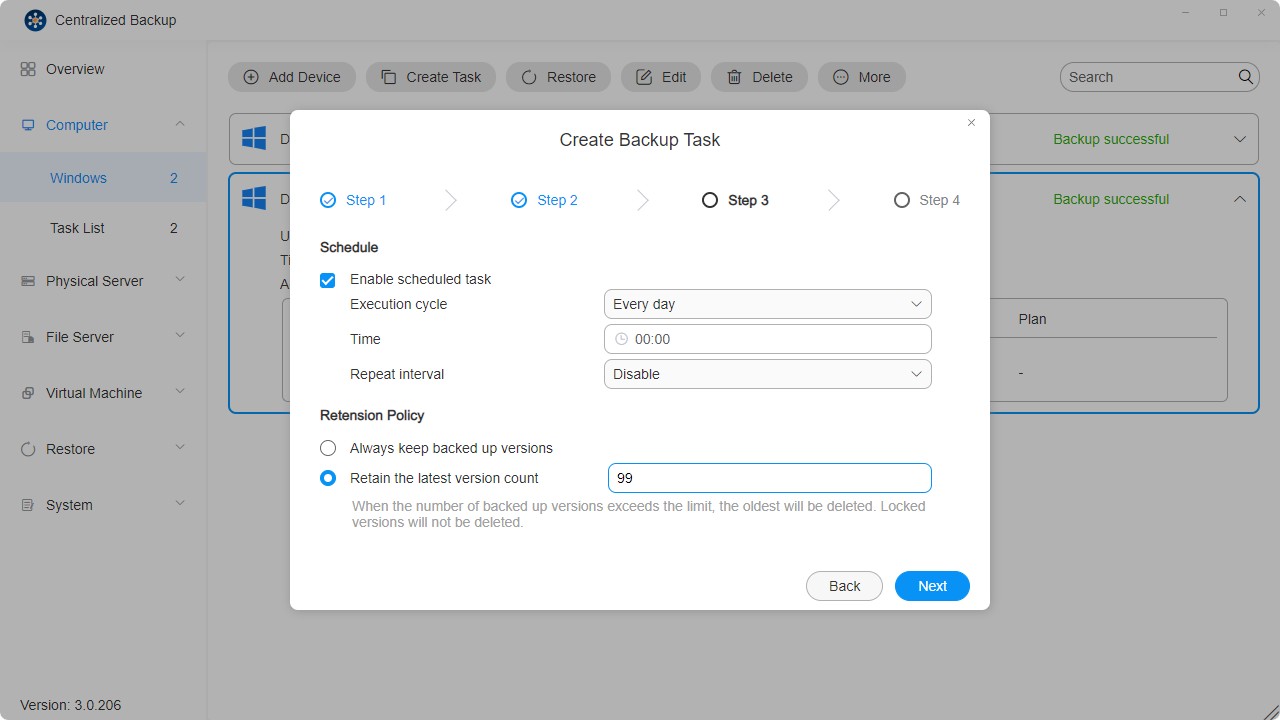
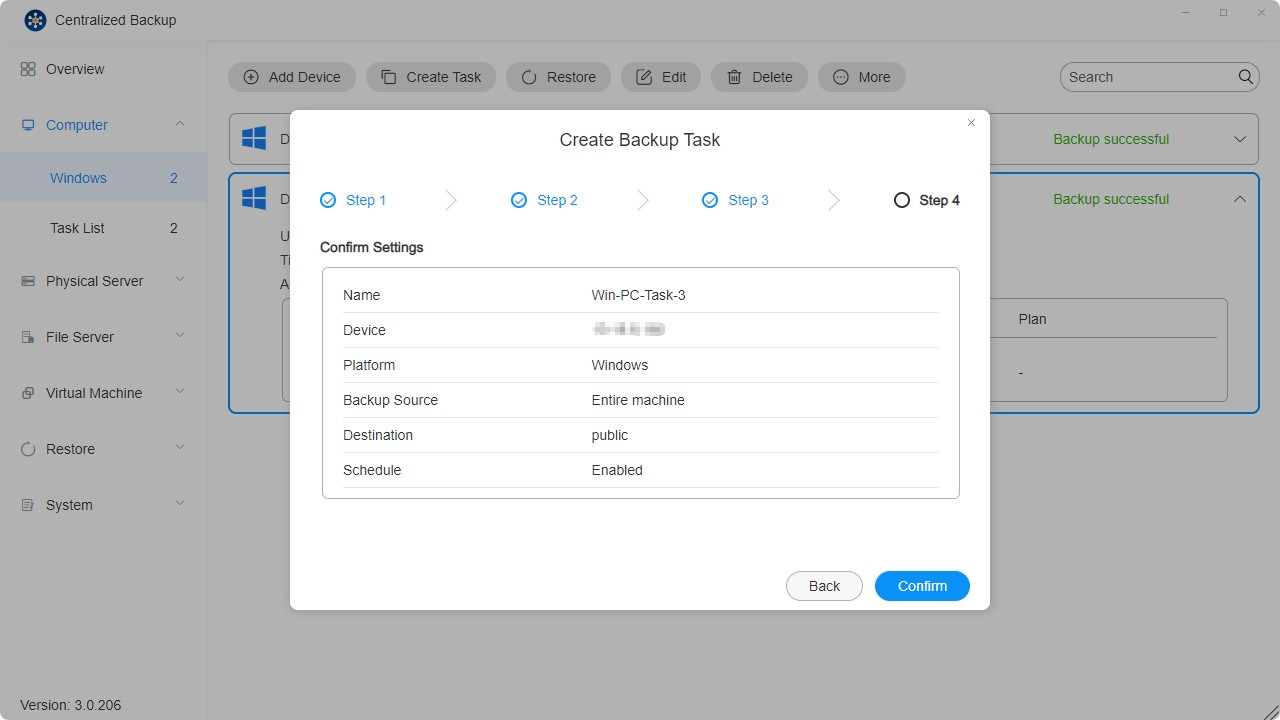
- Gennemgå indstillingerne, og klik på "Bekræft" for at fuldføre oprettelsen af opgaven.
- Der kan oprettes flere backup-opgaver for hver enhed.
- Sletning af en backup-opgave sletter også de tilsvarende data fra destinationen.
- For at forenkle backup-processen er Changed Block Tracking (CBT) aktiveret som standard. Sikr, at Microsoft Volume Shadow Copy Service (VSS) er aktiveret på hver beskyttet enhed, for at CBT kan fungere korrekt.
- Den første backup for hver opgave er en fuld backup. Efterfølgende backupper bruger CBT til at udføre inkrementelle backupper, medmindre VSS er deaktiveret.
- I tilfælde af planlægningskonflikter har igangværende opgaver prioritet, og den næste cyklus begynder derefter.
- Når en backupversion er låst, udelades den fra opbevaringsantal og kan ikke overskrives eller slettes.
Sådan gendanner du enkelte filer eller mapper
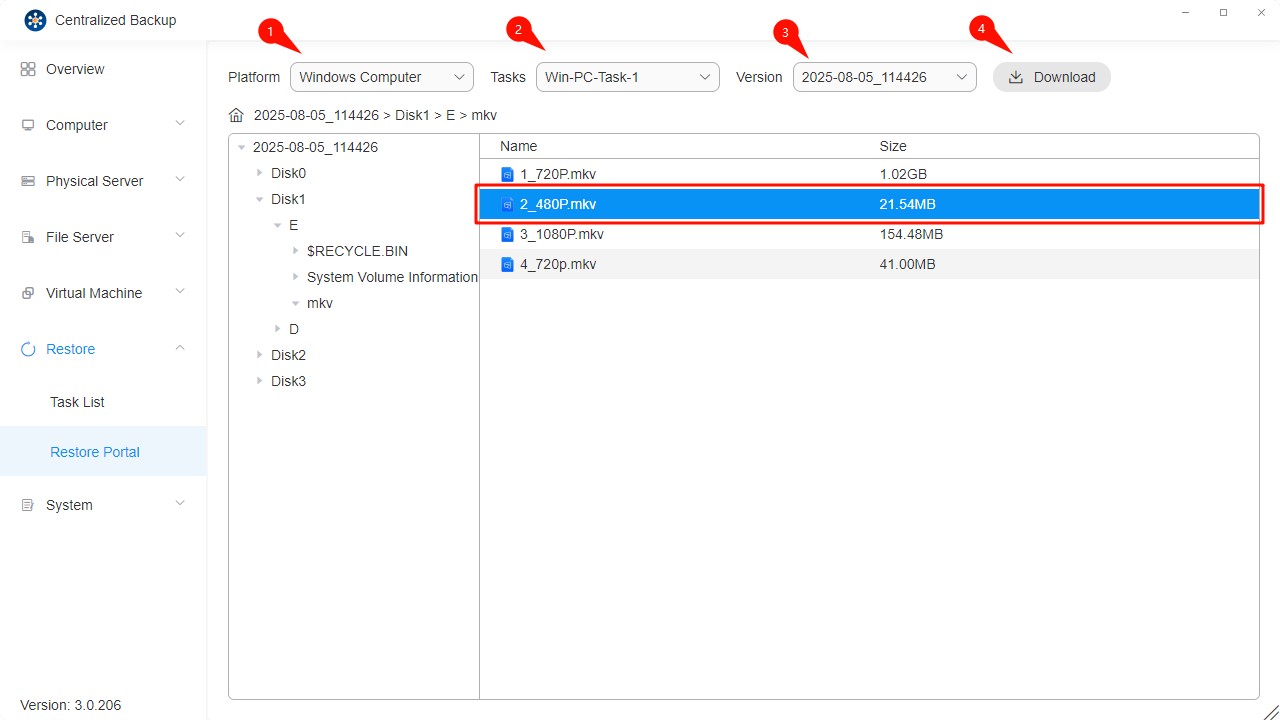
Brug gendannelsesportalen til at gendanne bestemte filer eller mapper:
- Gå til afsnittet "Gendan".
- Vælg modulet "Gendannelsesportal".
- Vælg platform, backup-opgave og version, der skal gendannes.
- Vælg den ønskede fil eller mappe, og klik på ikonet "Download" i øverste højre hjørne.
Sådan gendanner du en hel enhed
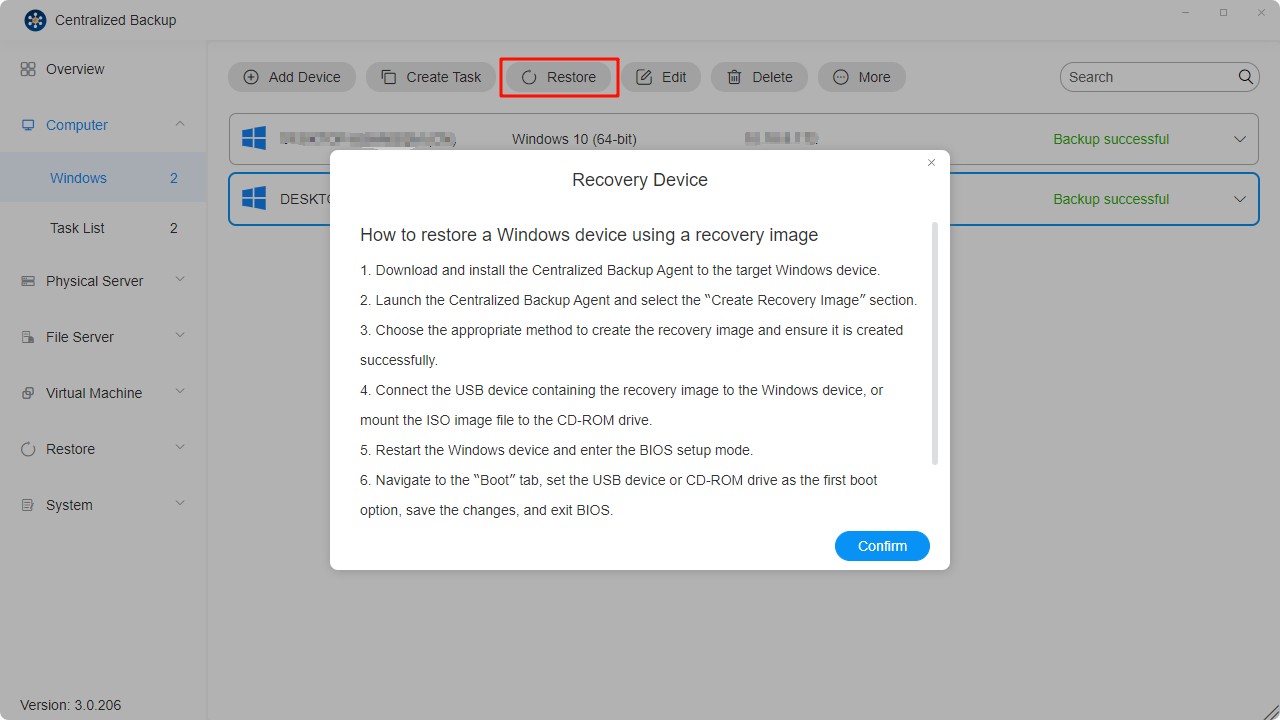
Du kan gendanne hele enheden, operativsystemet eller brugerdefinerede volumener via backup-opgaver. For at gendanne en hel enhed eller et sikkerhedskopieret lagerområde skal du bruge Centralized Backup Agent til at oprette og køre et gendannelsesimage.
- Kør gendannelsesimaget i Windows PE.
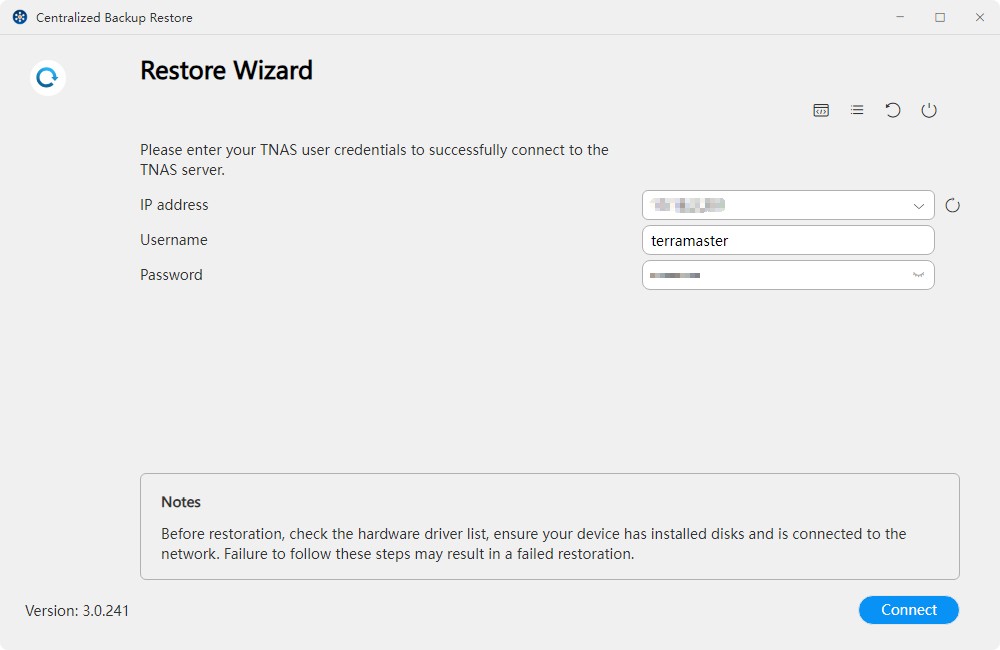
- Indtast dine TNAS-legitimationsoplysninger for at oprette forbindelse til din TNAS.
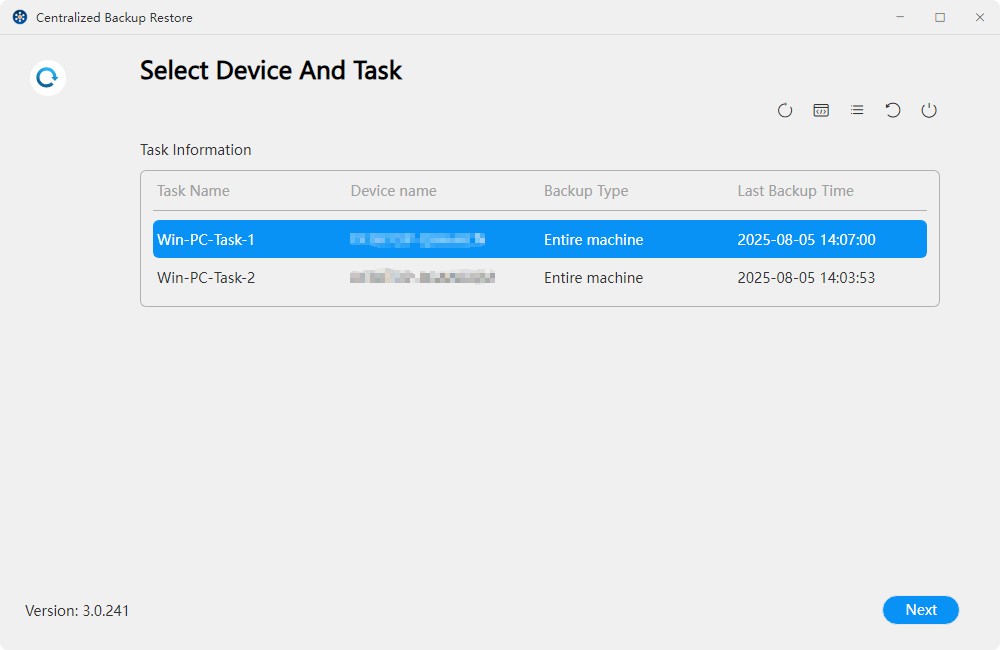
- Vælg den enhed og backup-opgave, der skal gendannes.
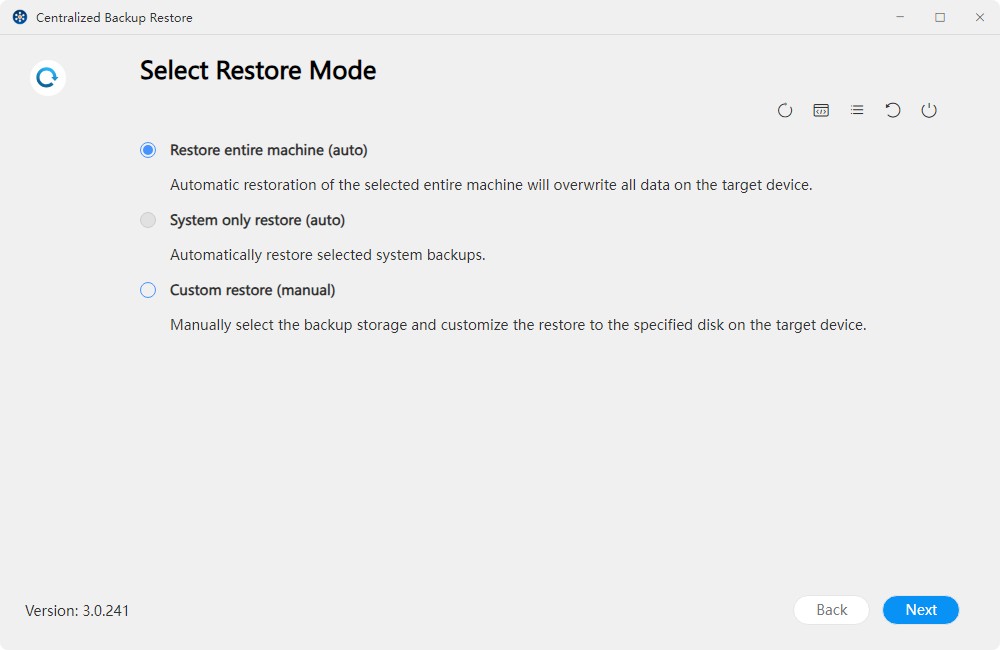
- Vælg gendannelsestilstanden:
• Gendan hele enheden (automatisk): Gendanner automatisk hele computeren, herunder operativsystem, partitionsoplysninger og filer i partitionerne.
• Gendan kun systemet (automatisk): Gendanner automatisk system- og startpartitionerne (herunder EFI-partitionen).
• Brugerdefineret gendannelse (manuel): Giver mulighed for manuel valg af bestemte partitioner blandt alle sikkerhedskopierede partitioner på målenheden.
- Vælg den version, der skal gendannes.
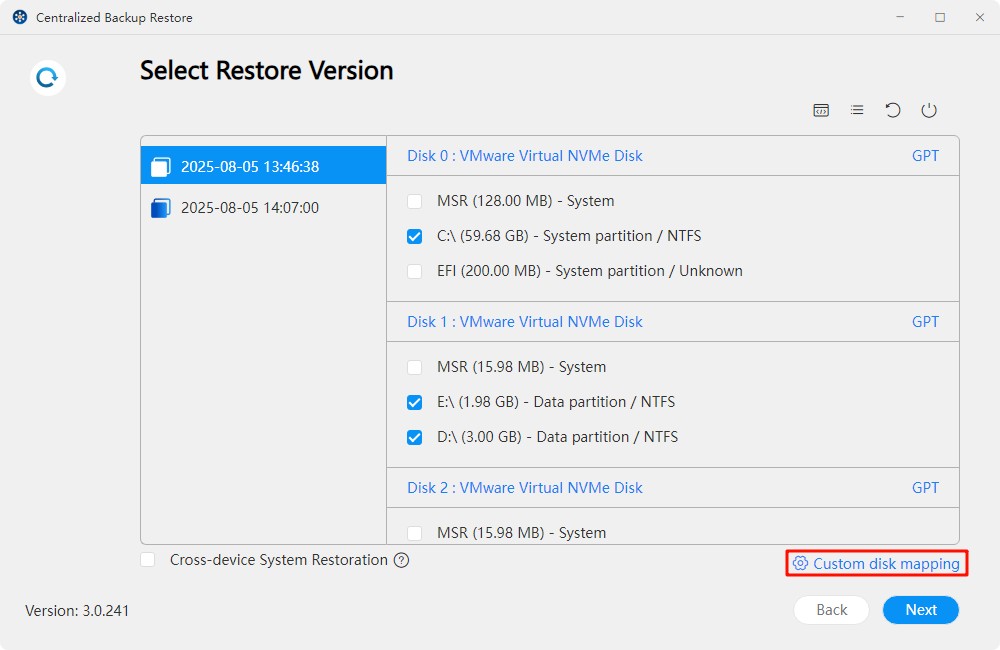
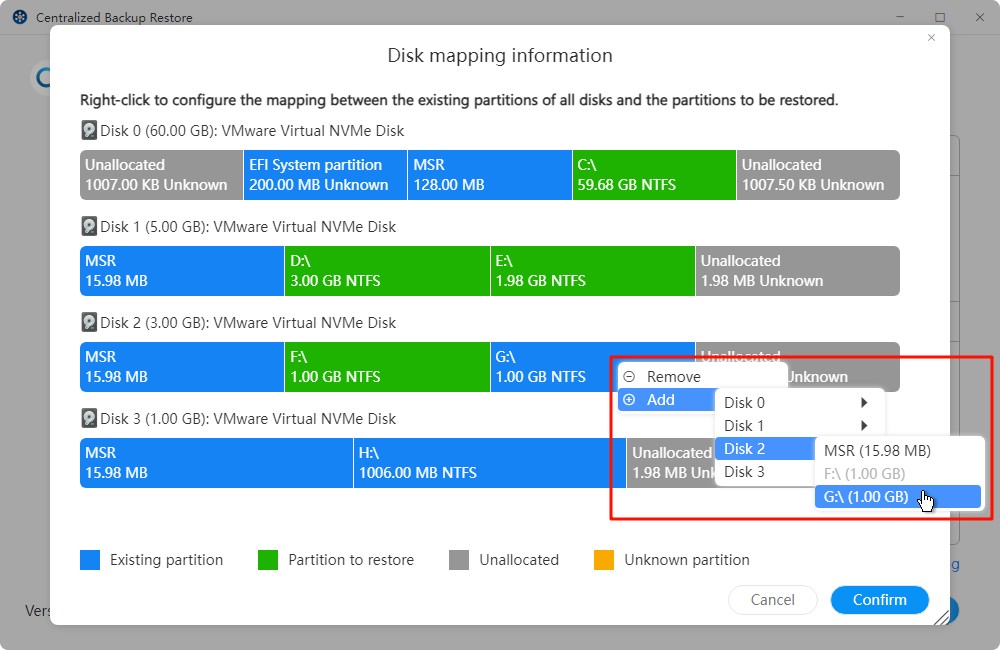
- Tilpas diskmapping.
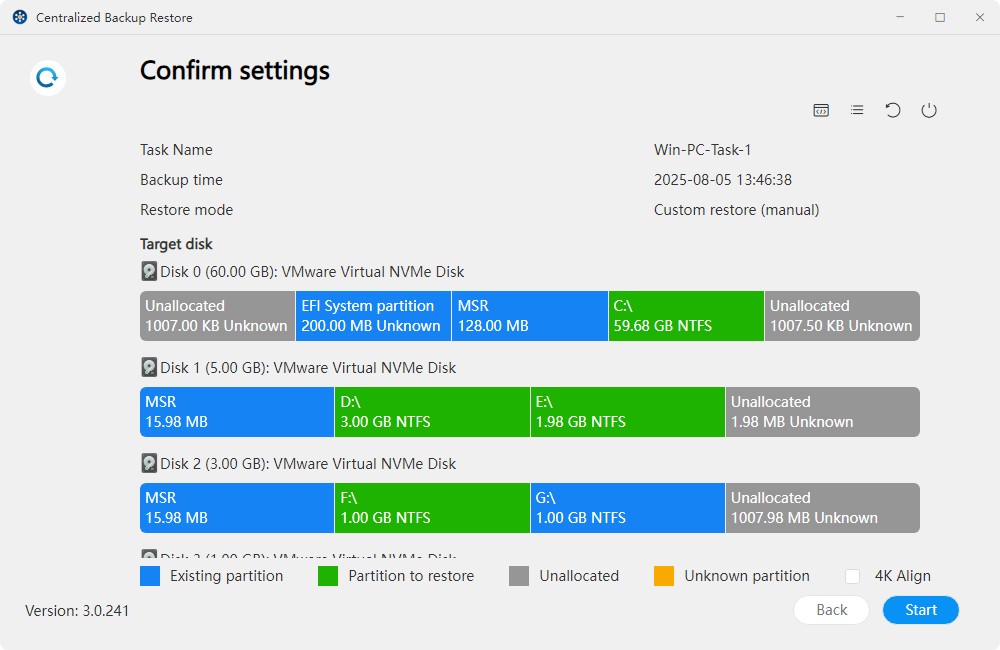
- Bekræft gendannelsesindstillingerne.
- Vent på, at gendannelsesprocessen er fuldført.
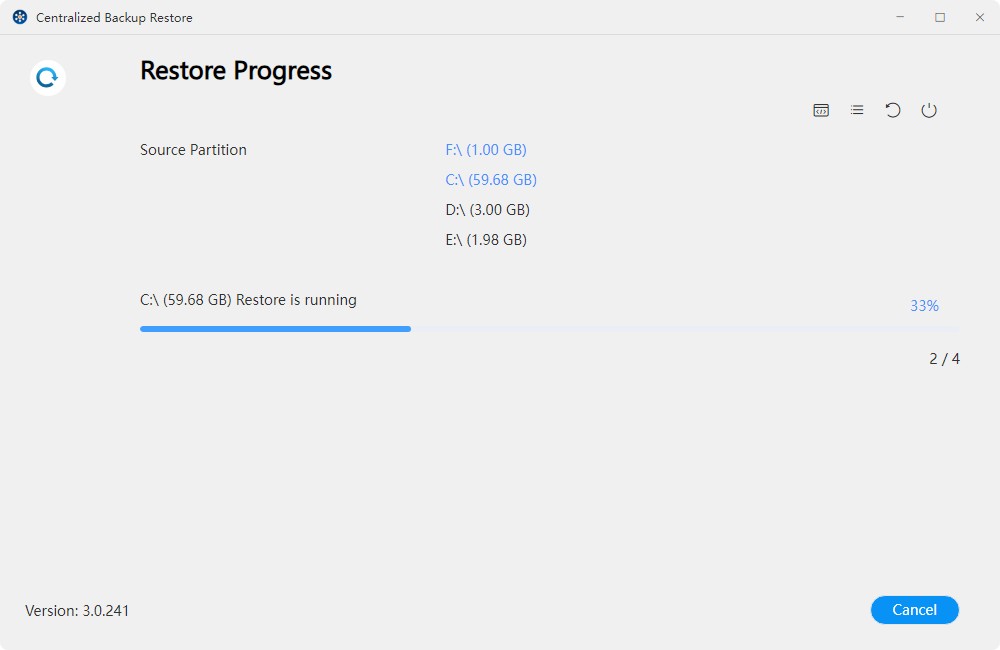
Automatisk gendannelse overskriver som standard enhedens oprindelige partitioner, mens manuel gendannelse gendanner data til den brugerdefinerede destination.
Fildeler
På denne side kan du føje nye SMB/rsync-filservere til Centralized Backup, oprette backup-opgaver, gendanne backupdata og administrere disse enheder.
Krav og begrænsninger for filservere
- Understøttede backupversioner:
Servere, der bruger SMB- og rsync 3.0 eller nyere protokoller (Linux), understøttes.
Sådan tilføjer du en filserver
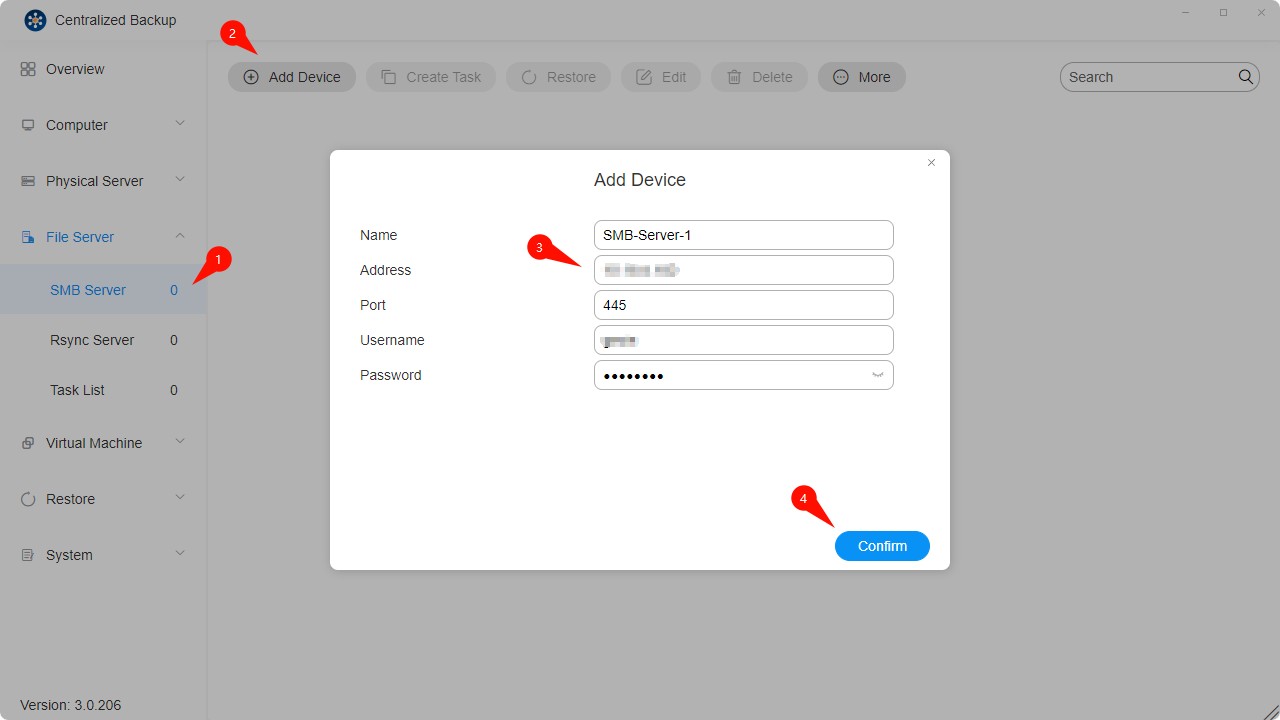
- Vælg afsnittet "Filserver - SMB-server".
- Klik på knappen "Tilføj enhed".
- Indtast serveradresse, brugernavn og adgangskode.
- Bekræft forbindelsen ved at klikke på "Bekræft."
- For at overføre filer via SMB skal du sikre, at portene 139 (netbios-ssn), 445 (microsoft-ds), 137 (Nmbd) eller 138 (Nmbd) er aktiveret på kildeserveren.
- For at sikkerhedskopiere en anden TNAS ved hjælp af SMB skal du logge ind på kilde-TNAS'en, gå til Kontrolpanel > Filtjenester > SMB/AFP/NFS, aktivere SMB-tjenesten og derefter klikke på Anvend.
- Sikr, at "Netværksmiljø" er aktiveret på SMB-serveren.
Sådan opretter du en backup-opgave for filserver
- Etabler en forbindelse mellem målenheden og TNAS'en.
- Klik på knappen "Opret opgave".
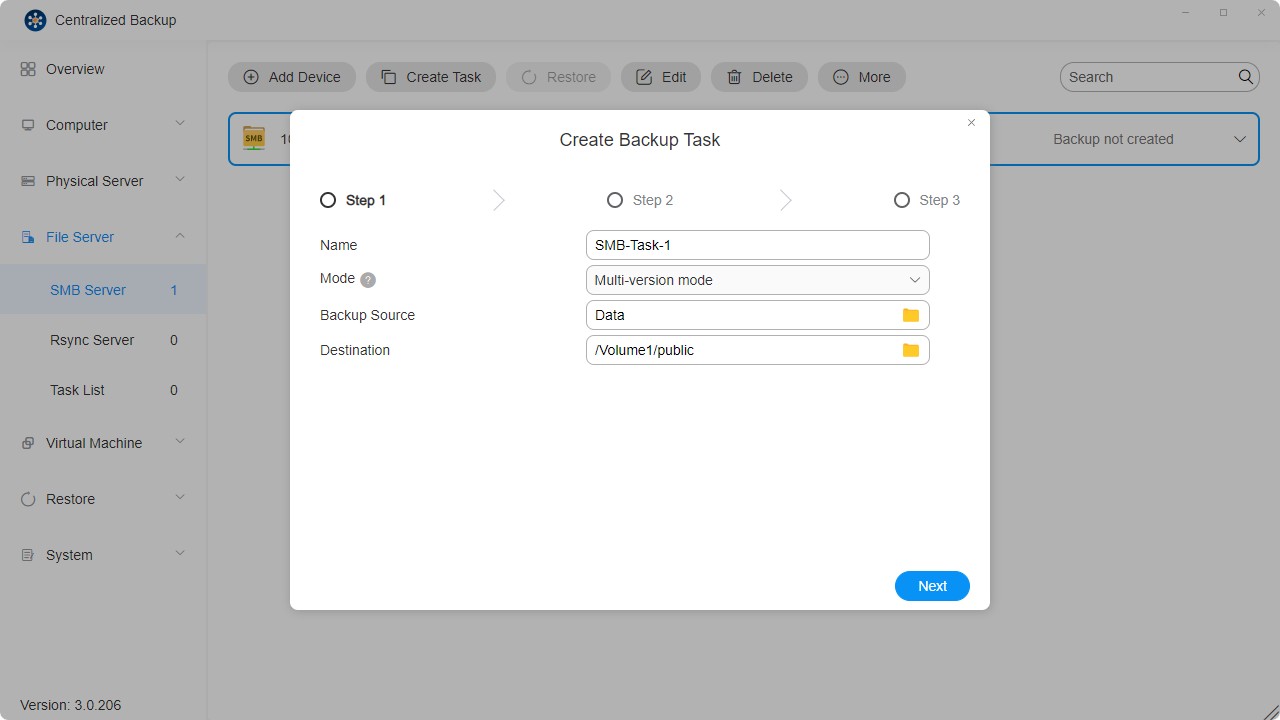
- Konfigurér opgavens indstillinger – navn, backup-tilstand, kilde og destination.
• Inkrementel tilstand: Sikkerhedskopierer kun filer, der er føjet til eller ændret siden den sidste backup. Ideel til scenarier, der kræver høj backup-effektivitet.
• Spejltilstand: Opretter en fuld kopi af kildedataene på destinationen og spejler filer og mapper fuldt ud. Velegnet til at sikre datakonsistens.
• Flerversionstilstand: Gemmer flere fulde backupversioner baseret på en tidslinje. Hver version er uafhængig og bruger mere lagerplads. Ideel til scenarier, der kræver versionsstyring.
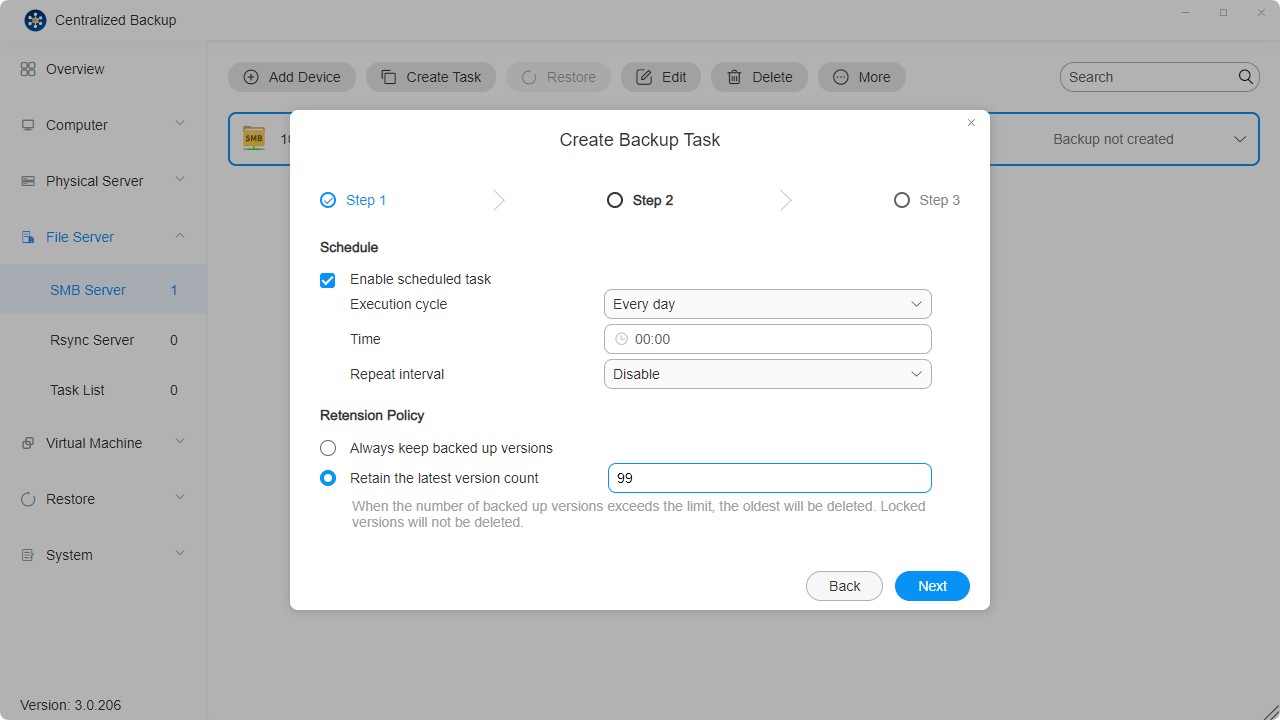
- Angiv opgavens tidsplan.
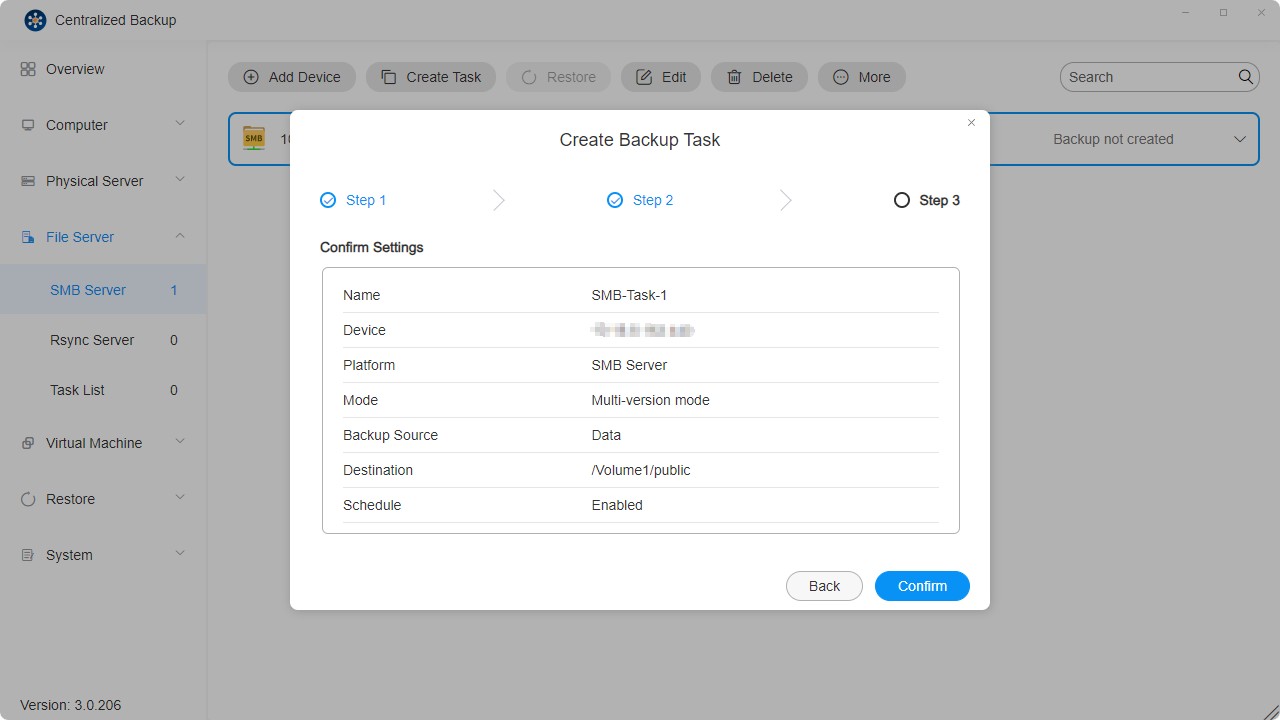
- Gennemgå og bekræft indstillingerne for at fuldføre oprettelsen af opgaven.
- Hver enhed understøtter oprettelse af flere backup-opgaver.
- Når en valgt backup-opgave slettes, fjernes backupdataene ikke fra destinationen.
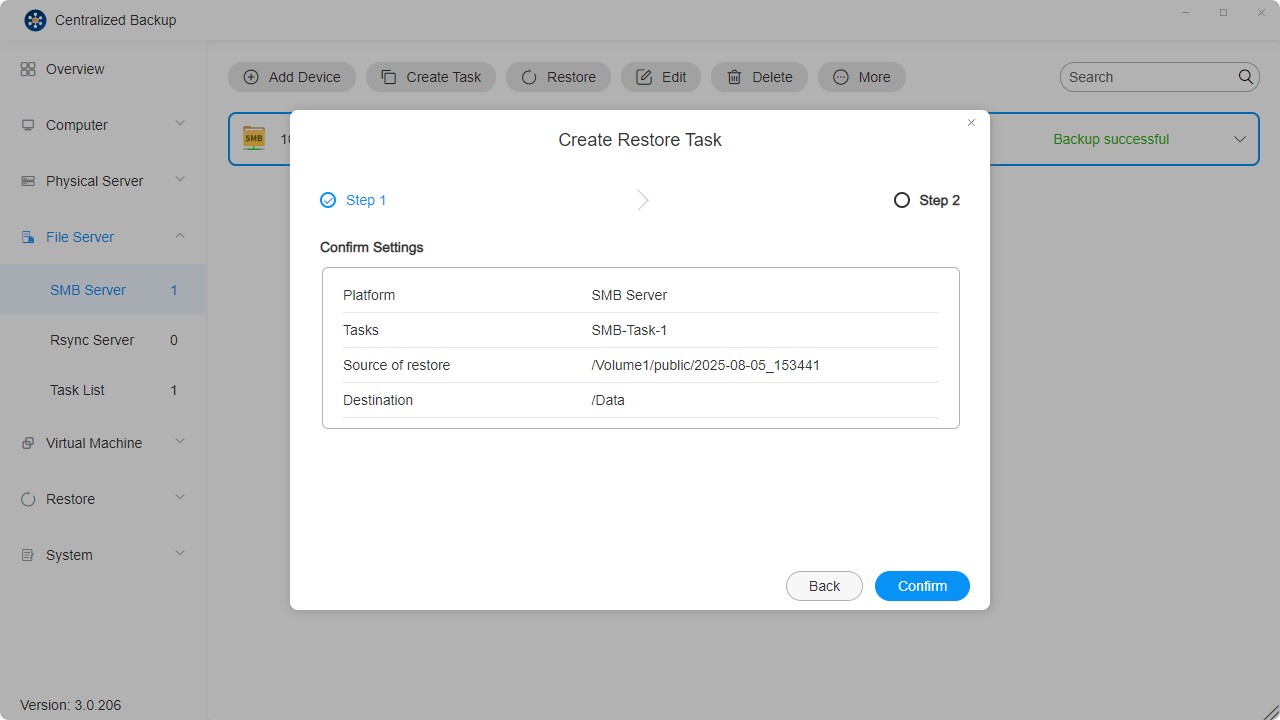
Sådan opretter du en gendannelsesopgave for filserver
- Klik på knappen "Gendan".
- Konfigurér opgavens generelle indstillinger – navn, backup-opgave, backupversion, gendannelseskilde og destination.
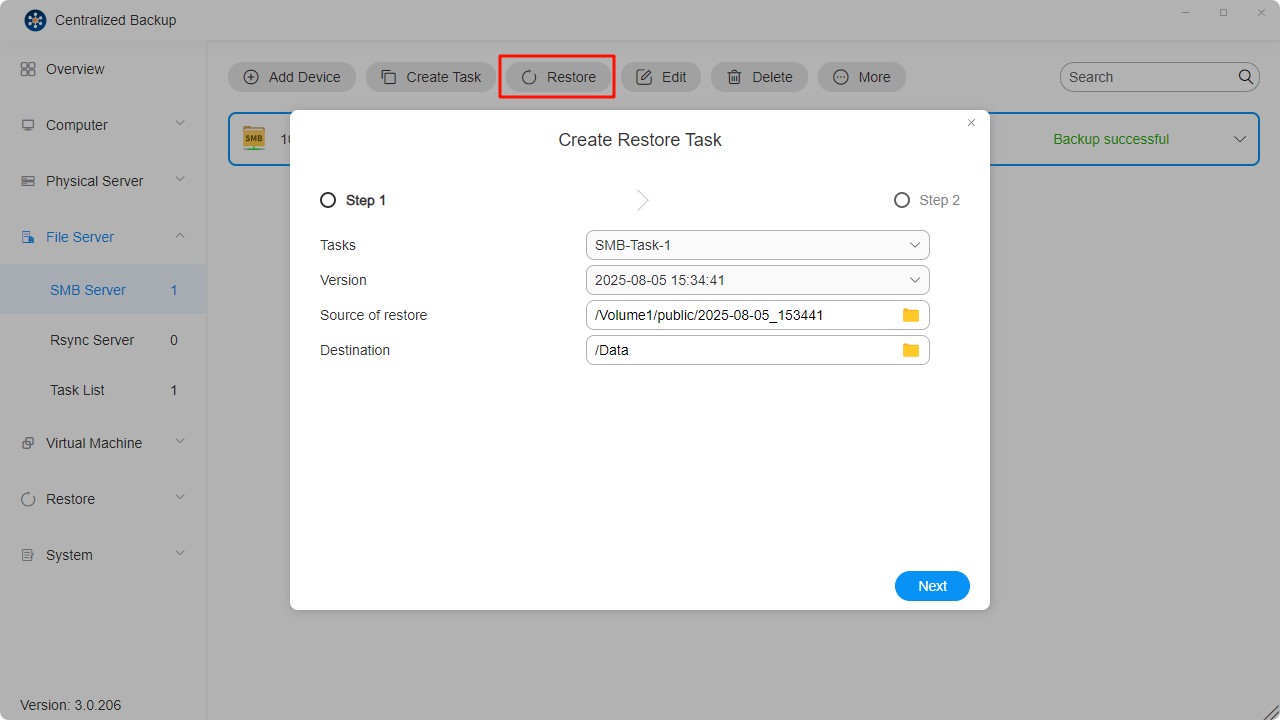
- Gennemgå og bekræft indstillingerne for at fuldføre oprettelsen af gendannelsesopgaven.
VMware vSphere
På denne side kan du føje nye VMware ESXi/VMware vCenter-enheder til Centralized Backup, oprette backup-opgaver, gendanne backupdata og administrere disse enheder.
Krav og begrænsninger for VMware vSphere
-
Understøttede versioner:
ESXi: 8.0, 7.0, 6.7, 6.5
vCenter: 8.0, 7.0, 6.7, 6.5 -
Understøttede virtuelle maskiner:
Alle operativsystemer, der understøttes af VMware vSphere. -
Netværksport:
443
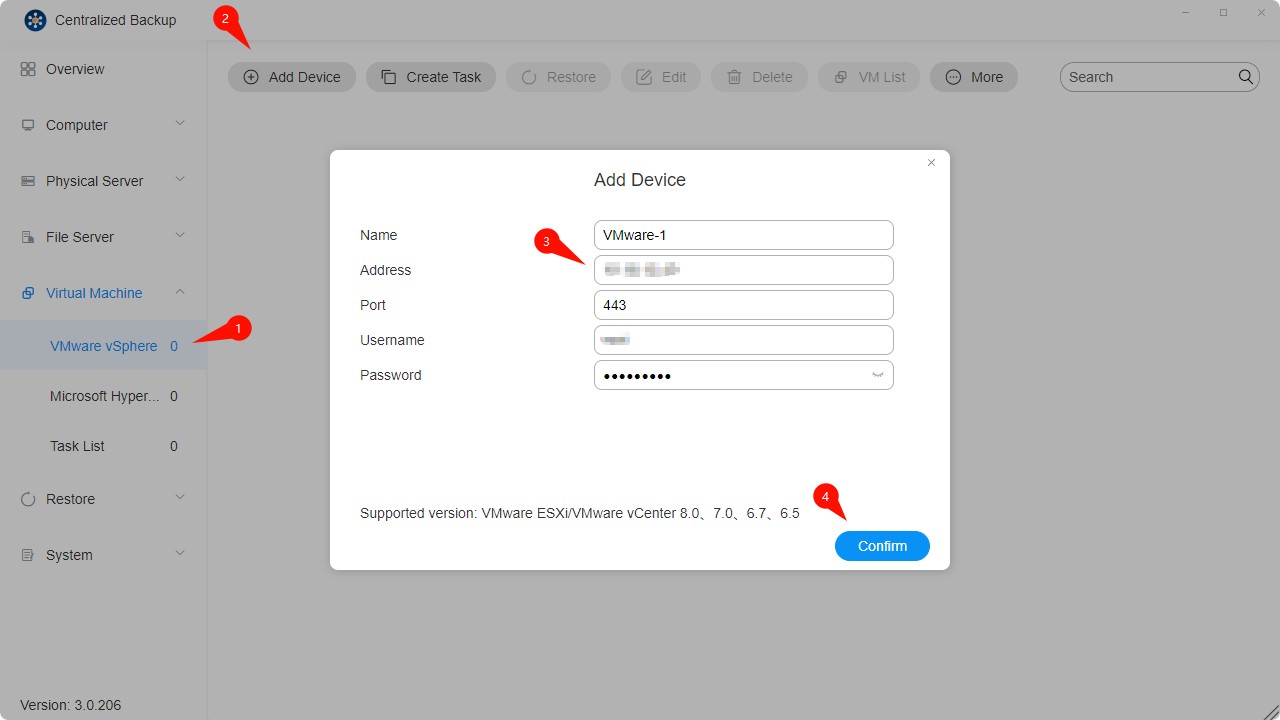
Sådan tilføjer du en VMware vSphere-enhed
- Vælg afsnittet "Virtuelle maskiner - VMware vSphere".
- Klik på knappen "Tilføj enhed".
- Indtast serveradresse, brugernavn og adgangskode.
- Bekræft forbindelsen ved at klikke på "Bekræft."
- Tilføjelse af enheder via IPv6-adresser understøttes ikke.
- SSH og ESXi Shell skal være aktiveret på VMware ESXi for at kunne udføre backupper af virtuelle maskiner.
- VMware ESXi/VMware vCenter-konti skal have fulde administratorrettigheder.
Sådan opretter du en VMware vSphere-backupopgave
- Etabler en forbindelse mellem målenheden og TNAS'en.
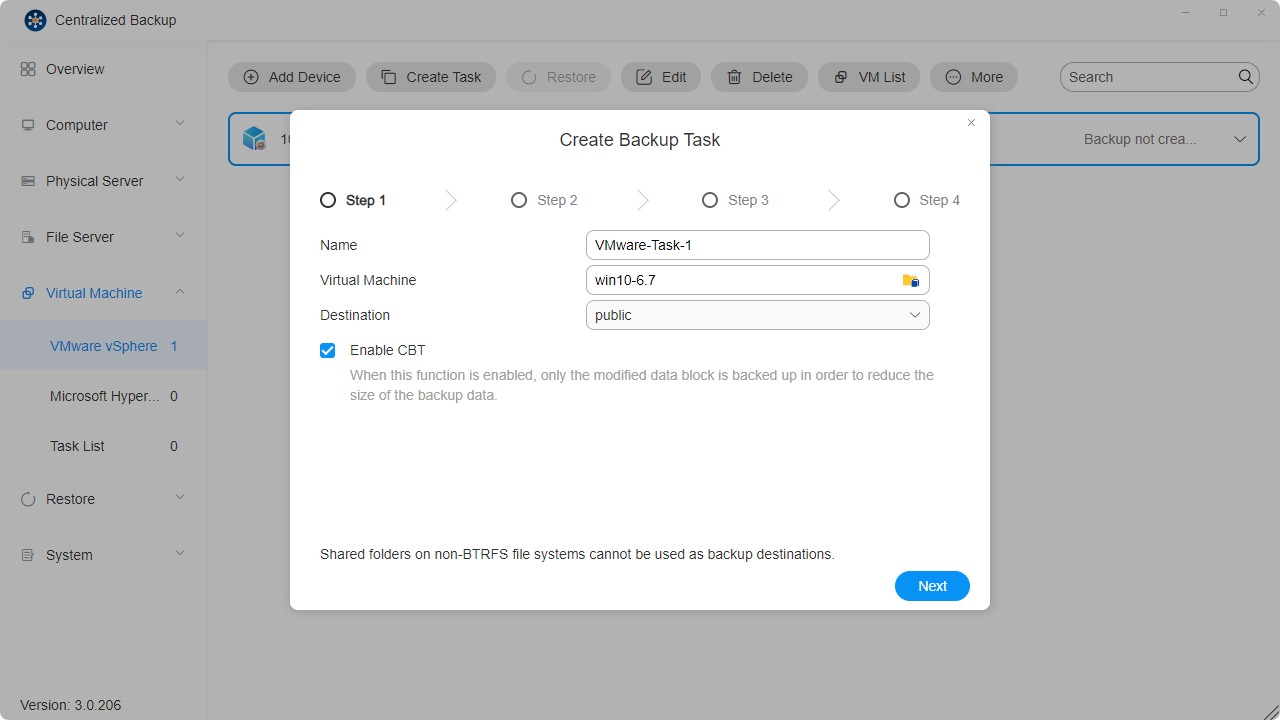
- Klik på ikonet "Opret opgave".
- Konfigurér opgavens generelle oplysninger — navn, virtuelle maskiner og destination.
• Du kan vælge flere virtuelle maskiner fra flere enheder til backup.
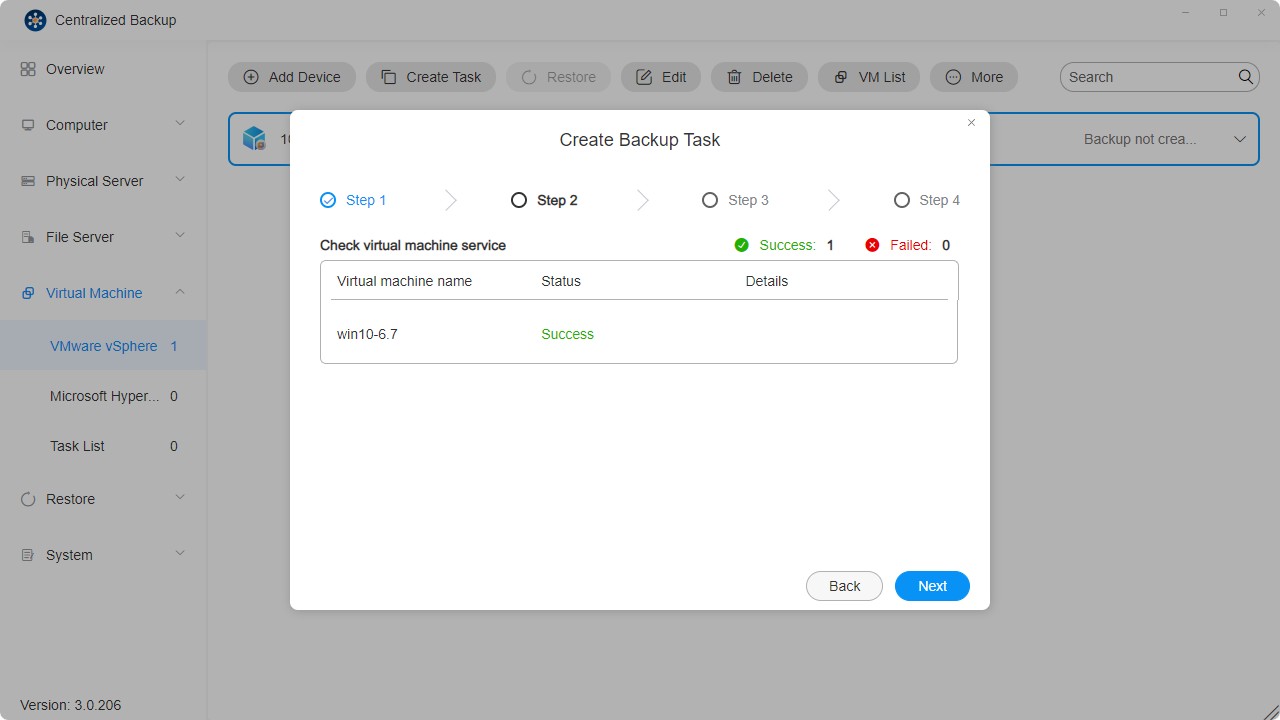
- Kontrollér de virtuelle maskiners tjenester.
• Systemet kontrollerer, om de nødvendige tjenester på VM'en er korrekt konfigureret for at sikre en vellykket backup.
- Opsæt opgavens tidsplan.

- Bekræft indstillingerne, og klik på "Bekræft" for at fuldføre oprettelsen af opgaven.
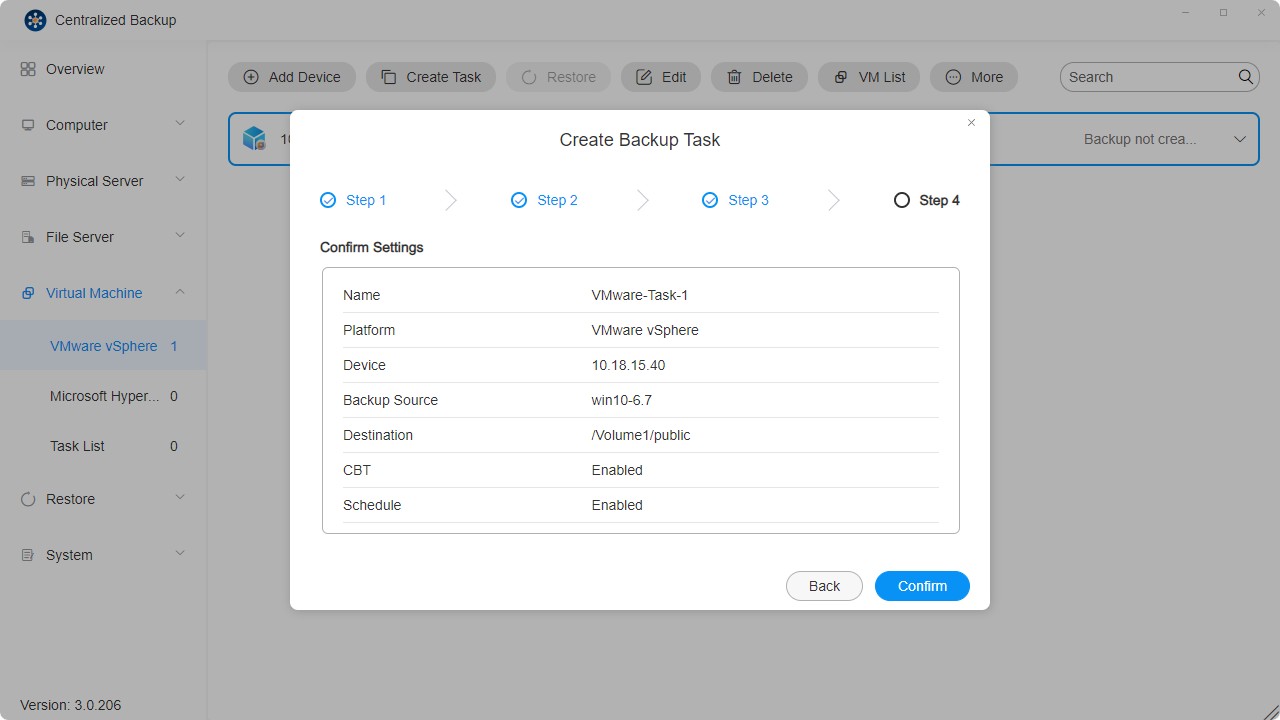
- Hver enhed understøtter flere forskellige backup-opgaver.
- Når en valgt backup-opgave slettes, fjernes de tilsvarende backupdata også fra destinationen.
- Krypterede virtuelle maskiner (introduceret i VMware vSphere 6.5) understøttes i øjeblikket ikke.
- Fejltolerante virtuelle maskiner (introduceret i VMware vSphere 6.0) understøttes i øjeblikket ikke.
- Hvis der opstår konflikter ved opgaveudførelse, har den aktuelt kørende opgave prioritet. Tidsplanen rykker til den næste ledige cyklus.
- Hvis en backupversion er låst, tælles den ikke med i versionens opbevaringskvote og kan ikke erstattes eller slettes.
Sådan aktiverer du CBT manuelt for en virtuel maskine
- Sluk den virtuelle maskine. Du skal lukke den ned for at fuldføre indstillingerne korrekt.
- Højreklik på VM'en, og vælg Redigér indstillinger.
- Gå til fanen VM-indstillinger.
- Klik på Avanceret, og klik derefter på Redigér konfiguration ud for Konfigurationsparametre.
- Klik på Tilføj parametre, føj parameteren ctkEnabled til, og angiv dens værdi til true.
- Klik på Tilføj parametre, føj SCSI0:0.ctkEnabled til, og angiv dens værdi til true.
- Tænd den virtuelle maskine.
- I VM'ens rodmappe skal du bekræfte, at hver CBT-aktiveret disk har en vmname-ctk.vmdk-fil.
- Disse trin kan variere en smule afhængigt af VMware vSphere-versionen.
- Når en ny disk føjes til en VM, tildeles den en SCSI-enhed. SCSI0:0.ctkEnabled henviser til en sådan enhed. Andre eksempler omfatter SCSI0:1 eller SCSI1:1.
- CBT kan aktiveres eller deaktiveres individuelt for hver disk.
Sådan opretter du en VMware vSphere-gendannelsesopgave
- Klik på knappen "Gendan".
- Konfigurér opgavens generelle oplysninger — navn, backup-opgave, version, gendannelsesmål-VM, gendannelsesmetode og nyt VM-navn.
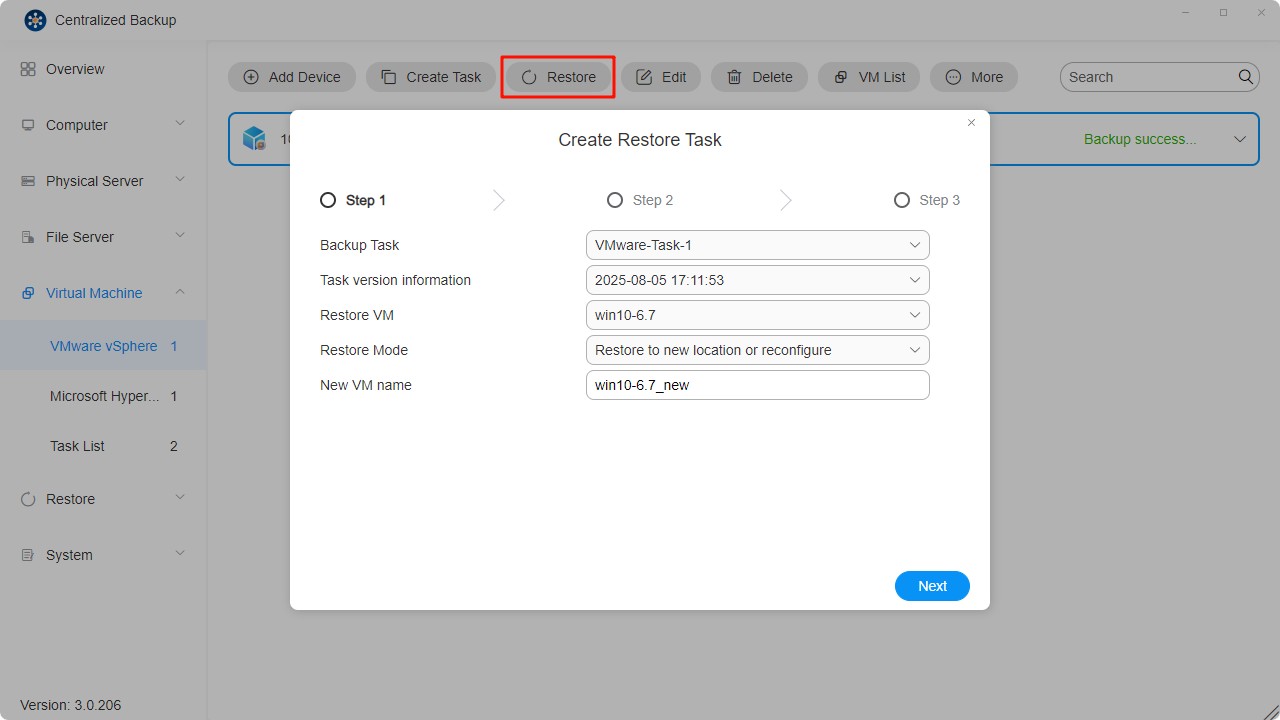
- Gendan til oprindelig placering: Gendanner den valgte VM til dens oprindelige placering og bevarer dens oprindelige navn og indstillinger. Dette minimerer risikoen for fejlkonfiguration og afregistrerer og erstatter den oprindelige VM i produktionsmiljøet.
- Gendan til ny placering: Giver mulighed for tilpasning af destination og indstillinger for den gendannede VM (herunder mappe, hypervisor, ressourcepulje, datalager og netværk).
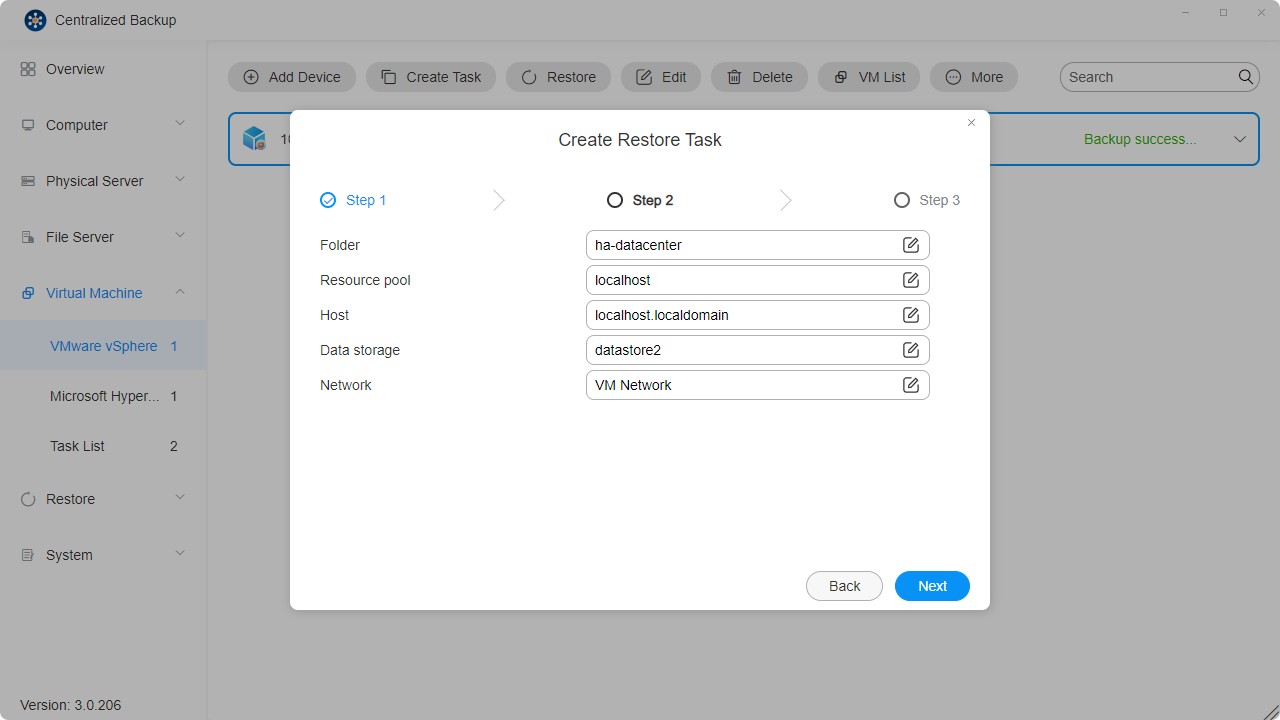
- Bekræft indstillingerne, og klik på "Bekræft" for at fuldføre oprettelsen af gendannelsesopgaven.
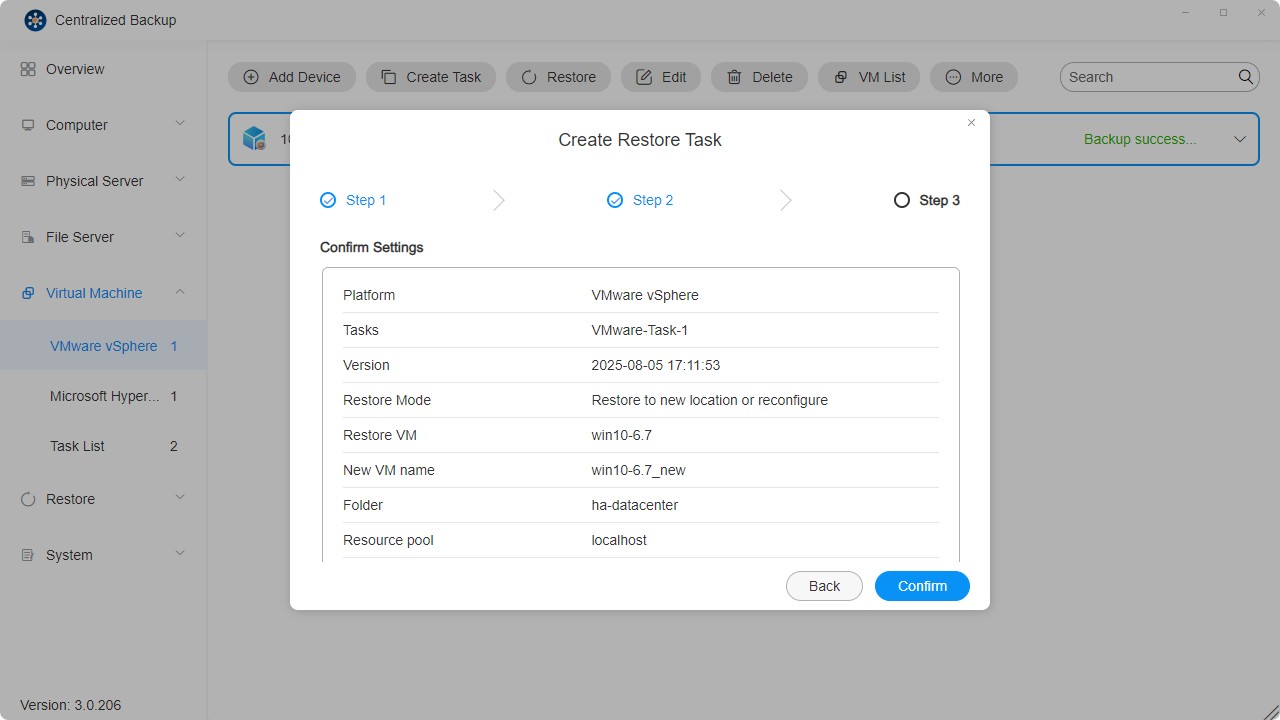
I øjeblikket understøttes kun gendannelse af en enkelt virtuel maskine.
Microsoft Hyper-V
På denne side kan du føje nye Microsoft Hyper-V-enheder til Centralized Backup, oprette backup-opgaver, gendanne backupdata og administrere disse enheder.
Krav og begrænsninger for Microsoft Hyper-V
-
Understøttede versioner:
Windows Server Hyper-V 2019
Windows Server Hyper-V 2016 -
Understøttede virtuelle maskiner:
Alle operativsystemer, der understøttes af Hyper-V. -
Netværksport:
5985
Sådan tilføjer du en Microsoft Hyper-V-enhed
- Vælg afsnittet "Virtuelle maskiner - Microsoft Hyper-V".
- Klik på knappen "Tilføj enhed".
- Indtast serveradresse, brugernavn og adgangskode.
- Bekræft forbindelsen ved at klikke på "Bekræft."
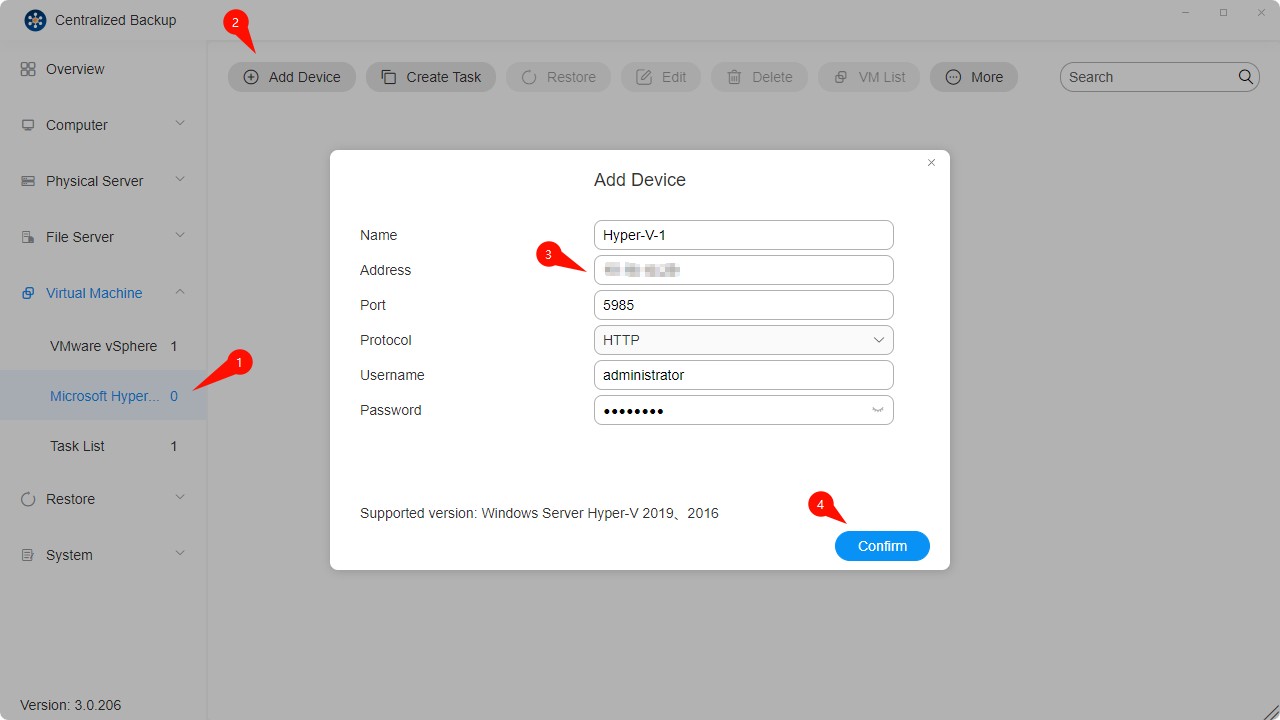
Sådan opretter du en Microsoft Hyper-V-backupopgave
Da visse indbyggede Windows-tjenester er nødvendige for at udføre backup- og gendannelseshandlinger, skal følgende Windows-tjenester være aktiveret: WinRM-tjeneste, SMB v2/v3, administrative shares og PowerShell-scripttilladelser.
Bemærk: Nogle indstillinger er aktiveret som standard. Hvis du ikke har ændret disse konfigurationer efter installationen, kræves ingen yderligere opsætning.
- Etabler en forbindelse mellem målenheden og TNAS'en.
- Klik på knappen "Opret opgave".
- Konfigurér opgavens generelle oplysninger — navn, vælg enhed, virtuelle maskiner og destination.
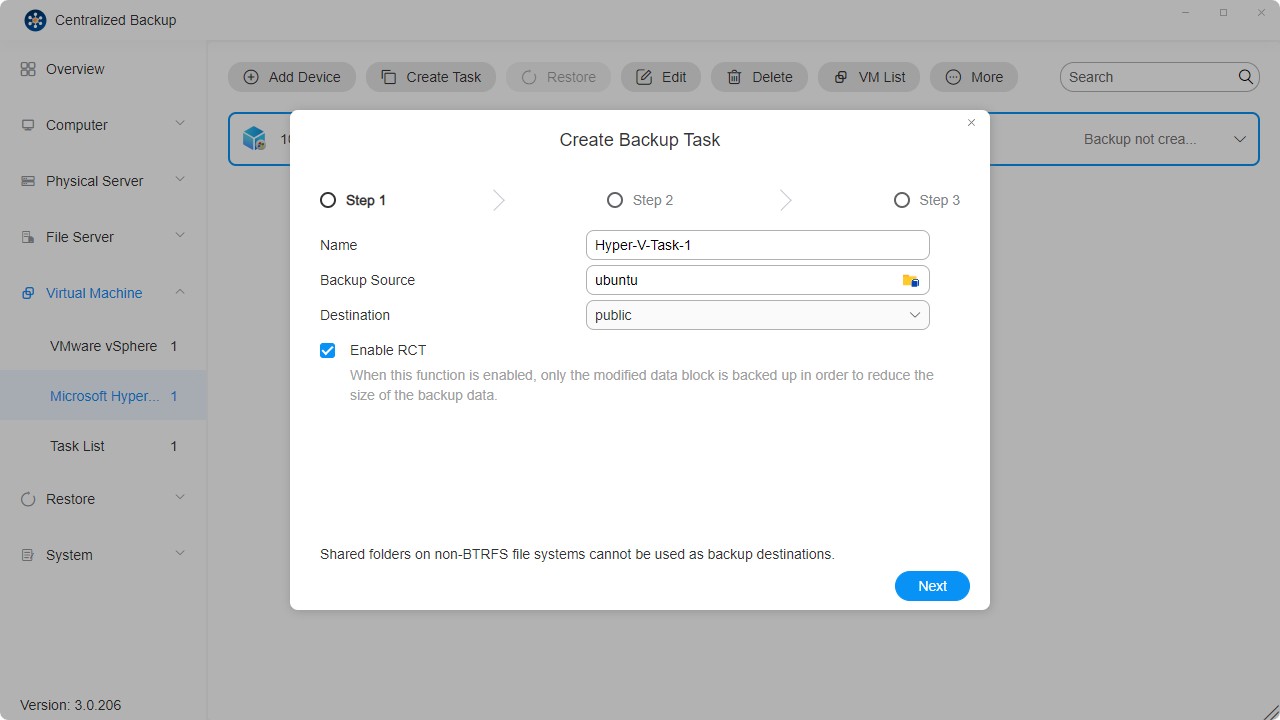
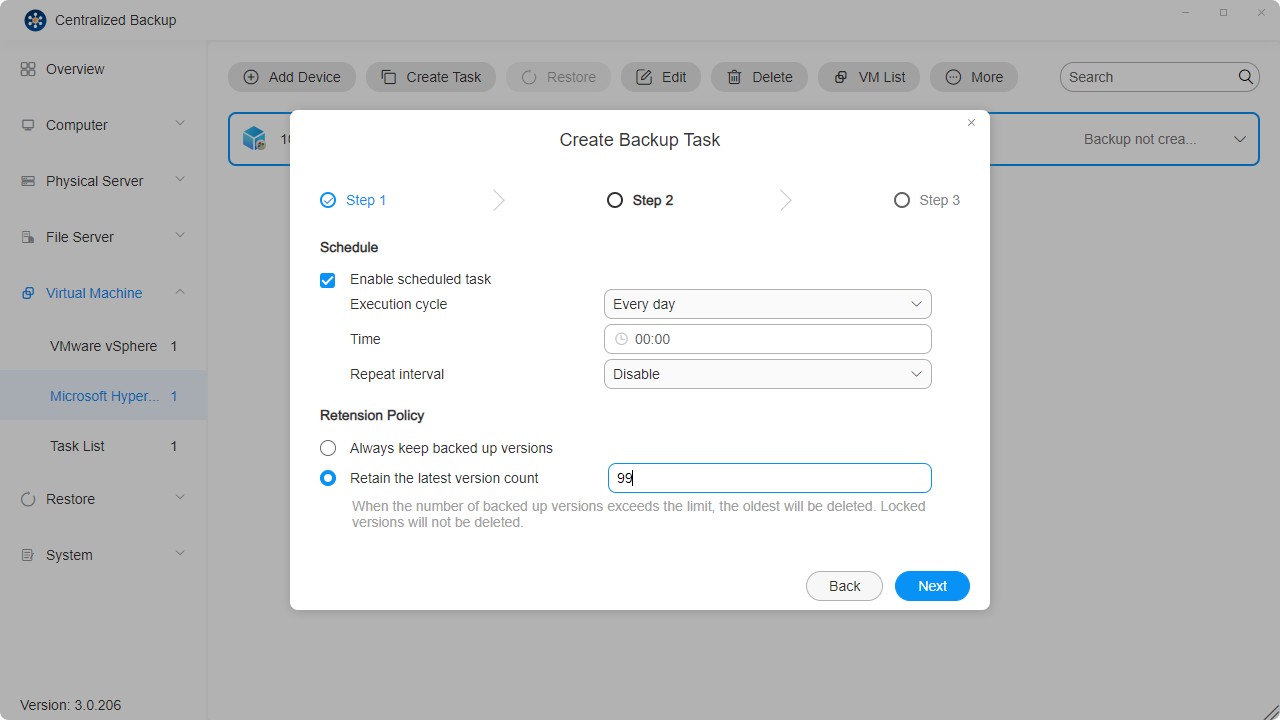
- Opsæt opgavens tidsplan.
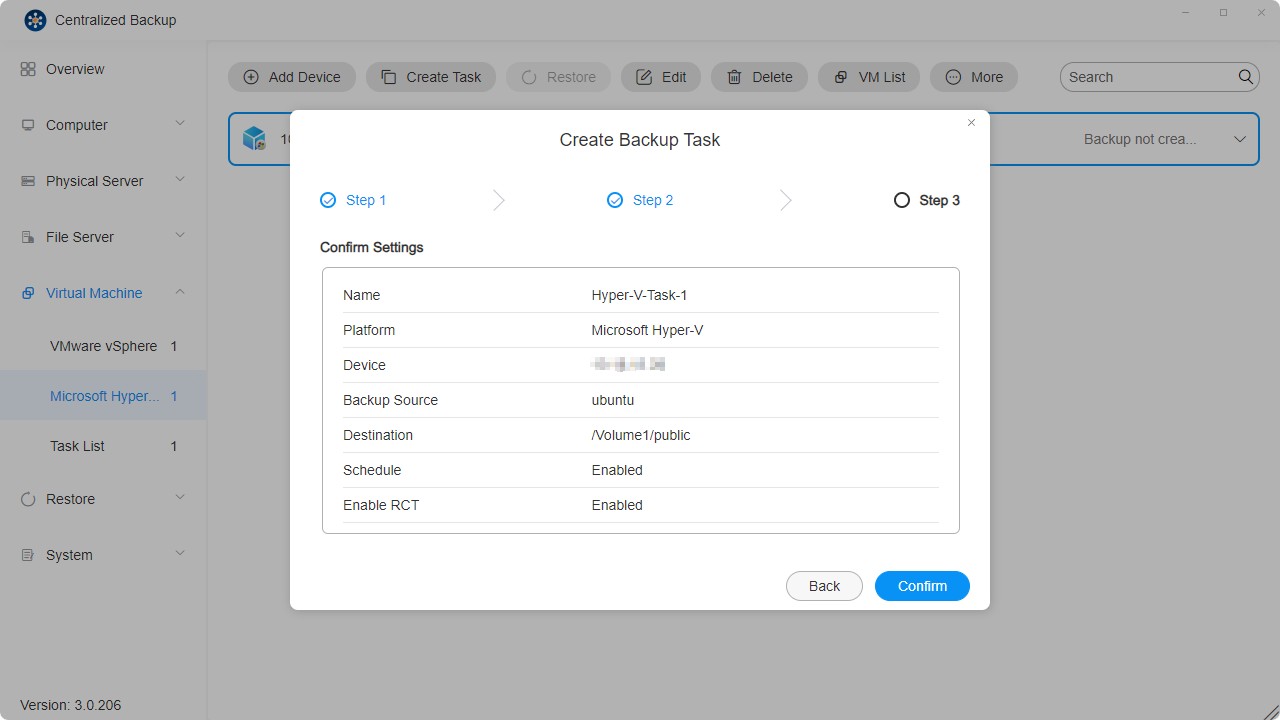
- Bekræft indstillingerne, og klik på "Bekræft" for at fuldføre oprettelsen af opgaven.
Sådan opretter du en Microsoft Hyper-V-gendannelsesopgave
- Vælg modulet Gendan.
- Klik på ikonet "Opret" i øverste højre hjørne.
- Konfigurér opgavens generelle oplysninger — navn, backup-opgave, version, gendannelses-VM, gendannelsesmetode og nyt VM-navn.
- Gendan til oprindelig placering: Gendanner den valgte VM til dens oprindelige placering med samme navn og indstillinger. Dette minimerer risikoen for brugerfejl og erstatter den oprindelige VM i produktionsmiljøet.
- Gendan til ny placering: Giver mulighed for tilpasning af den gendannede VMs destination og indstillinger (mappe, datalager) til udrulning.
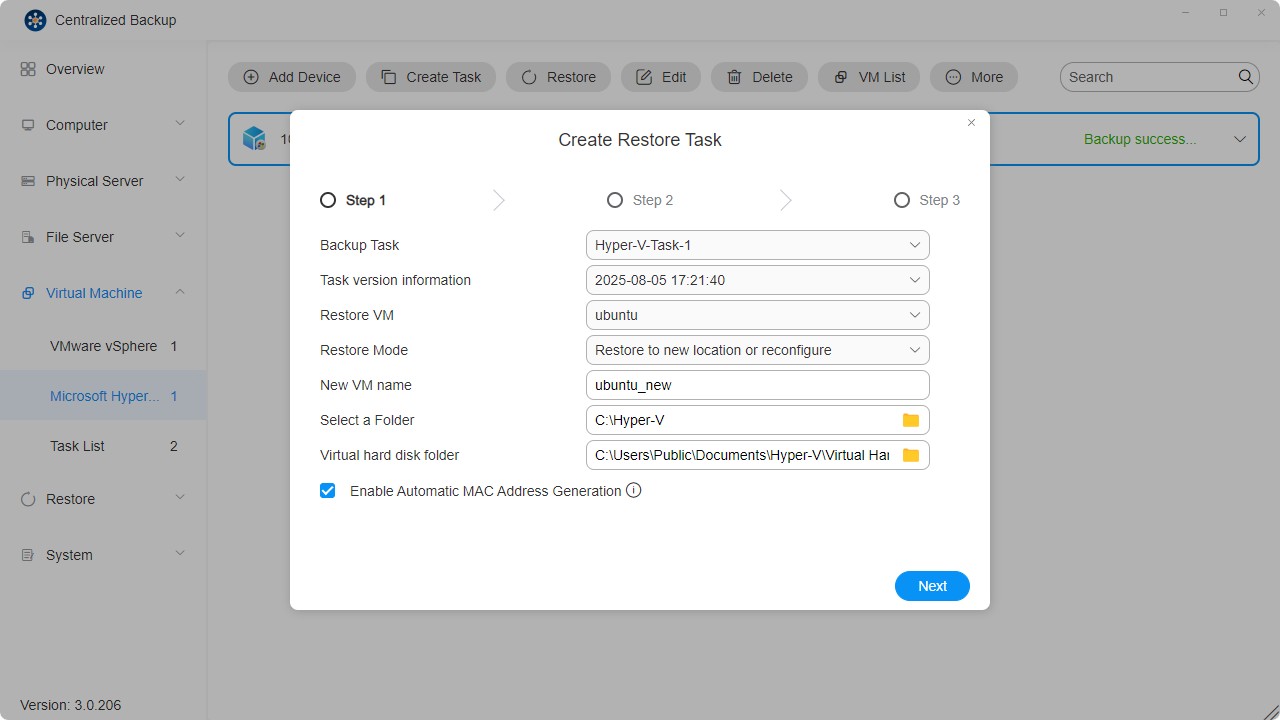
- Bekræft indstillingerne, og klik på "Bekræft" for at fuldføre oprettelsen af gendannelsesopgaven.

Logfiler
I dette afsnit kan du administrere applikationslogfiler i Centralized Backup.
Logadministration
Du kan se logfiler for hele applikationen og udføre følgende handlinger:
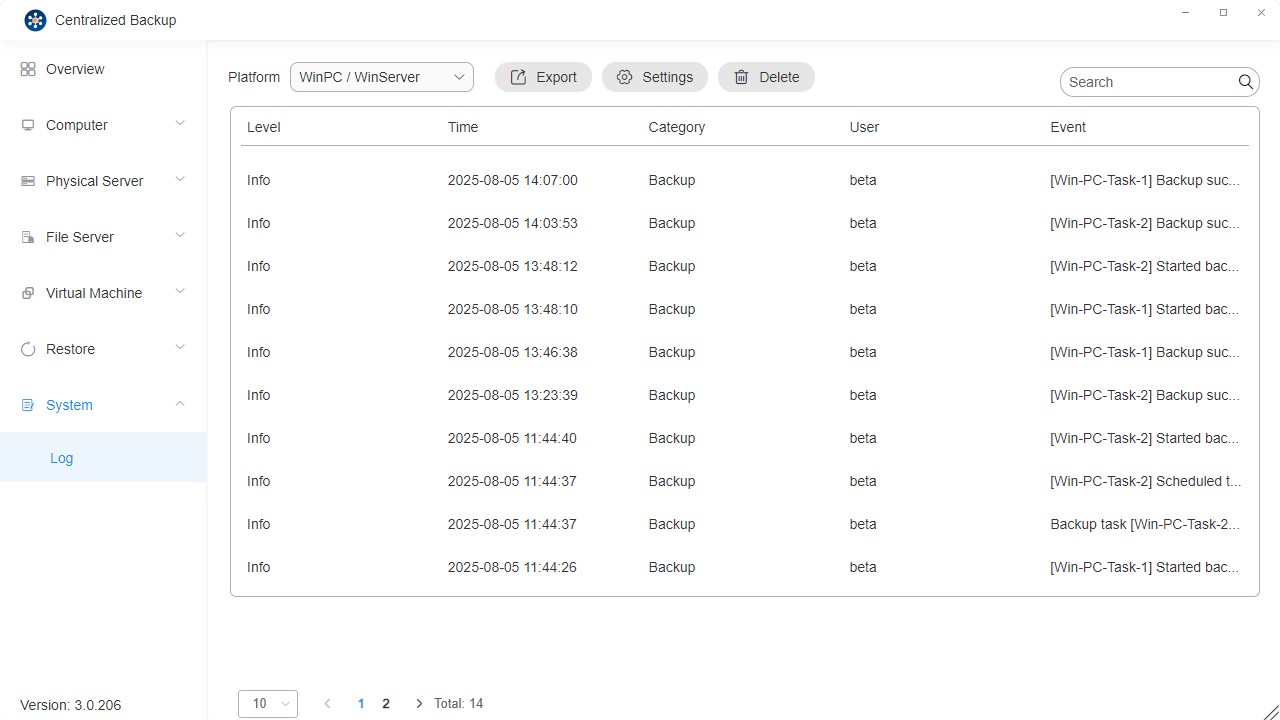
- Platform: Filtrér efter enhedstype.
- Eksportér: Eksportér hændelseslogfiler og fejlretningslogfiler.
- Indstillinger: Konfigurér logopbevaringspolitikker. Logfiler, der ikke opfylder politikken, slettes automatisk.
- Søg: Søg efter bestemte opgaveshændelser.
- Slet: Slet opgavelogfiler; du kan også slette alle opgavelogfiler.