Sao lưu Tập trung
Sao lưu Tập trung (CB) là một giải pháp sao lưu chuyên nghiệp được phát triển dành riêng cho người dùng doanh nghiệp. Với Sao lưu Tập trung, quản trị viên CNTT có thể sử dụng thiết bị TNAS làm máy chủ sao lưu tập trung. Không cần cấu hình cài đặt sao lưu trên từng thiết bị đích riêng lẻ; các tác vụ sao lưu cho lưu trữ hoặc hệ thống có thể được khởi tạo trực tiếp từ TNAS. Ứng dụng hỗ trợ sao lưu máy tính của nhân viên, máy trạm, máy chủ và máy ảo. Trong trường hợp xảy ra sự cố, Sao lưu Tập trung có thể nhanh chóng khôi phục dữ liệu từ các thiết bị bị ảnh hưởng, giảm đáng kể tổn thất kinh doanh do lỗi thiết bị gây ra.
Yêu cầu và Giới hạn
-
Phiên bản TOS được hỗ trợ:
TOS 5.1 (x86)
TOS 6.0 (x86) -
Phần cứng và Hệ thống Tệp:
RAM: 4 GB trở lên
Đích sao lưu: Chỉ hỗ trợ các thư mục chia sẻ sử dụng hệ thống tệp BTRFS (không hỗ trợ hạn ngạch lưu trữ, mã hóa và các thư mục chia sẻ dưới các volume HyperLock)
Tổng quan
Phần này cung cấp cái nhìn toàn diện về tất cả các thiết bị đích được kết nối, chi tiết các tác vụ sao lưu và trạng thái hiện tại của chúng trong Sao lưu Tập trung, cho phép giám sát và quản lý đầy đủ.
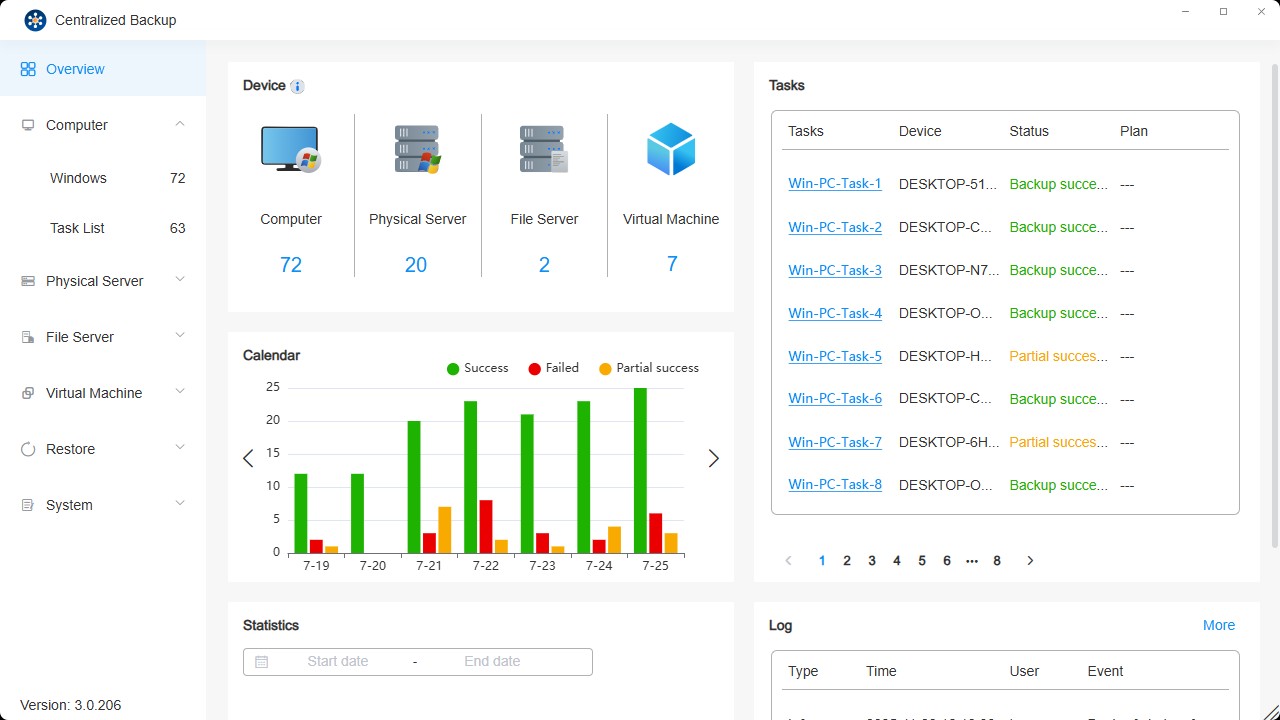
Mô tả Phần
- Thiết bị: Hiển thị thống kê cho tất cả các thiết bị được kết nối thành công, bất kể trạng thái trực tuyến hiện tại của chúng.
- Tác vụ: Xem thông tin chi tiết và trạng thái thời gian thực của các tác vụ sao lưu trên các thiết bị đích được kết nối.
- Lịch: Hiển thị thông tin thống kê về các phiên bản sao lưu trong bảy ngày qua.
- Thống kê: Xem thống kê phiên bản sao lưu trong một khoảng ngày được chỉ định.
- Nhật ký: Truy cập nhật ký sự kiện gần đây của ứng dụng.
Windows PC / Windows Server
Trên trang này, bạn có thể thêm các PC/Server Windows mới vào Sao lưu Tập trung, tạo tác vụ sao lưu, khôi phục dữ liệu sao lưu và quản lý các thiết bị này. Centralized Backup Agent phải được cài đặt trên máy tính đích trước khi có thể thực hiện sao lưu.
Yêu cầu và Giới hạn cho Windows
-
Phiên bản được hỗ trợ:
Windows PC: Win10, Win11
Windows Server: 2016, 2019, 2022 -
Hệ thống Tệp được hỗ trợ:
NTFS -
Loại Sao lưu được hỗ trợ:
Toàn bộ thiết bị: Sao lưu toàn bộ máy tính, bao gồm hệ điều hành, thông tin phân vùng và dữ liệu.
Chỉ hệ thống: Sao lưu hệ điều hành và các phân vùng hệ thống (System, EFI, MSR).
Phân vùng tùy chỉnh: Sao lưu các phân vùng đã chọn và thông tin phân vùng của chúng. -
Cổng Mạng:
5510
- Ổ cứng ngoài, ổ đĩa mềm, ổ flash USB và đầu đọc thẻ nhớ flash không được hỗ trợ.
- Sao lưu Đĩa cứng ảo (VHD) không được hỗ trợ.
- Nếu mã hóa BitLocker được bật trên máy tính của bạn, vui lòng giải mã trước khi bắt đầu sao lưu để đảm bảo thiết bị có thể được khôi phục đúng cách. Sau khi khôi phục, mã hóa BitLocker sẽ tự động bị tắt. Để duy trì bảo mật dữ liệu, vui lòng bật lại BitLocker sau đó.
Cách Thêm Thiết bị Windows
Trước khi tạo tác vụ sao lưu, hãy cài đặt Centralized Backup Agent trên thiết bị đích và kết nối nó với TNAS.
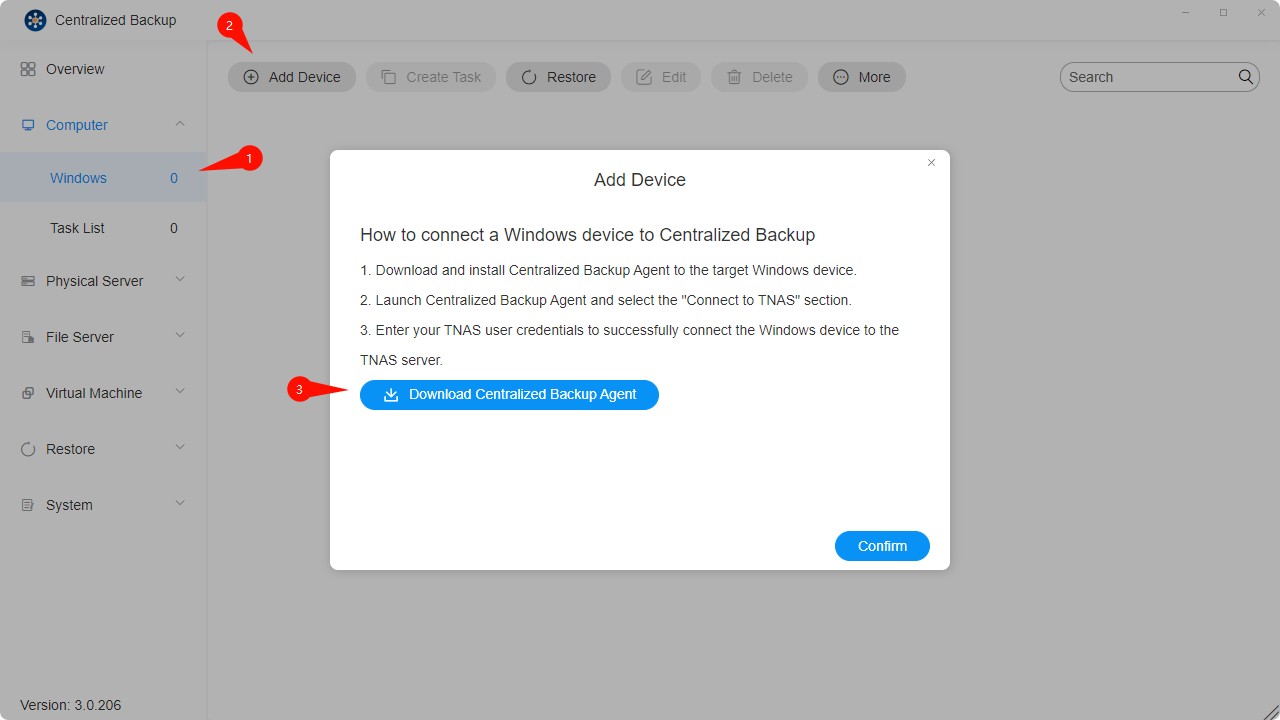
Cách Tạo Tác vụ Sao lưu Windows
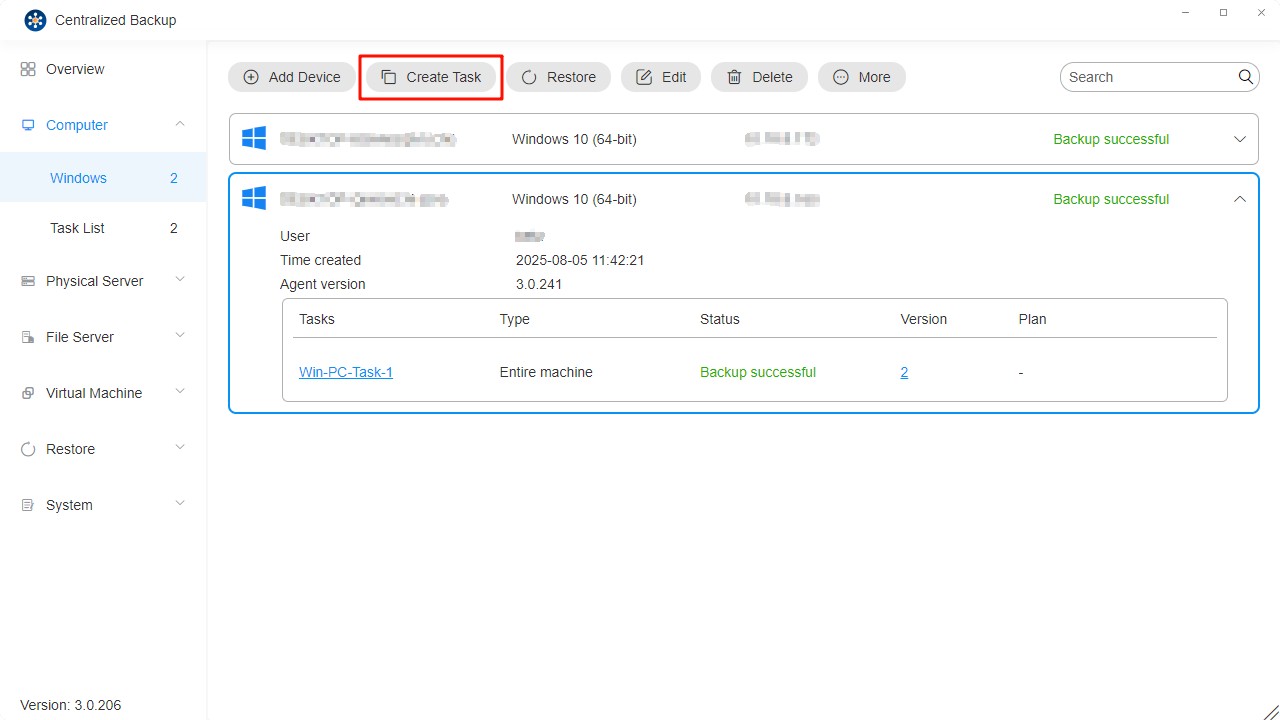
- Kết nối thiết bị đích với TNAS.
- Nhấp vào nút "Tạo Tác vụ".
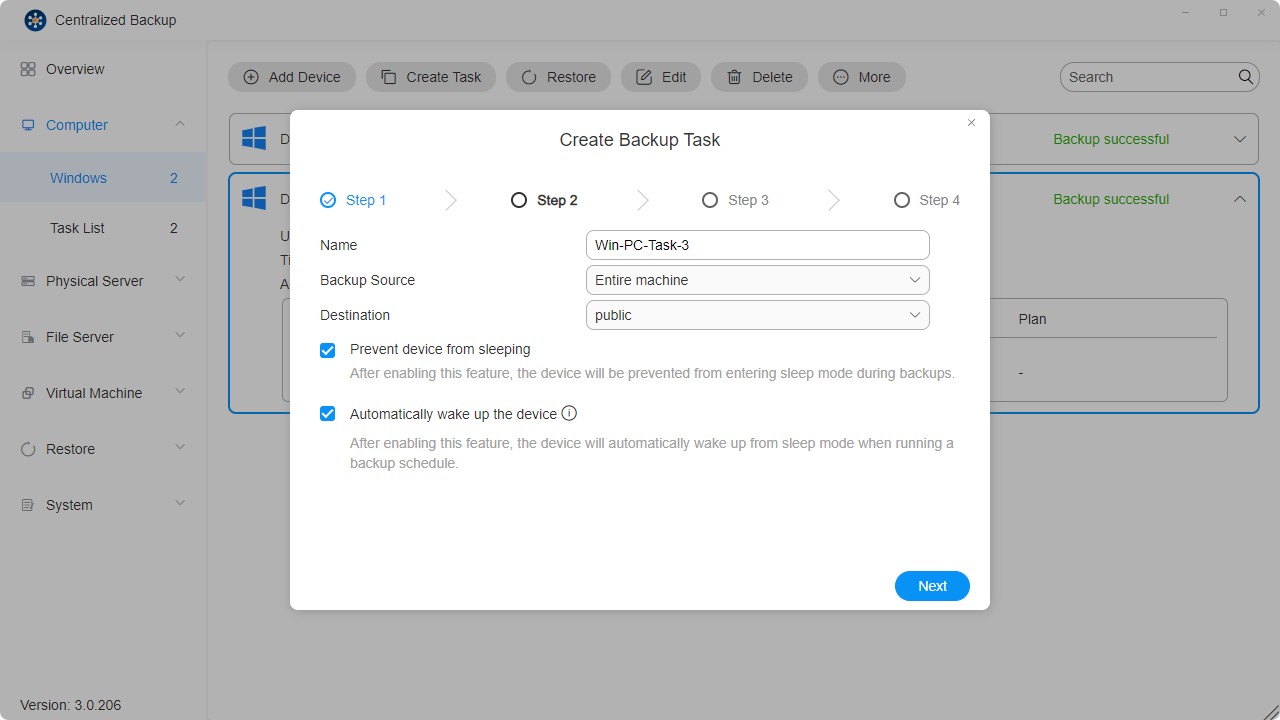
- Cấu hình cài đặt tác vụ chung—tên tác vụ, nguồn, đích và cài đặt điều khiển thiết bị.
- Thiết lập lịch trình tác vụ.
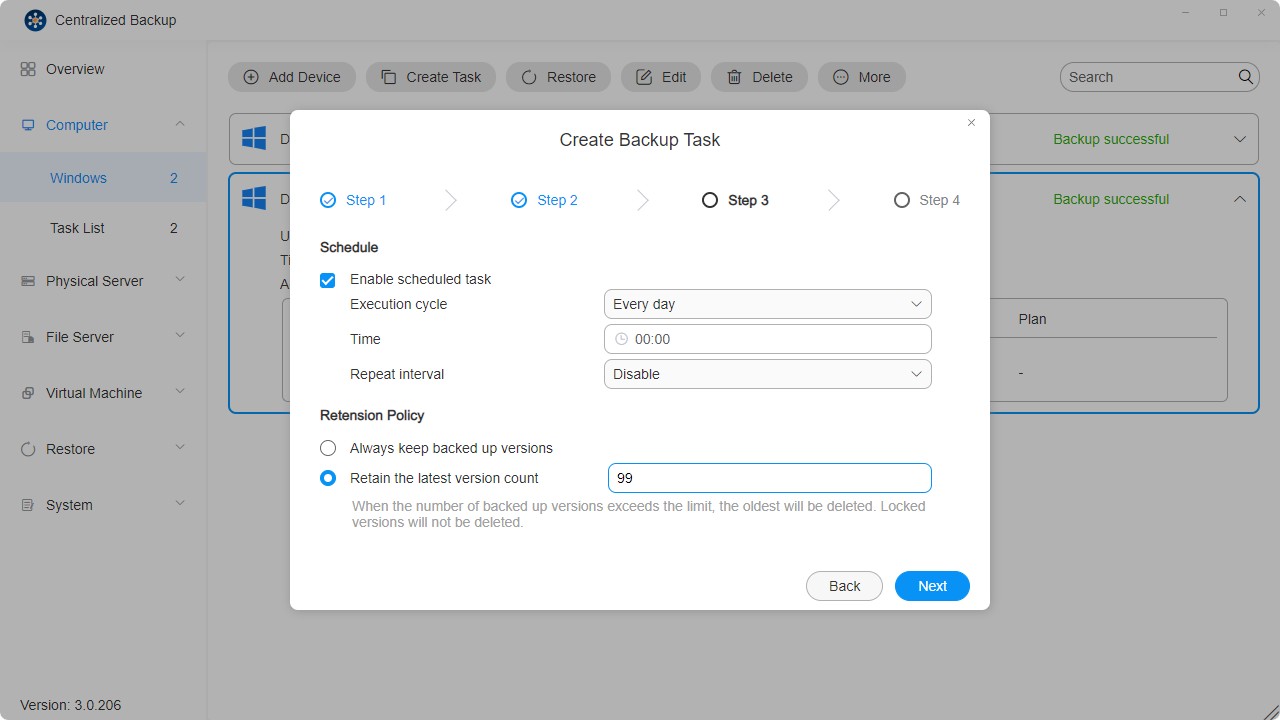
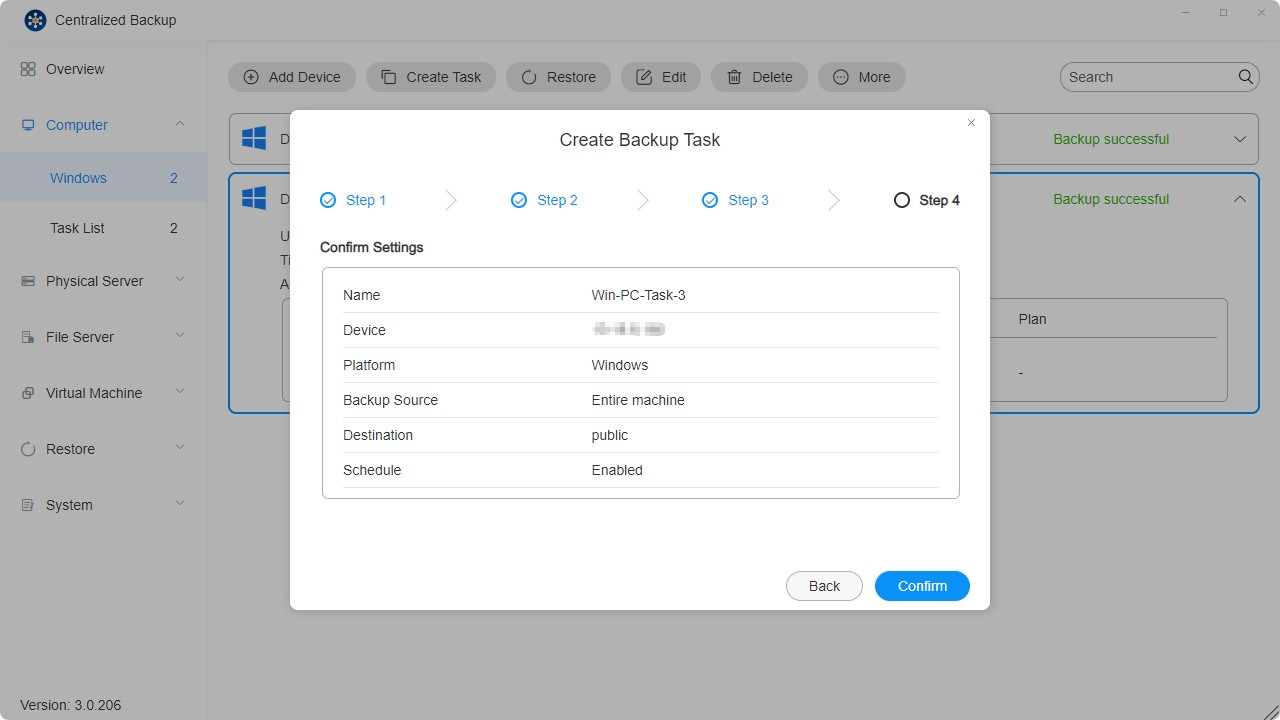
- Xem lại cài đặt và nhấp "Xác nhận" để hoàn tất việc tạo tác vụ.
- Có thể tạo nhiều tác vụ sao lưu cho mỗi thiết bị.
- Việc xóa một tác vụ sao lưu cũng sẽ xóa dữ liệu tương ứng của nó khỏi đích.
- Để đơn giản hóa quá trình sao lưu, Tính năng theo dõi khối thay đổi (CBT) được bật theo mặc định. Đảm bảo rằng Dịch vụ Sao chép Bóng khối lượng Microsoft (VSS) được bật trên mỗi thiết bị được bảo vệ để CBT hoạt động chính xác.
- Bản sao lưu đầu tiên cho mỗi tác vụ là sao lưu toàn bộ. Các bản sao lưu tiếp theo sử dụng CBT để thực hiện sao lưu tăng dần trừ khi VSS bị tắt.
- Trong trường hợp xung đột lịch trình, các tác vụ đang diễn ra được ưu tiên và chu kỳ tiếp theo sẽ bắt đầu sau đó.
- Khi một phiên bản sao lưu được khóa, nó bị loại khỏi số lượng giữ lại và không thể ghi đè hoặc xóa.
Cách Khôi phục Tệp hoặc Thư mục Riêng lẻ
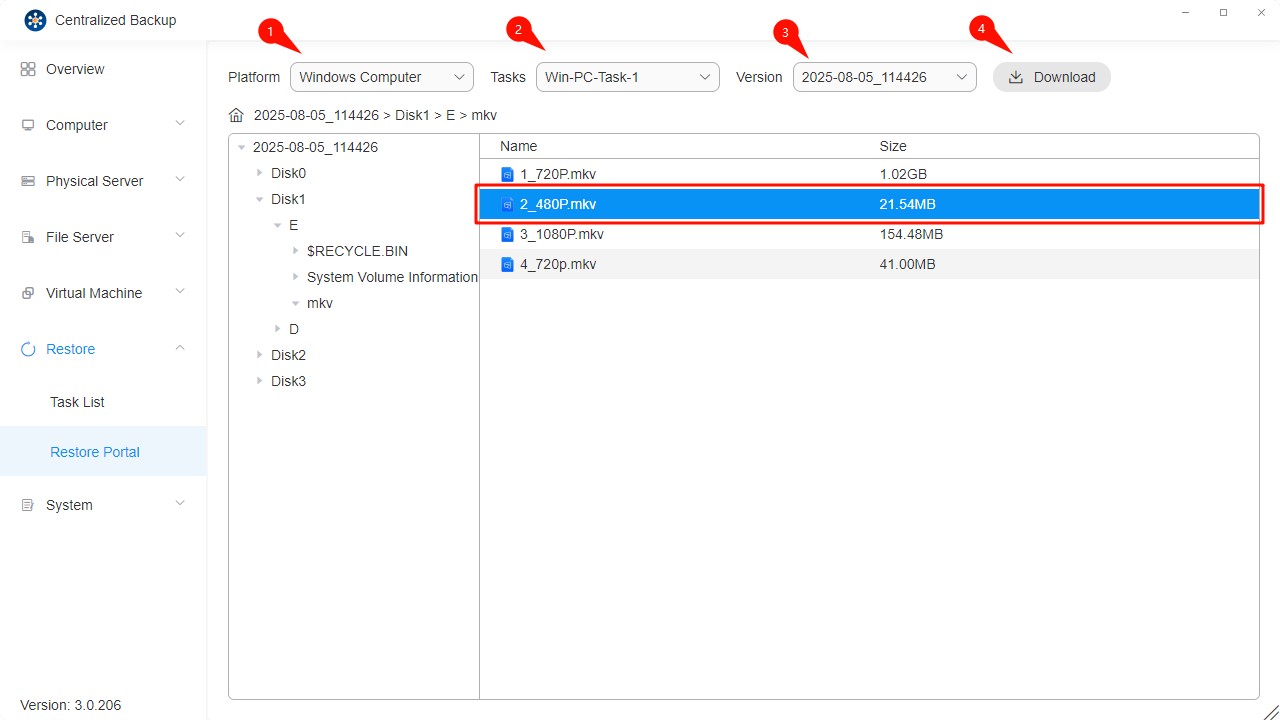
Sử dụng Cổng thông tin Khôi phục để khôi phục các tệp hoặc thư mục cụ thể:
- Đi đến phần "Khôi phục".
- Chọn mô-đun "Cổng thông tin Khôi phục".
- Chọn nền tảng, tác vụ sao lưu và phiên bản cần khôi phục.
- Chọn tệp hoặc thư mục mong muốn và nhấp vào biểu tượng "Tải xuống" ở góc trên bên phải.
Cách Khôi phục Toàn bộ Thiết bị
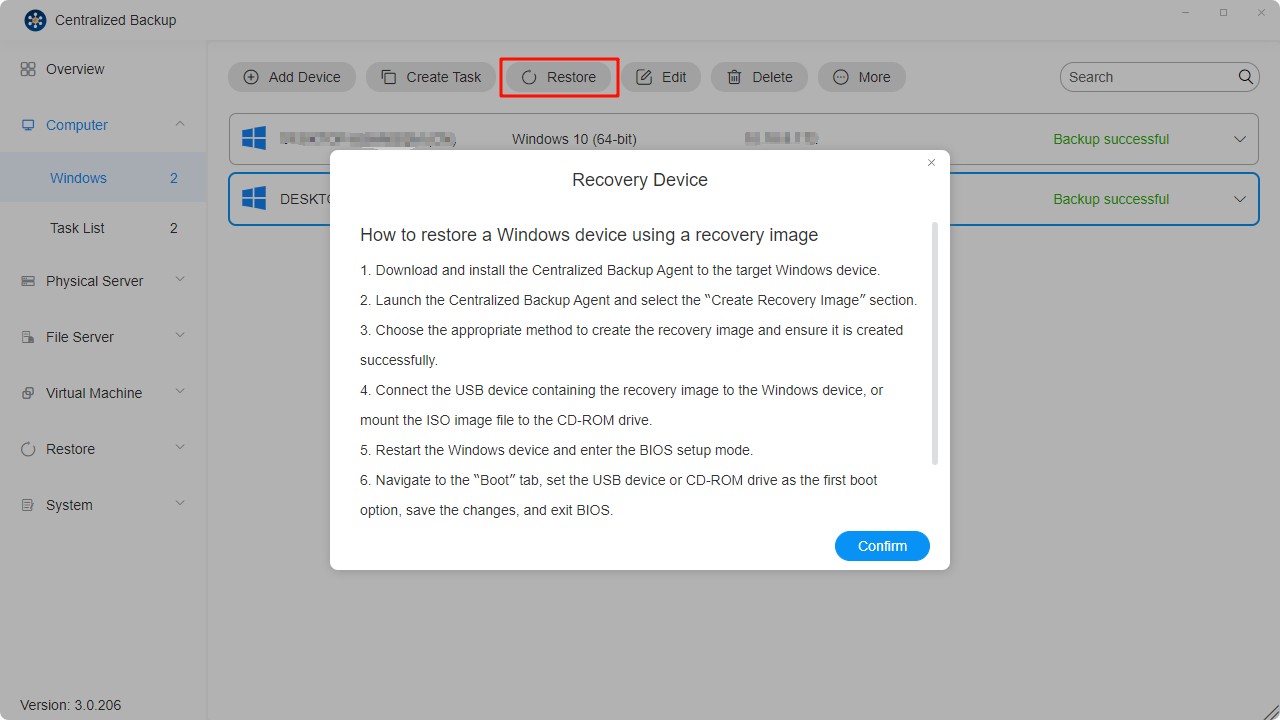
Bạn có thể khôi phục toàn bộ thiết bị, hệ điều hành hoặc các phân vùng tùy chỉnh thông qua các tác vụ sao lưu. Để khôi phục toàn bộ thiết bị hoặc một phân vùng lưu trữ đã sao lưu, hãy sử dụng Centralized Backup Agent để tạo và thực thi một ảnh khôi phục.
- Chạy ảnh khôi phục trong Windows PE.
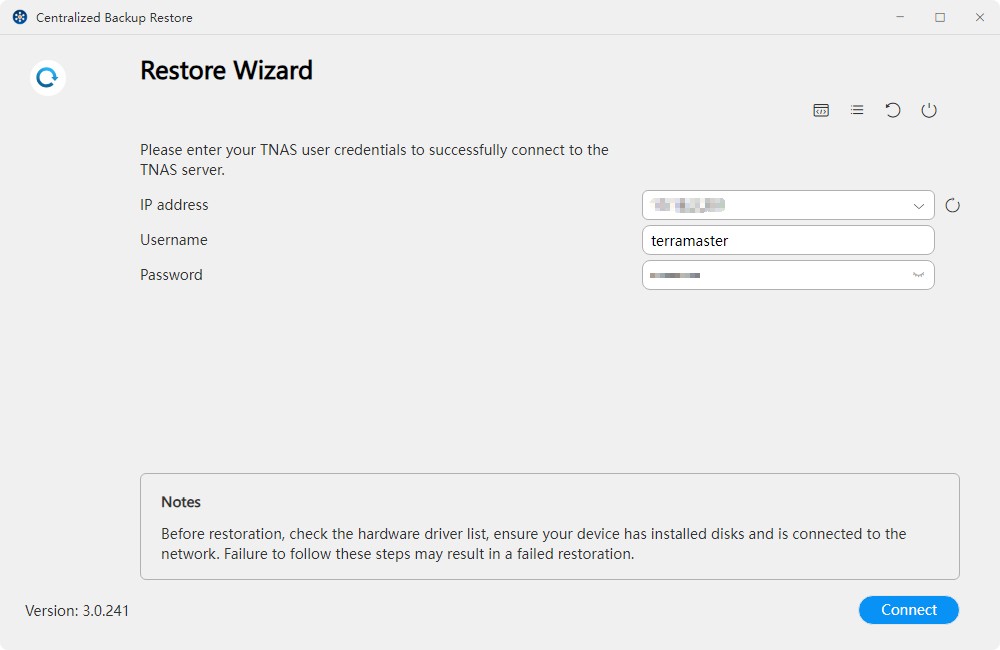
- Nhập thông tin đăng nhập TNAS của bạn để kết nối với TNAS của bạn.
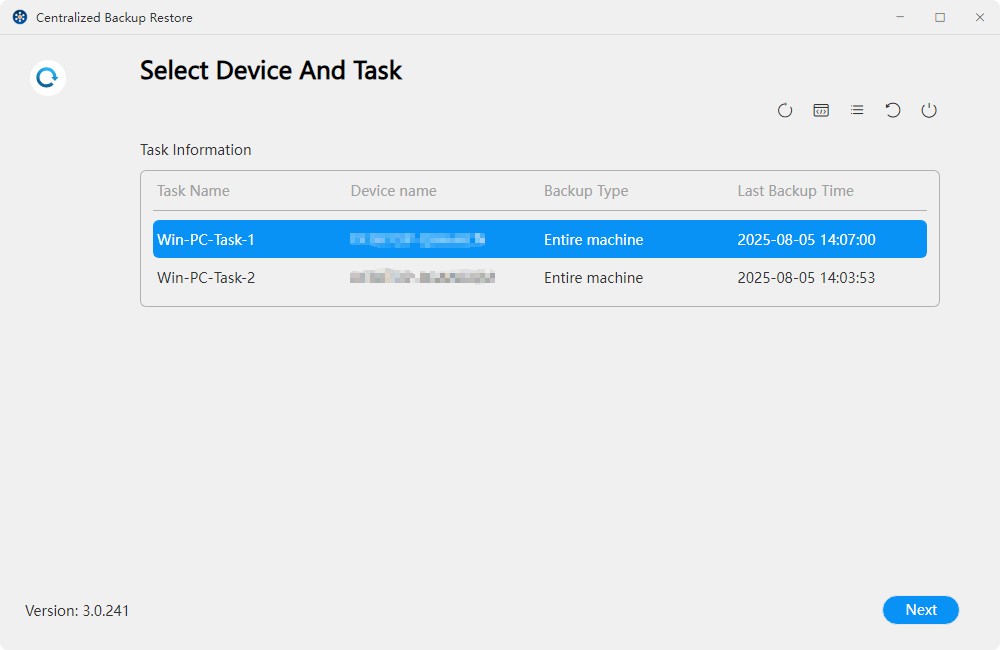
- Chọn thiết bị và tác vụ sao lưu cần khôi phục.
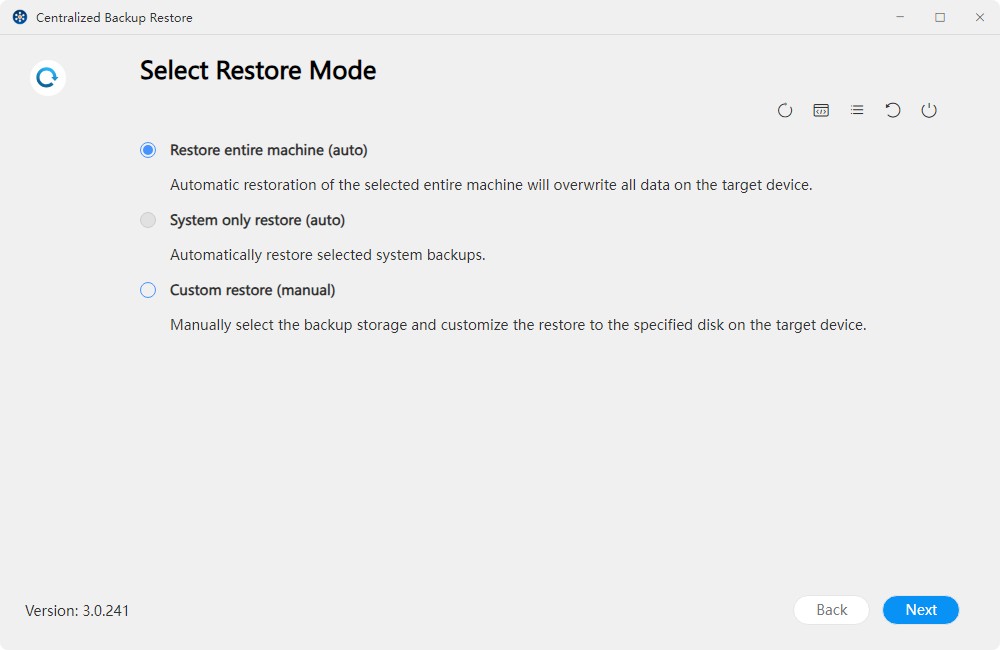
- Chọn chế độ khôi phục:
• Khôi phục Toàn bộ Thiết bị (Tự động): Tự động khôi phục toàn bộ máy tính, bao gồm hệ điều hành, thông tin phân vùng và các tệp trong các phân vùng.
• Chỉ Khôi phục Hệ thống (Tự động): Tự động khôi phục hệ thống và các phân vùng khởi động (bao gồm phân vùng EFI).
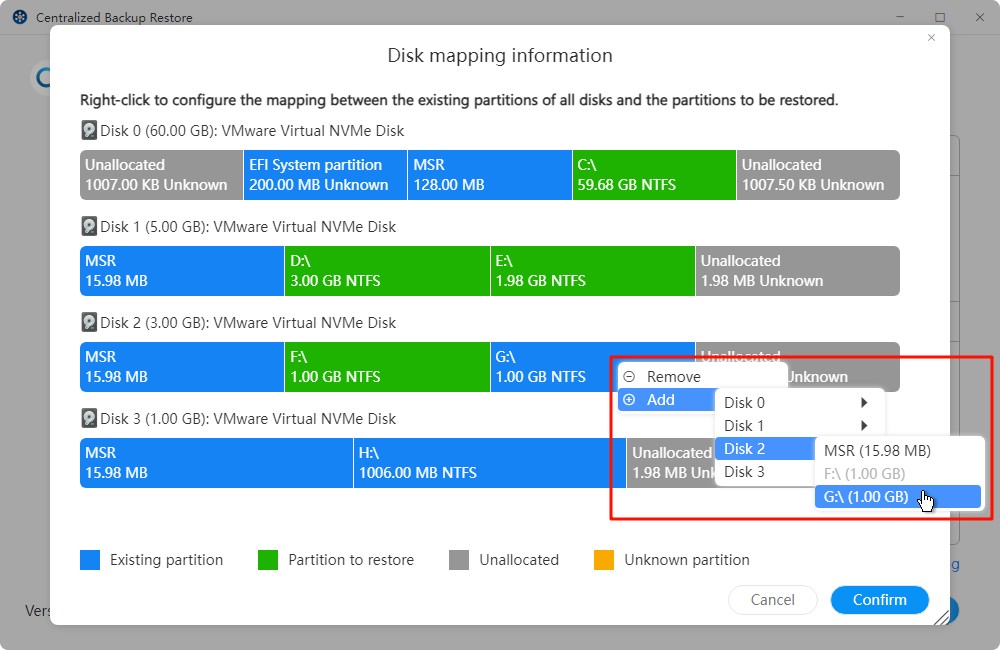
• Khôi phục Tùy chỉnh (Thủ công): Cho phép chọn thủ công các phân vùng cụ thể từ tất cả các phân vùng đã sao lưu trên thiết bị đích.
- Chọn phiên bản cần khôi phục.
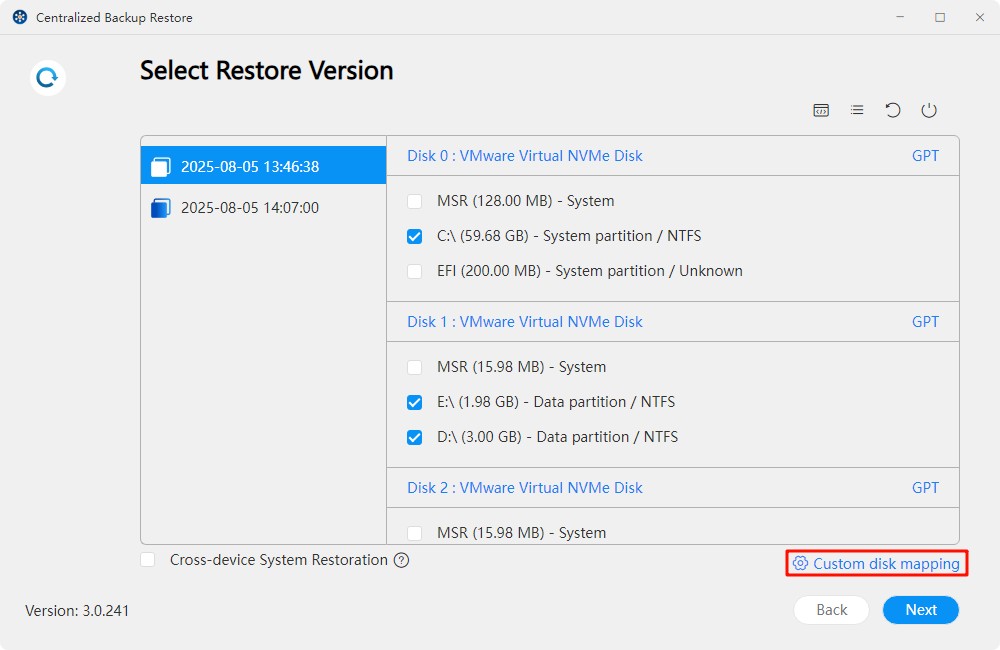
- Tùy chỉnh ánh xạ ổ đĩa.
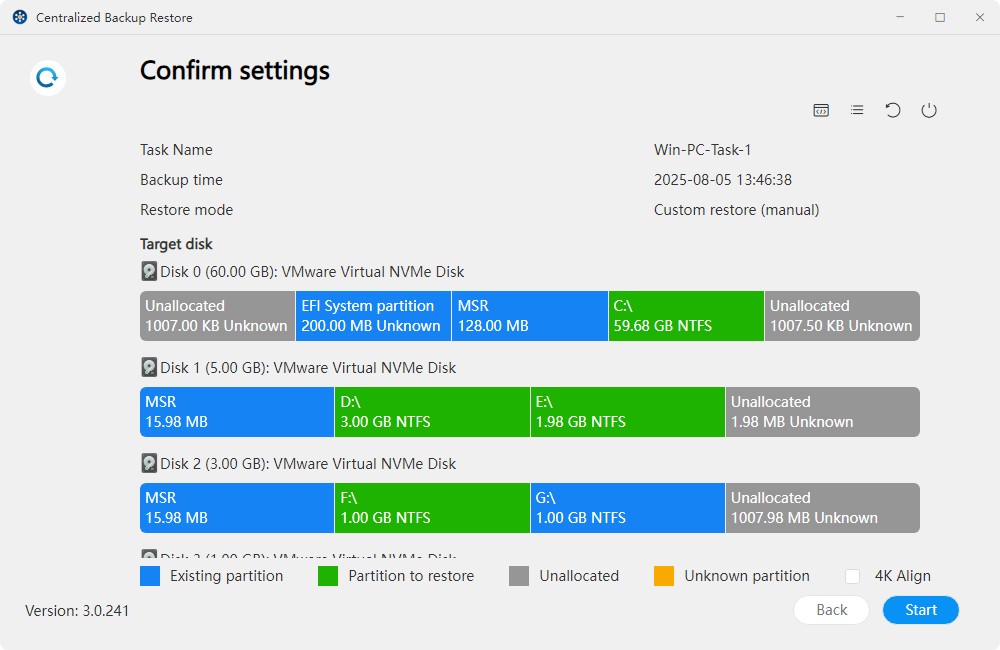
- Xác nhận cài đặt khôi phục.
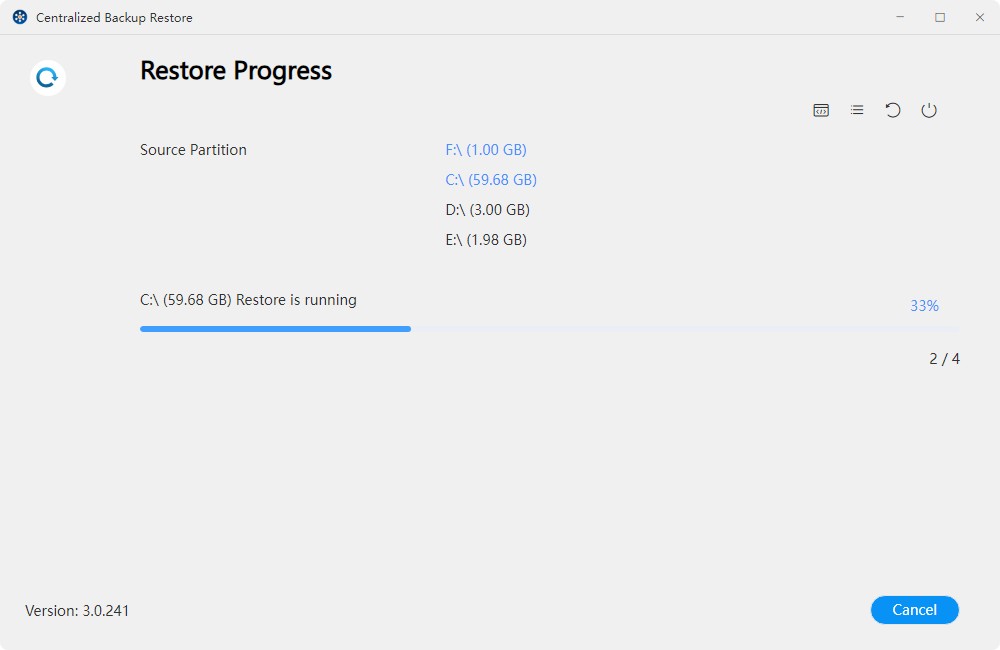
- Đợi quá trình khôi phục hoàn tất.
Khôi phục tự động sẽ ghi đè các phân vùng gốc của thiết bị theo mặc định, trong khi khôi phục thủ công sẽ khôi phục dữ liệu đến đích được xác định tùy chỉnh.
Máy chủ Tệp
Trên trang này, bạn có thể thêm các máy chủ tệp SMB/rsync mới vào Sao lưu Tập trung, tạo tác vụ sao lưu, khôi phục dữ liệu sao lưu và quản lý các thiết bị này.
Yêu cầu và Giới hạn cho Máy chủ Tệp
- Phiên bản Sao lưu được hỗ trợ:
Các máy chủ sử dụng giao thức SMB và rsync 3.0 trở lên (Linux) được hỗ trợ.
Cách Thêm Máy chủ Tệp
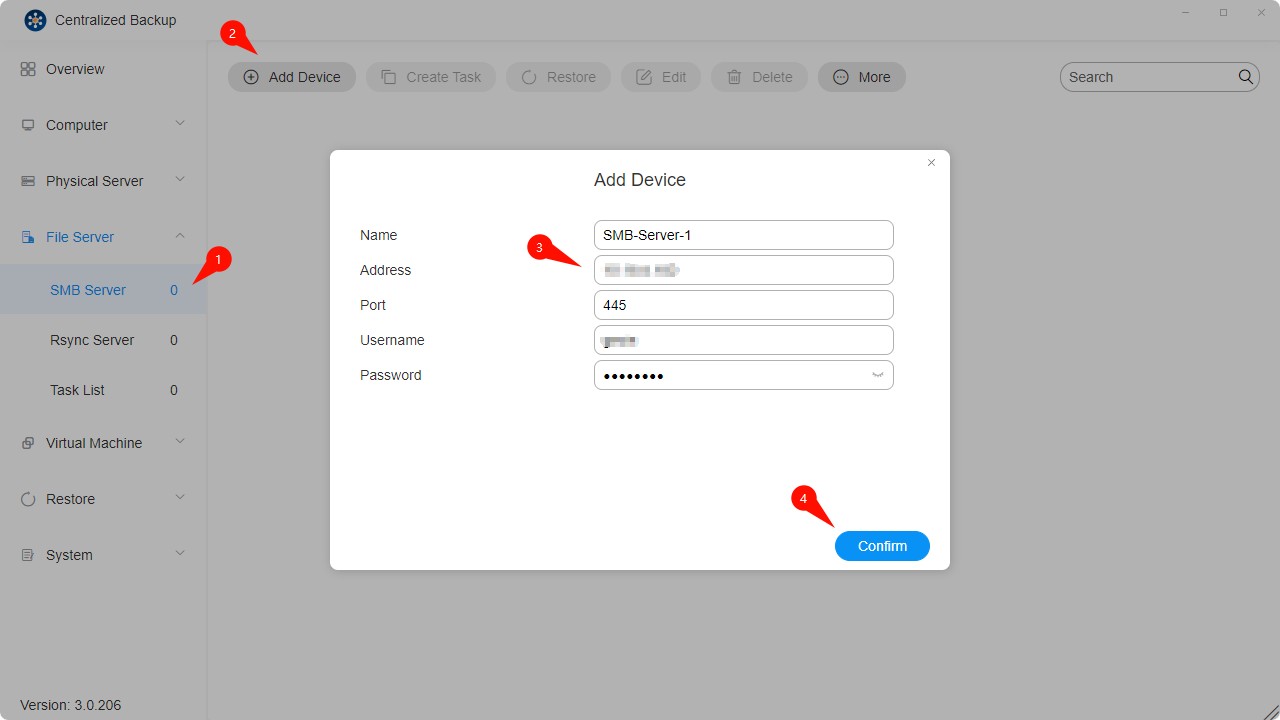
- Chọn phần "Máy chủ Tệp - Máy chủ SMB".
- Nhấp vào nút "Thêm Thiết bị".
- Nhập địa chỉ máy chủ, tên người dùng và mật khẩu.
- Xác nhận kết nối bằng cách nhấp "Xác nhận".
- Để truyền tệp qua SMB, hãy đảm bảo các cổng 139 (netbios-ssn), 445 (microsoft-ds), 137 (Nmbd) hoặc 138 (Nmbd) được bật trên máy chủ nguồn.
- Để sao lưu một TNAS khác bằng SMB, hãy đăng nhập vào TNAS nguồn, vào Bảng điều khiển > Dịch vụ Tệp > SMB/AFP/NFS, bật dịch vụ SMB, sau đó nhấp Áp dụng.
- Đảm bảo rằng "Network Neighborhood" được bật trên máy chủ SMB.
Cách Tạo Tác vụ Sao lưu Máy chủ Tệp
- Thiết lập kết nối giữa thiết bị đích và TNAS.
- Nhấp vào nút "Tạo Tác vụ".
- Cấu hình cài đặt tác vụ—tên, chế độ sao lưu, nguồn và đích.
• Chế độ Tăng dần: Chỉ sao lưu các tệp đã được thêm hoặc sửa đổi kể từ lần sao lưu cuối cùng. Lý tưởng cho các tình huống yêu cầu hiệu quả sao lưu cao.
• Chế độ Gương: Tạo bản sao đầy đủ dữ liệu nguồn tại đích, sao chép hoàn toàn các tệp và thư mục. Phù hợp để đảm bảo tính nhất quán dữ liệu.
• Chế độ Đa phiên bản: Lưu nhiều phiên bản sao lưu đầy đủ dựa trên dòng thời gian. Mỗi phiên bản độc lập và tiêu tốn nhiều không gian lưu trữ hơn. Lý tưởng cho các tình huống yêu cầu kiểm soát phiên bản.
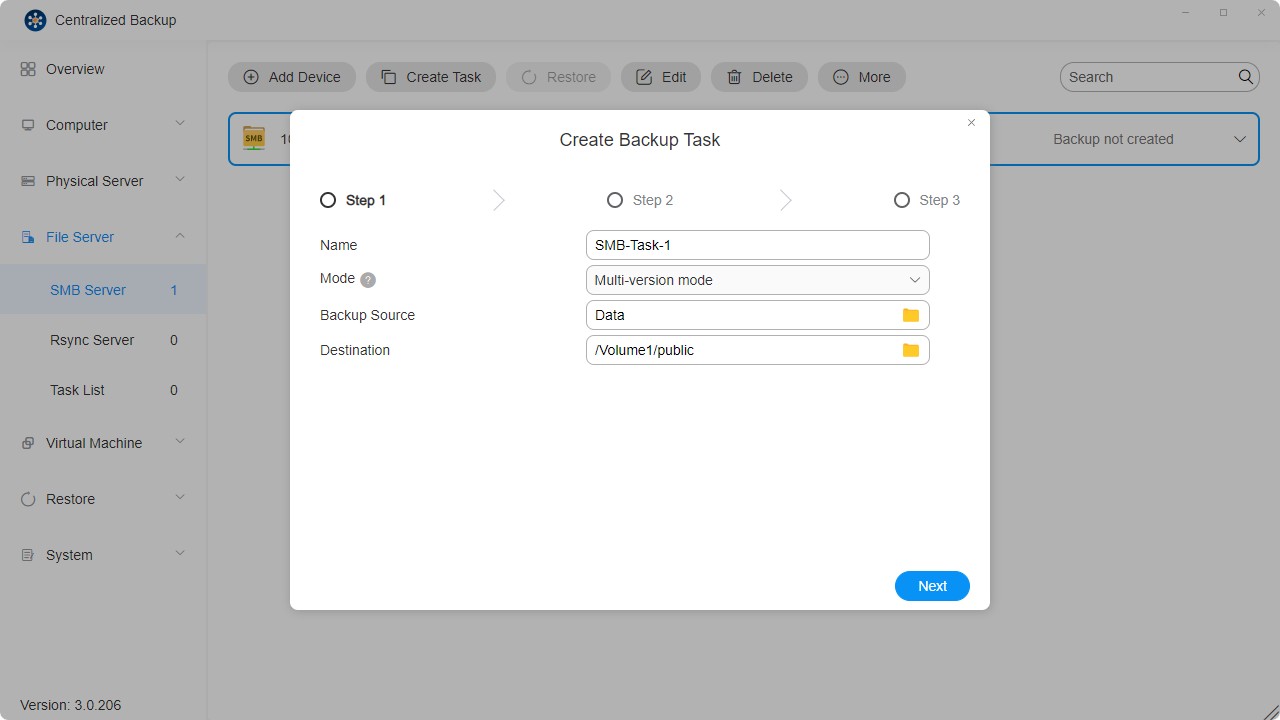
- Thiết lập lịch trình tác vụ.
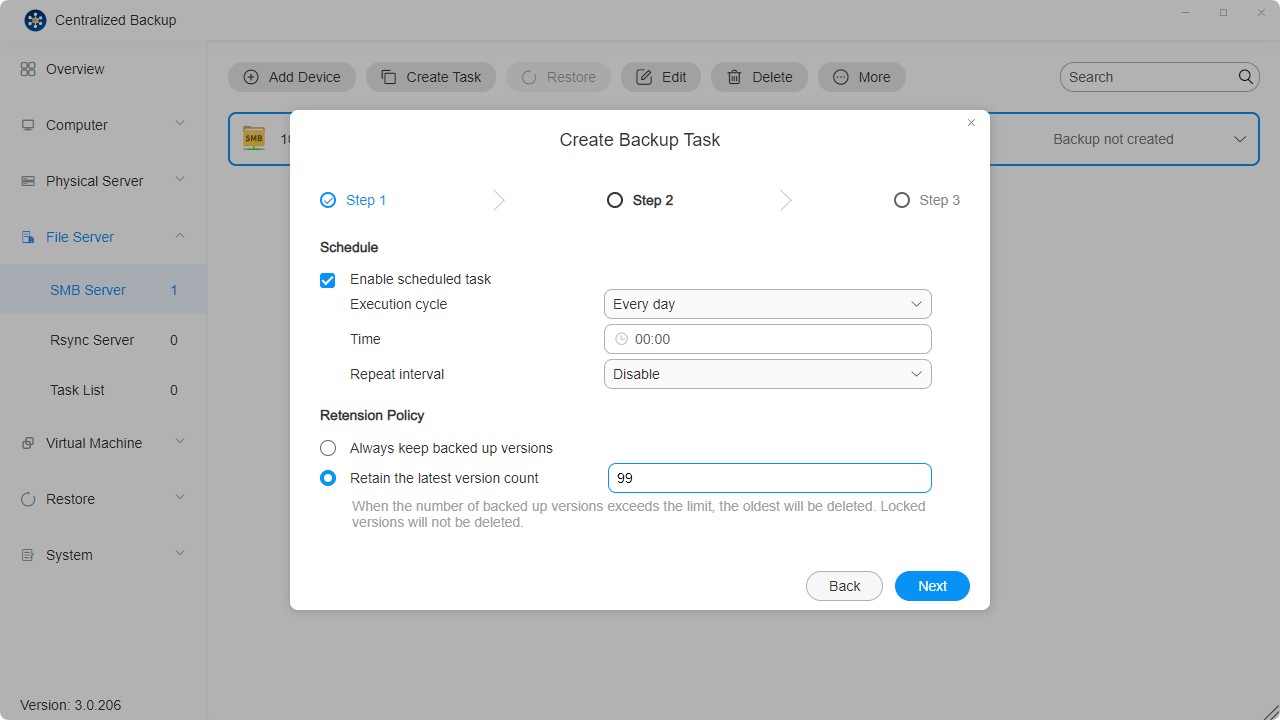
- Xem lại và xác nhận cài đặt để hoàn tất việc tạo tác vụ.
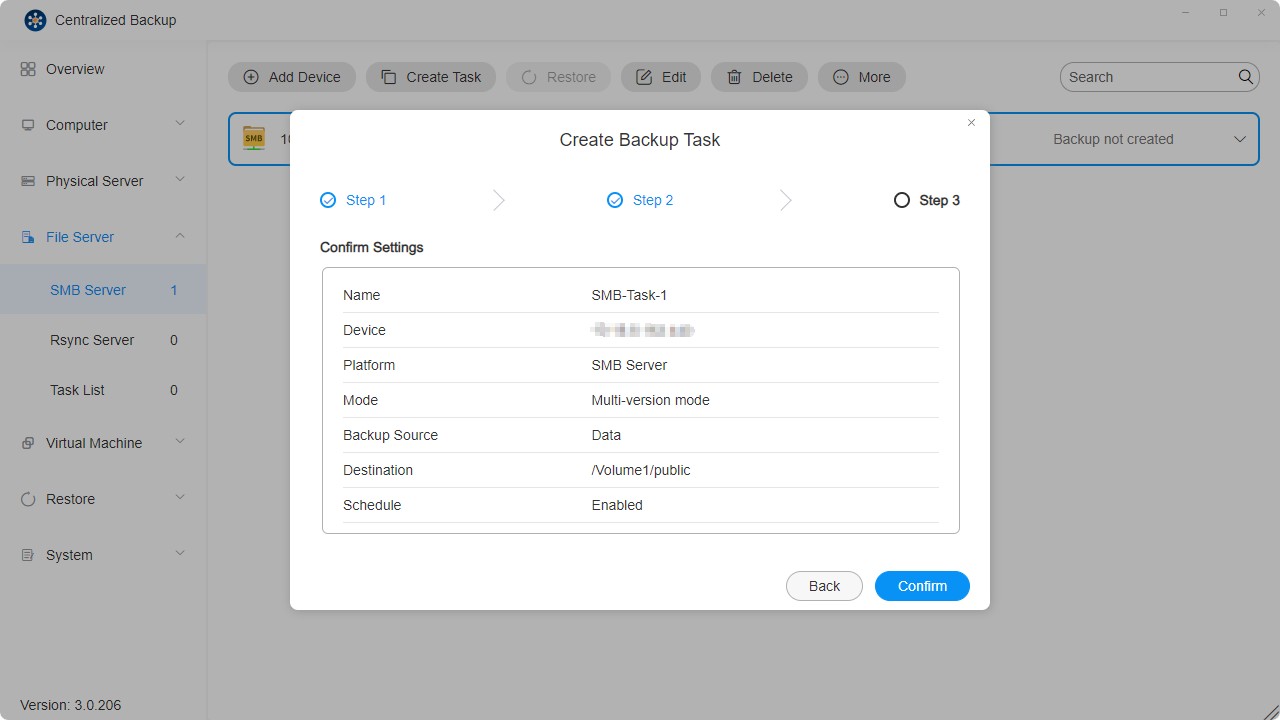
- Mỗi thiết bị hỗ trợ tạo nhiều tác vụ sao lưu.
- Khi một tác vụ sao lưu đã chọn bị xóa, dữ liệu sao lưu sẽ không bị xóa khỏi đích.
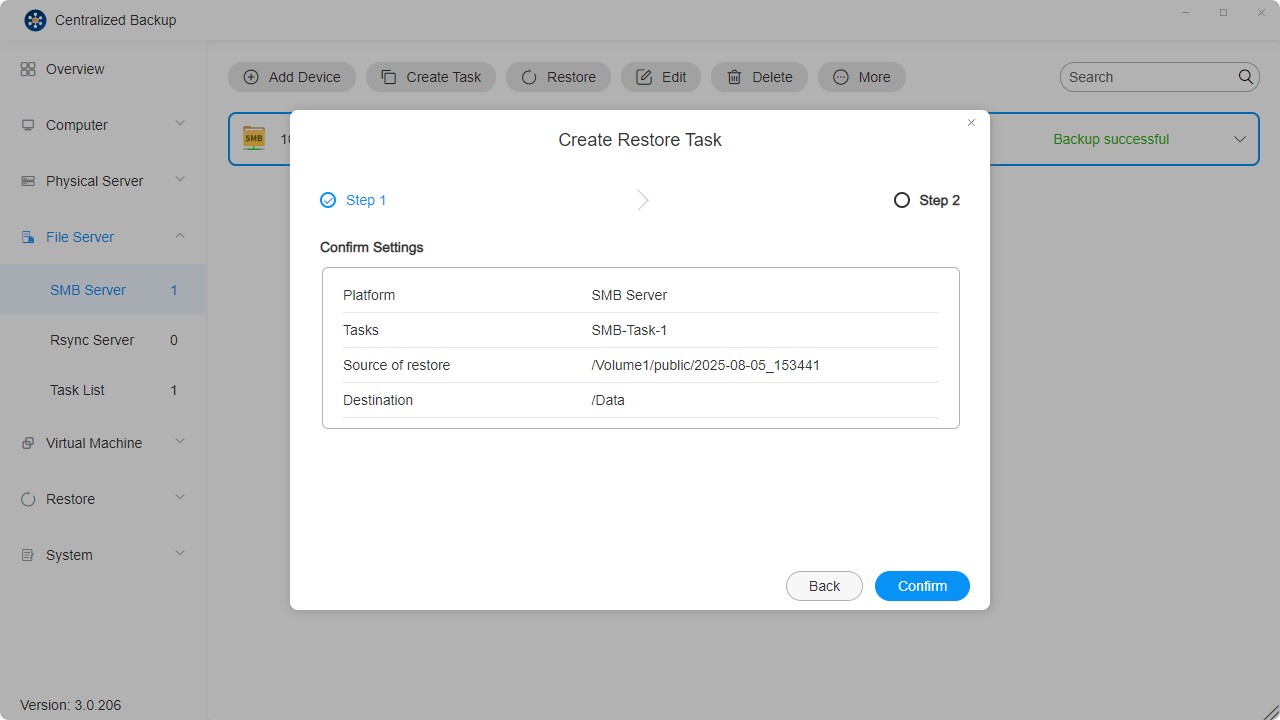
Cách Tạo Tác vụ Khôi phục Máy chủ Tệp
- Nhấp vào nút "Khôi phục".
- Cấu hình cài đặt tác vụ chung—tên, tác vụ sao lưu, phiên bản sao lưu, nguồn khôi phục và đích.
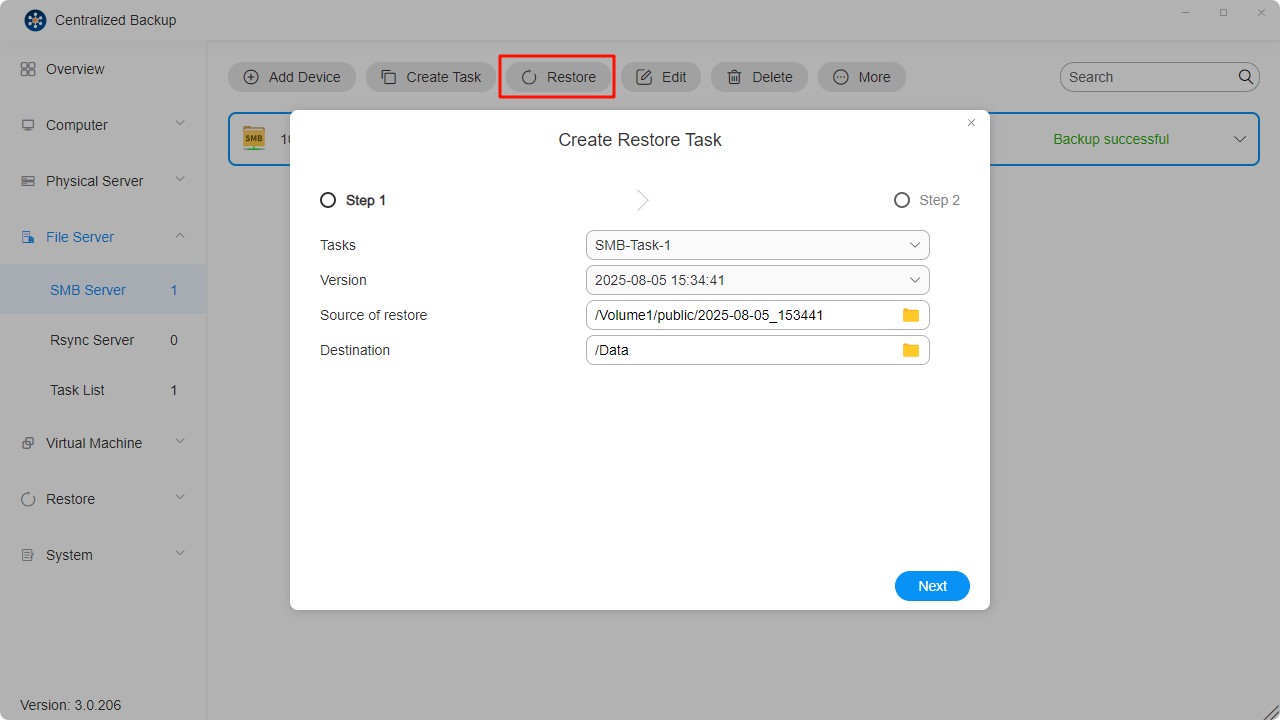
- Xem lại và xác nhận cài đặt để hoàn tất việc tạo tác vụ khôi phục.
VMware vSphere
Trên trang này, bạn có thể thêm các thiết bị VMware ESXi/VMware vCenter mới vào Sao lưu Tập trung, tạo tác vụ sao lưu, khôi phục dữ liệu sao lưu và quản lý các thiết bị này.
Yêu cầu và Giới hạn cho VMware vSphere
-
Phiên bản được hỗ trợ:
ESXi: 8.0, 7.0, 6.7, 6.5
vCenter: 8.0, 7.0, 6.7, 6.5 -
Máy ảo được hỗ trợ:
Tất cả các hệ điều hành được VMware vSphere hỗ trợ. -
Cổng Mạng:
443
Cách Thêm Thiết bị VMware vSphere
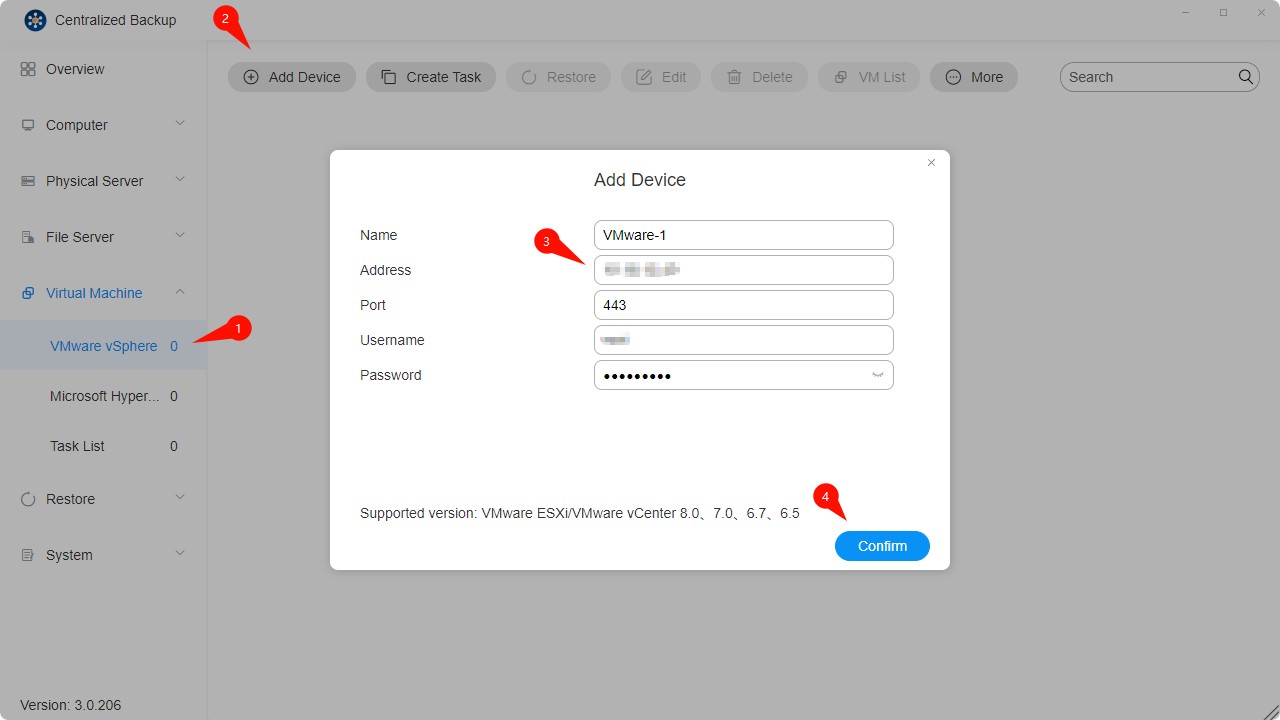
- Chọn phần "Máy ảo - VMware vSphere".
- Nhấp vào nút "Thêm Thiết bị".
- Nhập địa chỉ máy chủ, tên người dùng và mật khẩu.
- Xác nhận kết nối bằng cách nhấp "Xác nhận".
- Không hỗ trợ thêm thiết bị qua địa chỉ IPv6.
- SSH và ESXi Shell phải được bật trên VMware ESXi để thực hiện sao lưu máy ảo.
- Tài khoản VMware ESXi/VMware vCenter phải có đầy đủ quyền quản trị.
Cách Tạo Tác vụ Sao lưu VMware vSphere
- Thiết lập kết nối giữa thiết bị đích và TNAS.
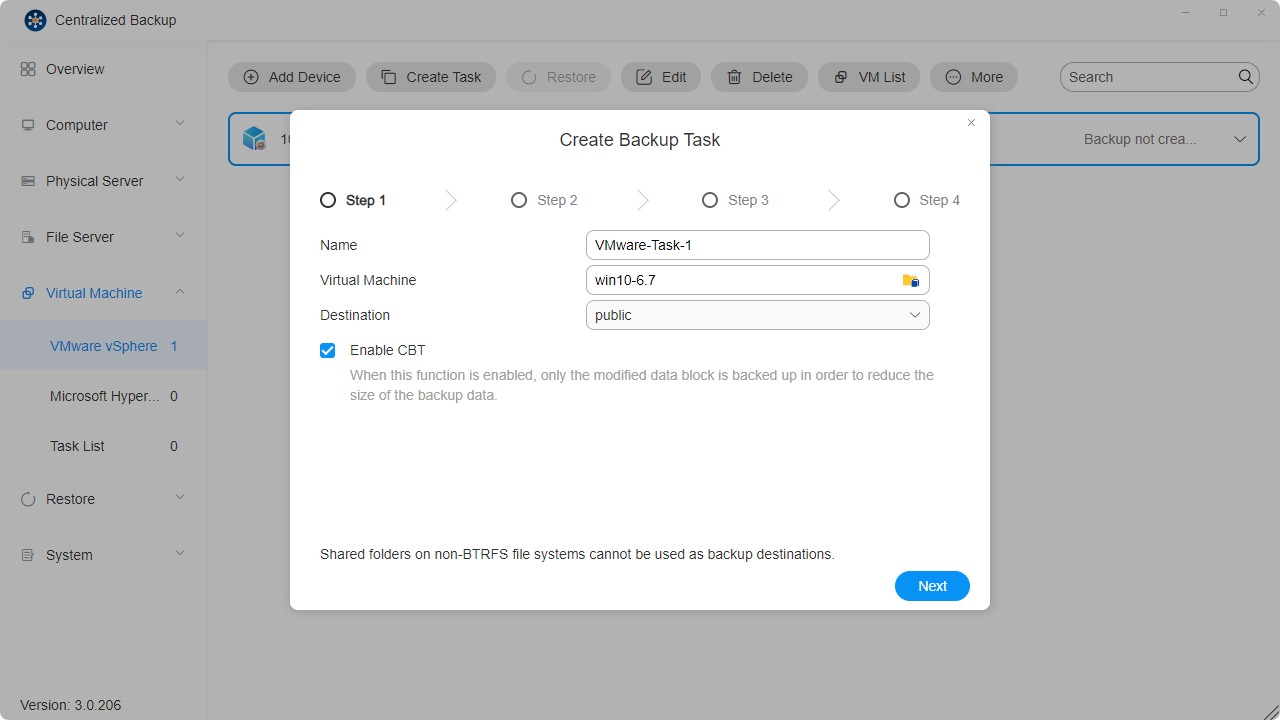
- Nhấp vào biểu tượng "Tạo Tác vụ".
- Cấu hình thông tin tác vụ chung — tên, máy ảo và đích.
• Bạn có thể chọn nhiều máy ảo từ nhiều thiết bị để sao lưu.
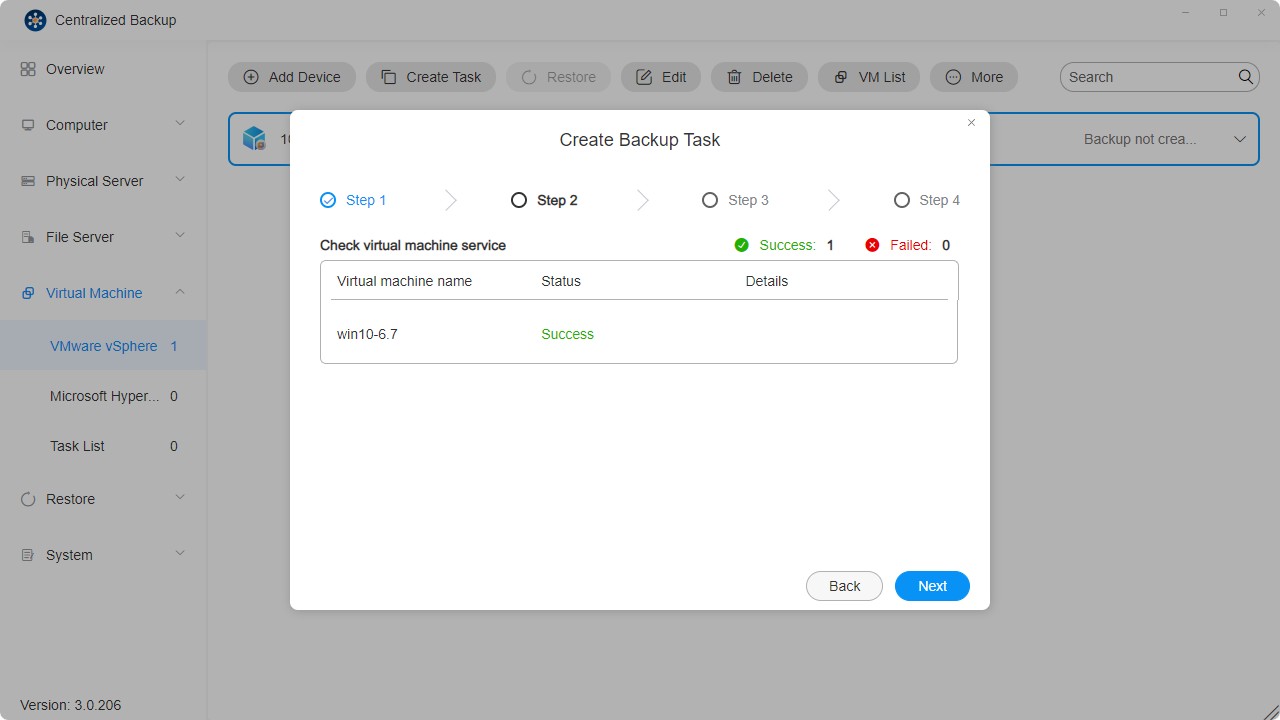
- Kiểm tra các dịch vụ máy ảo.
• Hệ thống sẽ xác minh xem các dịch vụ cần thiết trên VM có được cấu hình đúng cách để đảm bảo sao lưu thành công hay không.
- Thiết lập lịch trình tác vụ.

- Xác nhận cài đặt và nhấp "Xác nhận" để hoàn tất việc tạo tác vụ.
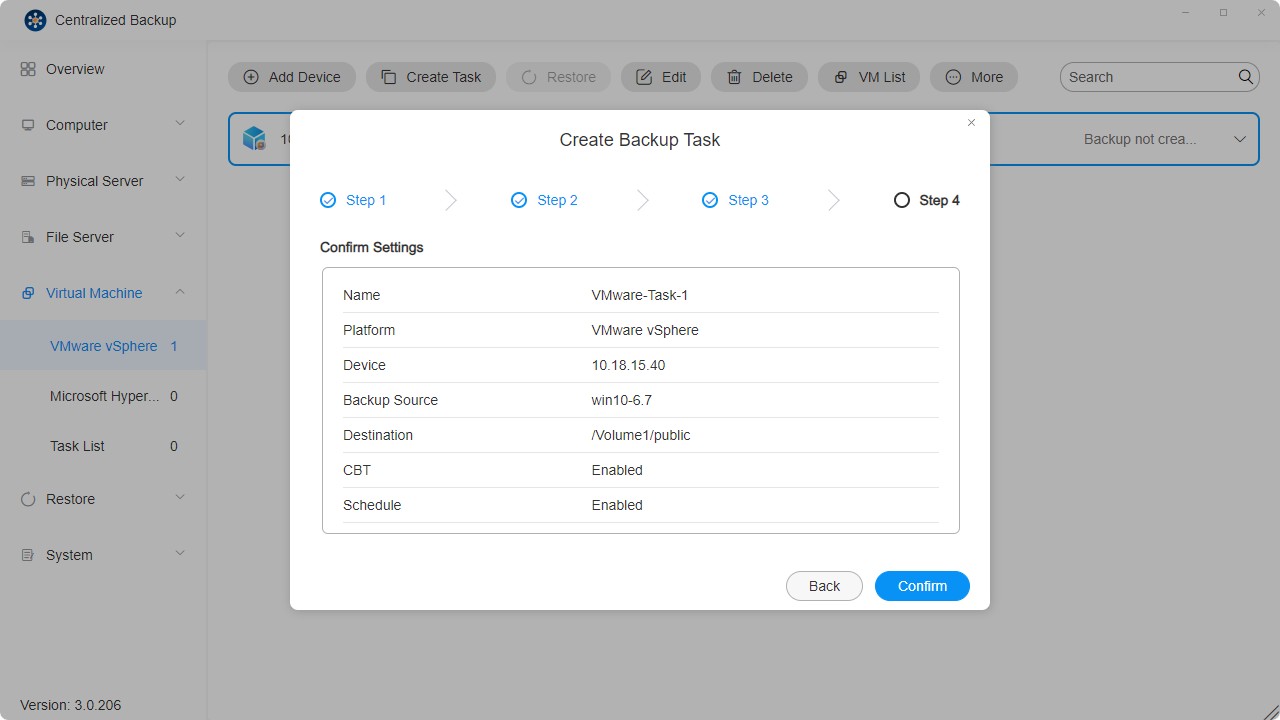
- Mỗi thiết bị hỗ trợ nhiều tác vụ sao lưu khác nhau.
- Khi một tác vụ sao lưu đã chọn bị xóa, dữ liệu sao lưu tương ứng của nó cũng sẽ bị xóa khỏi đích.
- Máy ảo được mã hóa (được giới thiệu trong VMware vSphere 6.5) hiện chưa được hỗ trợ.
- Máy ảo chịu lỗi (được giới thiệu trong VMware vSphere 6.0) hiện chưa được hỗ trợ.
- Nếu xảy ra xung đột thực thi tác vụ, tác vụ đang chạy sẽ được ưu tiên. Lịch trình sẽ chuyển sang chu kỳ khả dụng tiếp theo.
- Nếu một phiên bản sao lưu bị khóa, nó sẽ không được tính vào hạn ngạch giữ lại phiên bản và không thể bị thay thế hoặc xóa.
Cách Bật CBT Thủ công cho Máy ảo
- Tắt nguồn máy ảo. Bạn phải tắt nó để hoàn tất cài đặt thành công.
- Nhấp chuột phải vào VM và chọn Chỉnh sửa Cài đặt.
- Đi đến tab Tùy chọn VM.
- Nhấp Nâng cao, sau đó nhấp Chỉnh sửa Cấu hình bên cạnh Tham số Cấu hình.
- Nhấp Thêm tham số, thêm tham số ctkEnabled và đặt giá trị của nó thành true.
- Nhấp Thêm tham số, thêm SCSI0:0.ctkEnabled và đặt giá trị của nó thành true.
- Bật nguồn máy ảo.
- Trong thư mục gốc của VM, xác minh rằng mỗi đĩa được bật CBT có một tệp vmname-ctk.vmdk.
- Các bước này có thể thay đổi đôi chút tùy thuộc vào phiên bản VMware vSphere.
- Khi một đĩa mới được thêm vào VM, nó được gán một thiết bị SCSI. SCSI0:0.ctkEnabled đề cập đến một thiết bị như vậy. Các ví dụ khác bao gồm SCSI0:1 hoặc SCSI1:1.
- CBT có thể được bật hoặc tắt riêng cho từng đĩa.
Cách Tạo Tác vụ Khôi phục VMware vSphere
- Nhấp vào nút "Khôi phục".
- Cấu hình thông tin tác vụ chung — tên, tác vụ sao lưu, phiên bản, VM đích khôi phục, phương thức khôi phục và tên VM mới.
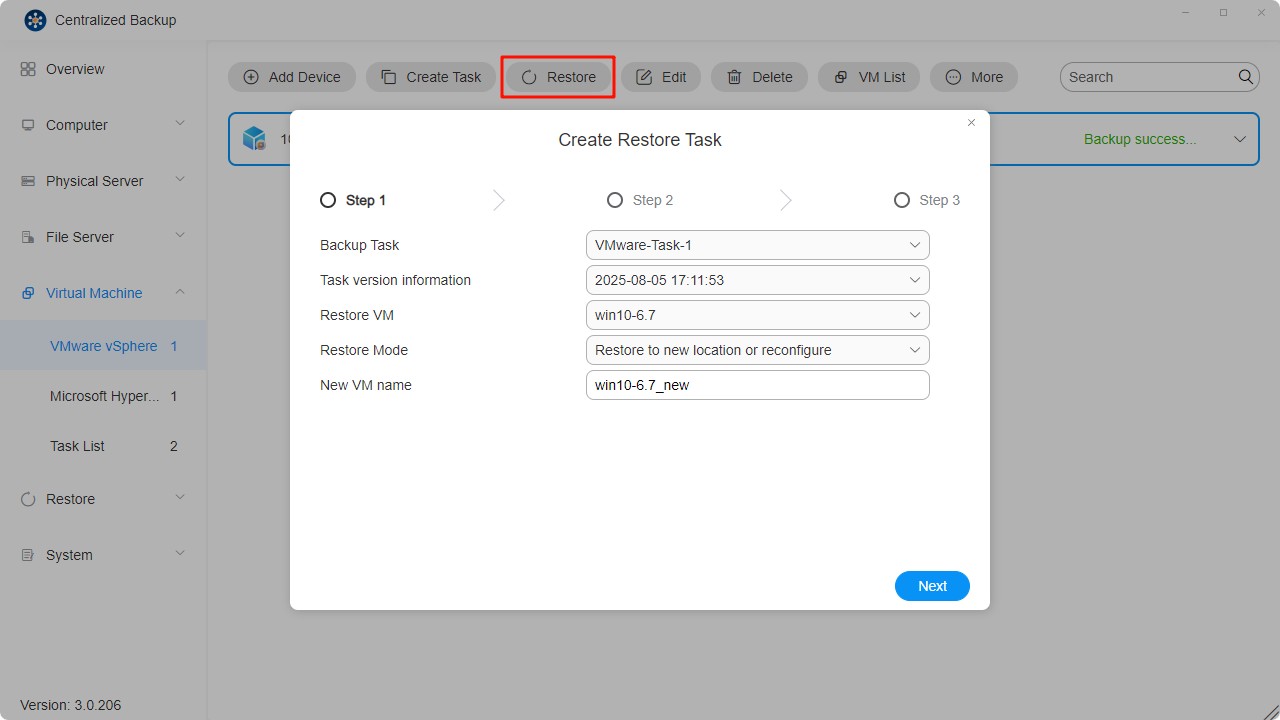
- Khôi phục về Vị trí Gốc: Khôi phục VM đã chọn về vị trí gốc của nó, giữ nguyên tên và cài đặt gốc. Điều này giảm thiểu rủi ro cấu hình sai và hủy đăng ký, thay thế VM gốc trong môi trường sản xuất.
- Khôi phục đến Vị trí Mới: Cho phép tùy chỉnh đích và cài đặt cho VM được khôi phục (bao gồm thư mục, hypervisor, nhóm tài nguyên, datastore và mạng).
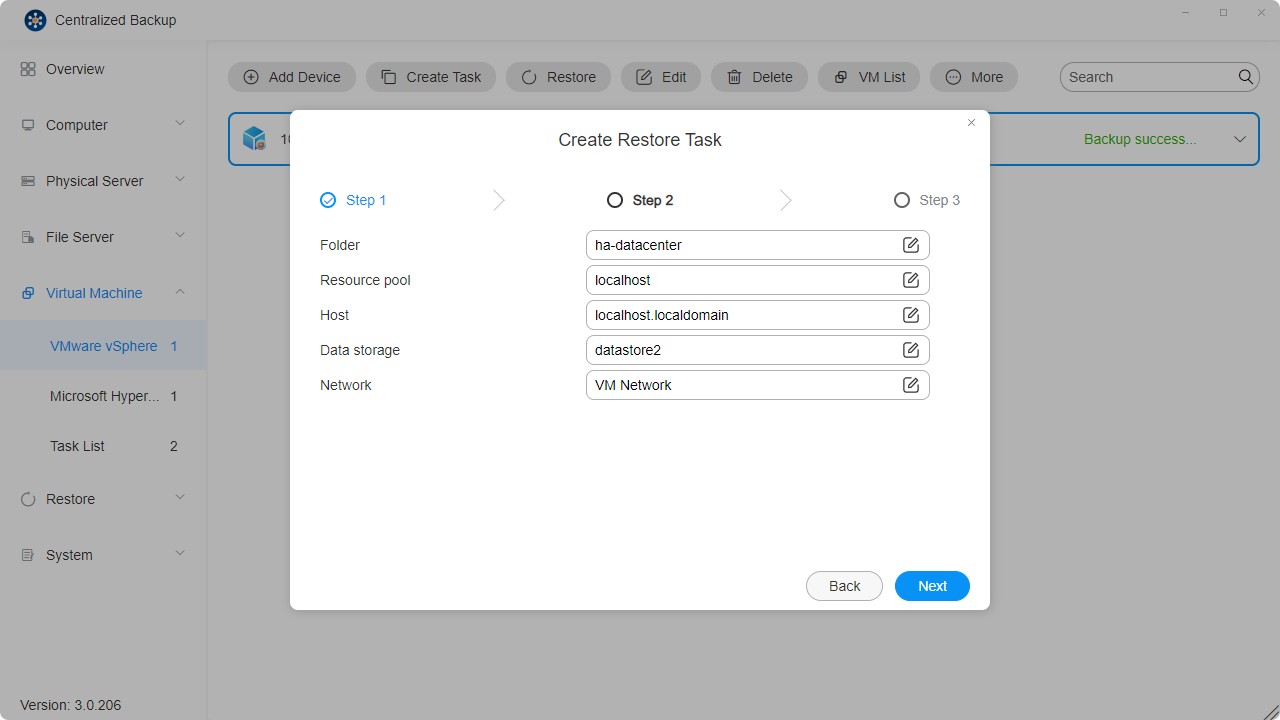
- Xác nhận cài đặt và nhấp "Xác nhận" để hoàn tất việc tạo tác vụ khôi phục.
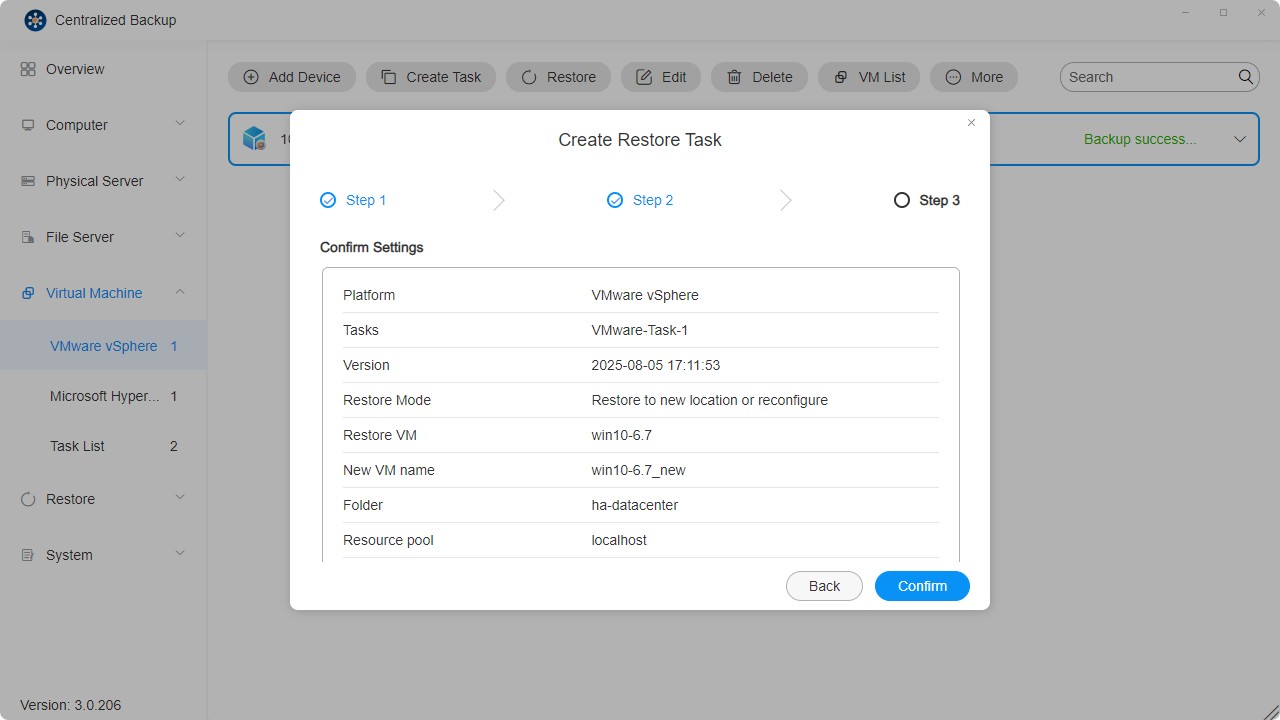
Hiện tại, chỉ hỗ trợ khôi phục một máy ảo đơn lẻ.
Microsoft Hyper-V
Trên trang này, bạn có thể thêm các thiết bị Microsoft Hyper-V mới vào Sao lưu Tập trung, tạo tác vụ sao lưu, khôi phục dữ liệu sao lưu và quản lý các thiết bị này.
Yêu cầu và Giới hạn cho Microsoft Hyper-V
-
Phiên bản được hỗ trợ:
Windows Server Hyper-V 2019
Windows Server Hyper-V 2016 -
Máy ảo được hỗ trợ:
Tất cả các hệ điều hành được Hyper-V hỗ trợ. -
Cổng Mạng:
5985
Cách Thêm Thiết bị Microsoft Hyper-V
- Chọn phần "Máy ảo - Microsoft Hyper-V".
- Nhấp vào nút "Thêm Thiết bị".
- Nhập địa chỉ máy chủ, tên người dùng và mật khẩu.
- Xác nhận kết nối bằng cách nhấp "Xác nhận".
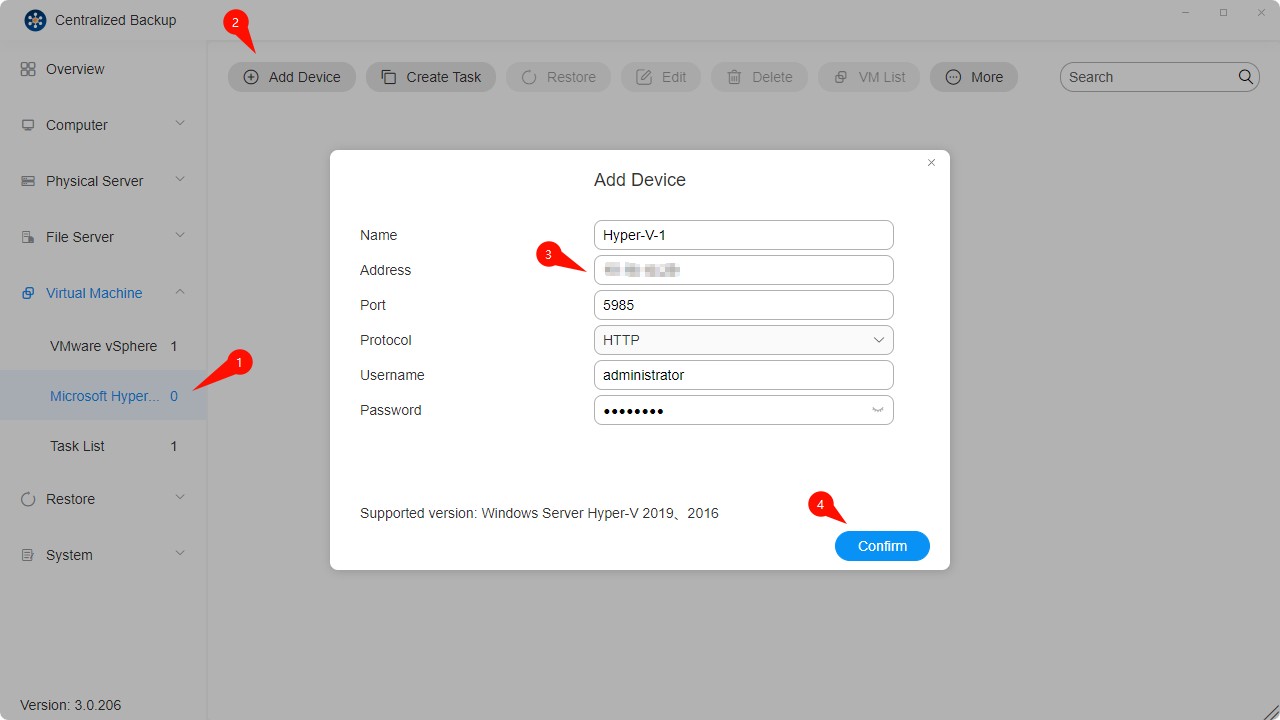
Cách Tạo Tác vụ Sao lưu Microsoft Hyper-V
Vì một số dịch vụ Windows tích hợp được yêu cầu để thực hiện các thao tác sao lưu và khôi phục, nên các dịch vụ Windows sau phải được bật: dịch vụ WinRM, SMB v2/v3, chia sẻ quản trị và quyền kịch bản PowerShell.
Lưu ý: Một số cài đặt được bật theo mặc định. Nếu bạn chưa sửa đổi các cấu hình này sau khi cài đặt, không cần thiết lập thêm.
- Thiết lập kết nối giữa thiết bị đích và TNAS.
- Nhấp vào nút "Tạo Tác vụ".
- Cấu hình thông tin tác vụ chung — tên, chọn thiết bị, máy ảo và đích.
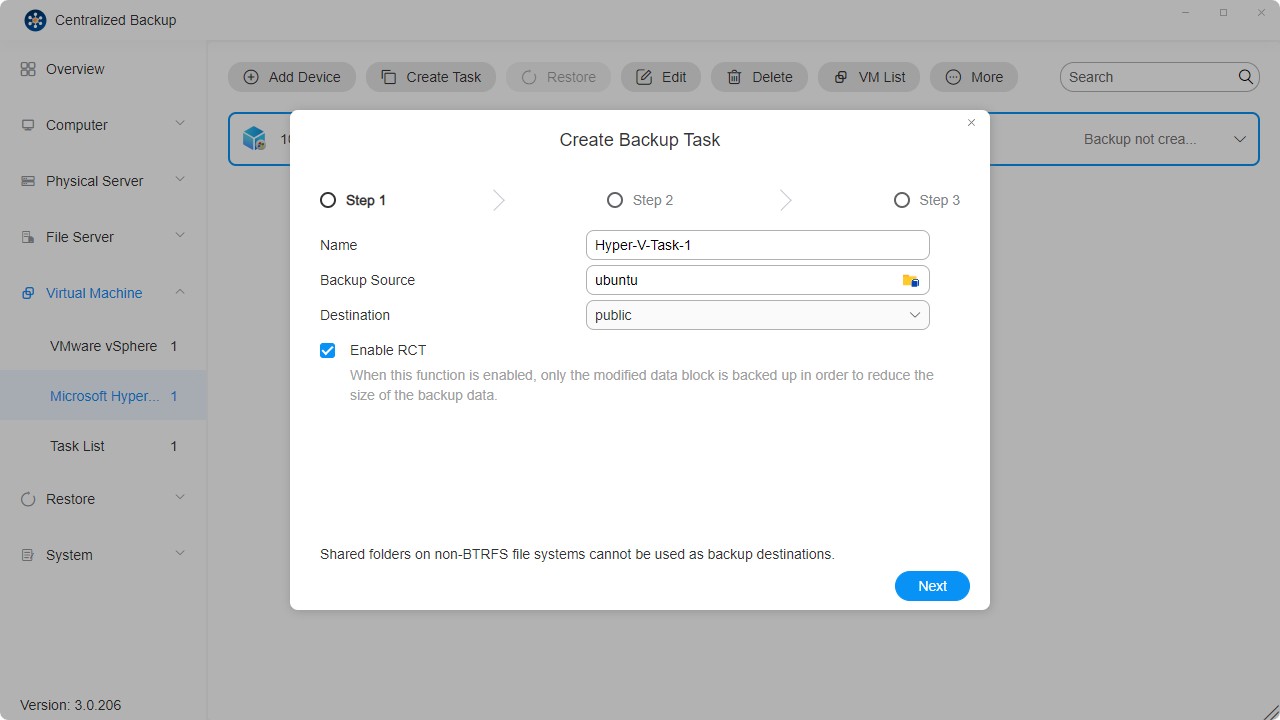
- Thiết lập lịch trình tác vụ.
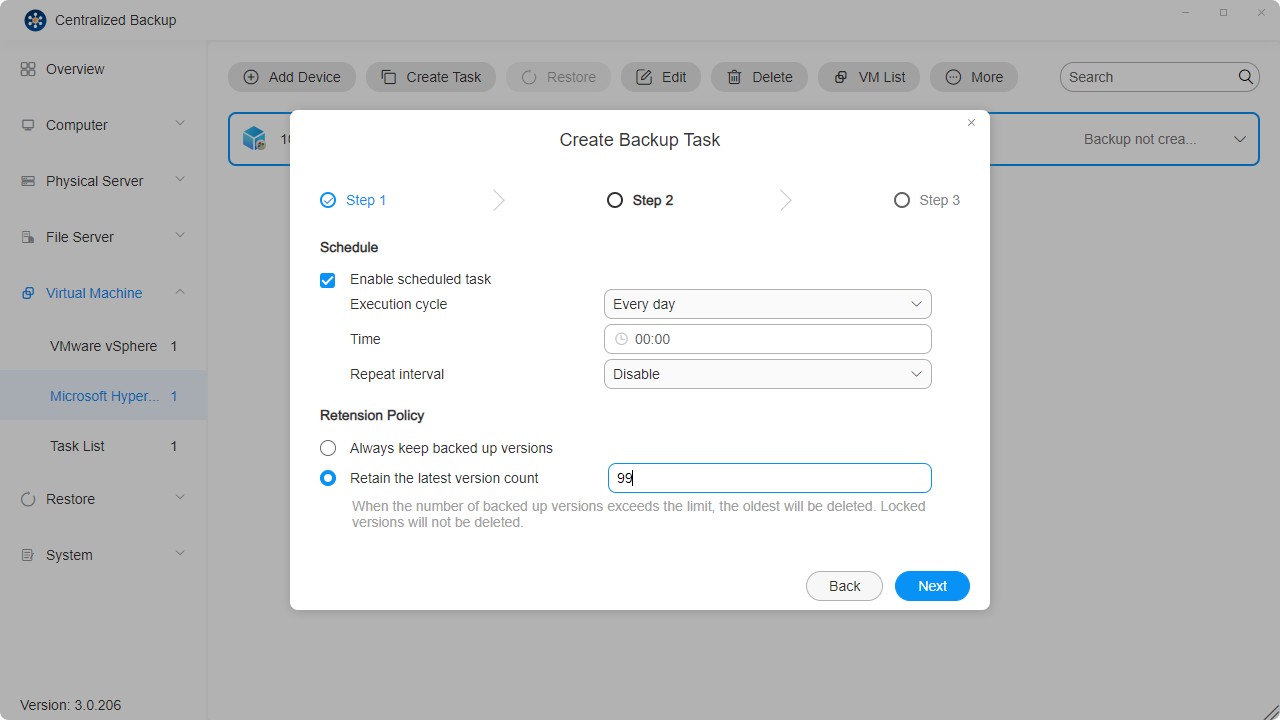
- Xác nhận cài đặt và nhấp "Xác nhận" để hoàn tất việc tạo tác vụ.
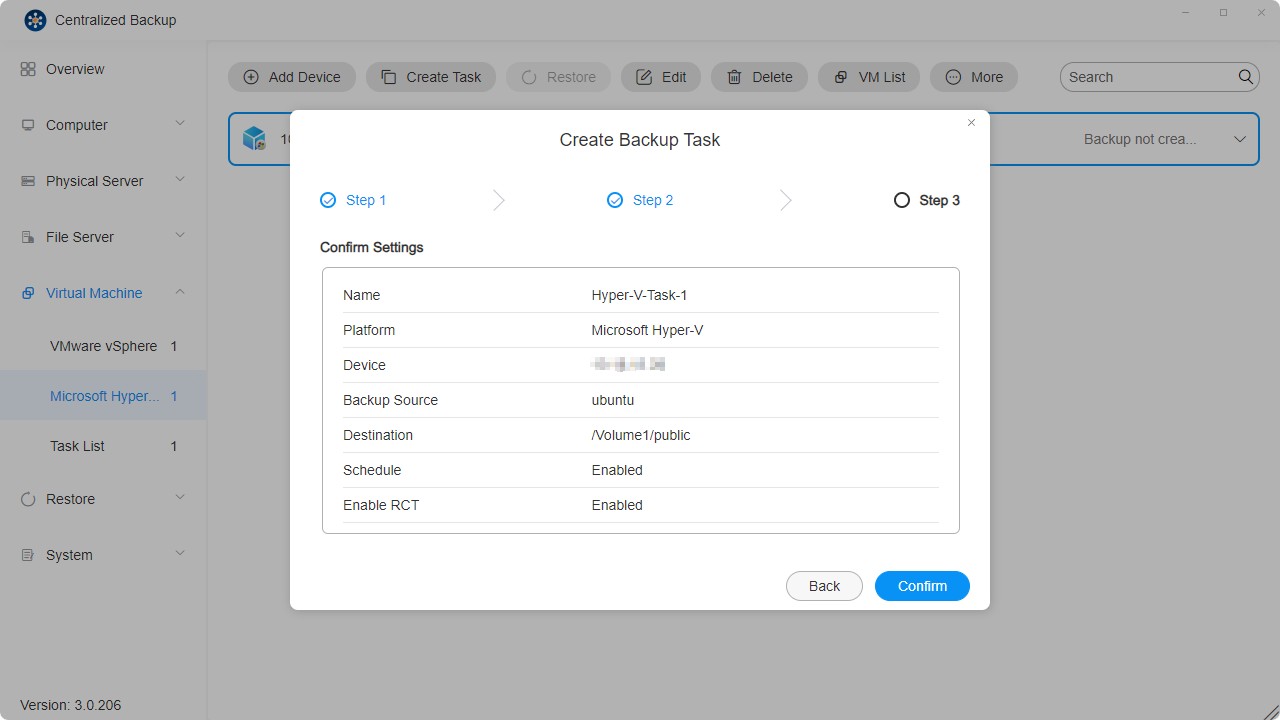
Cách Tạo Tác vụ Khôi phục Microsoft Hyper-V
- Chọn mô-đun Khôi phục.
- Nhấp vào biểu tượng "Tạo" ở góc trên bên phải.
- Cấu hình thông tin tác vụ chung — tên, tác vụ sao lưu, phiên bản, máy ảo khôi phục, phương thức khôi phục và tên VM mới.
- Khôi phục về Vị trí Gốc: Khôi phục VM đã chọn về vị trí gốc của nó bằng cùng tên và cài đặt. Điều này giảm thiểu rủi ro lỗi người dùng và thay thế VM gốc trong môi trường sản xuất.
- Khôi phục đến Vị trí Mới: Cho phép tùy chỉnh đích và cài đặt của VM được khôi phục (thư mục, datastore) để triển khai.
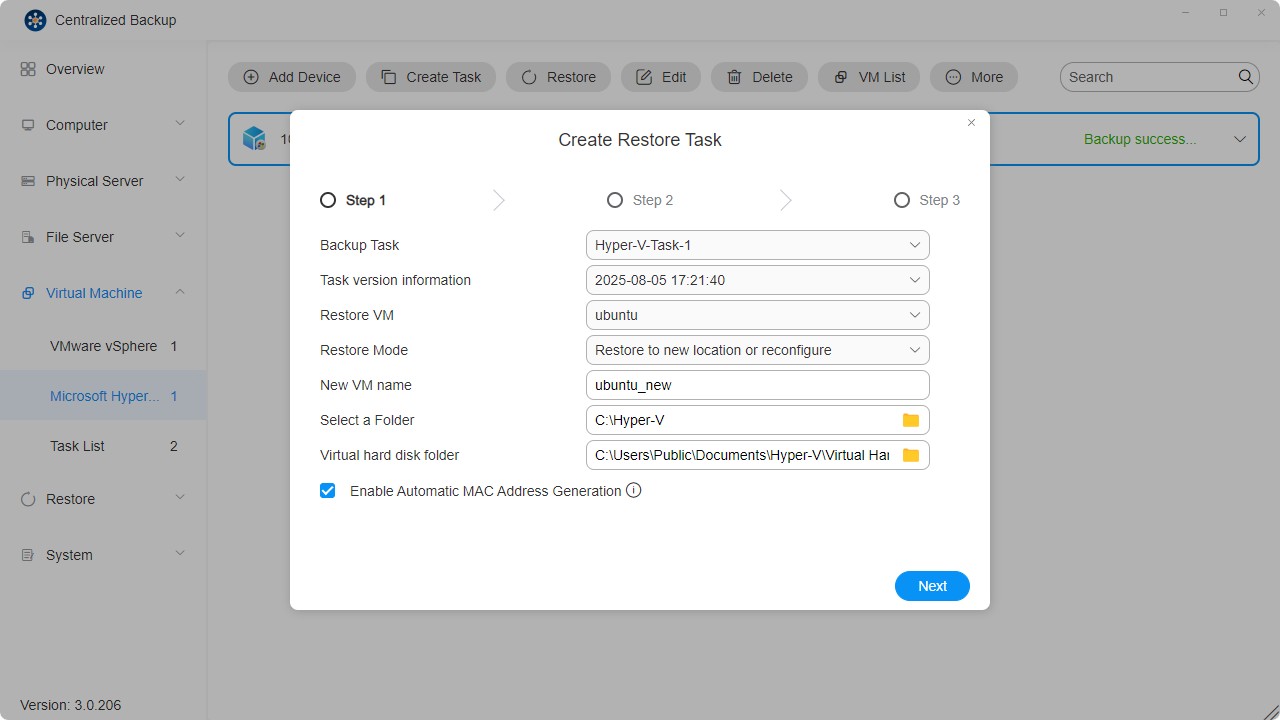
- Xác nhận cài đặt và nhấp "Xác nhận" để hoàn tất việc tạo tác vụ khôi phục.

Nhật ký
Trong phần này, bạn có thể quản lý nhật ký ứng dụng trong Sao lưu Tập trung.
Quản lý Nhật ký
Bạn có thể xem nhật ký trên toàn bộ ứng dụng và thực hiện các thao tác sau:
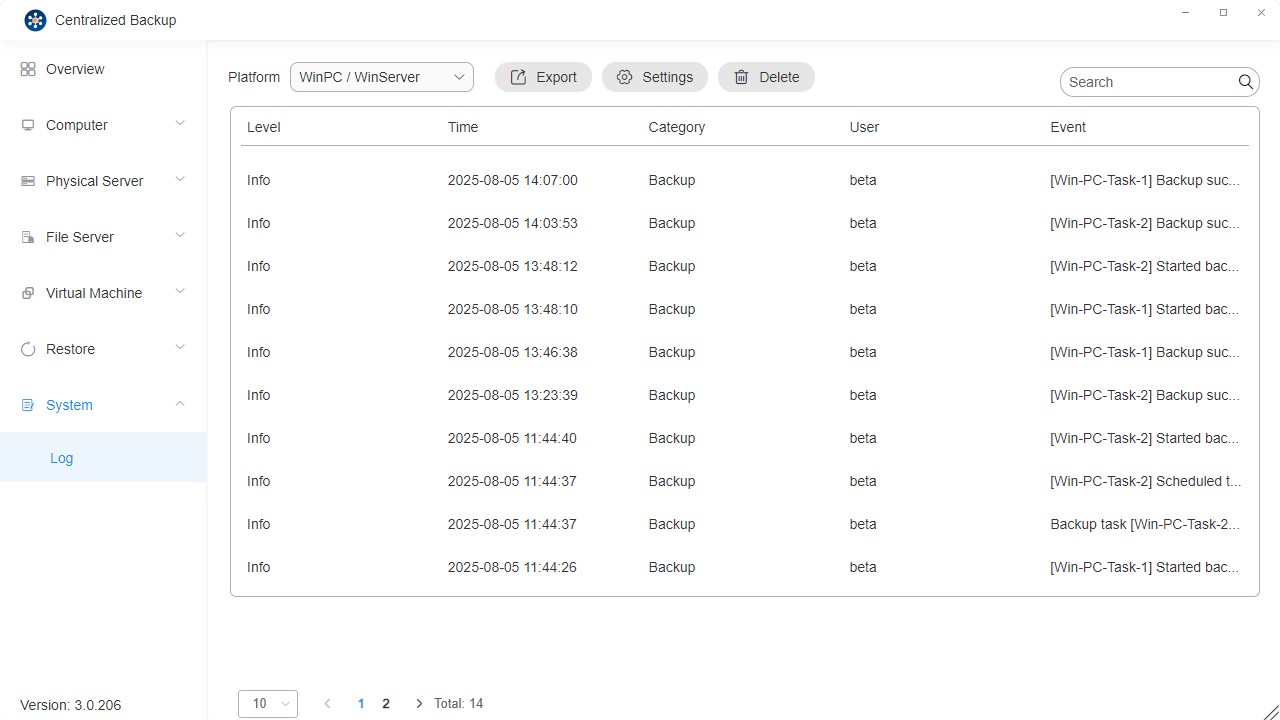
- Nền tảng: Lọc theo loại thiết bị.
- Xuất: Xuất nhật ký sự kiện và nhật ký gỡ lỗi.
- Cài đặt: Cấu hình chính sách lưu giữ nhật ký. Các nhật ký không tuân thủ chính sách sẽ tự động bị xóa.
- Tìm kiếm: Tìm kiếm các sự kiện tác vụ cụ thể.
- Xóa: Xóa nhật ký tác vụ; bạn cũng có thể xóa tất cả nhật ký tác vụ.