Bagaimana Membuat Mesin Virtual Windows Baru?
Anda dapat dengan mudah menerapkan mesin virtual dengan berbagai sistem operasi dengan mencari dan menginstal aplikasi VMs dari App Center.
Versi yang Berlaku
TOS 7 dan yang lebih baru
Persiapan Sebelum Pembuatan
- Instal Aplikasi
- Konfigurasi Jaringan
Untuk memungkinkan mesin virtual menggunakan layanan jaringan dengan normal, Anda perlu mengaktifkan OVS (Open vSwitch) untuk koneksi jaringan mesin host guna menyediakan jaringan virtual yang independen dan terisolasi untuk mesin virtual. Saat ini, hanya port jaringan kabel dan port jaringan yang diagregasi yang mendukung pengaktifan OVS; port jaringan nirkabel untuk sementara tidak didukung. Cara mengaktifkan: Buka Control Panel > Network Service > Interface, klik OVS, dan aktifkan. - Unduh Driver
VirtIO Guest Tool Drivers (untuk Windows 7)
VirtIO Guest Tool Drivers (untuk Windows 10 dan Versi yang Lebih Baru)
Membuat Mesin Virtual
- Di tab daftar mesin virtual pada aplikasi VMs, klik tombol "+" di sudut kiri atas untuk mulai membuat.
- Pilih jenis mesin virtual: Windows\Linux\Image lain yang tersedia.

- Pilih ruang penyimpanan.

- Konfigurasikan informasi umum untuk mesin virtual.
• Core CPU, alokasi memori, dan jenis GPU dapat disesuaikan sesuai situasi perangkat keras mesin host. Anda juga dapat melanjutkan dengan konfigurasi default terlebih dahulu dan menyesuaikannya nanti berdasarkan penggunaan.
• Jenis mesin dan firmware disarankan untuk dipilih sesuai konfigurasi default. Beberapa sistem operasi memiliki persyaratan kompatibilitas untuk motherboard dan firmware; penyesuaian yang tidak tepat dapat menyebabkan kegagalan boot. Jenis mesin dan firmware motherboard tidak dapat dimodifikasi setelah pembuatan.

- Siapkan disk virtual dan jaringan.
• Tambahkan disk virtual: Pilih jenis bus disk yang sesuai, pilih ruang penyimpanan yang akan digunakan, dan masukkan kapasitas yang dialokasikan. Konfigurasi default mencakup satu disk virtual dengan ruang penyimpanan awal 40GB. (Disarankan untuk mendukung pembuatan hingga 8 disk virtual.) Klik Next setelah konfirmasi.
• Tambahkan jaringan mesin virtual: Pilih port jaringan OVS yang diperlukan. Jika yang diinginkan tidak tersedia, Anda dapat membuat virtual network switch melalui modul jaringan VMs.

- Konfigurasikan image dan parameter.
 7. Konfirmasi informasi. Setelah mengklik Confirm, pembuatan mesin virtual selesai. Gunakan tombol "Connect" di detail mesin virtual untuk akses koneksi VNC.

• Jika jenis network card dipilih sebagai VirtIO, driver perlu diinstal mengikuti proses selanjutnya;
• Jaringan virtual dapat ditambahkan, dihapus, atau disesuaikan nanti;
• Alamat Mac sedapat mungkin harus dihindari agar tidak duplikat.
Proses Instalasi Sistem Operasi
Windows 10
- Konfirmasi bahwa file ISO driver telah dipasang pada mesin virtual. Di antarmuka instalasi Windows, pada langkah "Where do you want to install Windows?", klik "Load driver." File ISO driver dapat dilepas setelah instalasi driver.
- Klik "Confirm" untuk memuat semua driver.
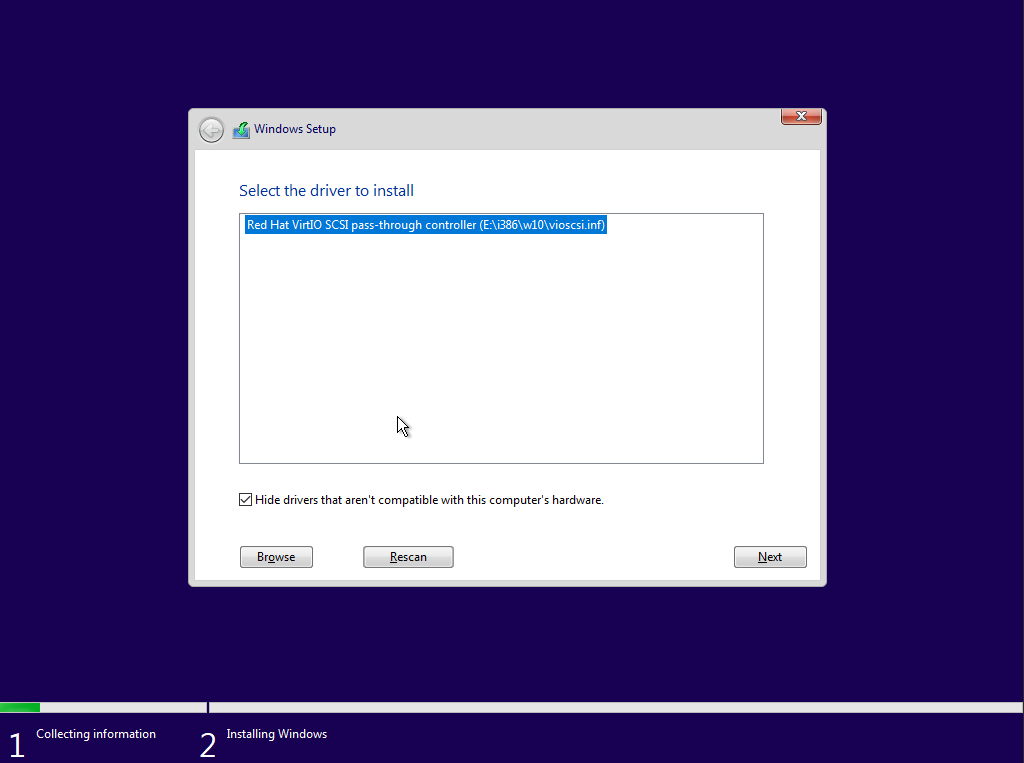
- Setelah pencarian driver selesai, klik untuk memilih versi w10 dari "Red Hat VirtIO SCSI pass-through controller," lalu klik Next untuk menginstal.
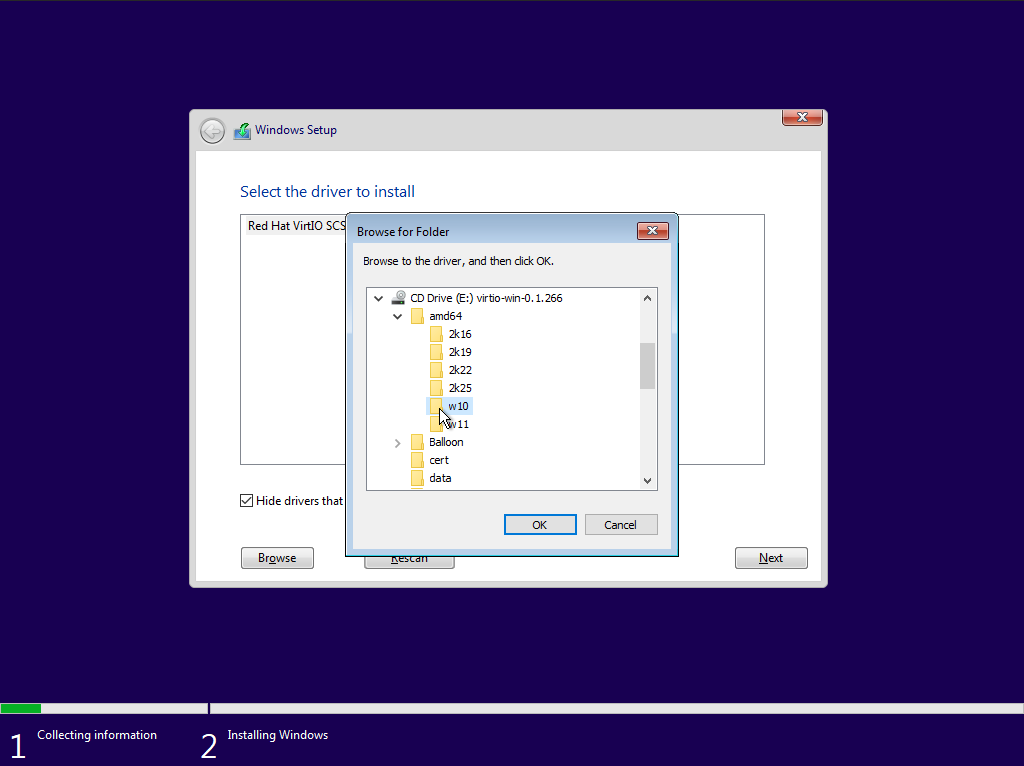
- Setelah instalasi driver selesai, disk virtual akan dikenali, dan Anda dapat melanjutkan mengikuti petunjuk untuk menyelesaikan proses instalasi.
Menginstal virtio guest tool
Menginstal virtio guest tool dapat meningkatkan kontrol mesin host atas mesin virtual, termasuk memantau data penggunaan memori internal mesin virtual.
Windows 11 / Windows 10
- Harap konfirmasi terlebih dahulu bahwa file ISO driver telah dipasang pada mesin virtual. File ISO driver dapat dilepas setelah instalasi driver selesai. Buka My Computer, dan klik untuk membuka drive CD.
- Temukan dan buka file virtio-win-gt-x64.msi (untuk sistem operasi 32-bit, pilih virtio-win-gt-x86.msi), dan ikuti petunjuk untuk menyelesaikan instalasi driver.
Jika mesin virtual Win11 tidak dapat dimulai, pastikan pengaturan berikut dikonfigurasi selama pembuatan:
· Di langkah General Information, konfigurasikan setidaknya 4GB memori dan pilih Q35 sebagai jenis mesin.
· Di langkah Virtual Disk and Network, klik ikon roda gigi ⚙ pada disk virtual dan pilih SATA Controller sebagai pengontrol disk virtual.
· Di langkah Other Settings, pilih UEFI sebagai firmware.
Windows 7
- Harap konfirmasi terlebih dahulu bahwa file ISO driver telah dipasang pada mesin virtual. File ISO driver dapat dilepas setelah instalasi driver selesai. Di Windows, cari "Control Panel" dan buka, lalu klik "Hardware and Sound" dan kemudian "Device Manager".
- Di Device Manager, temukan perangkat tanpa driver di bawah "Other devices," klik kanan, dan pilih "Update Driver Software".
- Pilih "Browse my computer for driver software".
- Klik "Browse," pilih drive CD yang dipasang, konfirmasi pilihan, dan klik "OK".
- Tunggu sistem mencari driver secara otomatis, lalu klik Install. Tunggu hingga instalasi driver selesai.