จะสร้างเครื่องเสมือน Windows ใหม่ได้อย่างไร?
คุณสามารถติดตั้งเครื่องเสมือนที่มีระบบปฏิบัติการต่าง ๆ ได้อย่างง่ายดายโดยการค้นหาและติดตั้งแอปพลิเคชัน VMs จาก App Center
เวอร์ชันที่ใช้งานได้
TOS 7 และใหม่กว่า
การเตรียมการก่อนการสร้าง
- ติดตั้งแอปพลิเคชัน
- การกำหนดค่าเครือข่าย
เพื่อให้เครื่องเสมือนสามารถใช้บริการเครือข่ายได้ตามปกติ คุณต้องเปิดใช้งาน OVS (Open vSwitch) สำหรับการเชื่อมต่อเครือข่ายของโฮสต์เพื่อให้เครือข่ายเสมือนที่เป็นอิสระและแยกออกจากกันสำหรับเครื่องเสมือน ปัจจุบัน มีเพียงพอร์ตเครือข่ายแบบมีสายและพอร์ตเครือข่ายแบบรวมเท่านั้นที่รองรับการเปิดใช้งาน OVS พอร์ตเครือข่ายไร้สายยังไม่รองรับในขณะนี้ วิธีเปิดใช้งาน: เปิด Control Panel > Network Service > Interface คลิกที่ OVS และเปิดใช้งาน - ดาวน์โหลดไดรเวอร์
ไดรเวอร์ VirtIO Guest Tool (สำหรับเวอร์ชัน Windows 7)
ไดรเวอร์ VirtIO Guest Tool (สำหรับเวอร์ชัน Windows 10 และใหม่กว่า)
การสร้างเครื่องเสมือน
- บนแท็บรายการเครื่องเสมือนของแอปพลิเคชัน VMs คลิกปุ่ม "+" ที่มุมซ้ายบนเพื่อเริ่มสร้าง
- เลือกประเภทเครื่องเสมือน: Windows\Linux\อิมเมจอื่น ๆ ที่มี

- เลือกพื้นที่จัดเก็บ

- กำหนดค่าข้อมูลทั่วไปสำหรับเครื่องเสมือน
• CPU cores การจัดสรรหน่วยความจำ และประเภท GPU สามารถปรับได้ตามสถานการณ์ฮาร์ดแวร์ของโฮสต์ คุณยังสามารถดำเนินการด้วยการกำหนดค่าเริ่มต้นก่อนแล้วปรับในภายหลังตามการใช้งาน
• ประเภทเครื่องและเฟิร์มแวร์แนะนำให้เลือกตามการกำหนดค่าเริ่มต้น ระบบปฏิบัติการบางระบบมีข้อกำหนดด้านความเข้ากันได้สำหรับเมนบอร์ดและเฟิร์มแวร์ การปรับที่ไม่เหมาะสมอาจทำให้บูตล้มเหลว ประเภทเครื่องและเฟิร์มแวร์เมนบอร์ดไม่สามารถแก้ไขได้หลังการสร้าง

- ตั้งค่าดิสก์เสมือนและเครือข่าย
• เพิ่มดิสก์เสมือน: เลือกประเภทบัสดิสก์ที่สอดคล้อง เลือกพื้นที่จัดเก็บที่จะใช้ และป้อนความจุที่จัดสรร การกำหนดค่าเริ่มต้นประกอบด้วยดิสก์เสมือนหนึ่งตัวที่มีพื้นที่จัดเก็บเริ่มต้น 40GB (แนะนำให้รองรับการสร้างดิสก์เสมือนได้สูงสุด 8 ตัว) คลิกถัดไปหลังการยืนยัน
• เพิ่มเครือข่ายเครื่องเสมือน: เลือกพอร์ตเครือข่าย OVS ที่ต้องการ หากไม่มีที่ต้องการ คุณสามารถสร้างสวิตช์เครือข่ายเสมือนผ่านโมดูลเครือข่ายของ VMs

- กำหนดค่าอิมเมจและพารามิเตอร์
 7. ยืนยันข้อมูล หลังจากคลิก Confirm การสร้างเครื่องเสมือนจะเสร็จสิ้น ใช้ปุ่ม "Connect" ในรายละเอียดเครื่องเสมือนสำหรับการเชื่อมต่อ VNC

• หากเลือกประเภทการ์ดเครือข่ายเป็น VirtIO จำเป็นต้องติดตั้งไดรเวอร์ตามกระบวนการในภายหลัง
• เครือข่ายเสมือนสามารถเพิ่ม ลบ หรือปรับได้ในภายหลัง
• ควรหลีกเลี่ยงที่อยู่ Mac ซ้ำกันให้มากที่สุด
กระบวนการติดตั้งระบบปฏิบัติการ
Windows 10
- ยืนยันว่าไฟล์ ISO ของไดรเวอร์ถูกเมานต์บนเครื่องเสมือน ในอินเทอร์เฟซการติดตั้ง Windows ที่ขั้นตอน "คุณต้องการติดตั้ง Windows ที่ไหน?" คลิก "Load driver" ไฟล์ ISO ของไดรเวอร์สามารถถอดออกได้หลังการติดตั้งไดรเวอร์
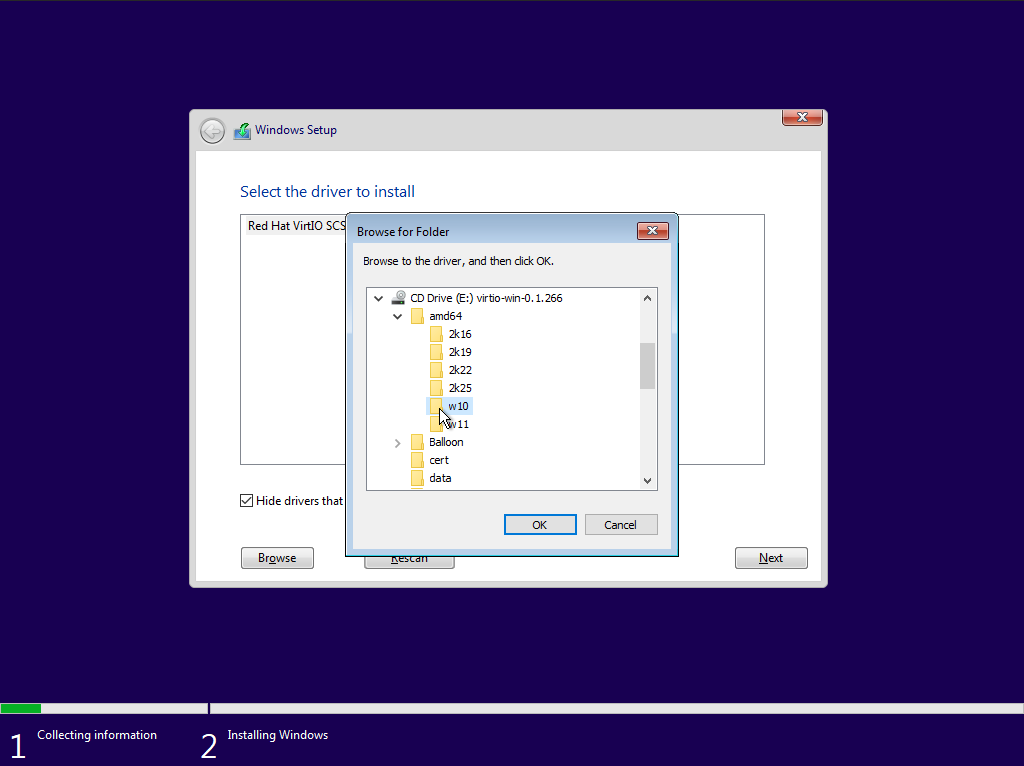
- คลิก "Confirm" เพื่อโหลดไดรเวอร์ทั้งหมด
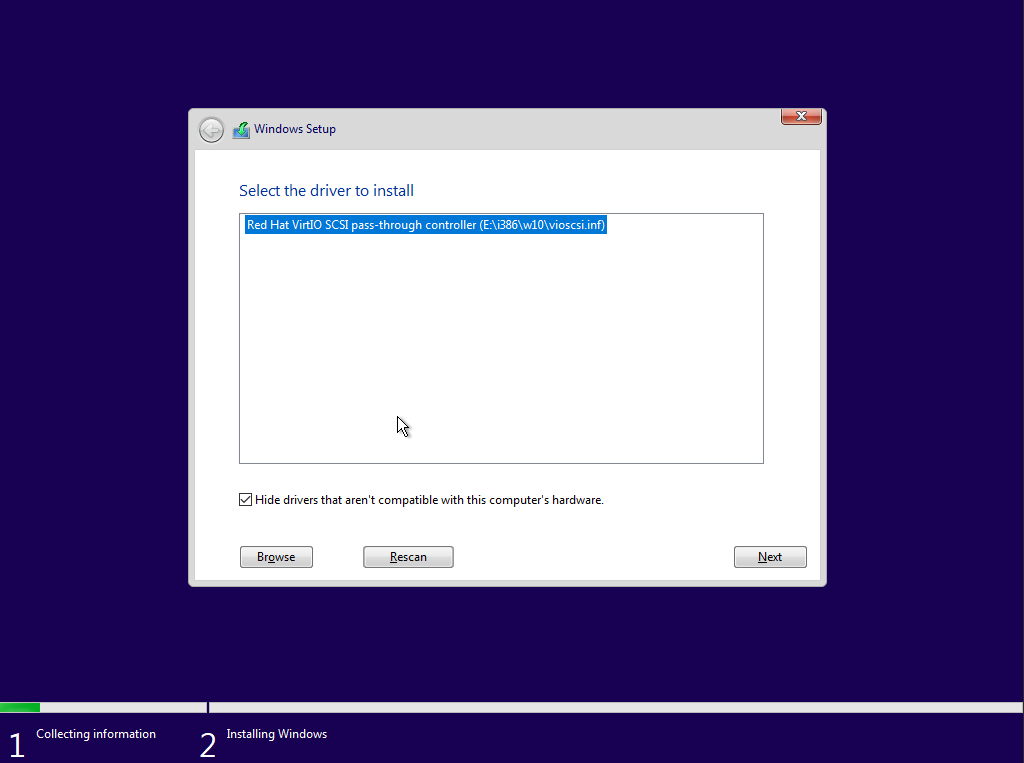
- หลังจากค้นหาไดรเวอร์เสร็จสิ้น คลิกเลือก "Red Hat VirtIO SCSI pass-through controller" เวอร์ชัน w10 จากนั้นคลิกถัดไปเพื่อติดตั้ง
- หลังจากติดตั้งไดรเวอร์เสร็จสิ้น ดิสก์เสมือนจะถูกรับรู้ และคุณสามารถทำตามคำแนะนำต่อไปเพื่อทำกระบวนการติดตั้งให้เสร็จสิ้น
การติดตั้ง virtio guest tool
การติดตั้ง virtio guest tool สามารถเพิ่มการควบคุมของโฮสต์ต่อเครื่องเสมือน รวมถึงการตรวจสอบข้อมูลการใช้หน่วยความจำภายในของเครื่องเสมือน
Windows 11 / Windows 10
- โปรดยืนยันก่อนว่าไฟล์ ISO ของไดรเวอร์ถูกเมานต์บนเครื่องเสมือน ไฟล์ ISO ของไดรเวอร์สามารถถอดออกได้หลังการติดตั้งไดรเวอร์เสร็จสิ้น เปิด My Computer และคลิกเพื่อเปิดไดรฟ์ซีดี
- ค้นหาและเปิดไฟล์ virtio-win-gt-x64.msi (สำหรับระบบปฏิบัติการ 32 บิต ให้เลือก virtio-win-gt-x86.msi) และทำตามคำแนะนำเพื่อติดตั้งไดรเวอร์ให้เสร็จสิ้น
หากเครื่องเสมือน Win11 ไม่สามารถเริ่มทำงานได้ ตรวจสอบให้แน่ใจว่ามีการกำหนดค่าการตั้งค่าต่อไปนี้ระหว่างการสร้าง:
· ในขั้นตอน General Information กำหนดค่าหน่วยความจำอย่างน้อย 4GB และเลือก Q35 เป็นประเภทเครื่อง
· ในขั้นตอน Virtual Disk and Network คลิกไอคอนเฟือง ⚙ บนดิสก์เสมือนและเลือก SATA Controller เป็นตัวควบคุมดิสก์เสมือน
· ในขั้นตอน Other Settings เลือก UEFI เป็นเฟิร์มแวร์
Windows 7
- โปรดยืนยันก่อนว่าไฟล์ ISO ของไดรเวอร์ถูกเมานต์บนเครื่องเสมือน ไฟล์ ISO ของไดรเวอร์สามารถถอดออกได้หลังการติดตั้งไดรเวอร์เสร็จสิ้น ใน Windows ให้ค้นหา "Control Panel" และเปิด จากนั้นคลิก "Hardware and Sound" และ "Device Manager"
- ใน Device Manager ค้นหาอุปกรณ์ที่ไม่มีไดรเวอร์ภายใต้ "Other devices" คลิกขวา และเลือก "Update Driver Software"
- เลือก "Browse my computer for driver software"
- คลิก "Browse" เลือกไดรฟ์ซีดีที่เมานต์ไว้ ยืนยันการเลือก และคลิก "OK"
- รอให้ระบบค้นหาไดรเวอร์โดยอัตโนมัติ จากนั้นคลิก Install รอให้การติดตั้งไดรเวอร์เสร็จสิ้น