จะนำเข้าเครื่องเสมือนที่กำหนดค่าใน VirtualBox ไปยัง VMs ได้อย่างไร?
เนื่องจากแอปพลิเคชัน VMs และ VirtualBox ไม่สามารถใช้งานพร้อมกันได้ คุณจะย้ายเครื่องเสมือนไปยังแอปพลิเคชัน VMs ได้อย่างไรเมื่อคุณติดตั้ง VirtualBox และกำหนดค่าเครื่องเสมือนไว้แล้ว?
เวอร์ชันที่ใช้งานได้
TOS 7 และใหม่กว่า
ส่งออกเครื่องเสมือน
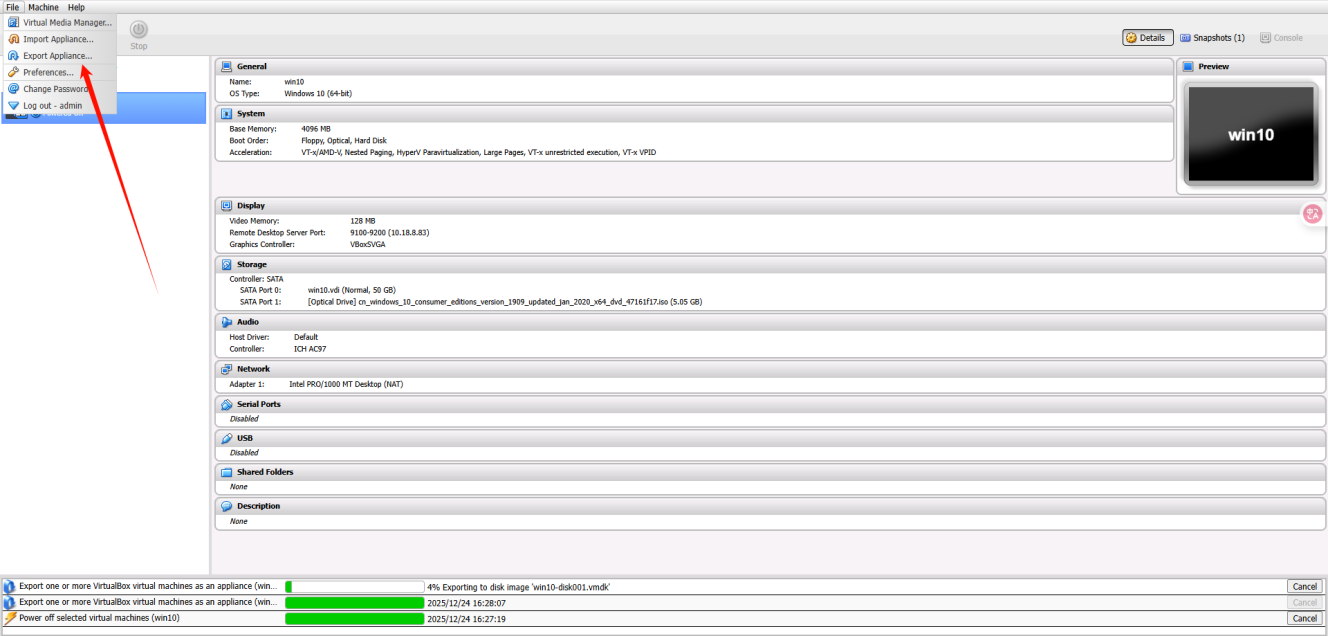
- ในแอปพลิเคชัน VirtualBox คลิก "File" ที่มุมซ้ายบน และเลือก "Export Virtual Appliance" ในหน้าต่างที่ปรากฏ
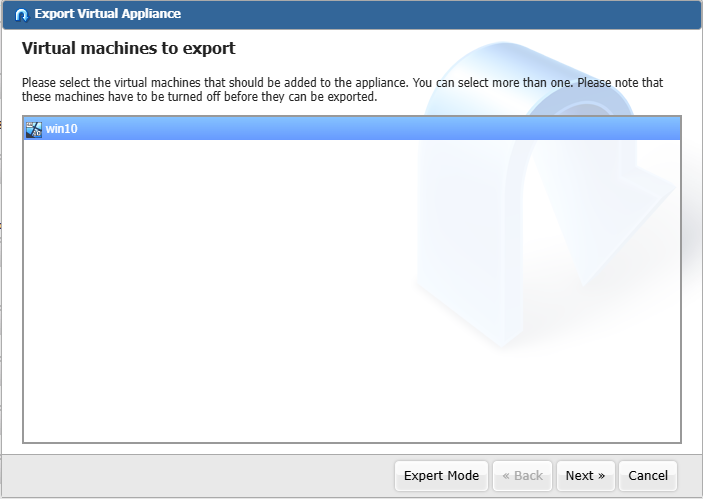
- เลือกเครื่องเสมือนที่คุณต้องการส่งออก
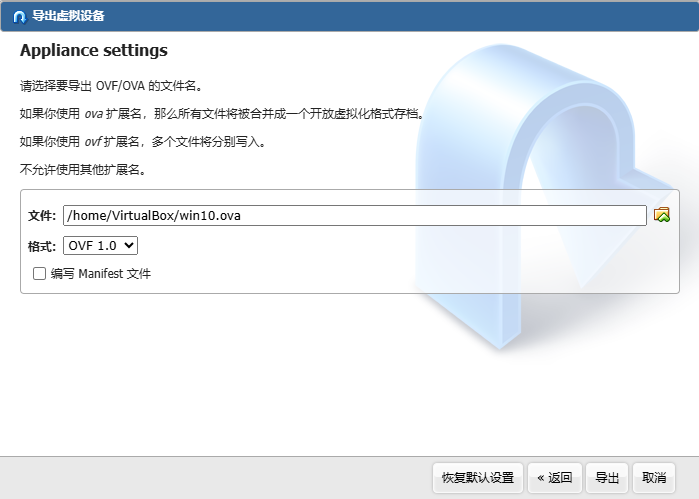
- ตั้งค่าปลายทางและชื่อไฟล์สำหรับไฟล์อิมเมจเครื่องเสมือน และเลือกรูปแบบการส่งออก (OVF 0.9/1.0/2.0)
หมายเหตุ: เมื่อตั้งค่าไดเรกทอรีจัดเก็บ โปรดเลือกโฟลเดอร์ที่เข้าถึงได้ง่าย เพื่อให้คุณสามารถระบุตำแหน่งไฟล์อิมเมจดิสก์ของเครื่องเสมือนเมื่อนำเข้าไปยังแอปพลิเคชัน VMs ได้
- กำหนดค่าข้อมูลคำอธิบายสำหรับเครื่องเสมือน
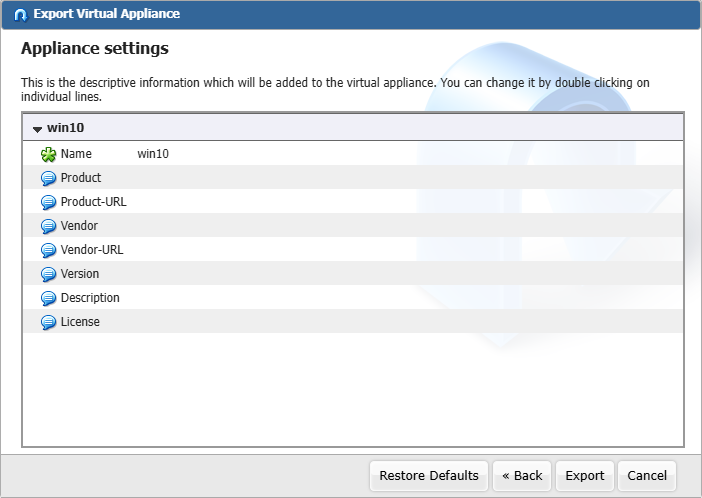
- หลังจากยืนยันว่าข้อมูลถูกต้องแล้ว คลิกปุ่ม "Export"
หลังจากแถบความคืบหน้าการส่งออกเครื่องเสมือนโหลดเสร็จสิ้น คุณสามารถถอนการติดตั้งแอปพลิเคชัน VirtualBox และติดตั้งแอปพลิเคชัน VMs ได้
นำเข้าไฟล์อิมเมจดิสก์ของเครื่องเสมือนไปยังแอปพลิเคชัน VMs
- หลังจากติดตั้งแอปพลิเคชัน VMs แล้ว คลิก "Virtual Machines" ในแถบด้านซ้าย
- เลือกปุ่ม "Import" ที่มุมซ้ายบน
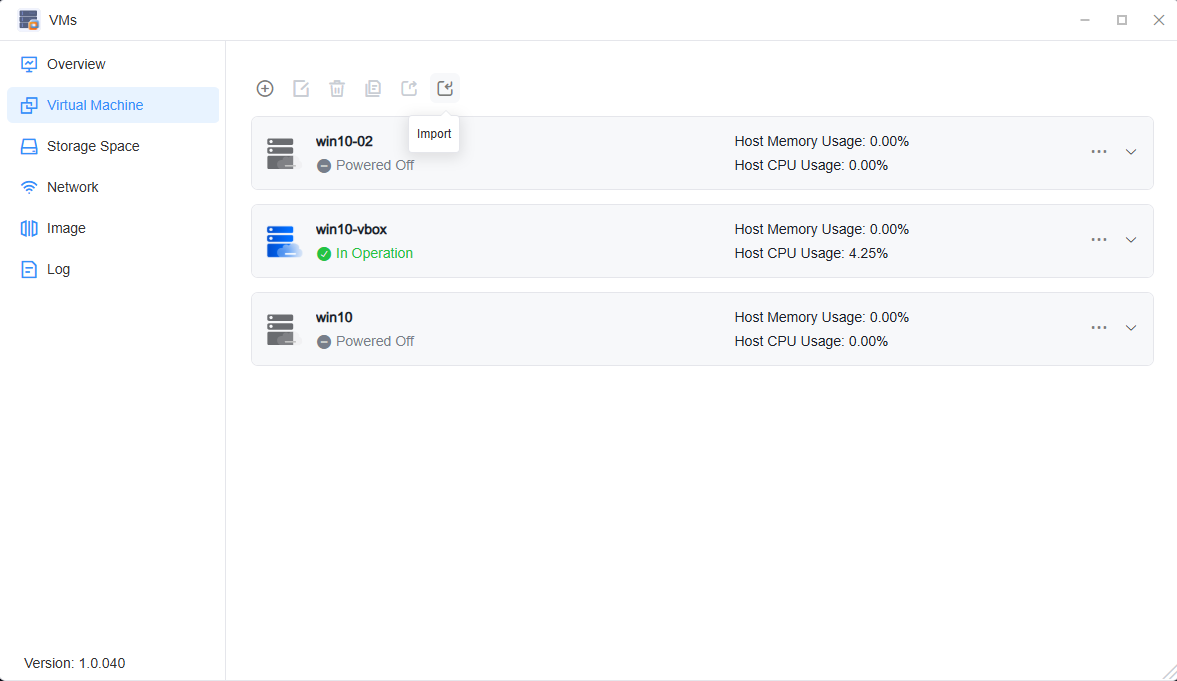
- คลิก "Import from OVA file" และเลือกไฟล์อิมเมจดิสก์ของเครื่องเสมือนที่คุณต้องการนำเข้า
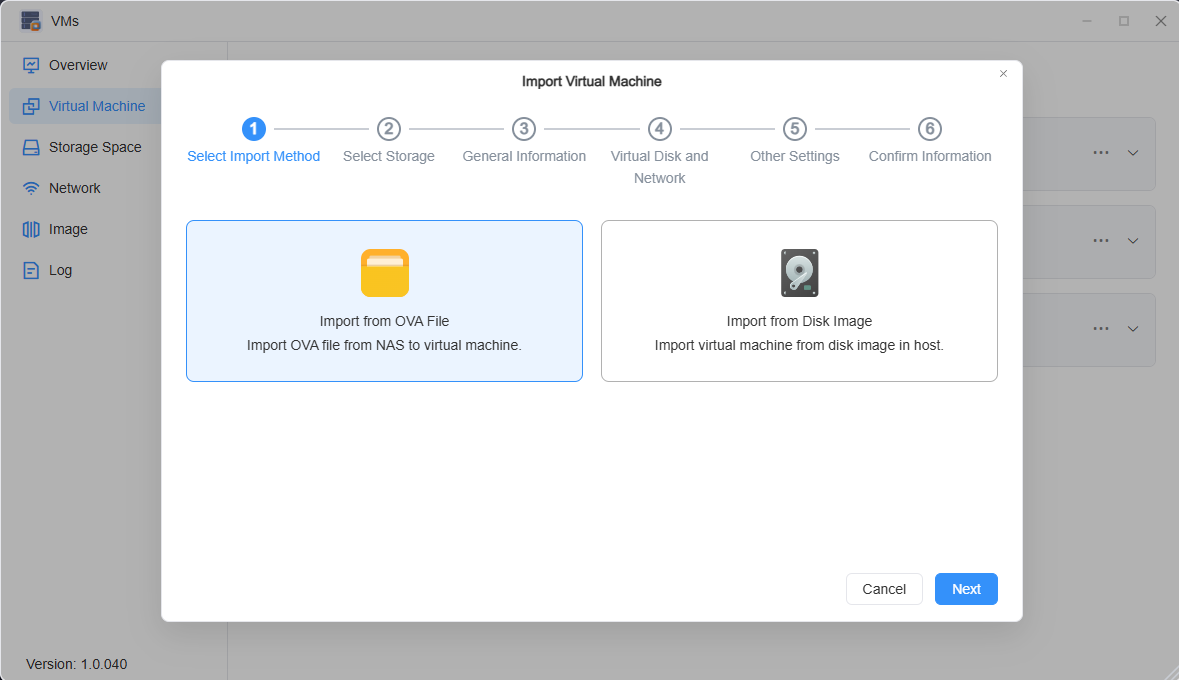
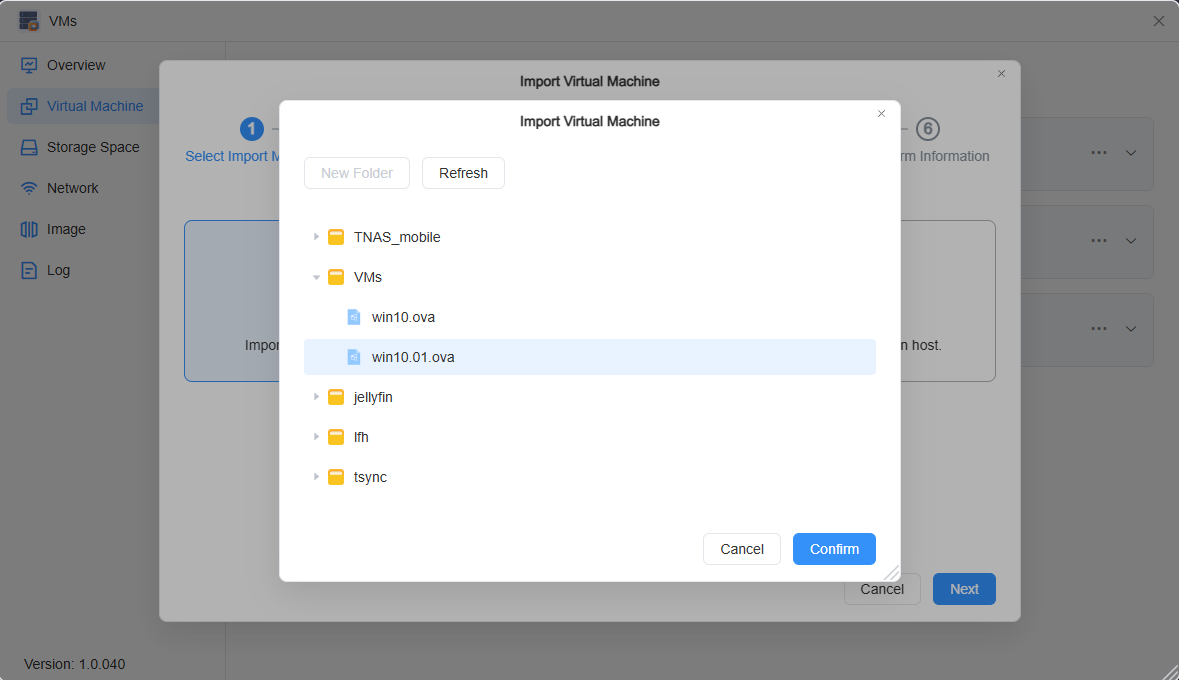
- ทำตามขั้นตอนบนหน้าจอเพื่อเลือกพื้นที่จัดเก็บของเครื่องเสมือน
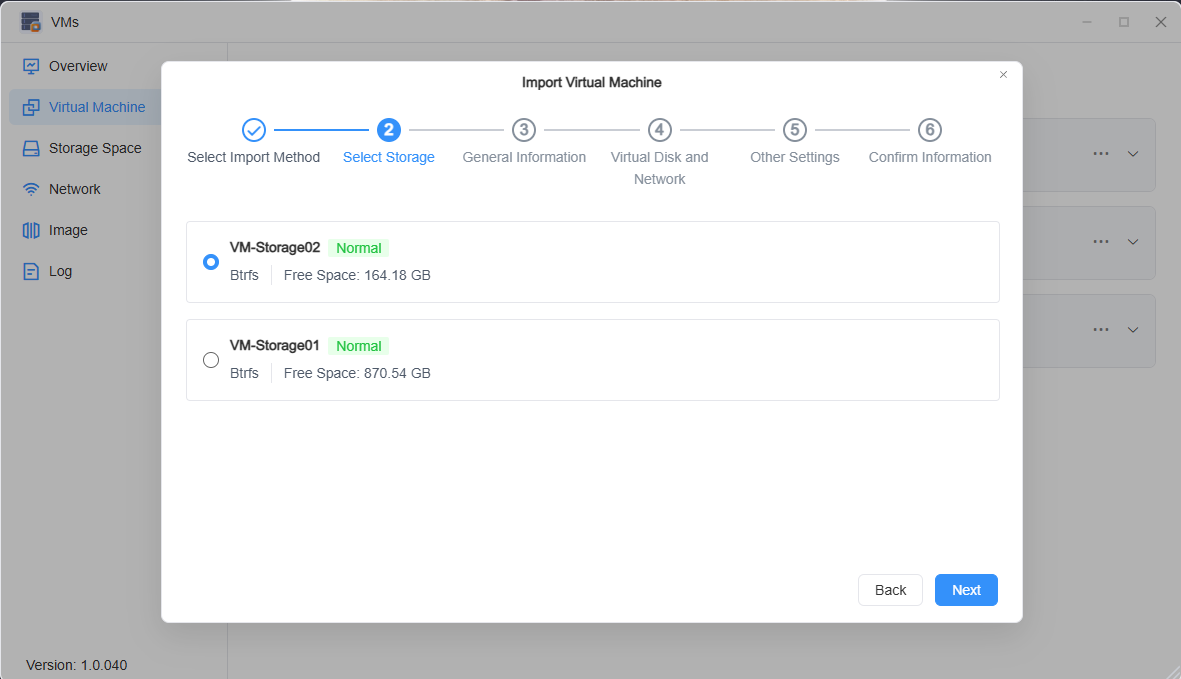
- กำหนดค่าข้อมูลพื้นฐานของเครื่องเสมือน
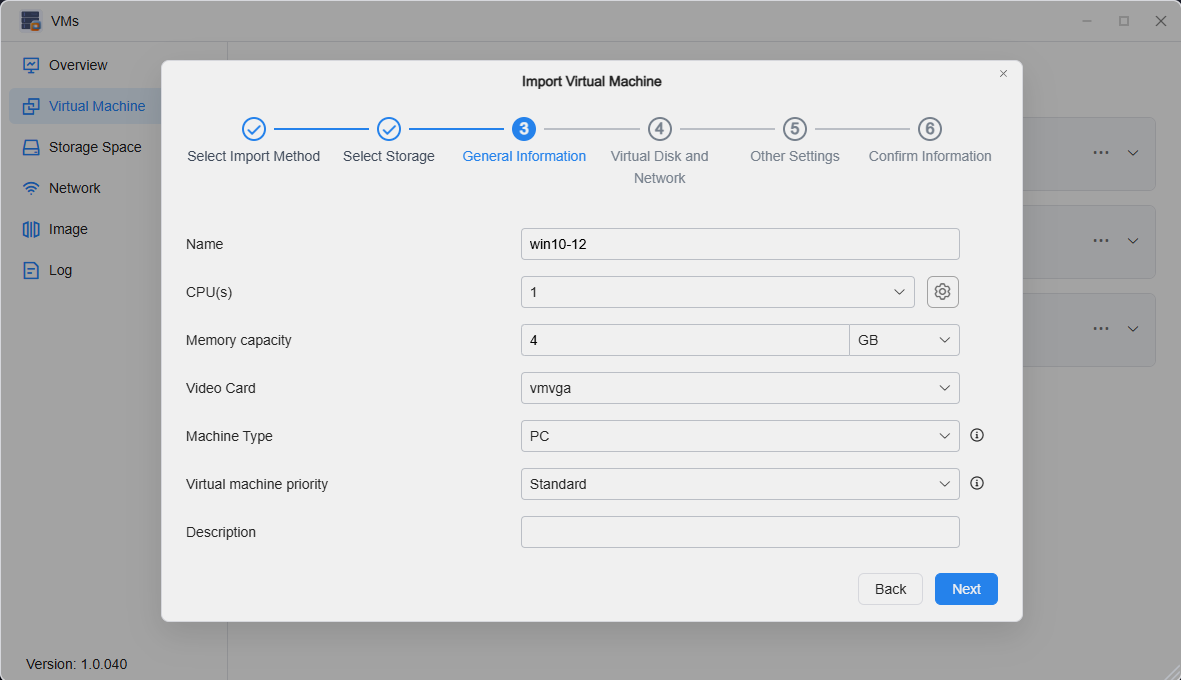
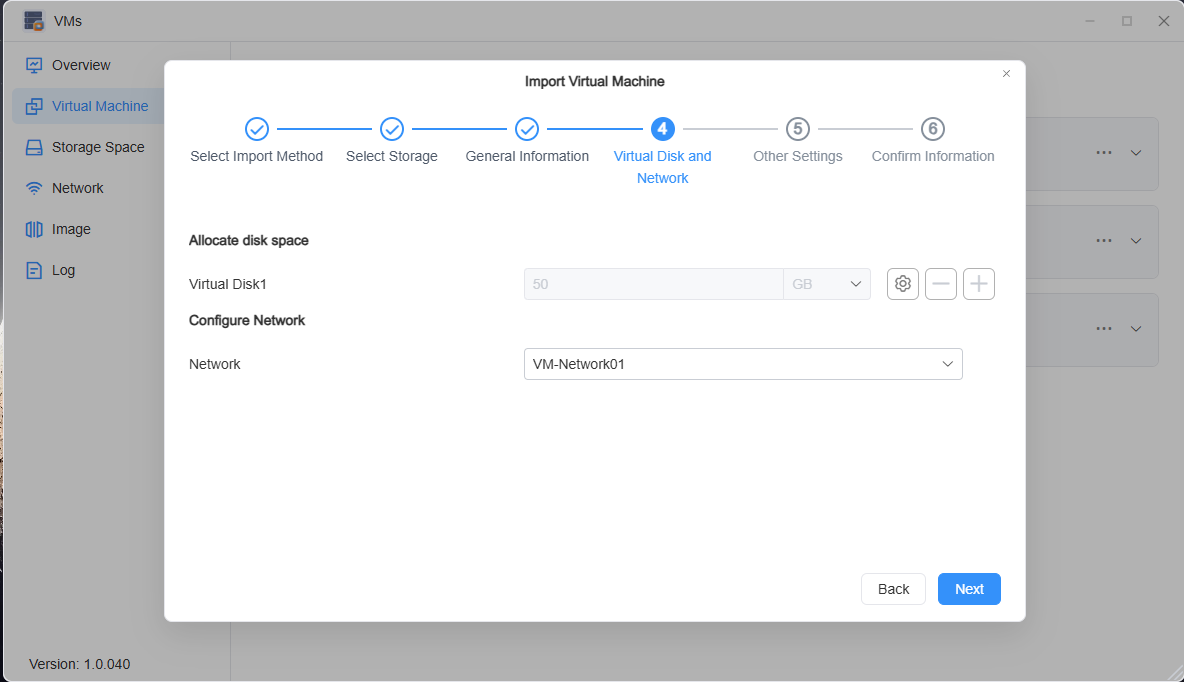
- ตั้งค่าดิสก์เสมือนและเครือข่ายของเครื่องเสมือน
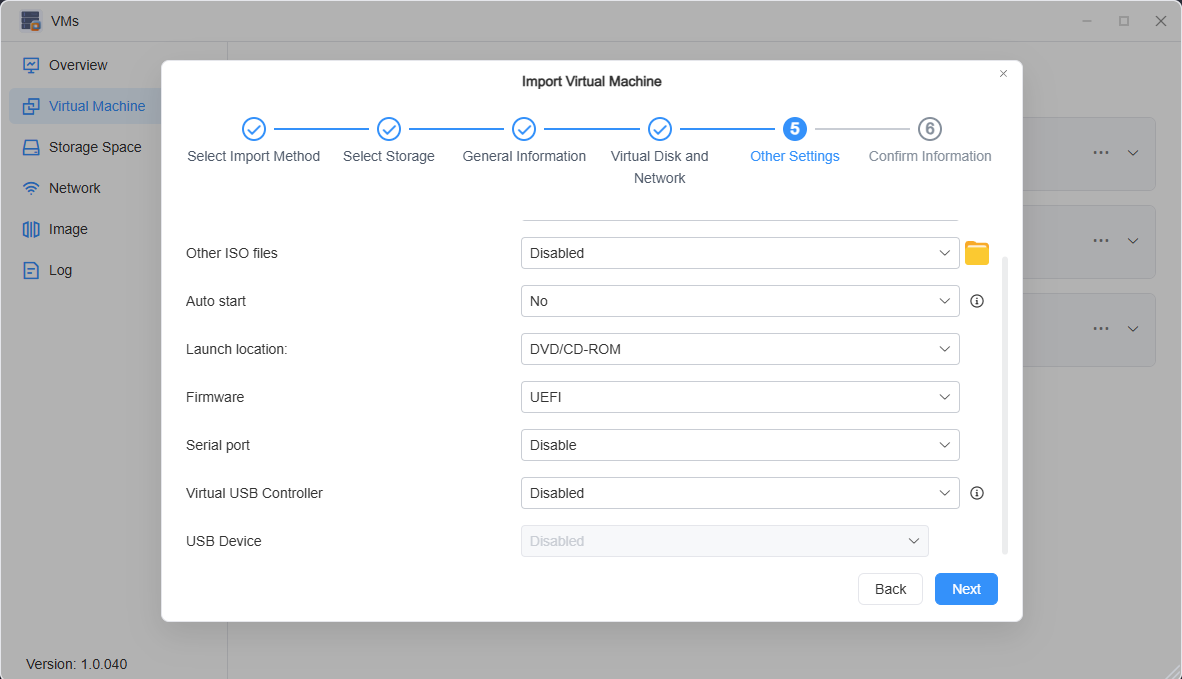
- กำหนดค่าการตั้งค่าอื่น ๆ เช่น การเพิ่มไฟล์อิมเมจเครื่องเสมือนเพิ่มเติมและการกำหนดค่าฮาร์ดแวร์เสมือนสำหรับเครื่องเสมือน
- ยืนยันข้อมูล หลังจากตรวจสอบว่าทุกอย่างถูกต้องแล้ว คลิก "Confirm" เพื่อนำเข้าเครื่องเสมือนให้เสร็จสิ้น หลังจากแยกวิเคราะห์ไฟล์อิมเมจเครื่องเสมือนแล้ว คุณสามารถเรียกใช้เครื่องเสมือนได้
หมายเหตุ
• หากเครื่องเสมือนที่นำเข้าแสดงหน้าจอดำหรือโหลดไม่ถูกต้องเมื่อเชื่อมต่อผ่าน noVNC โปรดลองแก้ไขตัวเลือกเฟิร์มแวร์