Hoe importeer je in VirtualBox geconfigureerde virtuele machines naar VMs?
Aangezien VMs en VirtualBox-applicaties niet tegelijkertijd kunnen worden gebruikt, hoe zet je virtuele machines over naar de VMs-applicatie wanneer je al VirtualBox hebt geïnstalleerd en virtuele machines hebt geconfigureerd?
Van toepassing op versie
TOS 7 en hoger
Virtuele machine exporteren
- Klik in de VirtualBox-applicatie linksboven op "File" en selecteer "Export Virtual Appliance" in het pop-upvenster.
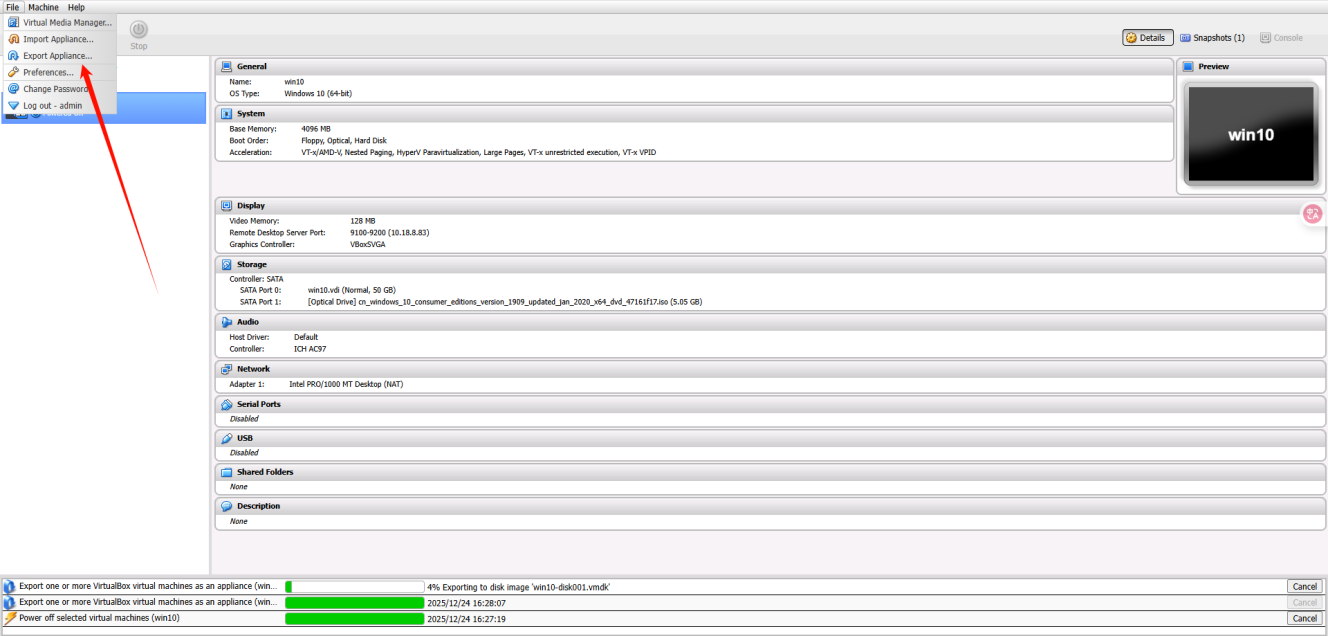
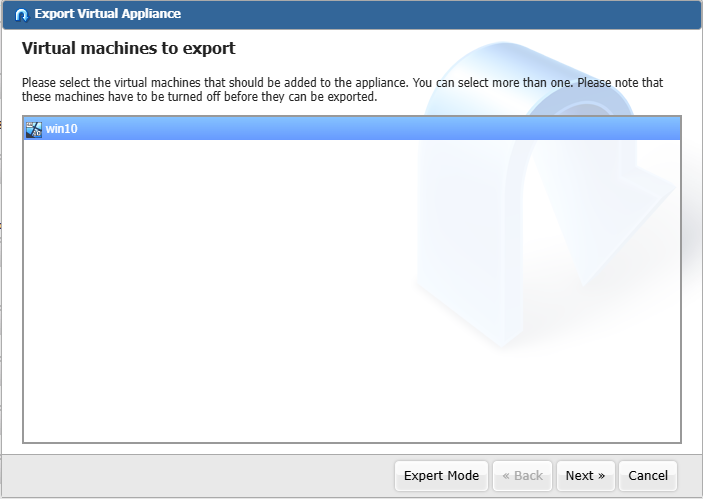
- Selecteer de virtuele machine die je wilt exporteren.
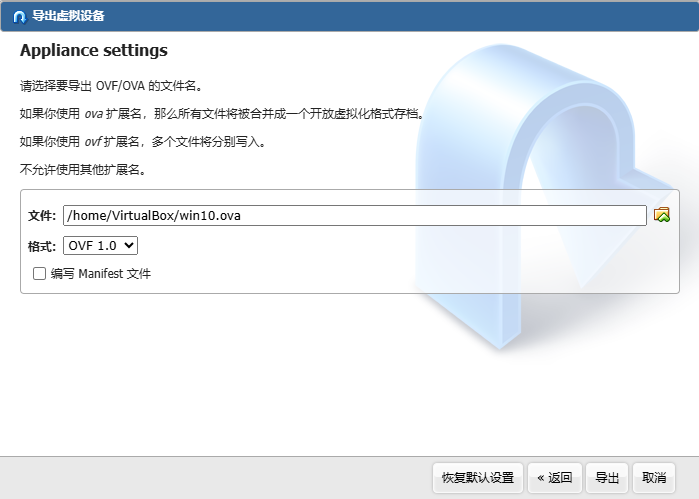
- Stel de bestemming en bestandsnaam in voor het imagebestand van de virtuele machine en selecteer het exportformaat (OVF 0.9/1.0/2.0).
Opmerking: kies bij het instellen van de opslagmap een map die gemakkelijk toegankelijk is, zodat je het schijfimagebestand van de virtuele machine kunt vinden bij het importeren in de VMs-applicatie.
- Configureer de beschrijvende informatie voor de virtuele machine.
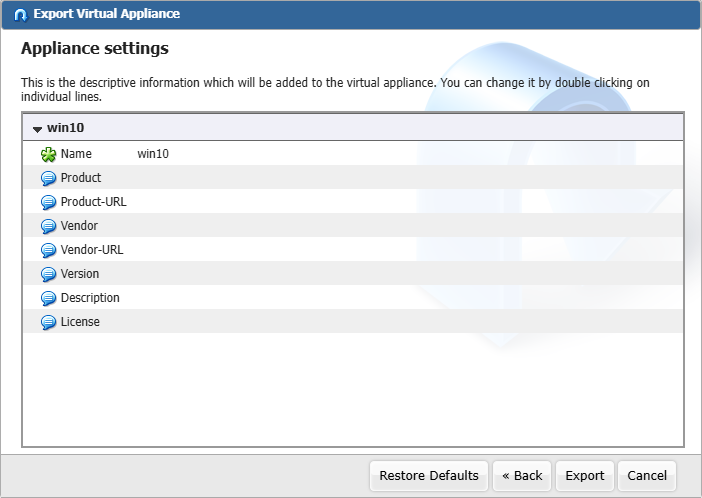
- Klik op de knop "Export" nadat je hebt bevestigd dat de informatie correct is.
Nadat de voortgangsbalk van de export van de virtuele machine is voltooid, kun je de VirtualBox-applicatie verwijderen en de VMs-applicatie installeren.
Het schijfimagebestand van de virtuele machine importeren in de VMs-applicatie
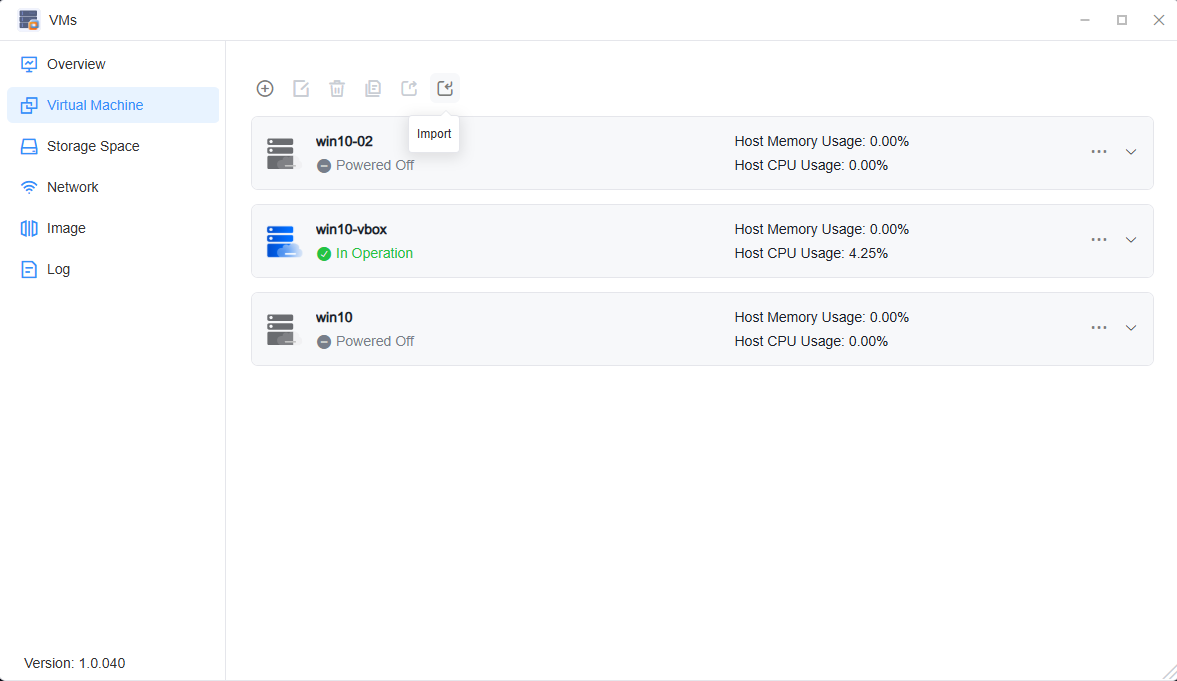
- Klik na het installeren van de VMs-applicatie op "Virtual Machines" in de linkerzijbalk.
- Selecteer de knop "Import" linksboven.
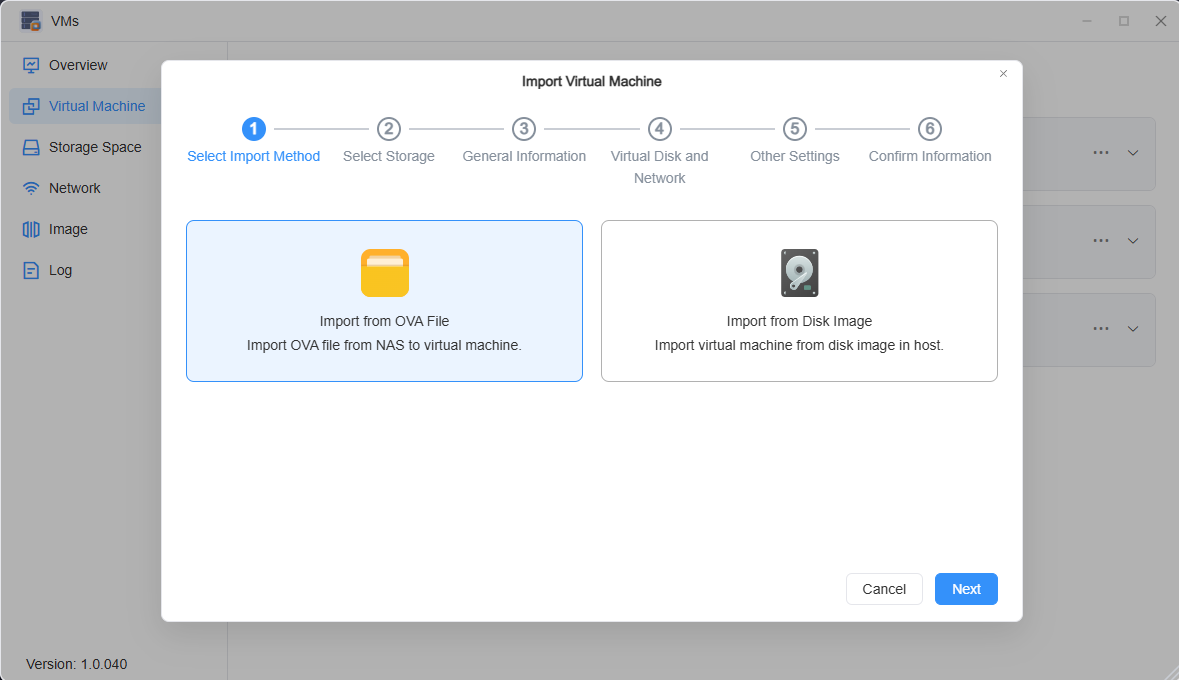
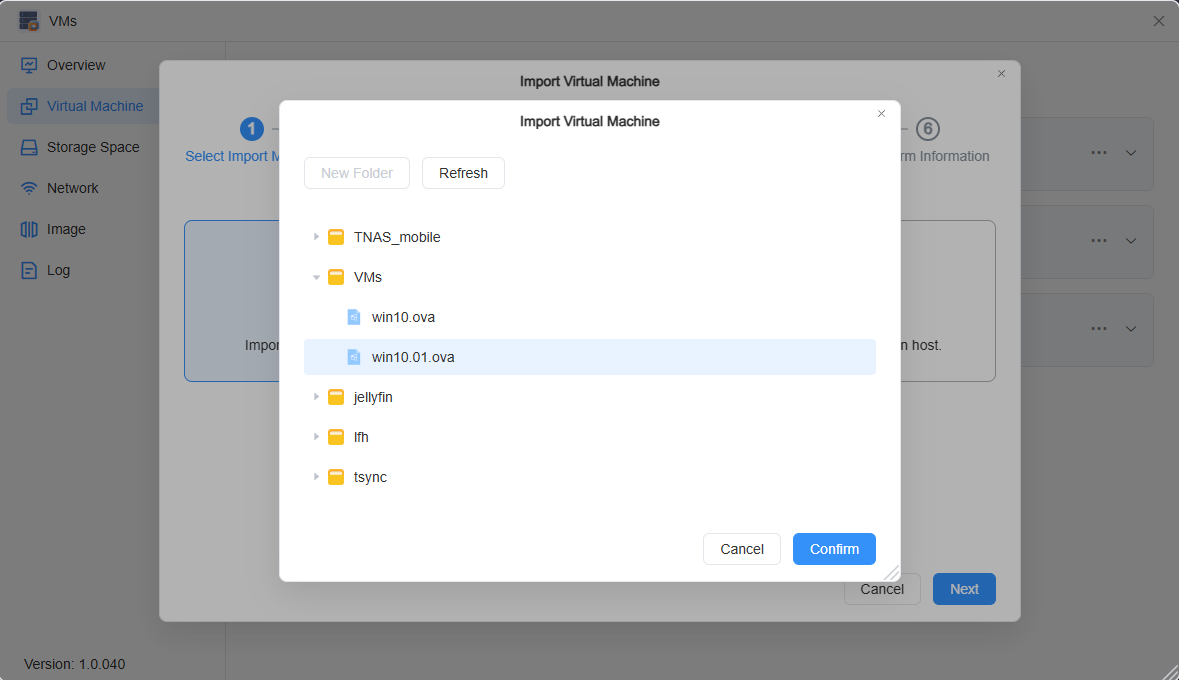
- Klik op "Import from OVA file" en selecteer het schijfimagebestand van de virtuele machine dat je wilt importeren.
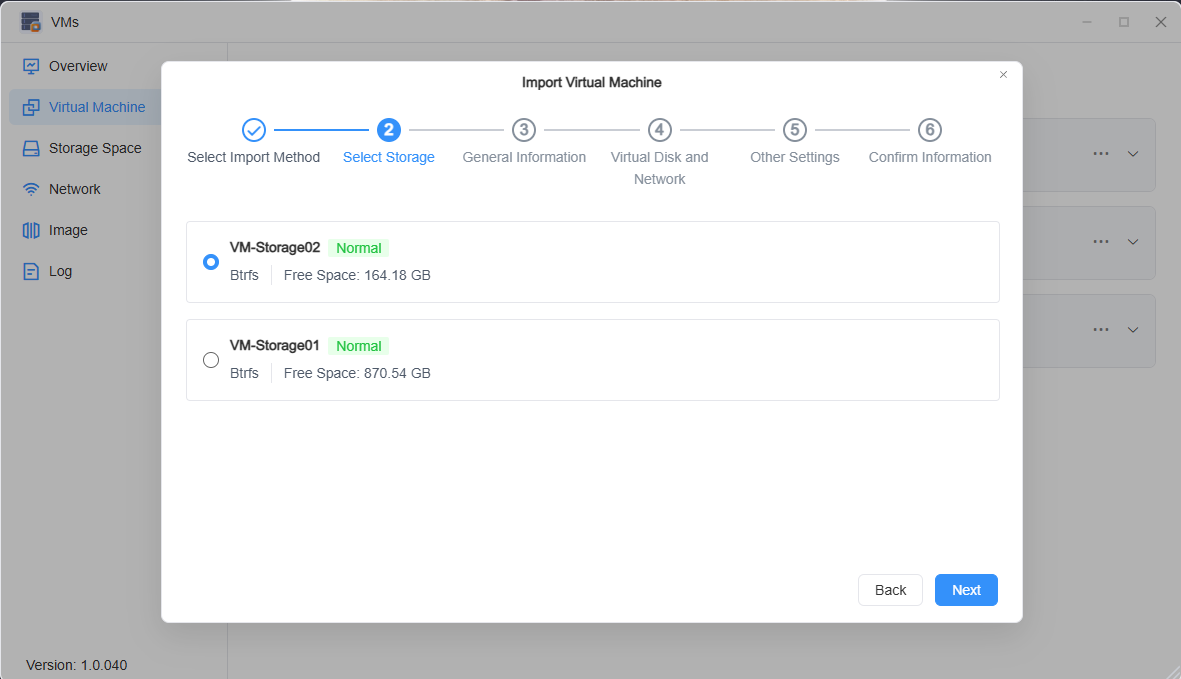
- Volg de stappen op het scherm om de opslagruimte voor de virtuele machine te selecteren.
- Configureer de basisinformatie van de virtuele machine.
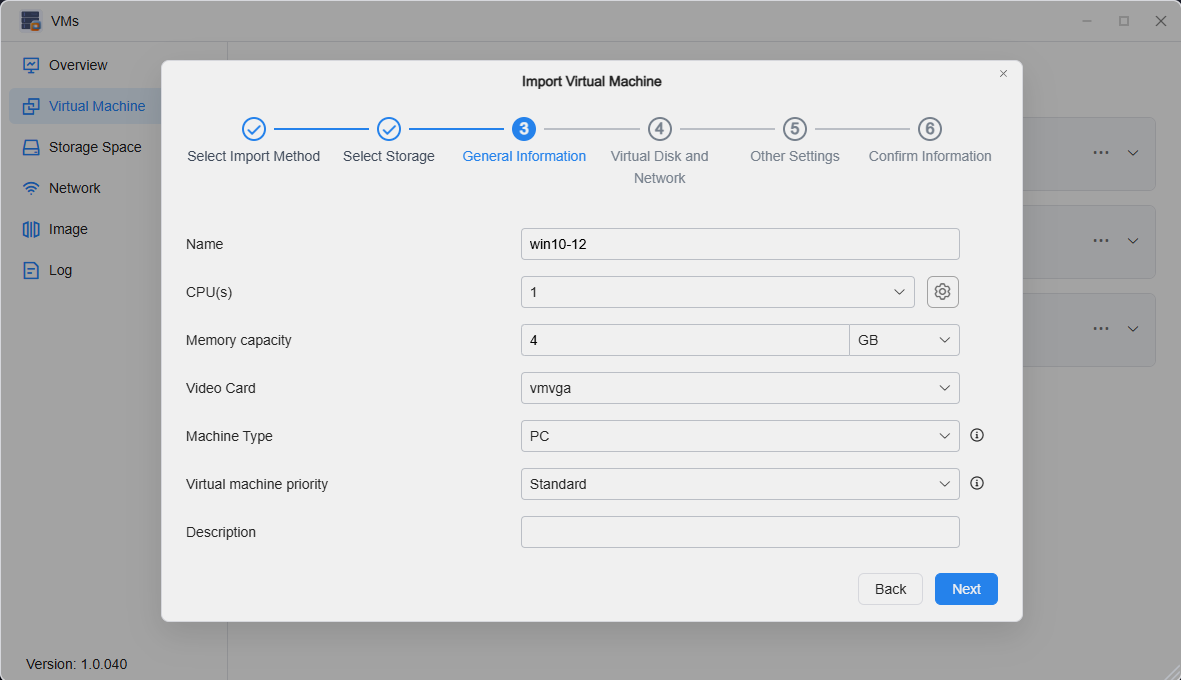
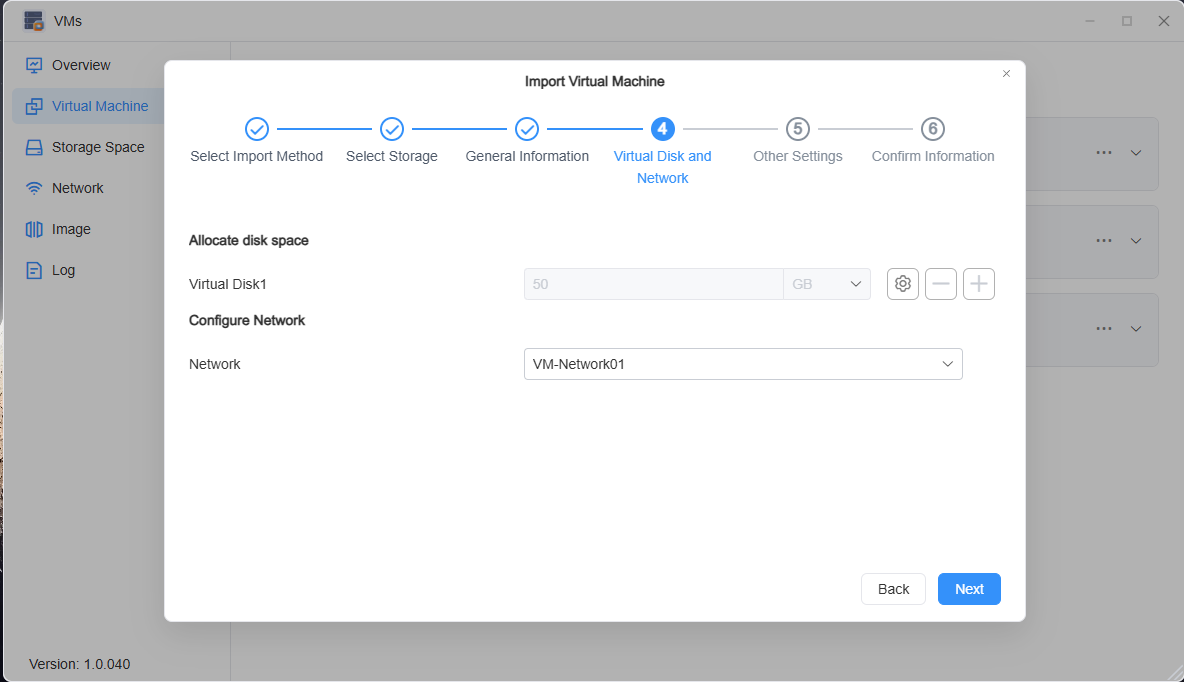
- Stel de virtuele schijf en het netwerk van de virtuele machine in.
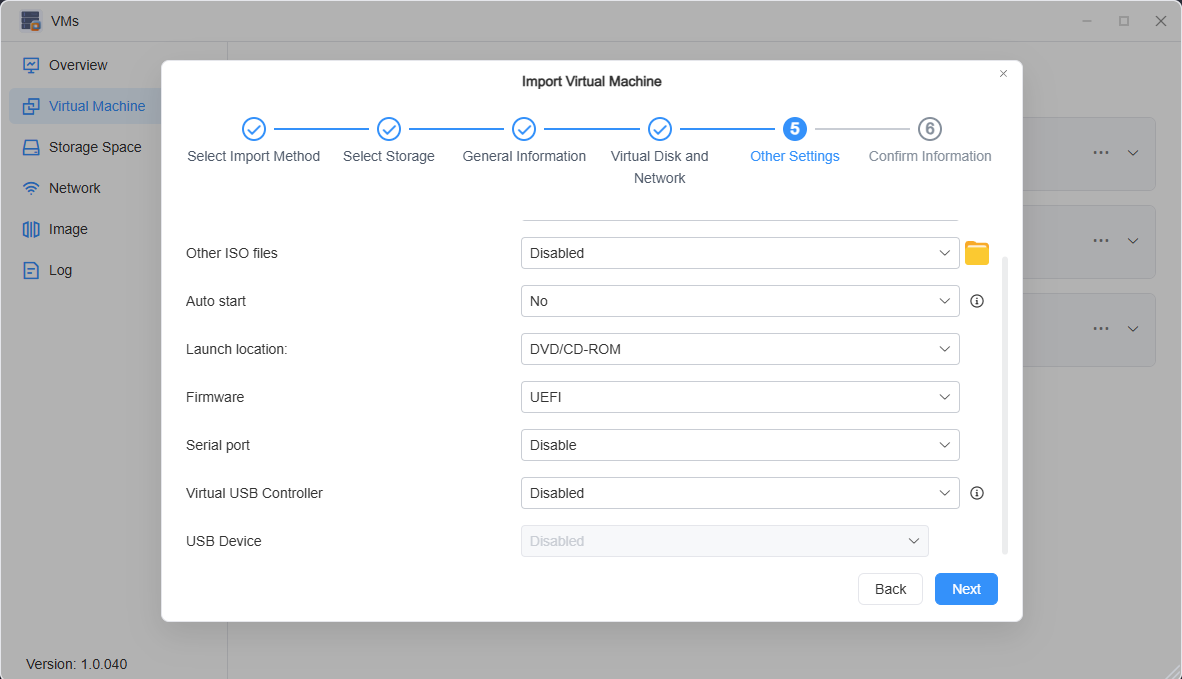
- Configureer andere instellingen, zoals het toevoegen van extra imagebestanden van virtuele machines en het configureren van virtualisatiehardware voor de virtuele machine.
- Bevestig de informatie. Klik nadat je hebt geverifieerd dat alles correct is op "Confirm" om het importeren van de virtuele machine te voltooien. Nadat het imagebestand van de virtuele machine is geparseerd, kun je de virtuele machine uitvoeren.
Opmerking
• Als de geïmporteerde virtuele machine een zwart scherm toont of niet correct laadt bij verbinding via noVNC, probeer dan de firmware-opties te wijzigen.