Cum să imporți mașinile virtuale configurate în VirtualBox în VMs?
Deoarece aplicațiile VMs și VirtualBox nu pot fi folosite simultan, cum transferi mașinile virtuale în aplicația VMs atunci când ai instalat deja VirtualBox și ai configurat mașini virtuale?
Versiune aplicabilă
TOS 7 și versiuni ulterioare
Exportă mașina virtuală
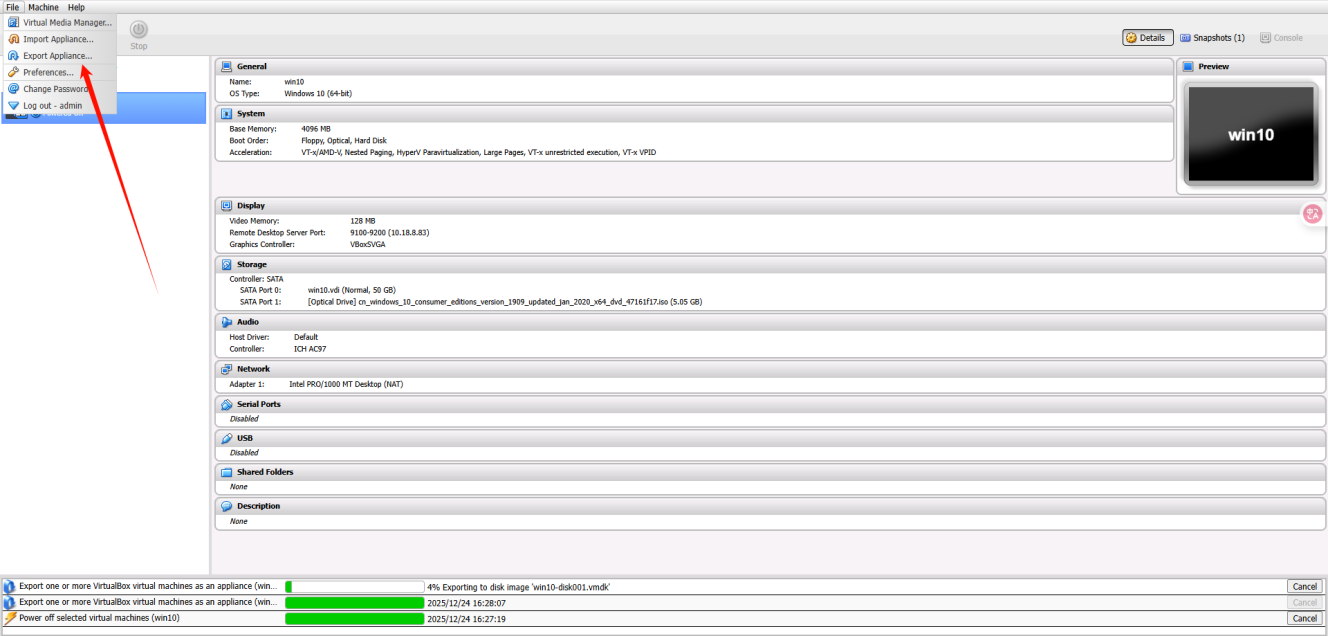
- În aplicația VirtualBox, fă clic pe „File” în colțul din stânga sus și selectează „Export Virtual Appliance” în fereastra care apare.
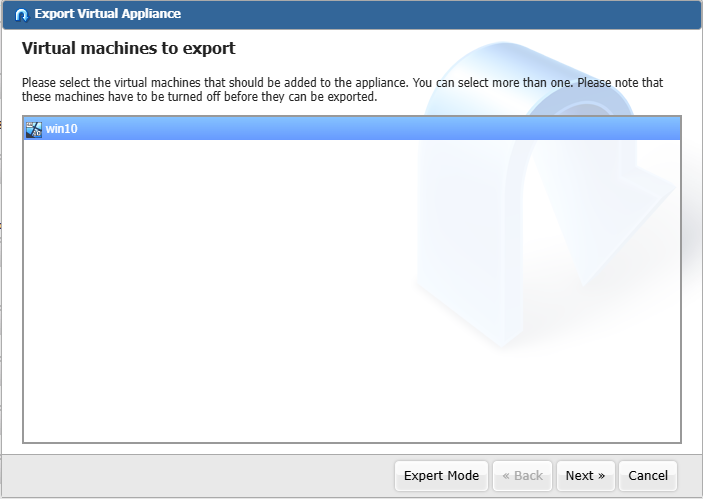
- Selectează mașina virtuală pe care dorești să o exporți.
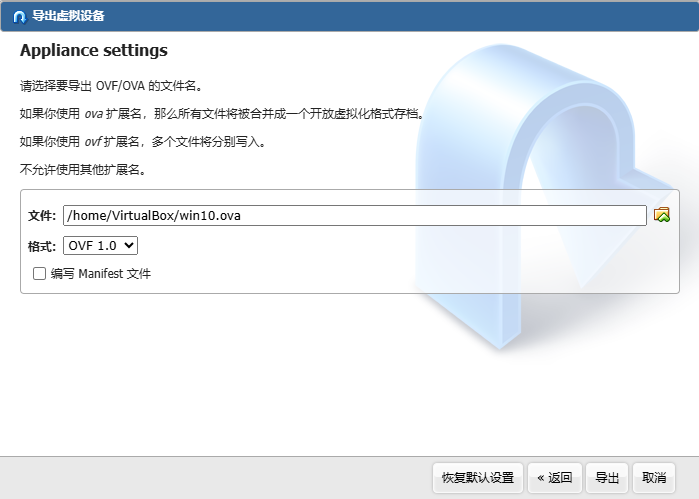
- Setează destinația și numele fișierului pentru fișierul imagine al mașinii virtuale și selectează formatul de export (OVF 0.9/1.0/2.0).
Notă: La setarea directorului de stocare, te rugăm să alegi un folder ușor de accesat, astfel încât să poți localiza fișierul imagine al discului mașinii virtuale la importarea în aplicația VMs.
- Configurează informațiile de descriere pentru mașina virtuală.
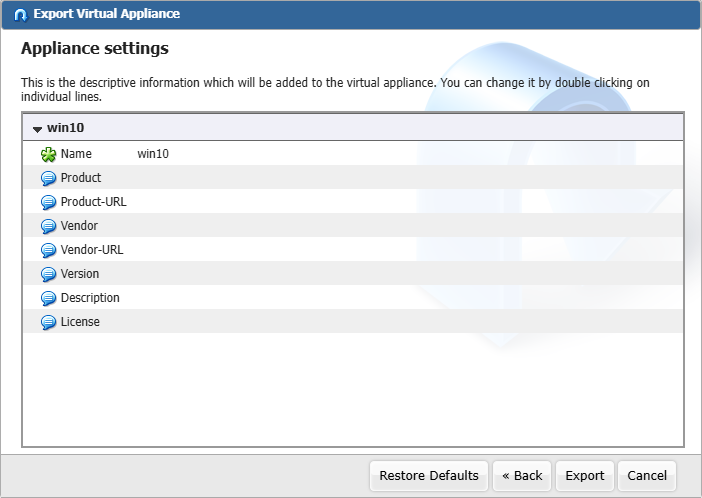
- După ce confirmi că informațiile sunt corecte, fă clic pe butonul „Export”.
După ce bara de progres a exportului mașinii virtuale se completează, poți dezinstala aplicația VirtualBox și instala aplicația VMs.
Importă fișierul imagine al discului mașinii virtuale în aplicația VMs
- După instalarea aplicației VMs, fă clic pe „Virtual Machines” în bara laterală din stânga.
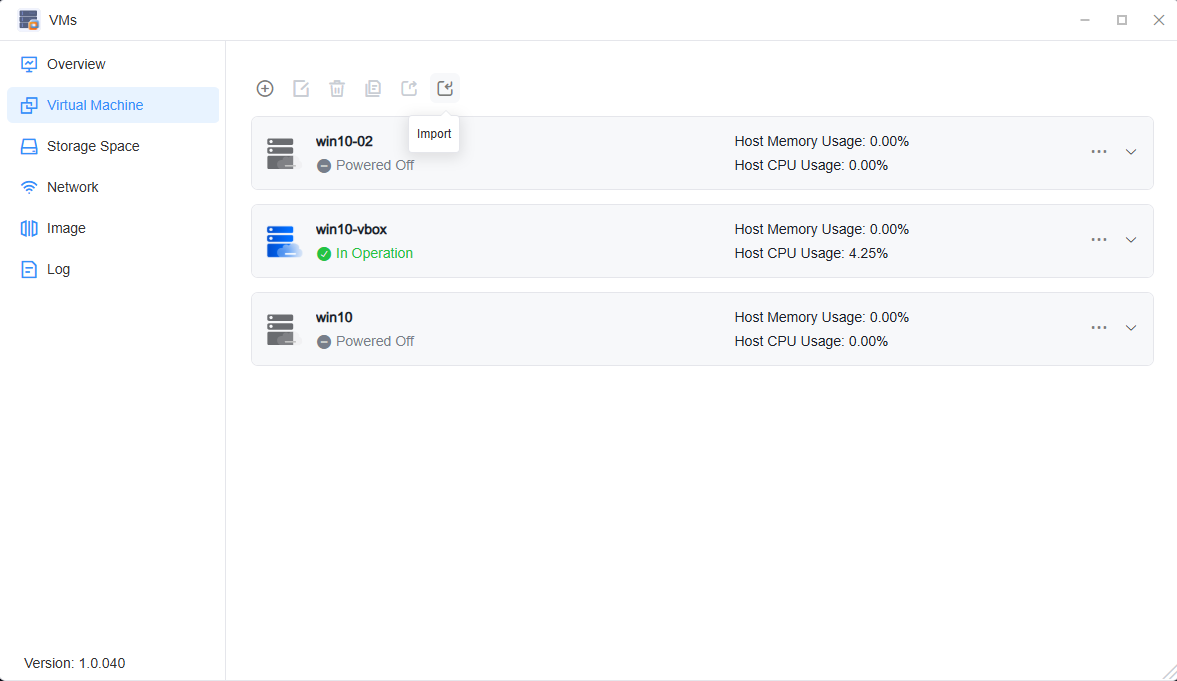
- Selectează butonul „Import” din colțul din stânga sus.
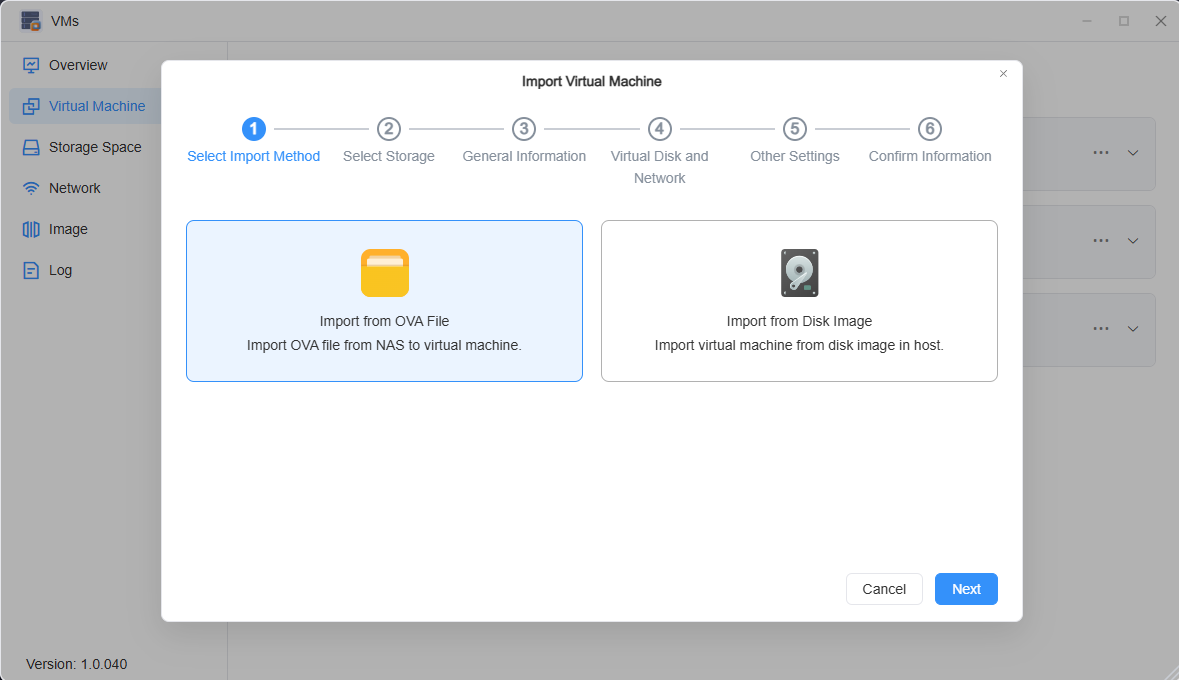
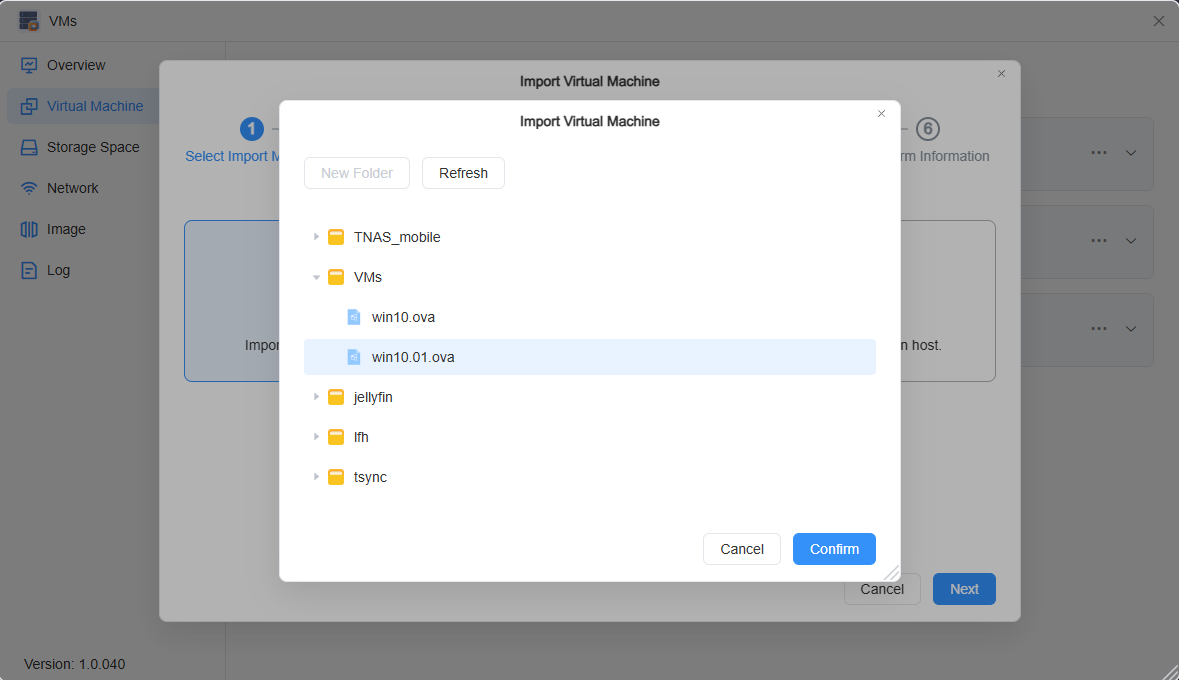
- Fă clic pe „Import from OVA file” și selectează fișierul imagine al discului mașinii virtuale pe care dorești să îl imporți.
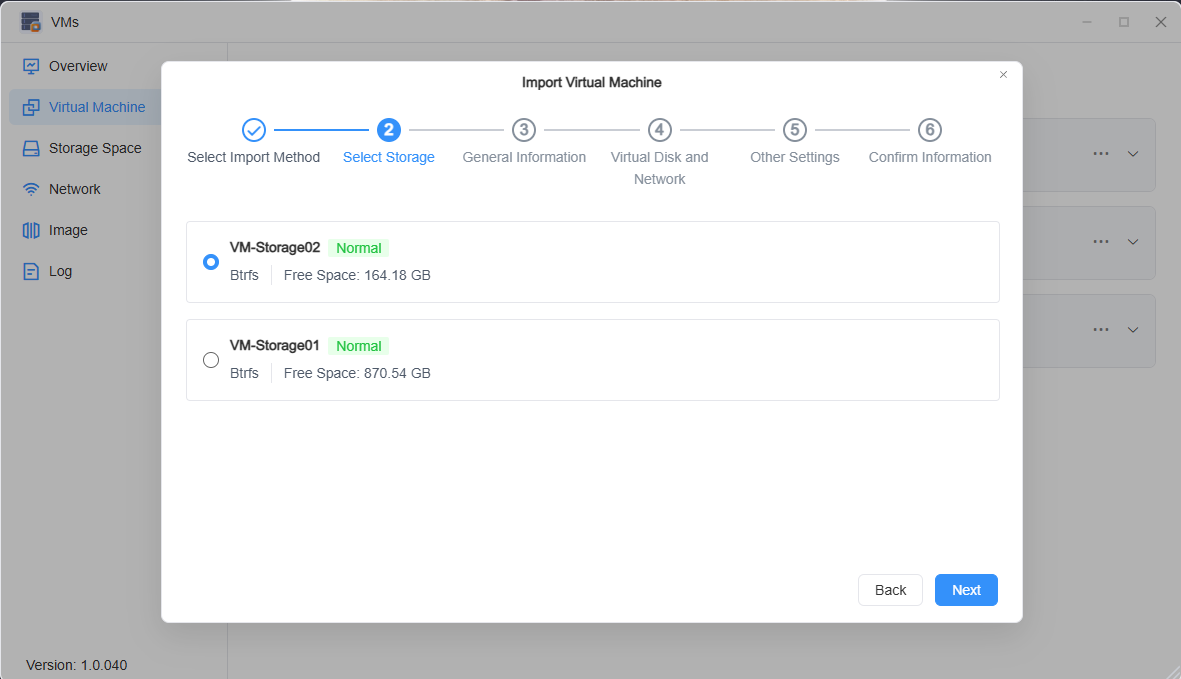
- Urmează pașii de pe ecran pentru a selecta spațiul de stocare al mașinii virtuale.
- Configurează informațiile de bază ale mașinii virtuale.
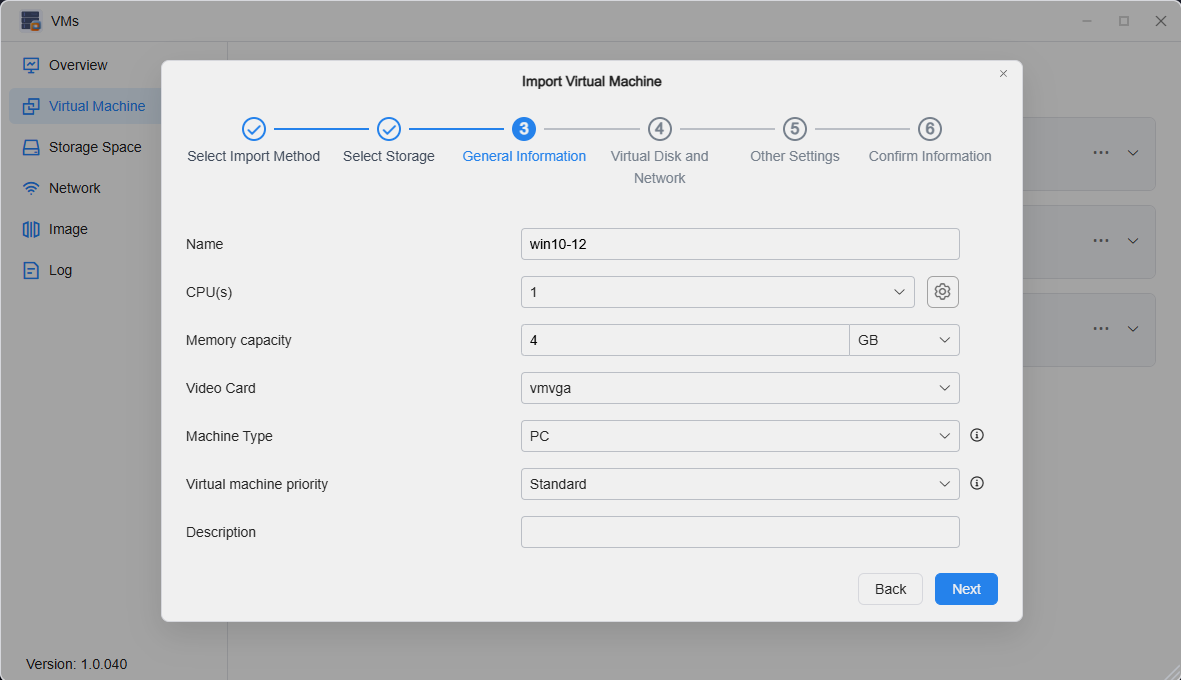
- Configurează discul virtual și rețeaua mașinii virtuale.
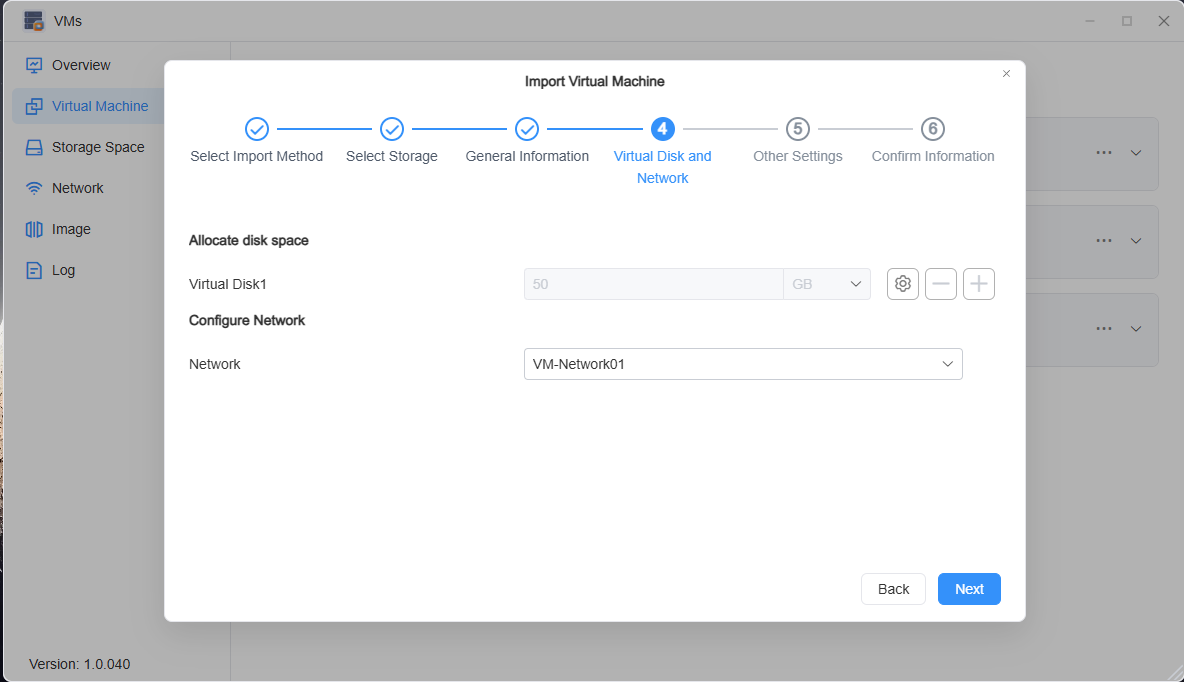
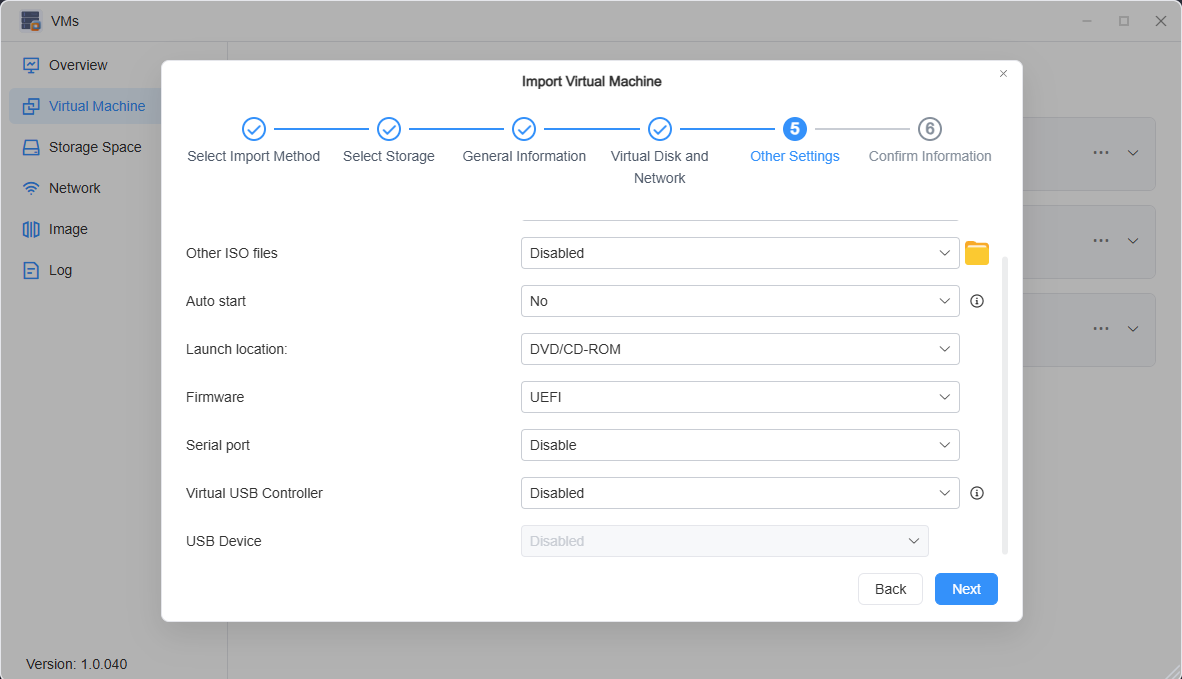
- Configurează alte setări, precum adăugarea de fișiere imagine suplimentare ale mașinii virtuale și configurarea hardware-ului de virtualizare pentru mașina virtuală.
- Confirmă informațiile. După ce verifici că totul este corect, fă clic pe „Confirm” pentru a finaliza importul mașinii virtuale. După ce fișierul imagine al mașinii virtuale este analizat, poți rula mașina virtuală.
Note
• Dacă mașina virtuală importată afișează un ecran negru sau nu se încarcă corespunzător la conectarea prin noVNC, te rugăm să încerci să modifici opțiunile de firmware.