Cum să creezi o mașină virtuală Windows nouă?
Poți implementa cu ușurință mașini virtuale cu diverse sisteme de operare căutând și instalând aplicația VMs din App Center.
Versiuni aplicabile
TOS 7 și versiuni ulterioare
Pregătiri înainte de creare
- Instalează aplicația
- Configurarea rețelei
Pentru a permite mașinii virtuale să folosească serviciile de rețea în mod normal, trebuie să activezi OVS (Open vSwitch) pentru conexiunea de rețea a mașinii gazdă, pentru a oferi mașinii virtuale o rețea virtuală independentă și izolată. În prezent, doar porturile de rețea prin cablu și porturile de rețea agregate acceptă activarea OVS; porturile de rețea wireless nu sunt acceptate deocamdată. Cum se activează: Deschide Control Panel > Network Service > Interface, fă clic pe OVS și activează-l. - Descarcă drivere
VirtIO Guest Tool Drivers (for Windows 7 Version)
VirtIO Guest Tool Drivers (for Windows 10 and Above Versions)
Crearea unei mașini virtuale
- În fila listei de mașini virtuale a aplicației VMs, fă clic pe butonul „+” din colțul din stânga sus pentru a începe crearea.
- Selectează tipul mașinii virtuale: Windows\Linux\Alte imagini disponibile.

- Selectează spațiul de stocare.

- Configurează informațiile generale ale mașinii virtuale.
• Nucleele CPU, alocarea memoriei și tipul GPU pot fi ajustate în funcție de situația hardware a mașinii gazdă. Poți de asemenea continua inițial cu configurația implicită și ajusta ulterior în funcție de utilizare.
• Se recomandă să selectezi tipul de mașină și firmware-ul conform configurației implicite. Unele sisteme de operare au cerințe de compatibilitate pentru placa de bază și firmware; ajustările necorespunzătoare pot cauza eșecul pornirii. Tipul de mașină și firmware-ul plăcii de bază nu pot fi modificate după creare.

- Configurează discurile virtuale și rețeaua.
• Adaugă disc virtual: Selectează tipul corespunzător de magistrală a discului, alege spațiul de stocare de utilizat și introdu capacitatea alocată. Configurația implicită include un disc virtual cu un spațiu de stocare inițial de 40GB. (Se recomandă acceptarea creării a până la 8 discuri virtuale.) Fă clic pe Next după confirmare.
• Adaugă rețea pentru mașina virtuală: Selectează portul de rețea OVS necesar. Dacă cel dorit nu este disponibil, poți crea un switch de rețea virtuală prin modulul de rețea VMs.

- Configurează imaginea și parametrii.
 7. Confirmă informațiile. După ce faci clic pe Confirm, crearea mașinii virtuale este finalizată. Folosește butonul „Connect” din detaliile mașinii virtuale pentru accesul prin conexiune VNC.

• Dacă tipul plăcii de rețea este selectat ca VirtIO, driverele trebuie instalate urmând procesul ulterior;
• Rețelele virtuale pot fi adăugate, eliminate sau ajustate ulterior;
• Adresele MAC ar trebui evitate pe cât posibil să fie duplicate.
Procesul de instalare a sistemului de operare
Windows 10
- Confirmă că fișierul ISO cu drivere este montat pe mașina virtuală. În interfața de instalare Windows, la pasul „Where do you want to install Windows?”, fă clic pe „Load driver.” Fișierul ISO cu drivere poate fi eliminat după instalarea driverelor.
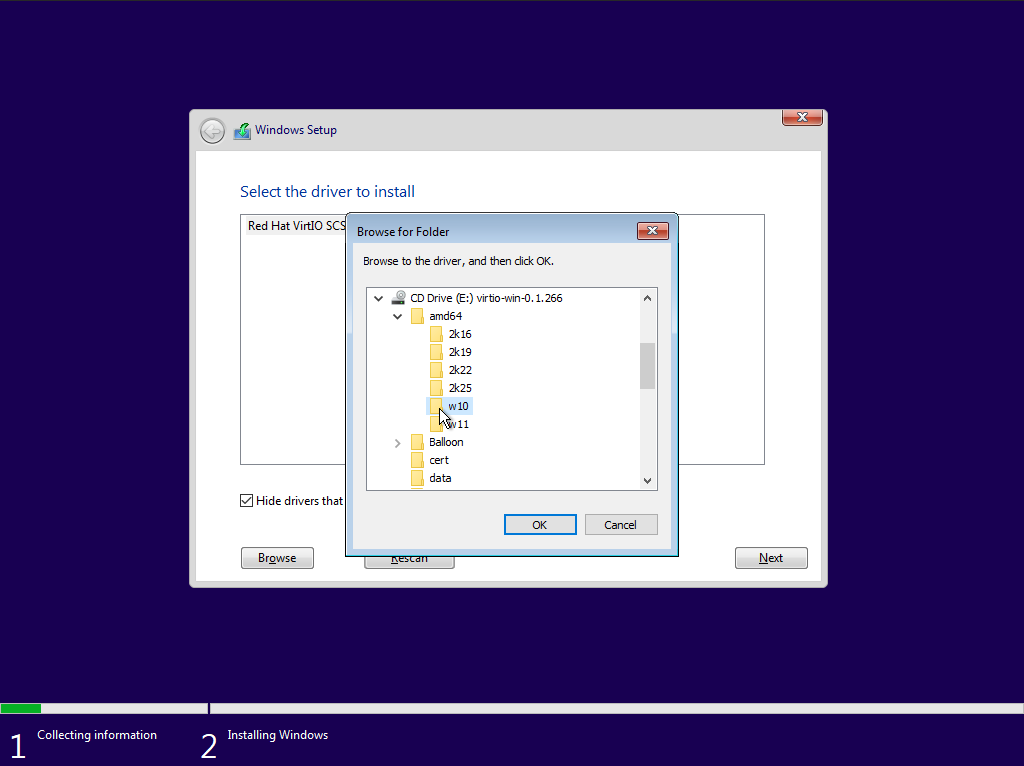
- Fă clic pe „Confirm” pentru a încărca toate driverele.
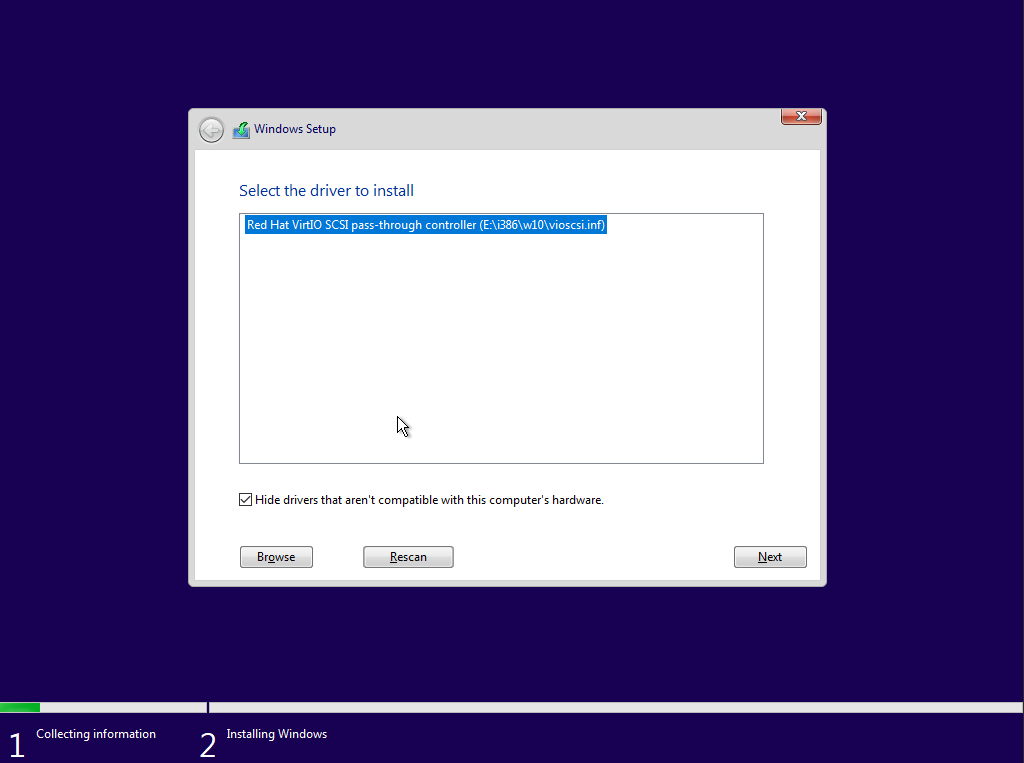
- După ce căutarea driverelor este completă, fă clic pentru a selecta versiunea w10 a „Red Hat VirtIO SCSI pass-through controller”, apoi fă clic pe Next pentru a instala.
- După finalizarea instalării driverelor, discul virtual va fi recunoscut și poți continua urmând instrucțiunile pentru a finaliza procesul de instalare.
Instalarea virtio guest tool
Instalarea virtio guest tool poate spori controlul mașinii gazdă asupra mașinii virtuale, inclusiv monitorizarea datelor de utilizare a memoriei interne a mașinii virtuale.
Windows 11 / Windows 10
- Te rugăm să confirmi mai întâi că fișierul ISO cu drivere este montat pe mașina virtuală. Fișierul ISO cu drivere poate fi eliminat după finalizarea instalării driverelor. Deschide My Computer și fă clic pentru a deschide unitatea CD.
- Găsește și deschide fișierul virtio-win-gt-x64.msi (pentru sistemele de operare pe 32 de biți, alege virtio-win-gt-x86.msi) și urmează instrucțiunile pentru a finaliza instalarea driverelor.
Dacă mașina virtuală Win11 nu poate porni, asigură-te că următoarele setări sunt configurate în timpul creării:
· La pasul General Information, configurează cel puțin 4GB de memorie și selectează Q35 ca tip de mașină.
· La pasul Virtual Disk and Network, fă clic pe pictograma rotiță ⚙ de pe discul virtual și selectează SATA Controller ca controler al discului virtual.
· La pasul Other Settings, selectează UEFI ca firmware.
Windows 7
- Te rugăm să confirmi mai întâi că fișierul ISO cu drivere este montat pe mașina virtuală. Fișierul ISO cu drivere poate fi eliminat după finalizarea instalării driverelor. În Windows, caută „Control Panel” și deschide-l, apoi fă clic pe „Hardware and Sound” și apoi pe „Device Manager”.
- În Device Manager, găsește dispozitivele fără drivere la „Other devices”, fă clic dreapta și selectează „Update Driver Software”.
- Selectează „Browse my computer for driver software”.
- Fă clic pe „Browse”, selectează unitatea CD montată, confirmă selecția și fă clic pe „OK”.
- Așteaptă ca sistemul să caute automat driverul, apoi fă clic pe Install. Așteaptă finalizarea instalării driverului.