Hoe maak je een nieuwe Windows virtuele machine aan?
Je kunt eenvoudig virtuele machines met verschillende besturingssystemen implementeren door de VMs-applicatie te zoeken en te installeren via het App Center.
Van toepassing op versies
TOS 7 en hoger
Voorbereidingen vóór het aanmaken
- De applicatie installeren
- Netwerkconfiguratie
Om de virtuele machine normaal gebruik te laten maken van netwerkservices, moet je OVS (Open vSwitch) inschakelen voor de netwerkverbinding van de hostmachine, om een onafhankelijk en geïsoleerd virtueel netwerk voor de virtuele machine te bieden. Momenteel ondersteunen alleen bedrade netwerkpoorten en geaggregeerde netwerkpoorten het inschakelen van OVS; draadloze netwerkpoorten worden voorlopig niet ondersteund. Hoe je het inschakelt: open Control Panel > Network Service > Interface, klik op OVS en schakel het in. - Stuurprogramma's downloaden
VirtIO Guest Tool Drivers (for Windows 7 Version)
VirtIO Guest Tool Drivers (for Windows 10 and Above Versions)
Een virtuele machine aanmaken
- Klik op het tabblad met de lijst van virtuele machines van de VMs-applicatie op de "+"-knop linksboven om het aanmaken te starten.
- Selecteer het type virtuele machine: Windows\Linux\Other beschikbare images.

- Selecteer de opslagruimte.

- Configureer algemene informatie voor de virtuele machine.
• CPU-kernen, geheugentoewijzing en GPU-type kunnen worden aangepast aan de hardware van de hostmachine. Je kunt ook eerst doorgaan met de standaardconfiguratie en deze later op basis van gebruik aanpassen.
• Het wordt aanbevolen het machinetype en de firmware volgens de standaardconfiguratie te selecteren. Sommige besturingssystemen stellen compatibiliteitseisen aan het moederbord en de firmware; onjuiste aanpassingen kunnen opstartfouten veroorzaken. Het machinetype en de moederbordfirmware kunnen na het aanmaken niet meer worden gewijzigd.

- Stel virtuele schijven en het netwerk in.
• Virtuele schijf toevoegen: selecteer het bijbehorende schijfbustype, kies de te gebruiken opslagruimte en voer de toegewezen capaciteit in. De standaardconfiguratie bevat één virtuele schijf met een initiële opslagruimte van 40GB. (Er wordt aanbevolen het aanmaken van maximaal 8 virtuele schijven te ondersteunen.) Klik na bevestiging op Next.
• Netwerk van de virtuele machine toevoegen: selecteer de vereiste OVS-netwerkpoort. Als de gewenste poort niet beschikbaar is, kun je via de VMs-netwerkmodule een virtuele netwerkswitch aanmaken.

- Configureer de image en de parameters.
 7. Bevestig de informatie. Nadat je op Confirm hebt geklikt, is het aanmaken van de virtuele machine voltooid. Gebruik de knop "Connect" in de details van de virtuele machine voor VNC-verbindingstoegang.

• Als het type netwerkkaart is geselecteerd als VirtIO, moeten stuurprogramma's volgens het daaropvolgende proces worden geïnstalleerd;
• Virtuele netwerken kunnen later worden toegevoegd, verwijderd of aangepast;
• Vermijd zoveel mogelijk dat MAC-adressen dupliceren.
Installatieproces van het besturingssysteem
Windows 10
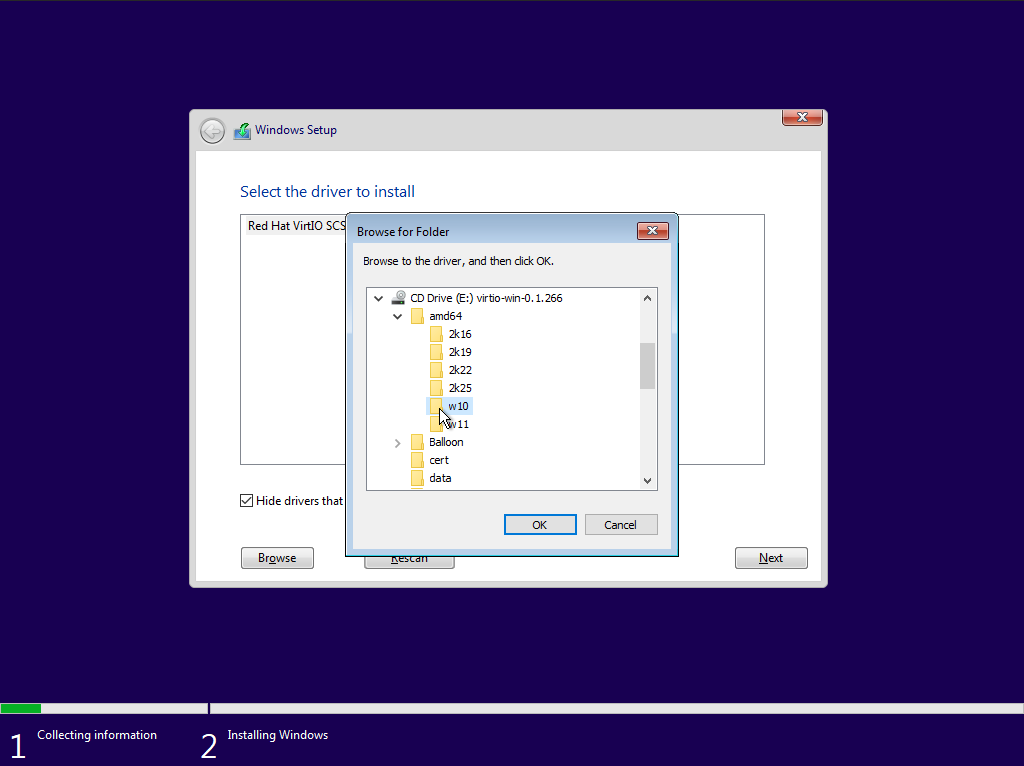
- Bevestig dat het stuurprogramma-ISO-bestand op de virtuele machine is gekoppeld. Klik in de Windows-installatie-interface bij de stap "Where do you want to install Windows?" op "Load driver." Het stuurprogramma-ISO-bestand kan na de installatie van het stuurprogramma worden verwijderd.
- Klik op "Confirm" om alle stuurprogramma's te laden.
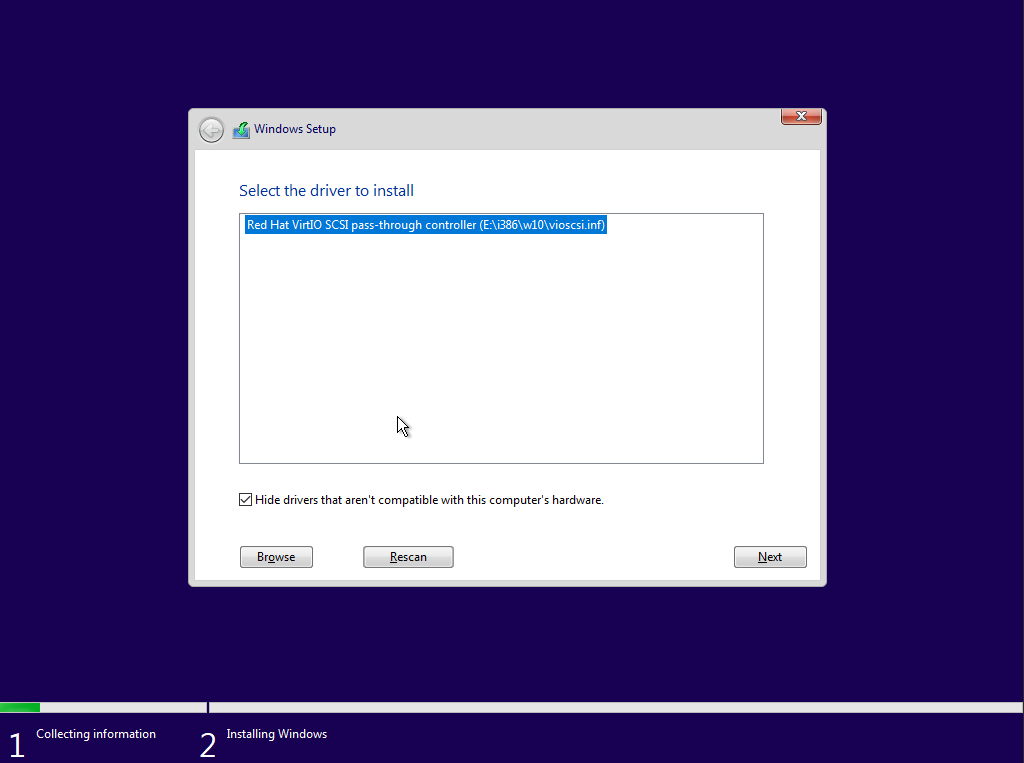
- Klik nadat het zoeken naar stuurprogramma's is voltooid op de w10-versie van "Red Hat VirtIO SCSI pass-through controller" en klik vervolgens op Next om te installeren.
- Nadat de installatie van het stuurprogramma is voltooid, wordt de virtuele schijf herkend en kun je de instructies verder volgen om het installatieproces te voltooien.
Virtio guest tool installeren
Het installeren van de virtio guest tool kan de controle van de hostmachine over de virtuele machine verbeteren, waaronder het bewaken van gegevens over het interne geheugengebruik van de virtuele machine.
Windows 11 / Windows 10
- Bevestig eerst dat het stuurprogramma-ISO-bestand op de virtuele machine is gekoppeld. Het stuurprogramma-ISO-bestand kan na de installatie van het stuurprogramma worden verwijderd. Open My Computer en klik om het cd-station te openen.
- Zoek en open het bestand virtio-win-gt-x64.msi (kies voor 32-bits besturingssystemen virtio-win-gt-x86.msi) en volg de instructies om de installatie van het stuurprogramma te voltooien.
Als de Win11 virtuele machine niet kan starten, zorg dan dat de volgende instellingen tijdens het aanmaken zijn geconfigureerd:
· Configureer in de stap General Information minstens 4GB geheugen en selecteer Q35 als machinetype.
· Klik in de stap Virtual Disk and Network op het tandwielpictogram ⚙ op de virtuele schijf en selecteer SATA Controller als controller voor de virtuele schijf.
· Selecteer in de stap Other Settings UEFI als firmware.
Windows 7
- Bevestig eerst dat het stuurprogramma-ISO-bestand op de virtuele machine is gekoppeld. Het stuurprogramma-ISO-bestand kan na de installatie van het stuurprogramma worden verwijderd. Zoek in Windows naar "Control Panel" en open het, klik vervolgens op "Hardware and Sound" en daarna op "Device Manager".
- Zoek in Device Manager onder "Other devices" de apparaten zonder stuurprogramma's, klik met de rechtermuisknop en selecteer "Update Driver Software".
- Selecteer "Browse my computer for driver software".
- Klik op "Browse", selecteer het gekoppelde cd-station, bevestig de selectie en klik op "OK".
- Wacht tot het systeem automatisch naar het stuurprogramma zoekt en klik vervolgens op Install. Wacht tot de installatie van het stuurprogramma is voltooid.