Bagaimana Mengimpor Mesin Virtual yang Dikonfigurasi di VirtualBox ke VMs?
Karena aplikasi VMs dan VirtualBox tidak dapat digunakan secara bersamaan, bagaimana Anda mentransfer mesin virtual ke aplikasi VMs ketika Anda telah menginstal VirtualBox dan mengonfigurasi mesin virtual?
Versi yang Berlaku
TOS 7 dan yang lebih baru
Ekspor Mesin Virtual
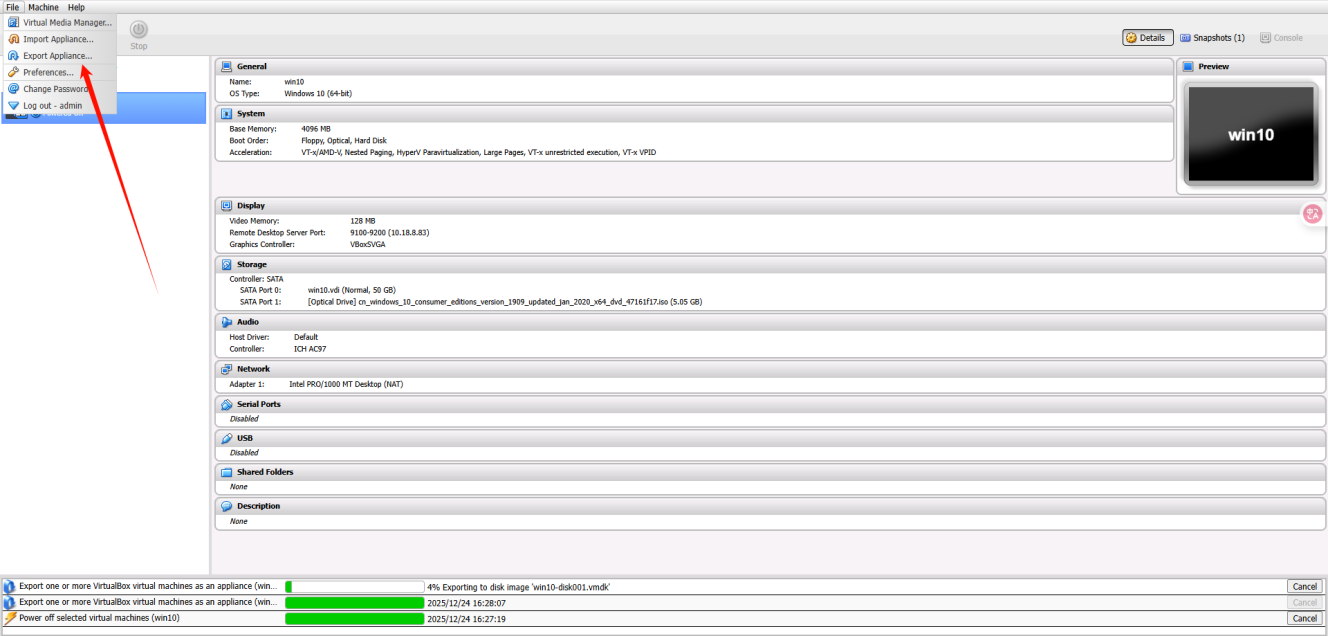
- Di aplikasi VirtualBox, klik "File" di sudut kiri atas, dan pilih "Export Virtual Appliance" di jendela yang muncul.
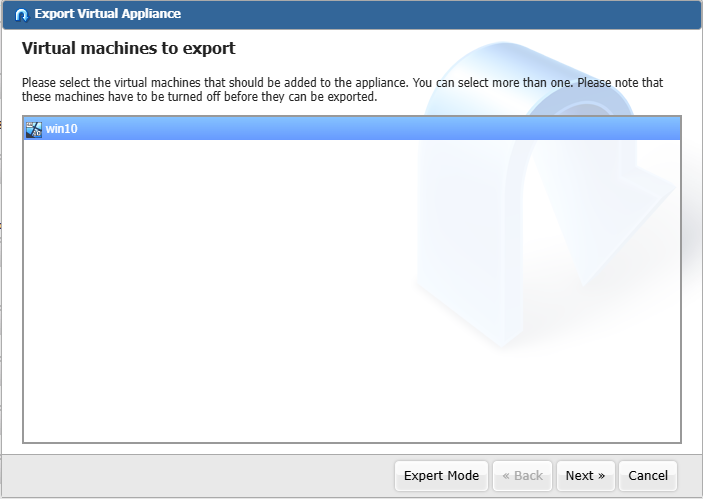
- Pilih mesin virtual yang ingin Anda ekspor.
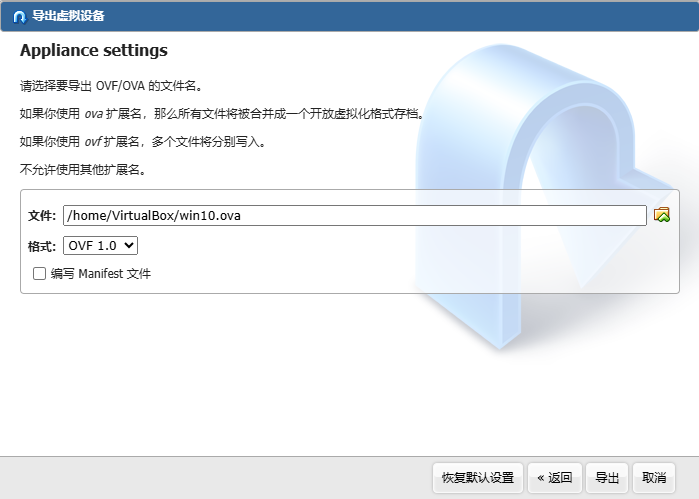
- Atur tujuan dan nama file untuk file image mesin virtual, dan pilih format ekspor (OVF 0.9/1.0/2.0).
Catatan: Saat mengatur direktori penyimpanan, silakan pilih folder yang mudah diakses, sehingga Anda dapat menemukan file image disk mesin virtual saat mengimpor ke aplikasi VMs.
- Konfigurasikan informasi deskripsi untuk mesin virtual.
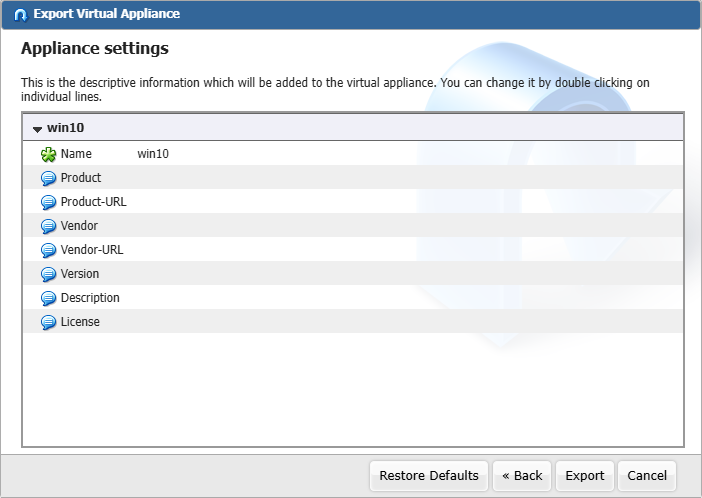
- Setelah mengonfirmasi informasi sudah benar, klik tombol "Export".
Setelah bilah kemajuan ekspor mesin virtual selesai dimuat, Anda dapat menghapus instalasi aplikasi VirtualBox dan menginstal aplikasi VMs.
Impor File Image Disk Mesin Virtual ke Aplikasi VMs
- Setelah menginstal aplikasi VMs, klik "Virtual Machines" di bilah sisi kiri.
- Pilih tombol "Import" di sudut kiri atas.
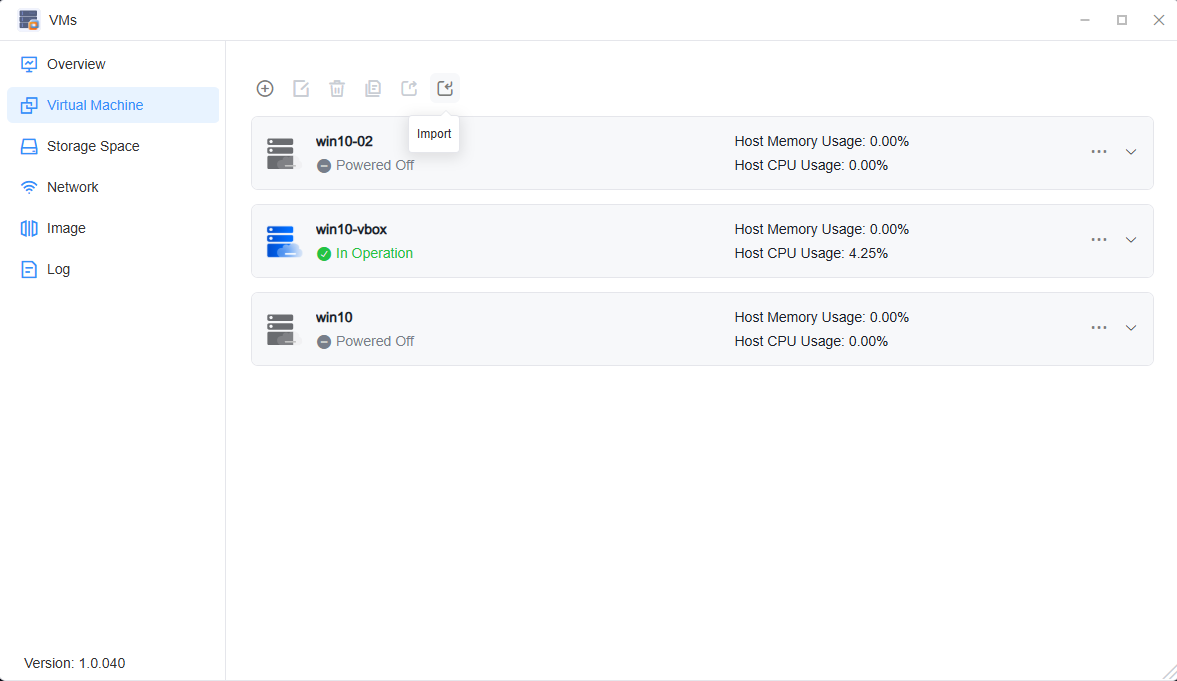
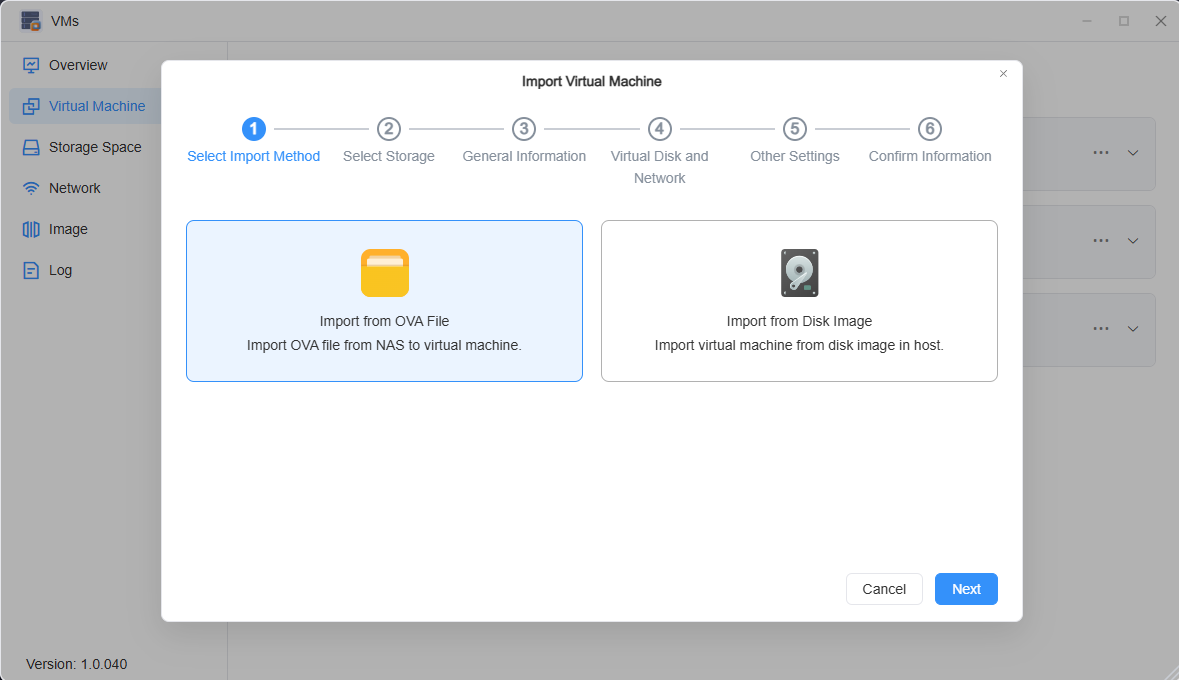
- Klik "Import from OVA file" dan pilih file image disk mesin virtual yang ingin Anda impor.
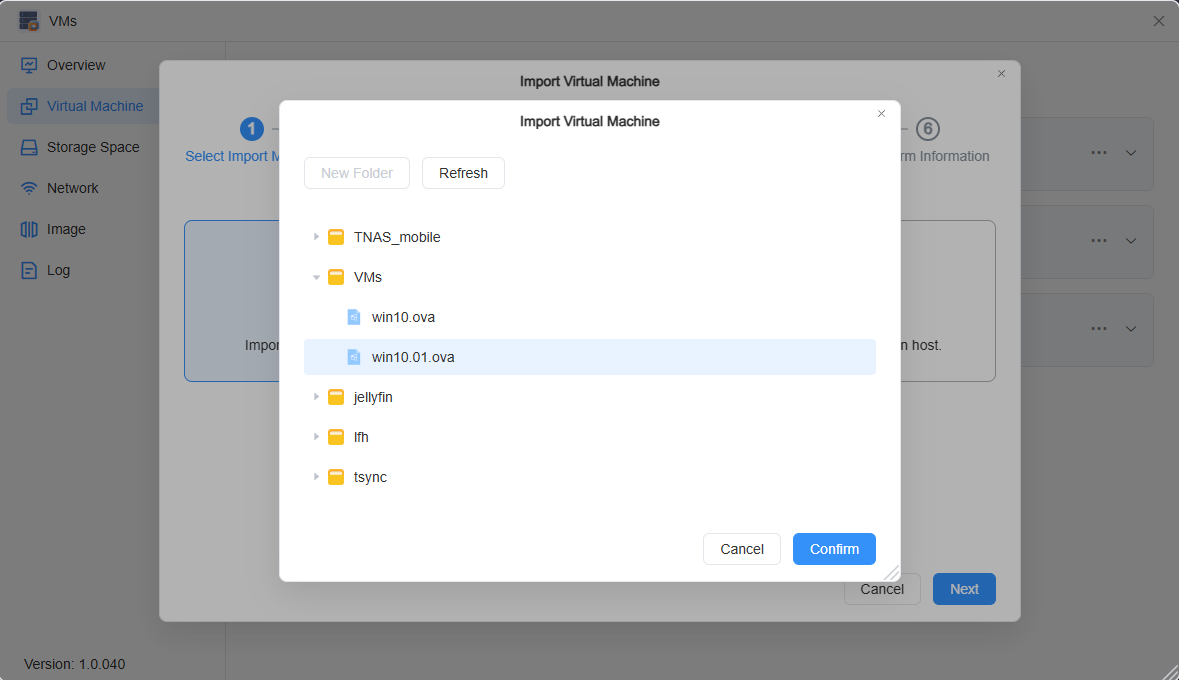
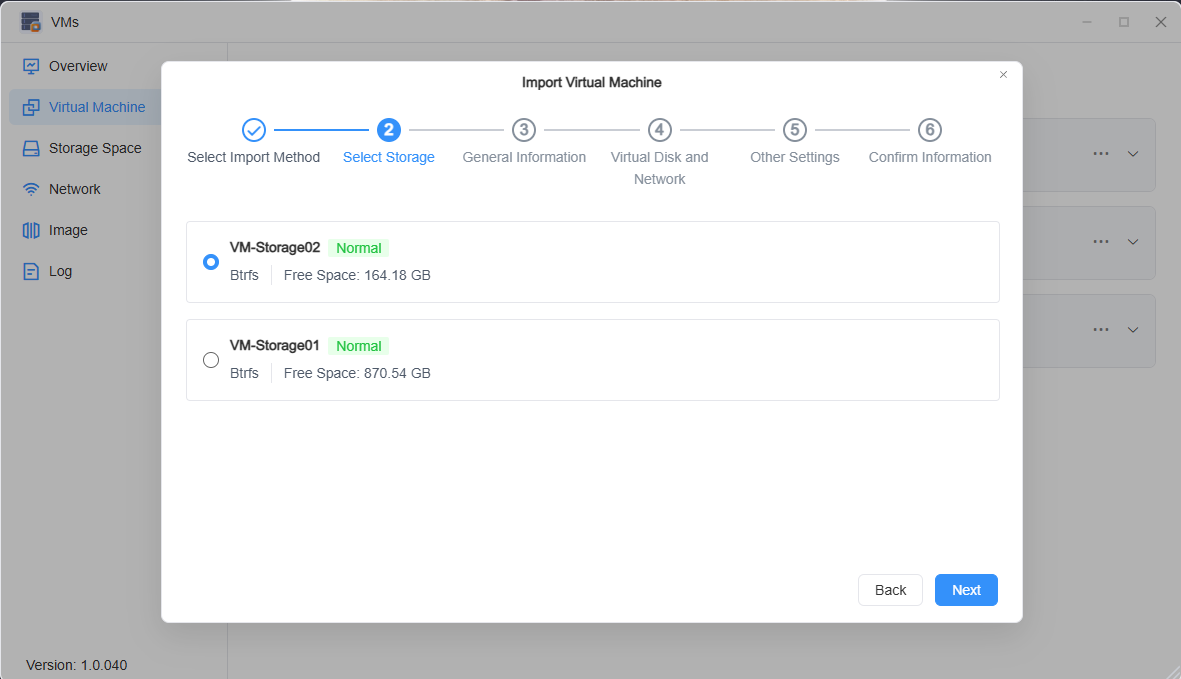
- Ikuti langkah-langkah di layar untuk memilih ruang penyimpanan mesin virtual.
- Konfigurasikan informasi dasar mesin virtual.
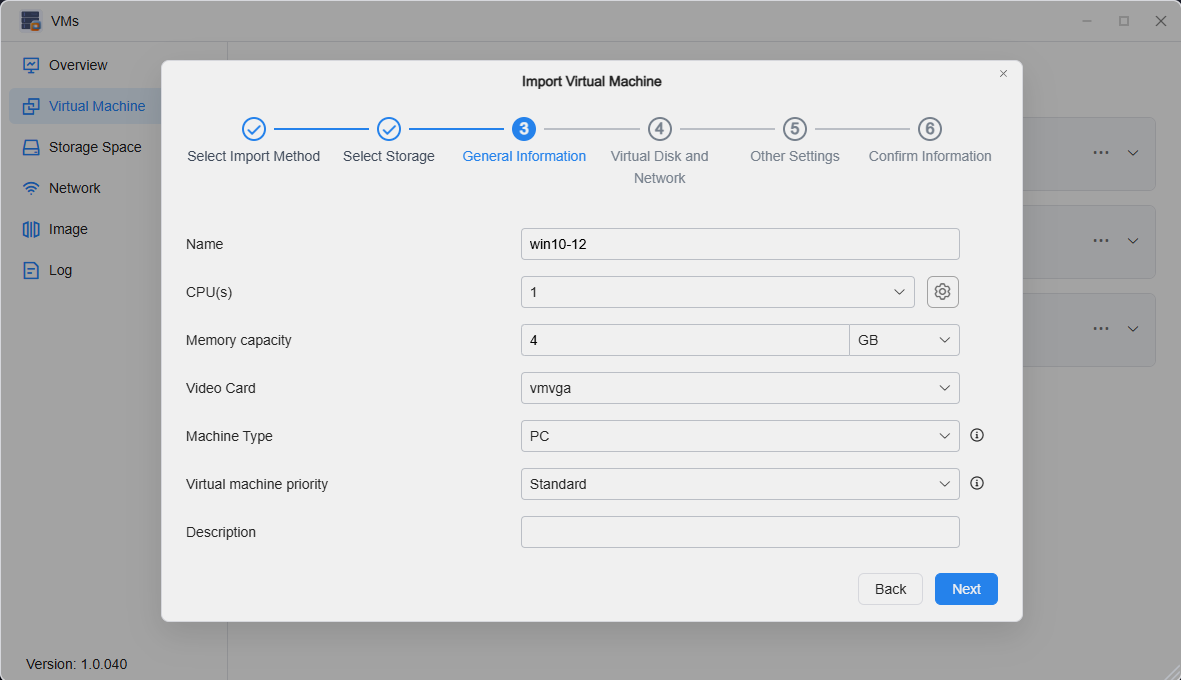
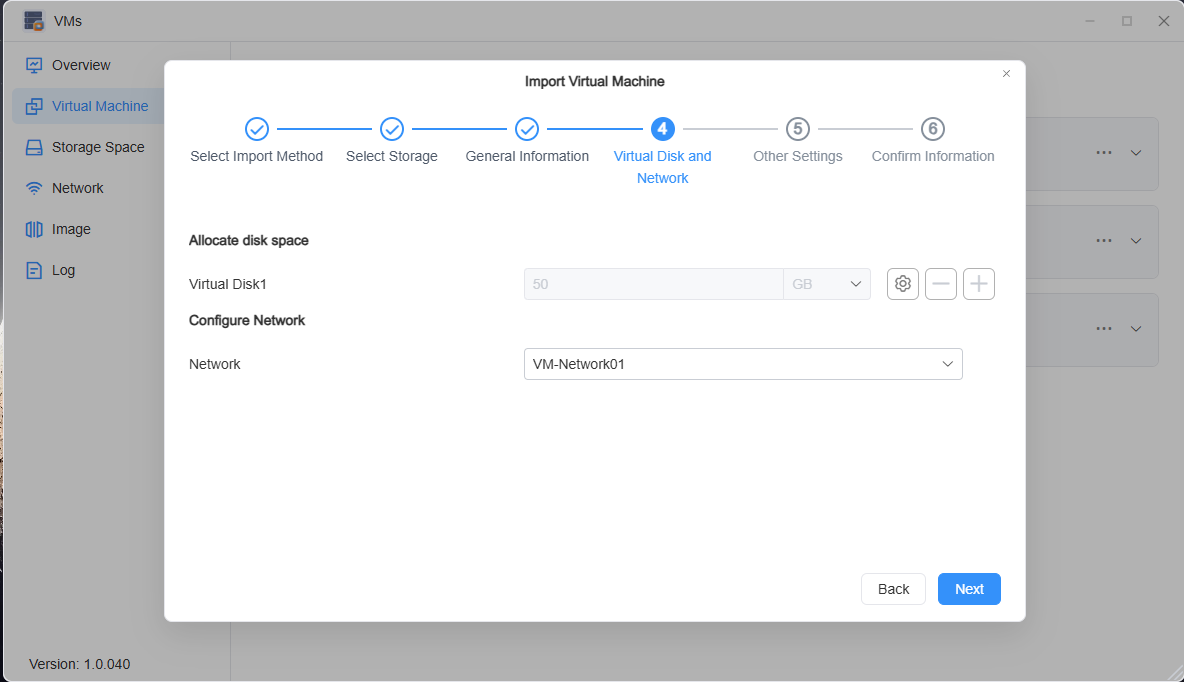
- Siapkan disk virtual dan jaringan mesin virtual.
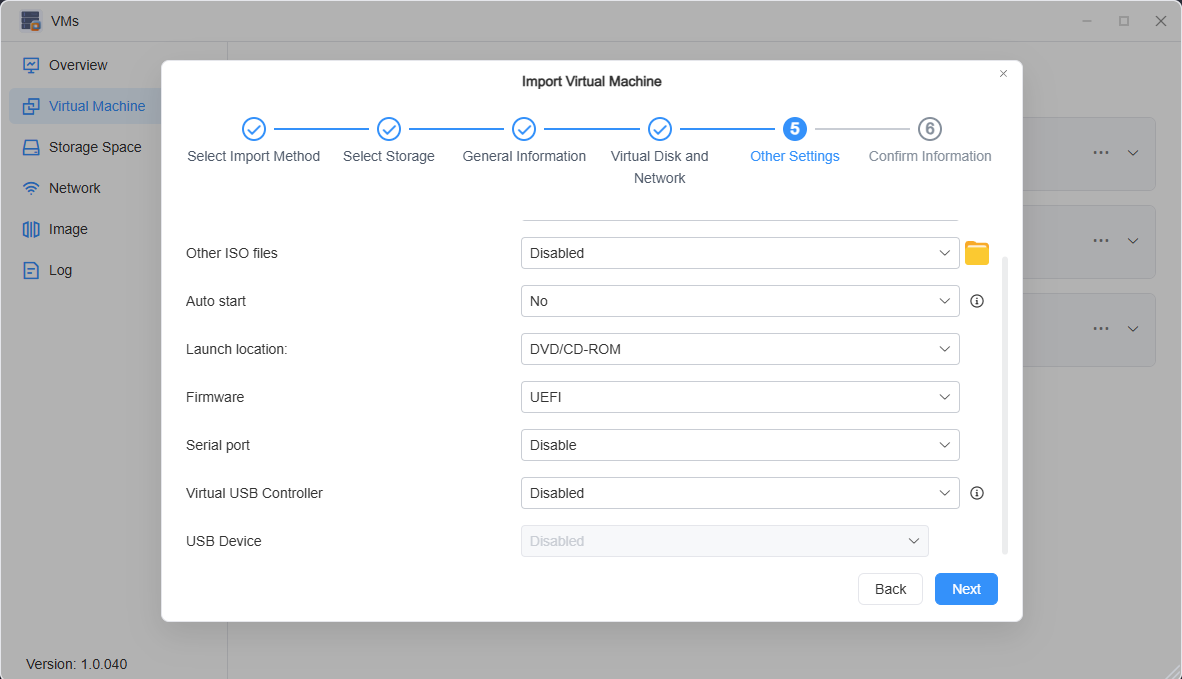
- Konfigurasikan pengaturan lain, seperti menambahkan file image mesin virtual tambahan dan mengonfigurasi perangkat keras virtualisasi untuk mesin virtual.
- Konfirmasi informasi. Setelah memverifikasi semuanya benar, klik "Confirm" untuk menyelesaikan impor mesin virtual. Setelah file image mesin virtual diuraikan, Anda dapat menjalankan mesin virtual.
Catatan
• Jika mesin virtual yang diimpor menampilkan layar hitam atau gagal dimuat dengan benar saat menyambung melalui noVNC, silakan coba modifikasi opsi firmware.