Photos
Photos هو تطبيق ذكي لإدارة الصور. وباستخدام خوارزميات الذكاء الاصطناعي، يمكن لتطبيق Photos التعرّف على الوجوه والحيوانات الأليفة والأشياء والمشاهد في الصور المخزّنة في الأدلة المحدّدة وتصنيفها. ويتيح لك ذلك ترتيب الصور وتصنيفها ومشاركتها عبر واجهة رسومية، ليكون أداة مثالية لإدارة الصور للعائلات وهواة التصوير الفوتوغرافي.
البدء
كيف يمكن إعداد مصادر الصور؟
بعد تثبيت Photos للمرة الأولى، يجب الانتقال إلى TOS > لوحة التحكم > فهرسة الوسائط، وتمكين وظيفة فهرسة الوسائط، وإضافة المجلدات التي تخزّن فيها صورك أو مقاطع الفيديو الخاصة بك إلى دليل الفهرس.
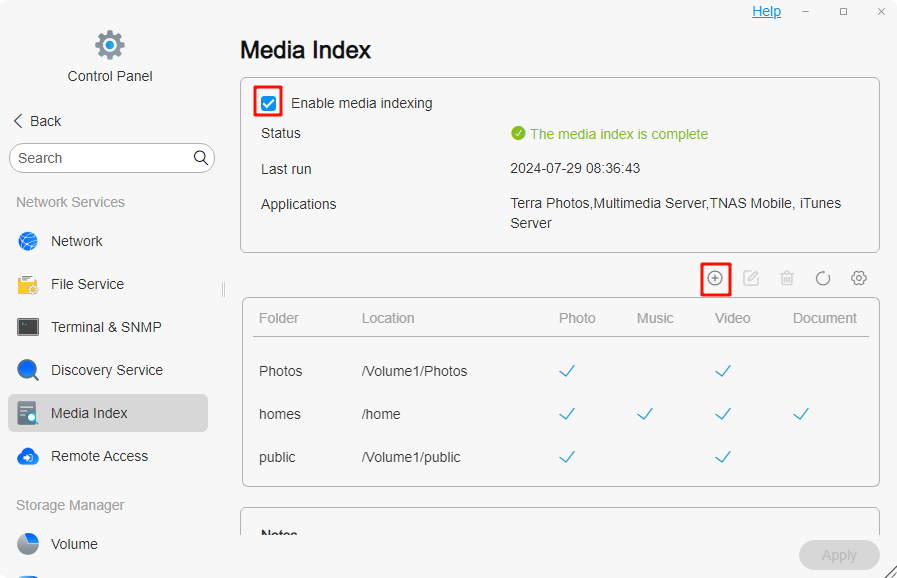
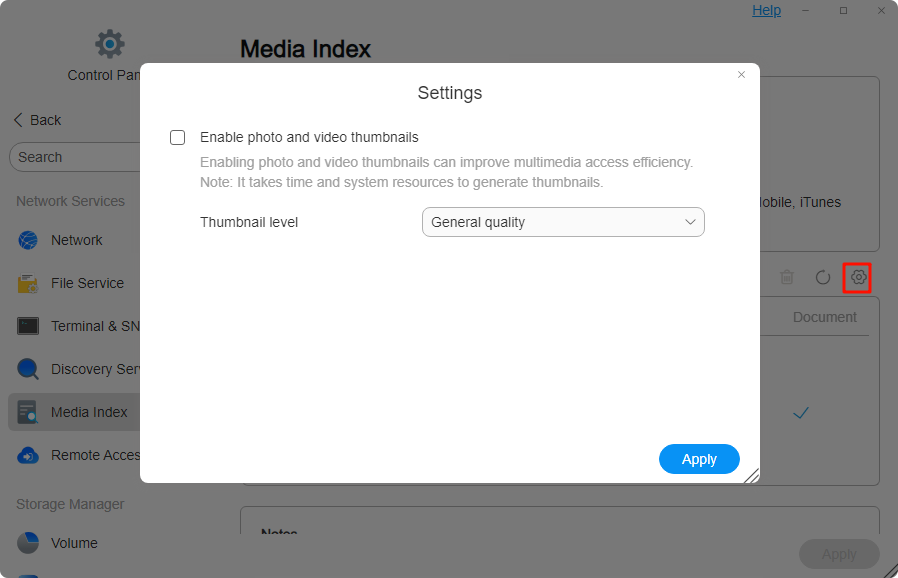
في إعدادات “فهرسة الوسائط”، يمكنك ضبط جودة الصور المصغّرة: الجودة العادية والجودة العالية.
يوفّر Photos خيارين لغرضين مختلفين: المساحة الشخصية والمساحة العامة.
- المساحة الشخصية: ينشئ Photos مجلد “/home/Photos” داخل دليل home لكل مستخدم مصرّح له باستخدام التطبيق، ويضيف هذا المجلد تلقائيًا إلى دليل فهرسة الوسائط.
- المساحة العامة: ينشئ Photos مجلدًا مشتركًا “/Volume1/Photos” لتخزين ملفات المساحة العامة. ويمكن لأي مستخدم مصرّح له بالوصول إلى هذا المجلد المشترك عرض وإدارة وسائط المساحة العامة.
- تتبع المجلدات في Photos إعدادات الأذونات المكوّنة في إدارة الملفات داخل TOS.
- يتطلب تمكين فهرسة الوسائط وإضافة أدلة الفهرس صلاحيات المسؤول.
كيف يمكن رفع الصور إلى Photos؟
- انقر على زر رفع لرفع الصور إلى Photos.
- إذا كانت لديك صور مخزّنة مسبقًا في إدارة الملفات وترغب في إدارتها مركزيًا في Photos، فأضف هذا المجلد فقط إلى دليل فهرسة الوسائط.
- يمكنك أيضًا استخدام SMB أو FTP لرفع الصور من جهاز الكمبيوتر إلى المجلدات المضمّنة في دليل فهرسة الوسائط.
- يمكنك أيضًا استخدام TNAS Mobile لنسخ صور هاتفك احتياطيًا إلى مجلدك الشخصي “/home/Photos”.
كيف يمكن الوصول إلى Photos؟
- من TOS: انقر على Photos على سطح المكتب أو في جميع التطبيقات.
- عبر اسم مستعار: لتشغيل Photos مباشرةً في نافذة المتصفح دون تسجيل الدخول إلى TOS، انتقل إلى مركز التطبيقات > المثبّت > إعدادات التطبيق > Photos، واضبط إعدادات الاتصال، وتمكين الاسم المستعار المخصص. بعد ذلك يمكنك الوصول إلى Photos مباشرةً على العنوان: `http://TNAS IP address/Photos
الميزات
الصور
يمكنك عرض وإدارة جميع الصور في المساحة الشخصية والمساحة العامة. ويوفّر Photos وظائف شاملة لإدارة مكتبة الصور، ما يتيح لك البحث عن الصور ورفعها وتنزيلها وحذفها ومشاركتها وإضافتها إلى المفضلة، بالإضافة إلى عرض خصائص الصور وإضافتها إلى الألبومات لتلبية احتياجات متنوعة. وتُعرض مكتبة الصور افتراضيًا حسب المخطط الزمني، ما يساعدك على تحديد موقع الصور بسرعة استنادًا إلى الوقت. علاوة على ذلك، تتوفّر لهواة التصوير الفوتوغرافي وظيفة الفلترة التي تتيح إجراء بحوث دقيقة حسب طراز الكاميرا وإعدادات العدسة وفتحة العدسة والمسافة البؤرية وISO وزمن التعريض.
- يرتّب وضع العرض في المخطط الزمني الصور بترتيب تنازلي حسب وقت التعديل.
- إذا وجدت أن وقت إحدى الصور غير صحيح في المخطط الزمني، يمكنك استخدام وظيفة تحرير الوقت لتصحيحه.
مقاطع الفيديو
في هذه الفئة، يمكنك عرض وإدارة جميع مقاطع الفيديو في المساحة الشخصية والمساحة العامة. ويمكنك البحث عن مقاطع الفيديو وتنزيلها وحذفها ومشاركتها وإضافتها إلى المفضلة. وتُعرض مكتبة الفيديو افتراضيًا حسب المخطط الزمني، ما يساعدك على تحديد موقع مقاطع الفيديو بسرعة استنادًا إلى الوقت. بالإضافة إلى ذلك، تتوفّر وظيفة فلترة حسب مدة الفيديو، تتيح لك تصنيف المحتوى مثل مقاطع الفيديو القصيرة والمسلسلات والأفلام.
- بسبب قيود المتصفح، لا تدعم بعض تنسيقات الفيديو التشغيل عبر الإنترنت حاليًا. يمكنك تجربة متصفح آخر، أو تعيين مجلد الفيديو إلى جهازك المحلي عبر SMB للتشغيل.
الألبومات
يمكنك عرض وإدارة الألبومات التي أنشأتها. ويوفّر Photos أغلفة من أربع صور، لعرض محتوى ألبومك بشكل أكثر ثراءً. كما تُعرض الألبومات حسب المخطط الزمني، ما يسهّل تحديد موقع الصور استنادًا إلى الوقت. وفي هذه الواجهة، يمكنك البحث عن الصور وإضافتها وتنزيلها وحذفها ومشاركتها وإضافتها إلى المفضلة، وكذلك إزالة الصور غير المرغوبة. علاوة على ذلك، يمكنك تخصيص غلاف الصور الأربع وفق تفضيلك الشخصي وموضوع الألبوم، لإنشاء غلاف ألبوم فريد وجميل.
المجلدات
يمكنك عرض وإدارة جميع الصور ومقاطع الفيديو في المساحة الشخصية والمساحة العامة، مع الحفاظ على بنية أدلة المجلدات. وإذا كنت قد نظّمت المجلدات حسب موضوعات الصور في TOS > إدارة الملفات، فيمكنك متابعة هذا الأسلوب الفعّال هنا. كما توفّر هذه الفئة أغلفة من أربع صور، لعرض محتوى ألبومك بشكل أكثر ثراءً.
- في فئة المجلدات، يكون مسار تخزين الصور المرفوعة هو مسار المجلد المفتوح حاليًا.
- في فئة الصور: في المساحة الشخصية، تُخزّن الصور المرفوعة في “/home/Photos/YYYYMMDD”؛ وفي المساحة العامة، تُخزّن الصور المرفوعة في “/Photos/YYYYMMDD”.
الأشخاص
التعرّف على الأشخاص بالذكاء الاصطناعي: يستخدم تقنية التعرّف على الوجه للكشف عن كل وجه في الصور والتعرّف عليه تلقائيًا للتجميع التلقائي.
المشاهد
التعرّف على المشاهد بالذكاء الاصطناعي: يستخدم تقنية التعرّف على الصور لتفسير المحتوى العام للصورة وبيئتها وأجوائها، وتحديد الأشياء والأنشطة وأنواع البيئة. يدعم أكثر من 80 فئة مشهد مثل الكلاب والقطط والمناظر الطبيعية والمستندات وغيرها.
المواقع
التعرّف على الموقع: يستنتج المواقع استنادًا إلى إحداثيات GPS في بيانات EXIF الخاصة بالصورة، ويصنّف الصور حسب أسماء الأماكن.
المضافة حديثًا
اعرض وأدر الصور أو مقاطع الفيديو التي رفعتها إلى Photos مؤخرًا.
المفضلة
في هذه الفئة، يمكنك عرض وإدارة جميع الصور ومقاطع الفيديو المضافة إلى المفضلة في المساحة الشخصية والمساحة العامة.
المشاركة
اعرض وأدر ألبوماتك المشتركة. تتضمّن هذه الفئة ثلاثة وحدات: المشتركة معي، والمشتركة مع الآخرين (داخلي)، والمشتركة مع الآخرين (خارجي).
- المشتركة معي: تظهر هنا الألبومات التي شاركها معك مستخدمون آخرون على نفس جهاز TNAS. ويمكنك إدارة هذه الألبومات المشتركة بالتعاون مع مستخدمي TNAS الآخرين.
- المشتركة مع الآخرين (داخلي): الألبومات التي تشاركها مع مستخدمين/مجموعات مستخدمين آخرين على نفس جهاز TNAS. ويمكنك تخصيص أذونات الإدارة (الإضافة، التنزيل، الإزالة) لهم لتلبية احتياجات مختلفة.
- المشتركة مع الآخرين (خارجي): الألبومات التي تشاركها مع مستخدمين خارجيين. ولا يمكن الوصول إلى ألبوماتك المشتركة إلا للمستخدمين الذين لديهم الرابط. ولضمان الأمان، يمكنك تعيين الأذونات (الإضافة، التنزيل، الإزالة)، وكذلك كلمة مرور وفترة صلاحية. (تتطلب هذه الميزة تمكين الوصول عن بُعد TNAS.online.)
الإعدادات
يمكنك تمكين/تعطيل التعرّف على الوجه بالذكاء الاصطناعي، وتمكين/تعطيل التعرّف على المشاهد بالذكاء الاصطناعي، ومسح علاقات الأشخاص، وتعيين مواقع التخزين، وغيرها.
- يُعدّ تمكين التعرّف على الوجه بالذكاء الاصطناعي إعدادًا عامًا يديره المسؤول.
- يتطلب تعيين أدلة فهرسة الوسائط أيضًا صلاحيات المسؤول، ويرث Photos أذونات المستخدم من إدارة الملفات.
الأسئلة الشائعة
كيف يمكن دمج الأشخاص دفعةً واحدة؟
بعد التجميع الذكي للوجوه بالذكاء الاصطناعي، قد يظهر الشخص نفسه في عدة ألبومات. ولتنظيم هذه الصور بكفاءة أكبر، اتبع الخطوات التالية:
- تسمية ألبوم الشخص: أولًا، أعطِ اسمًا لأحد ألبومات هذا الشخص.
- تحديد الألبوم المسمّى: بعد ذلك، حدّد في الواجهة الألبوم المسمّى لهذا الشخص.
- تحديد الألبومات غير المسمّاة: ثم حدّد الألبومات الأخرى غير المسمّاة لنفس الشخص.
- النقر على “دمج الأشخاص”: أخيرًا، انقر على أيقونة “دمج الأشخاص” في الزاوية العلوية اليمنى. وسيدمج النظام تلقائيًا جميع صور هذا الشخص في الألبوم المسمّى في البداية.
ماذا أفعل إذا احتوى ألبوم شخص على صور لأشخاص خاطئين؟
إذا احتوى ألبوم شخص على صور تعرّف عليها النظام بشكل خاطئ بعد التجميع بالذكاء الاصطناعي، فحدّد الصور الخاطئة وانقر على “المزيد” في الزاوية العلوية اليمنى، ثم انقر على “نقل”. ويمكنك إزالة الصور من ألبوم الشخص الحالي أو نقلها إلى ألبوم الشخص الصحيح المسمّى.
لماذا لا تظهر أي تصنيفات بعد تمكين التعرّف على الأشخاص/المشاهد/المواقع بالذكاء الاصطناعي؟
- تأكّد من اكتمال العمليات الأخرى: تحقّق من اكتمال مهمتي فهرسة الوسائط وإنشاء الصور المصغّرة.
- جرّب إعادة تشغيل التعرّف بالذكاء الاصطناعي: يمكنك تجربة تعطيل ثم إعادة تمكين التعرّف على الأشخاص/المشاهد بالذكاء الاصطناعي. وسيبدأ النظام التحليل من جديد.
ملاحظة: تعمل العمليات الخمس — فهرسة الوسائط، وإنشاء الصور المصغّرة، والتعرّف على الأشخاص بالذكاء الاصطناعي، والتعرّف على المشاهد بالذكاء الاصطناعي، والتعرّف على المواقع — بالتتابع. ولن تظهر التصنيفات إلا بعد بدء العملية المقابلة.