Φωτογραφίες
Οι Φωτογραφίες είναι μια έξυπνη εφαρμογή διαχείρισης φωτογραφιών. Με αλγορίθμους AI, οι Φωτογραφίες μπορούν να αναγνωρίζουν και να κατηγοριοποιούν πρόσωπα, κατοικίδια, αντικείμενα και σκηνές σε φωτογραφίες που είναι αποθηκευμένες σε καθορισμένους καταλόγους. Αυτό σας επιτρέπει να ταξινομείτε, να κατηγοριοποιείτε και να μοιράζεστε φωτογραφίες μέσω μιας γραφικής διεπαφής, καθιστώντας το ιδανικό εργαλείο διαχείρισης φωτογραφιών για οικογένειες και λάτρεις της φωτογραφίας.
Ξεκινώντας
Πώς να ρυθμίσετε τις πηγές φωτογραφιών;
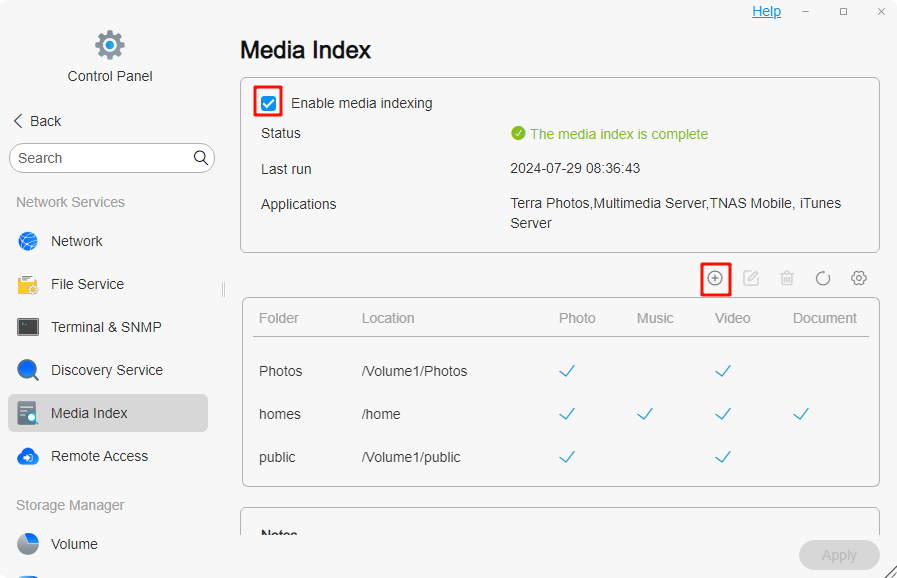
Μετά την πρώτη εγκατάσταση των Φωτογραφιών, πρέπει να μεταβείτε στο TOS > Πίνακας Ελέγχου > Ευρετήριο Πολυμέσων, να ενεργοποιήσετε τη λειτουργία ευρετηρίασης πολυμέσων και να προσθέσετε τους φακέλους όπου είναι αποθηκευμένες οι φωτογραφίες ή τα βίντεό σας στον κατάλογο ευρετηρίου.
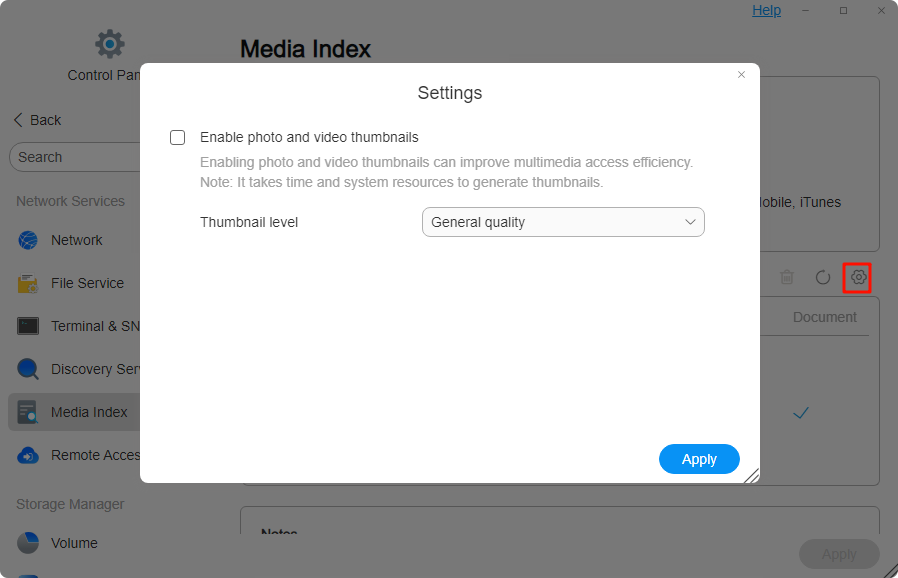
Στις ρυθμίσεις "Ευρετήριο Πολυμέσων", μπορείτε να προσαρμόσετε την ποιότητα των μικρογραφιών: Τυπική Ποιότητα και Υψηλή Ποιότητα.
Οι Φωτογραφίες παρέχουν δύο επιλογές για διαφορετικούς σκοπούς: Προσωπικός Χώρος και Δημόσιος Χώρος.
- Προσωπικός Χώρος: Οι Φωτογραφίες θα δημιουργήσουν έναν φάκελο "/home/Photos" στον αρχικό κατάλογο κάθε χρήστη που είναι εξουσιοδοτημένος να χρησιμοποιεί την εφαρμογή και θα προσθέσουν αυτόματα αυτόν τον φάκελο στον κατάλογο ευρετηρίου πολυμέσων.
- Δημόσιος Χώρος: Οι Φωτογραφίες θα δημιουργήσουν έναν κοινόχρηστο φάκελο "/Volume1/Photos" για την αποθήκευση αρχείων του Δημόσιου Χώρου. Οποιοσδήποτε χρήστης είναι εξουσιοδοτημένος να έχει πρόσβαση σε αυτόν τον κοινόχρηστο φάκελο μπορεί να προβάλλει και να διαχειρίζεται πόρους πολυμέσων στον Δημόσιο Χώρο.
- Οι φάκελοι στις Φωτογραφίες ακολουθούν τις ρυθμίσεις δικαιωμάτων που έχουν διαμορφωθεί στη Διαχείριση Αρχείων εντός του TOS.
- Η ενεργοποίηση του ευρετηρίου πολυμέσων και η προσθήκη καταλόγων ευρετηρίου απαιτούν δικαιώματα διαχειριστή.
Πώς να ανεβάσετε φωτογραφίες στις Φωτογραφίες;
- Κάντε κλικ στο κουμπί Μεταφόρτωση για να ανεβάσετε φωτογραφίες στις Φωτογραφίες.
- Εάν έχετε ήδη φωτογραφίες αποθηκευμένες στη Διαχείριση Αρχείων και θέλετε να τις διαχειρίζεστε κεντρικά στις Φωτογραφίες, απλώς προσθέστε αυτόν τον φάκελο στον Κατάλογο Ευρετηρίου Πολυμέσων.
- Μπορείτε επίσης να χρησιμοποιήσετε SMB ή FTP για να ανεβάσετε φωτογραφίες από τον υπολογιστή σας σε φακέλους που περιλαμβάνονται στον κατάλογο ευρετηρίου πολυμέσων.
- Μπορείτε επίσης να χρησιμοποιήσετε το TNAS Mobile για να δημιουργήσετε αντίγραφα ασφαλείας των φωτογραφιών από το κινητό σας τηλέφωνο στον προσωπικό σας φάκελο "/home/Photos".
Πώς να αποκτήσετε πρόσβαση στις Φωτογραφίες;
- Από το TOS: Κάντε κλικ στις Φωτογραφίες στην Επιφάνεια Εργασίας ή σε Όλες οι Εφαρμογές.
- Μέσω ψευδωνύμου: Για να ξεκινήσετε τις Φωτογραφίες απευθείας σε ένα πρόγραμμα περιήγησης χωρίς σύνδεση στο TOS, μεταβείτε στο Κέντρο Εφαρμογών > Εγκατεστημένες > Ρυθμίσεις Εφαρμογής > Φωτογραφίες, διαμορφώστε τις ρυθμίσεις σύνδεσης και ενεργοποιήστε ένα προσαρμοσμένο ψευδώνυμο. Στη συνέχεια, μπορείτε να αποκτήσετε πρόσβαση στις Φωτογραφίες απευθείας στη διεύθυνση: `http://TNAS IP address/Photos
Λειτουργίες
Φωτογραφίες
Μπορείτε να προβάλλετε και να διαχειρίζεστε όλες τις φωτογραφίες στον Προσωπικό Χώρο και τον Δημόσιο Χώρο. Οι Φωτογραφίες παρέχουν ολοκληρωμένες λειτουργίες διαχείρισης βιβλιοθήκης φωτογραφιών, επιτρέποντάς σας να αναζητάτε, να ανεβάζετε, να κατεβάζετε, να διαγράφετε, να μοιράζεστε και να προσθέτετε φωτογραφίες στα αγαπημένα, καθώς και να προβάλλετε τις ιδιότητες των φωτογραφιών και να τις προσθέτετε σε άλμπουμ, ώστε να καλύπτονται ποικίλες ανάγκες. Η βιβλιοθήκη φωτογραφιών εμφανίζεται από προεπιλογή με Χρονολόγιο, βοηθώντας σας να εντοπίζετε γρήγορα φωτογραφίες με βάση τον χρόνο. Επιπλέον, για τους λάτρεις της φωτογραφίας, παρέχεται λειτουργία φίλτρου, επιτρέποντας ακριβείς αναζητήσεις με βάση το μοντέλο της κάμερας, τη διαμόρφωση του φακού, το διάφραγμα, την εστιακή απόσταση, το ISO και τον χρόνο έκθεσης.
- Η λειτουργία περιήγησης Χρονολογίου ταξινομεί τις φωτογραφίες κατά φθίνουσα σειρά χρόνου τροποποίησης.
- Εάν διαπιστώσετε ότι ο χρόνος μιας φωτογραφίας είναι λανθασμένος στο Χρονολόγιο, μπορείτε να χρησιμοποιήσετε τη λειτουργία Επεξεργασία Ώρας για να τον διορθώσετε.
Βίντεο
Σε αυτή την κατηγορία, μπορείτε να προβάλλετε και να διαχειρίζεστε όλα τα βίντεο στον Προσωπικό Χώρο και τον Δημόσιο Χώρο. Μπορείτε να αναζητάτε, να κατεβάζετε, να διαγράφετε, να μοιράζεστε και να προσθέτετε στα αγαπημένα βίντεο. Από προεπιλογή, η βιβλιοθήκη βίντεο εμφανίζεται με Χρονολόγιο, βοηθώντας σας να εντοπίζετε γρήγορα βίντεο με βάση τον χρόνο. Επιπλέον, παρέχεται λειτουργία φίλτρου κατά διάρκεια βίντεο, επιτρέποντας την κατηγοριοποίηση περιεχομένου όπως σύντομα βίντεο, τηλεοπτικές σειρές και ταινίες.
- Λόγω περιορισμών του προγράμματος περιήγησης, ορισμένες μορφές βίντεο δεν υποστηρίζονται προσωρινά για διαδικτυακή αναπαραγωγή. Μπορείτε να δοκιμάσετε άλλο πρόγραμμα περιήγησης ή να αντιστοιχίσετε τον φάκελο βίντεο στον τοπικό σας υπολογιστή μέσω SMB για αναπαραγωγή.
Άλμπουμ
Μπορείτε να προβάλλετε και να διαχειρίζεστε τα άλμπουμ που έχετε δημιουργήσει. Οι Φωτογραφίες παρέχουν εξώφυλλα φωτογραφιών τεσσάρων πλαισίων, προσφέροντας πιο πλούσια παρουσίαση του περιεχομένου των άλμπουμ σας. Τα άλμπουμ εμφανίζονται επίσης με Χρονολόγιο, διευκολύνοντας τον εντοπισμό φωτογραφιών με βάση τον χρόνο. Σε αυτή τη διεπαφή, μπορείτε να αναζητάτε, να προσθέτετε, να κατεβάζετε, να διαγράφετε, να μοιράζεστε και να προσθέτετε στα αγαπημένα φωτογραφίες, καθώς και να αφαιρείτε ανεπιθύμητες φωτογραφίες. Επιπλέον, μπορείτε να προσαρμόσετε το εξώφυλλο τεσσάρων πλαισίων σύμφωνα με τις προσωπικές σας προτιμήσεις και το θέμα του άλμπουμ, δημιουργώντας ένα μοναδικό και αισθητικά ευχάριστο εξώφυλλο άλμπουμ.
Φάκελοι
Μπορείτε να προβάλλετε και να διαχειρίζεστε όλες τις φωτογραφίες και τα βίντεο στον Προσωπικό Χώρο και τον Δημόσιο Χώρο, διατηρώντας παράλληλα τη δομή καταλόγου των φακέλων. Εάν έχετε ήδη οργανώσει φακέλους κατά θέματα φωτογραφιών στο TOS > Διαχείριση Αρχείων, μπορείτε να συνεχίσετε αυτό το αποδοτικό μοτίβο χρήσης και εδώ. Αυτή η κατηγορία παρέχει επίσης εξώφυλλα φωτογραφιών τεσσάρων πλαισίων για πιο πλούσια παρουσίαση του περιεχομένου των άλμπουμ σας.
- Στην κατηγορία Φάκελοι, η διαδρομή αποθήκευσης για τις μεταφορτωμένες φωτογραφίες είναι η διαδρομή του φακέλου που είναι ανοιχτός αυτή τη στιγμή.
- Στην κατηγορία Φωτογραφίες: Στον Προσωπικό Χώρο, οι μεταφορτωμένες φωτογραφίες αποθηκεύονται στη διαδρομή "/home/Photos/YYYYMMDD"· στον Δημόσιο Χώρο, οι μεταφορτωμένες φωτογραφίες αποθηκεύονται στη διαδρομή "/Photos/YYYYMMDD".
Άτομα
Αναγνώριση Ατόμων με AI: Χρησιμοποιεί τεχνολογία αναγνώρισης προσώπου για να ανιχνεύει και να αναγνωρίζει αυτόματα κάθε πρόσωπο σε φωτογραφίες, για αυτόματη ομαδοποίηση.
Σκηνές
Αναγνώριση Σκηνών με AI: Χρησιμοποιεί τεχνολογία αναγνώρισης εικόνας για να ερμηνεύει το συνολικό περιεχόμενο, το περιβάλλον και την ατμόσφαιρα μιας φωτογραφίας, αναγνωρίζοντας αντικείμενα, δραστηριότητες και τύπους περιβάλλοντος. Υποστηρίζει περισσότερες από 80 κατηγορίες σκηνών, όπως σκύλοι, γάτες, τοπία, έγγραφα κ.λπ.
Τοποθεσίες
Αναγνώριση Τοποθεσίας: Συμπεραίνει τοποθεσίες με βάση τις συντεταγμένες GPS στα δεδομένα EXIF της φωτογραφίας και κατηγοριοποιεί τις φωτογραφίες κατά ονόματα τοποθεσιών.
Προστέθηκαν Πρόσφατα
Προβάλετε και διαχειριστείτε φωτογραφίες ή βίντεο που ανεβάσατε πρόσφατα στις Φωτογραφίες.
Αγαπημένα
Σε αυτή την κατηγορία, μπορείτε να προβάλλετε και να διαχειρίζεστε όλες τις φωτογραφίες και τα βίντεο που έχουν επισημανθεί ως αγαπημένα στον Προσωπικό Χώρο και τον Δημόσιο Χώρο.
Κοινή Χρήση
Προβάλετε και διαχειριστείτε τα κοινόχρηστα άλμπουμ σας. Αυτή η κατηγορία περιλαμβάνει τρεις λειτουργικές μονάδες: Κοινή Χρήση με Εμένα, Κοινή Χρήση με Άλλους (Εσωτερική) και Κοινή Χρήση με Άλλους (Εξωτερική).
- Κοινή Χρήση με Εμένα: Τα άλμπουμ που μοιράστηκαν μαζί σας άλλοι χρήστες στο ίδιο TNAS θα εμφανίζονται εδώ. Μπορείτε να συνδιαχειρίζεστε αυτά τα κοινόχρηστα άλμπουμ με άλλους χρήστες του TNAS.
- Κοινή Χρήση με Άλλους (Εσωτερική): Άλμπουμ που μοιράζεστε με άλλους χρήστες/ομάδες χρηστών στο ίδιο TNAS. Μπορείτε να τους εκχωρήσετε δικαιώματα διαχείρισης (προσθήκη, λήψη, αφαίρεση) ώστε να καλύπτονται διαφορετικές ανάγκες.
- Κοινή Χρήση με Άλλους (Εξωτερική): Άλμπουμ που μοιράζεστε με εξωτερικούς χρήστες. Μόνο οι χρήστες που διαθέτουν τον σύνδεσμο μπορούν να αποκτήσουν πρόσβαση στα κοινόχρηστα άλμπουμ σας. Για να διασφαλίσετε την ασφάλεια, μπορείτε να ορίσετε δικαιώματα (προσθήκη, λήψη, αφαίρεση), καθώς και κωδικό πρόσβασης και ημερομηνία λήξης. (Αυτή η λειτουργία απαιτεί την ενεργοποίηση της απομακρυσμένης πρόσβασης TNAS.online.)
Ρυθμίσεις
Μπορείτε να ενεργοποιήσετε/απενεργοποιήσετε την Αναγνώριση Προσώπων με AI, να ενεργοποιήσετε/απενεργοποιήσετε την Αναγνώριση Σκηνών με AI, να εκκαθαρίσετε τις σχέσεις ατόμων, να ορίσετε θέσεις αποθήκευσης και πολλά άλλα.
- Η ενεργοποίηση της Αναγνώρισης Προσώπων με AI είναι μια καθολική ρύθμιση που διαχειρίζεται ο διαχειριστής.
- Ο ορισμός των καταλόγων ευρετηρίου πολυμέσων απαιτεί επίσης δικαιώματα διαχειριστή, και οι Φωτογραφίες κληρονομούν τα δικαιώματα χρήστη από τη Διαχείριση Αρχείων.
Συχνές Ερωτήσεις
Πώς να συγχωνεύσετε άτομα μαζικά;
Μετά την ομαδοποίηση προσώπων με AI, το ίδιο άτομο μπορεί να εμφανίζεται σε πολλά άλμπουμ. Για να οργανώσετε αυτές τις φωτογραφίες πιο αποδοτικά, ακολουθήστε τα εξής βήματα:
- Ονομάστε ένα άλμπουμ ατόμου: Πρώτα, εκχωρήστε ένα όνομα σε ένα από τα άλμπουμ ατόμων.
- Επιλέξτε το ονομασμένο άλμπουμ: Στη συνέχεια, επιλέξτε το ονομασμένο άλμπουμ για αυτό το άτομο στη διεπαφή.
- Επιλέξτε ανώνυμα άλμπουμ: Έπειτα, επιλέξτε τα άλλα ανώνυμα άλμπουμ του ίδιου ατόμου.
- Κάντε κλικ στο "Συγχώνευση Ατόμων": Τέλος, κάντε κλικ στο εικονίδιο "Συγχώνευση Ατόμων" στην επάνω δεξιά γωνία. Το σύστημα θα συγχωνεύσει αυτόματα όλες τις φωτογραφίες αυτού του ατόμου στο άλμπουμ που ονομάστηκε αρχικά.
Τι να κάνετε εάν ένα άλμπουμ ατόμου περιέχει φωτογραφίες λανθασμένου ατόμου;
Εάν ένα άλμπουμ ατόμου περιέχει λανθασμένα αναγνωρισμένες φωτογραφίες μετά την ομαδοποίηση με AI, επιλέξτε τις λανθασμένες φωτογραφίες, κάντε κλικ στο "Περισσότερα" στην επάνω δεξιά γωνία και έπειτα κάντε κλικ στο "Μετακίνηση". Μπορείτε να αφαιρέσετε τις φωτογραφίες από το τρέχον άλμπουμ ατόμου ή να τις μετακινήσετε στο σωστό ονομασμένο άλμπουμ.
Γιατί δεν υπάρχουν κατηγοριοποιήσεις μετά την ενεργοποίηση της Αναγνώρισης Ατόμων/Σκηνών/Τοποθεσιών με AI;
- Βεβαιωθείτε ότι ολοκληρώθηκαν άλλες διαδικασίες: Επιβεβαιώστε ότι οι εργασίες ευρετηρίασης πολυμέσων και δημιουργίας μικρογραφιών έχουν ολοκληρωθεί.
- Δοκιμάστε να επανεκκινήσετε την αναγνώριση με AI: Μπορείτε να δοκιμάσετε να απενεργοποιήσετε και στη συνέχεια να ενεργοποιήσετε ξανά την Αναγνώριση Ατόμων/Σκηνών με AI. Το σύστημα θα επανεκκινήσει την ανάλυση.
Σημείωση: Οι πέντε διαδικασίες—ευρετηρίαση πολυμέσων, δημιουργία μικρογραφιών, Αναγνώριση Ατόμων με AI, Αναγνώριση Σκηνών με AI και Αναγνώριση Τοποθεσίας—εκτελούνται διαδοχικά. Οι κατηγοριοποιήσεις θα εμφανιστούν μόνο αφού ξεκινήσει η αντίστοιχη διαδικασία.