Photos
Το Photos είναι μια έξυπνη εφαρμογή διαχείρισης φωτογραφιών. Με αλγορίθμους τεχνητής νοημοσύνης, το Photos μπορεί να αναγνωρίζει και να κατηγοριοποιεί πρόσωπα, κατοικίδια, αντικείμενα και σκηνές σε φωτογραφίες που είναι αποθηκευμένες σε καθορισμένους καταλόγους. Αυτό σας επιτρέπει να ταξινομείτε, να κατηγοριοποιείτε και να μοιράζεστε φωτογραφίες μέσω ενός γραφικού περιβάλλοντος, καθιστώντας το ιδανικό εργαλείο διαχείρισης φωτογραφιών για οικογένειες και λάτρεις της φωτογραφίας.
Getting Started
How to set up photo sources?
Αφού εγκαταστήσετε το Photos για πρώτη φορά, πρέπει να μεταβείτε στο TOS > Control Panel > Media Index, να ενεργοποιήσετε τη λειτουργία ευρετηρίασης πολυμέσων και να προσθέσετε τους φακέλους όπου είναι αποθηκευμένες οι φωτογραφίες ή τα βίντεό σας στον κατάλογο ευρετηρίου.
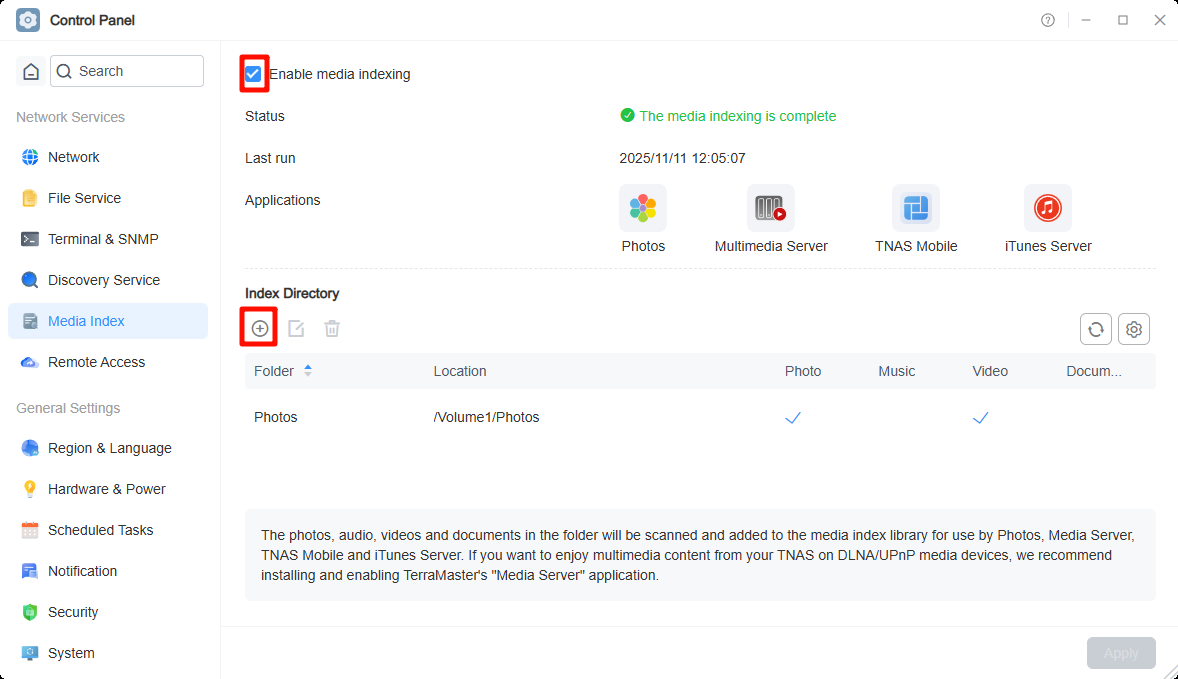
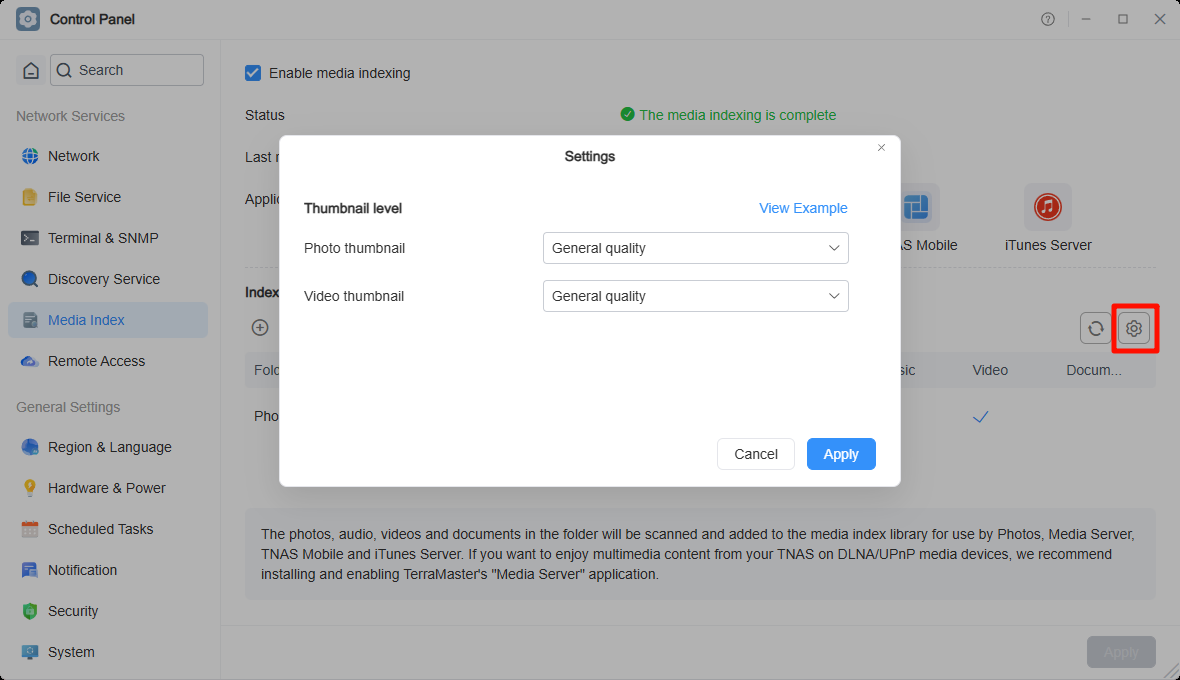
Στις ρυθμίσεις "Media Index", μπορείτε να προσαρμόσετε την ποιότητα των μικρογραφιών: Standard Quality και High Quality.
Το Photos παρέχει δύο επιλογές για διαφορετικούς σκοπούς: Personal Space και Public Space.
- Personal Space: Το Photos θα δημιουργήσει έναν φάκελο "/home/Photos" στον κατάλογο home για κάθε χρήστη που είναι εξουσιοδοτημένος να χρησιμοποιεί την εφαρμογή και θα προσθέσει αυτόματα αυτόν τον φάκελο στον κατάλογο ευρετηρίου πολυμέσων.
- Public Space: Το Photos θα δημιουργήσει έναν κοινόχρηστο φάκελο "/Volume1/Photos" για την αποθήκευση αρχείων του Public Space. Κάθε χρήστης που είναι εξουσιοδοτημένος να έχει πρόσβαση σε αυτόν τον κοινόχρηστο φάκελο μπορεί να δει και να διαχειριστεί πόρους πολυμέσων στο Public Space.
- Οι φάκελοι στο Photos ακολουθούν τις ρυθμίσεις δικαιωμάτων που έχουν διαμορφωθεί στο File Manager εντός του TOS.
- Η ενεργοποίηση του ευρετηρίου πολυμέσων και η προσθήκη καταλόγων ευρετηρίου απαιτούν δικαιώματα διαχειριστή.
How to upload photos to Photos?
- Κάντε κλικ στο κουμπί Upload για να μεταφορτώσετε φωτογραφίες στο Photos.
- Εάν έχετε ήδη αποθηκευμένες φωτογραφίες στο File Manager και θέλετε να τις διαχειρίζεστε κεντρικά στο Photos, απλώς προσθέστε αυτόν τον φάκελο στο Media Index Directory.
- Μπορείτε επίσης να χρησιμοποιήσετε SMB ή FTP για να μεταφορτώσετε φωτογραφίες από τον υπολογιστή σας σε φακέλους που περιλαμβάνονται στον κατάλογο ευρετηρίου πολυμέσων.
- Μπορείτε επίσης να χρησιμοποιήσετε το TNAS Mobile για να δημιουργήσετε αντίγραφα ασφαλείας φωτογραφιών από το κινητό σας τηλέφωνο στον προσωπικό σας φάκελο "/home/Photos".
How to access Photos?
- Από το TOS: Κάντε κλικ στο Photos στην Desktop ή στα All Applications.
- Μέσω ψευδωνύμου: Για να ξεκινήσετε το Photos απευθείας σε ένα πρόγραμμα περιήγησης χωρίς σύνδεση στο TOS, μεταβείτε στο App Center > Installed > Application Settings > Photos, διαμορφώστε τις ρυθμίσεις σύνδεσης και ενεργοποιήστε ένα προσαρμοσμένο ψευδώνυμο. Στη συνέχεια, μπορείτε να αποκτήσετε πρόσβαση στο Photos απευθείας στη διεύθυνση: `http://TNAS IP address/Photos
Features
Photos
Μπορείτε να δείτε και να διαχειριστείτε όλες τις φωτογραφίες στο Personal Space και στο Public Space. Το Photos παρέχει ολοκληρωμένες λειτουργίες διαχείρισης βιβλιοθήκης φωτογραφιών, επιτρέποντάς σας να αναζητάτε, να μεταφορτώνετε, να κατεβάζετε, να διαγράφετε, να μοιράζεστε και να προσθέτετε φωτογραφίες στα αγαπημένα, καθώς και να προβάλλετε τις ιδιότητες των φωτογραφιών και να προσθέτετε φωτογραφίες σε άλμπουμ για να καλύπτετε ποικίλες ανάγκες. Η βιβλιοθήκη φωτογραφιών εμφανίζεται από προεπιλογή με Timeline, βοηθώντας σας να εντοπίζετε γρήγορα φωτογραφίες με βάση τον χρόνο. Επιπλέον, για τους λάτρεις της φωτογραφίας, παρέχεται λειτουργία φίλτρου, επιτρέποντας ακριβείς αναζητήσεις με βάση το μοντέλο της φωτογραφικής μηχανής, τη διαμόρφωση φακού, το διάφραγμα, την εστιακή απόσταση, το ISO και τον χρόνο έκθεσης.
- Η λειτουργία περιήγησης Timeline ταξινομεί τις φωτογραφίες κατά φθίνουσα σειρά modification time.
- Εάν διαπιστώσετε ότι ο χρόνος μιας φωτογραφίας είναι λανθασμένος στο Timeline, μπορείτε να χρησιμοποιήσετε τη λειτουργία Edit Time για να τον διορθώσετε.
Videos
Σε αυτήν την κατηγορία, μπορείτε να δείτε και να διαχειριστείτε όλα τα βίντεο στο Personal Space και στο Public Space. Μπορείτε να αναζητάτε, να κατεβάζετε, να διαγράφετε, να μοιράζεστε και να προσθέτετε βίντεο στα αγαπημένα. Από προεπιλογή, η βιβλιοθήκη βίντεο εμφανίζεται με Timeline, βοηθώντας σας να εντοπίζετε γρήγορα βίντεο με βάση τον χρόνο. Επιπλέον, παρέχεται λειτουργία φίλτρου κατά διάρκεια βίντεο, επιτρέποντάς σας να κατηγοριοποιείτε περιεχόμενο όπως σύντομα βίντεο, τηλεοπτικές σειρές και ταινίες.
- Λόγω περιορισμών των προγραμμάτων περιήγησης, ορισμένες μορφές βίντεο δεν υποστηρίζονται προσωρινά για διαδικτυακή αναπαραγωγή. Μπορείτε να δοκιμάσετε άλλο πρόγραμμα περιήγησης ή να αντιστοιχίσετε τον φάκελο βίντεο στον τοπικό υπολογιστή σας μέσω SMB για αναπαραγωγή.
Albums
Μπορείτε να δείτε και να διαχειριστείτε τα άλμπουμ που έχετε δημιουργήσει. Το Photos παρέχει εξώφυλλα φωτογραφιών τεσσάρων πλαισίων, προσφέροντας πλουσιότερη παρουσίαση του περιεχομένου του άλμπουμ σας. Τα άλμπουμ εμφανίζονται επίσης με Timeline, διευκολύνοντας τον εντοπισμό φωτογραφιών με βάση τον χρόνο. Σε αυτήν τη διεπαφή, μπορείτε να αναζητάτε, να προσθέτετε, να κατεβάζετε, να διαγράφετε, να μοιράζεστε και να προσθέτετε φωτογραφίες στα αγαπημένα, καθώς και να αφαιρείτε ανεπιθύμητες φωτογραφίες. Επιπλέον, μπορείτε να προσαρμόζετε το εξώφυλλο τεσσάρων πλαισίων σύμφωνα με τις προσωπικές σας προτιμήσεις και το θέμα του άλμπουμ, δημιουργώντας ένα μοναδικό και αισθητικά ευχάριστο εξώφυλλο άλμπουμ.
Folders
Μπορείτε να δείτε και να διαχειριστείτε όλες τις φωτογραφίες και τα βίντεο στο Personal Space και στο Public Space, διατηρώντας παράλληλα τη δομή καταλόγων των φακέλων. Εάν έχετε ήδη οργανώσει φακέλους κατά θέματα φωτογραφιών στο TOS > File Manager, μπορείτε να συνεχίσετε αυτό το αποδοτικό μοτίβο χρήσης εδώ. Αυτή η κατηγορία παρέχει επίσης εξώφυλλα φωτογραφιών τεσσάρων πλαισίων για πλουσιότερη παρουσίαση του περιεχομένου του άλμπουμ σας.
- Στην κατηγορία Folders, η διαδρομή αποθήκευσης για τις μεταφορτωμένες φωτογραφίες είναι η διαδρομή του φακέλου που είναι ανοιχτός αυτήν τη στιγμή.
- Στην κατηγορία Photos: Στο Personal Space, οι μεταφορτωμένες φωτογραφίες αποθηκεύονται στη διαδρομή "/home/Photos/YYYYMMDD"· στο Public Space, οι μεταφορτωμένες φωτογραφίες αποθηκεύονται στη διαδρομή "/Photos/YYYYMMDD".
People
AI People Recognition: Χρησιμοποιεί τεχνολογία αναγνώρισης προσώπου για να ανιχνεύει και να αναγνωρίζει αυτόματα κάθε πρόσωπο σε φωτογραφίες για αυτόματη ομαδοποίηση.
Scenes
AI Scene Recognition: Χρησιμοποιεί τεχνολογία αναγνώρισης εικόνας για να ερμηνεύει το συνολικό περιεχόμενο, το περιβάλλον και την ατμόσφαιρα μιας φωτογραφίας, αναγνωρίζοντας αντικείμενα, δραστηριότητες και τύπους περιβάλλοντος. Υποστηρίζει 80+ κατηγορίες σκηνών όπως σκύλοι, γάτες, τοπία, έγγραφα κ.λπ.
Places
Place Recognition: Συμπεραίνει τοποθεσίες με βάση τις συντεταγμένες GPS στα δεδομένα EXIF της φωτογραφίας και κατηγοριοποιεί τις φωτογραφίες κατά ονόματα τοποθεσιών.
Favorites
Σε αυτήν την κατηγορία, μπορείτε να δείτε και να διαχειριστείτε όλες τις φωτογραφίες και τα βίντεο που έχουν επισημανθεί ως αγαπημένα στο Personal Space και στο Public Space.
Recently Added
Δείτε και διαχειριστείτε φωτογραφίες ή βίντεο που μεταφορτώσατε πρόσφατα στο Photos.
Sharing
Δείτε και διαχειριστείτε τα κοινόχρηστα άλμπουμ σας. Αυτή η κατηγορία περιλαμβάνει τρεις ενότητες: Shared with Me, Shared with Others (Internal) και Shared with Others (External).
- Shared with Me: Τα άλμπουμ που μοιράστηκαν μαζί σας άλλοι χρήστες στο ίδιο TNAS θα εμφανίζονται εδώ. Μπορείτε να διαχειρίζεστε από κοινού αυτά τα κοινόχρηστα άλμπουμ με άλλους χρήστες του TNAS.
- Shared with Others (Internal): Άλμπουμ που μοιράζεστε με άλλους χρήστες/ομάδες χρηστών στο ίδιο TNAS. Μπορείτε να τους εκχωρήσετε δικαιώματα διαχείρισης (προσθήκη, λήψη, αφαίρεση) για να καλύπτετε διαφορετικές ανάγκες.
- Shared with Others (External): Άλμπουμ που μοιράζεστε με εξωτερικούς χρήστες. Μόνο οι χρήστες που έχουν τον σύνδεσμο μπορούν να έχουν πρόσβαση στα κοινόχρηστα άλμπουμ σας. Για να διασφαλίσετε την ασφάλεια, μπορείτε να ορίσετε δικαιώματα (προσθήκη, λήψη, αφαίρεση), καθώς και κωδικό πρόσβασης και ημερομηνία λήξης. (Αυτή η λειτουργία απαιτεί την ενεργοποίηση της απομακρυσμένης πρόσβασης TNAS.online.)
Duplicate Check
Το Duplicate Check εντοπίζει φωτογραφίες με διπλότυπο περιεχόμενο στο Photos και τις εμφανίζει ομαδοποιημένες κατά "Duplicate Group", διευκολύνοντας τον γρήγορο καθαρισμό πλεοναζόντων αρχείων και την απελευθέρωση χώρου αποθήκευσης.
Κάντε κλικ στο Duplicate Check στη γραμμή πλοήγησης στα αριστερά. Η σελίδα θα ξεκινήσει αυτόματα τη σάρωση και θα εμφανίσει την πρόοδο. Μόλις ολοκληρωθεί, ο αριθμός των διπλότυπων ομάδων εμφανίζεται στο επάνω μέρος και οι διπλότυπες φωτογραφίες παρατίθενται ανά ομάδα παρακάτω. Κάθε ομάδα φέρει την ένδειξη "N in total" και εμφανίζει το όνομα αρχείου, τον χρόνο δημιουργίας, τη διαδρομή αποθήκευσης και το μέγεθος αρχείου κάθε φωτογραφίας.
Περιγραφή λειτουργίας:
- Recheck: Επανασάρωση του καταλόγου φωτογραφιών και δημιουργία νέας λίστας διπλότυπων ομάδων. Οι ομάδες που είχαν αφαιρεθεί προηγουμένως μέσω Keep This Group θα εμφανιστούν ξανά.
- Merge All: Συγχώνευση όλων των διπλότυπων ομάδων. Διατηρείται μόνο η πρώτη φωτογραφία κάθε ομάδας· όλες οι άλλες διπλότυπες φωτογραφίες διαγράφονται.
- Merge This Group: Συγχώνευση μόνο της τρέχουσας ομάδας, διατηρώντας την πρώτη φωτογραφία και διαγράφοντας τα υπόλοιπα διπλότυπα της ομάδας.
- Keep This Group: Αφαίρεση της ομάδας από τα τρέχοντα αποτελέσματα χωρίς διαγραφή αρχείων. Θα εμφανιστεί ξανά μετά το Recheck.
- Delete: Διαγραφή μιας μεμονωμένης φωτογραφίας. Εάν παραμείνει μόνο η τελευταία φωτογραφία σε μια ομάδα, η ομάδα έχει επεξεργαστεί πλήρως και θα αφαιρεθεί αυτόματα από τη λίστα.
Settings
Μπορείτε να enable/disable AI Face Recognition, να enable/disable AI Scene Recognition, να clear people relationships, να set storage locations και άλλα.
- Η ενεργοποίηση του AI Face Recognition είναι μια καθολική ρύθμιση που διαχειρίζεται ο διαχειριστής.
- Ο ορισμός καταλόγων ευρετηρίου πολυμέσων απαιτεί επίσης δικαιώματα διαχειριστή και το Photos κληρονομεί τα δικαιώματα χρήστη από το File Manager.
FAQ
How to merge people in bulk?
Μετά τη συγκέντρωση προσώπων με τεχνητή νοημοσύνη, το ίδιο άτομο μπορεί να εμφανιστεί σε πολλά άλμπουμ. Για να οργανώσετε αυτές τις φωτογραφίες πιο αποδοτικά, ακολουθήστε τα εξής βήματα:
- Name a person album: Πρώτα, εκχωρήστε ένα όνομα σε ένα από τα άλμπουμ προσώπων.
- Select the named album: Στη συνέχεια, επιλέξτε το επώνυμο άλμπουμ για αυτό το άτομο στη διεπαφή.
- Select unnamed albums: Έπειτα, επιλέξτε τα άλλα ανώνυμα άλμπουμ του ίδιου ατόμου.
- Click "Merge People": Τέλος, κάντε κλικ στο εικονίδιο "Merge People" στην επάνω δεξιά γωνία. Το σύστημα θα συγχωνεύσει αυτόματα όλες τις φωτογραφίες αυτού του ατόμου στο αρχικά επώνυμο άλμπουμ.
What to do if a person album contains photos of the wrong person?
Εάν ένα άλμπουμ προσώπων περιέχει εσφαλμένα αναγνωρισμένες φωτογραφίες μετά τη συγκέντρωση με τεχνητή νοημοσύνη, επιλέξτε τις εσφαλμένες φωτογραφίες, κάντε κλικ στο "More" στην επάνω δεξιά γωνία και στη συνέχεια κάντε κλικ στο "Move." Μπορείτε να αφαιρέσετε τις φωτογραφίες από το τρέχον άλμπουμ προσώπων ή να τις μετακινήσετε στο σωστό επώνυμο άλμπουμ.
Why are there no classifications after enabling AI People/Scene/Place Recognition?
- Ensure other processes are complete: Επιβεβαιώστε ότι οι εργασίες ευρετηρίασης πολυμέσων και δημιουργίας μικρογραφιών έχουν ολοκληρωθεί.
- Try restarting AI recognition: Μπορείτε να δοκιμάσετε να απενεργοποιήσετε και στη συνέχεια να επανενεργοποιήσετε το AI People/Scene Recognition. Το σύστημα θα επανεκκινήσει την ανάλυση.
Note: Οι πέντε διαδικασίες—ευρετηρίαση πολυμέσων, δημιουργία μικρογραφιών, AI People Recognition, AI Scene Recognition και Place Recognition—εκτελούνται διαδοχικά. Οι ταξινομήσεις θα εμφανιστούν μόνο αφού ξεκινήσει η αντίστοιχη διαδικασία.