Photos
Photos är en intelligent programvara för fotohantering. Med hjälp av AI-algoritmer kan Photos känna igen och kategorisera ansikten, husdjur, objekt och scener i foton som lagras i angivna kataloger. Detta gör att du kan sortera, kategorisera och dela foton via ett grafiskt gränssnitt, vilket gör det till ett idealiskt fotohanteringsverktyg för familjer och fotointresserade.
Komma igång
Hur ställer jag in fotokällor?
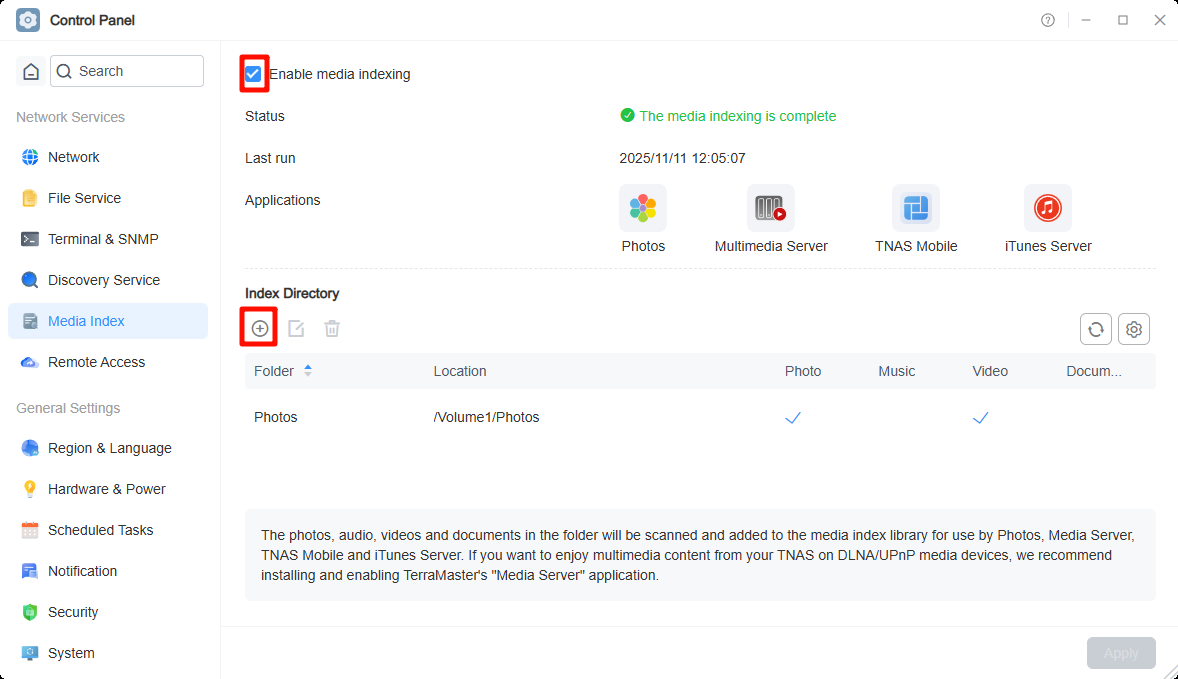
När du har installerat Photos för första gången måste du gå till TOS > Kontrollpanelen > Mediaindex, aktivera funktionen för mediaindexering och lägga till mapparna där dina foton eller videor lagras i indexkatalogen.
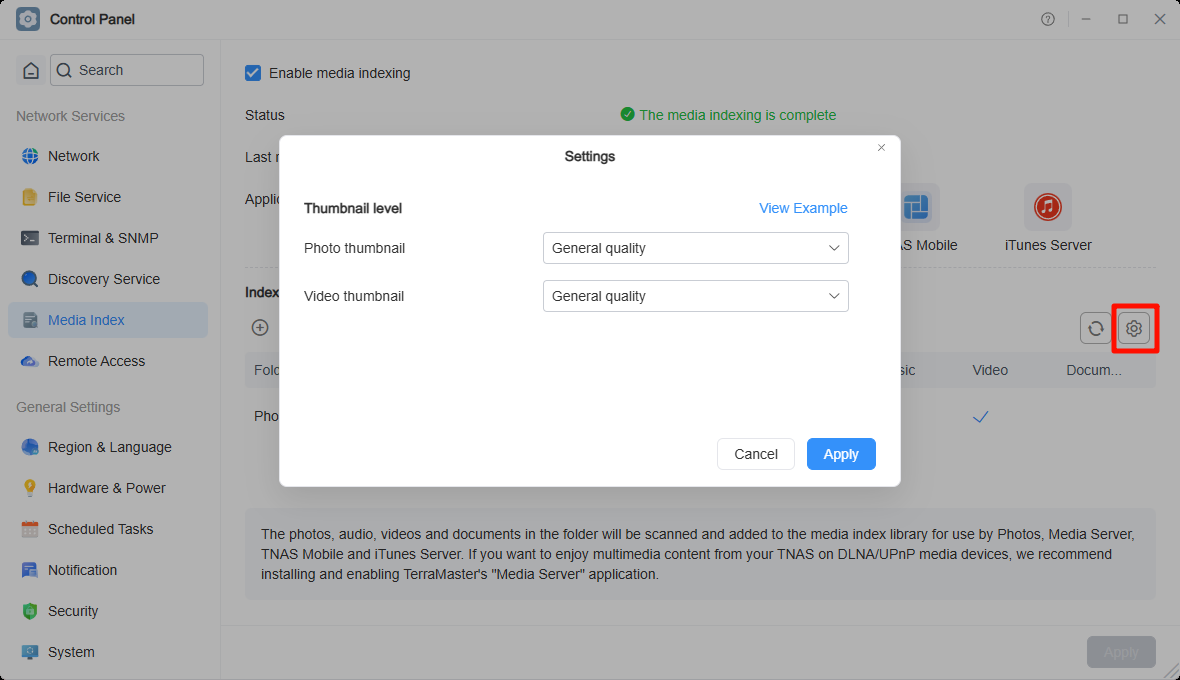
I inställningarna för "Mediaindex" kan du justera kvaliteten på miniatyrbilder: Standardkvalitet och Hög kvalitet.
Photos erbjuder två alternativ för olika ändamål: Personligt utrymme och Offentligt utrymme.
- Personligt utrymme: Photos skapar en mapp "/home/Photos" under hemkatalogen för varje användare som har behörighet att använda programmet och lägger automatiskt till denna mapp i mediaindexkatalogen.
- Offentligt utrymme: Photos skapar en delad mapp "/Volume1/Photos" för att lagra filer i Offentligt utrymme. Alla användare som har behörighet att komma åt denna delade mapp kan visa och hantera medieresurser i Offentligt utrymme.
- Mappar i Photos följer de behörighetsinställningar som konfigurerats i Filhanteraren i TOS.
- Att aktivera mediaindexet och lägga till indexkataloger kräver administratörsbehörighet.
Hur laddar jag upp foton till Photos?
- Klicka på knappen Ladda upp för att ladda upp foton till Photos.
- Om du redan har foton som lagras i Filhanteraren och vill hantera dem centralt i Photos lägger du helt enkelt till den mappen i Mediaindexkatalogen.
- Du kan också använda SMB eller FTP för att ladda upp foton från datorn till mappar som ingår i mediaindexkatalogen.
- Du kan även använda TNAS Mobile för att säkerhetskopiera foton från mobiltelefonen till din personliga mapp "/home/Photos".
Hur kommer jag åt Photos?
- Från TOS: Klicka på Photos på Skrivbordet eller i Alla program.
- Via ett alias: För att starta Photos direkt i en webbläsare utan att logga in i TOS går du till Appcentralen > Installerade > Programinställningar > Photos, konfigurerar anslutningsinställningarna och aktiverar ett anpassat alias. Du kan sedan komma åt Photos direkt på: `http://TNAS IP-adress/Photos
Funktioner
Photos
Du kan visa och hantera alla foton i Personligt utrymme och Offentligt utrymme. Photos erbjuder omfattande funktioner för hantering av fotobibliotek, vilket gör att du kan söka, ladda upp, ladda ner, ta bort, dela och markera foton som favoriter, samt visa fotoegenskaper och lägga till foton i album för att möta olika behov. Fotobiblioteket visas som standard i Tidslinje, vilket hjälper dig att snabbt hitta foton baserat på tid. Dessutom finns en filterfunktion för fotointresserade, som möjliggör exakta sökningar baserat på kameramodell, objektivkonfiguration, bländare, brännvidd, ISO och exponeringstid.
- Visningsläget Tidslinje ordnar foton i fallande ordning efter ändringstid.
- Om du upptäcker att ett fotos tid är felaktig i tidslinjen kan du använda funktionen Redigera tid för att korrigera den.
Videor
I denna kategori kan du visa och hantera alla videor i Personligt utrymme och Offentligt utrymme. Du kan söka, ladda ner, ta bort, dela och markera videor som favoriter. Som standard visas videobiblioteket i Tidslinje, vilket hjälper dig att snabbt hitta videor baserat på tid. Dessutom finns en filterfunktion baserad på videolängd, vilket gör att du kan kategorisera innehåll som kortfilmer, TV-serier och filmer.
- På grund av begränsningar i webbläsare stöds vissa videoformat för närvarande inte för onlineuppspelning. Du kan prova en annan webbläsare eller mappa videomappen till datorn via SMB för uppspelning.
Album
Du kan visa och hantera de album du har skapat. Photos erbjuder fyrarutiga fotocovers, vilket ger en rikare presentation av ditt albuminnehåll. Album visas också i tidslinjen, vilket gör det enkelt att hitta foton baserat på tid. I detta gränssnitt kan du söka, lägga till, ladda ner, ta bort, dela och markera foton som favoriter, samt ta bort oönskade foton. Dessutom kan du anpassa det fyrarutiga omslaget efter personliga preferenser och albumets tema, vilket skapar ett unikt och estetiskt tilltalande albumomslag.
Mappar
Du kan visa och hantera alla foton och videor i Personligt utrymme och Offentligt utrymme samtidigt som mappstrukturen bevaras. Om du redan har organiserat mappar efter fototeman i TOS > Filhanteraren kan du fortsätta detta effektiva arbetssätt här. Denna kategori erbjuder också fyrarutiga fotocovers för en rikare presentation av ditt albuminnehåll.
- I kategorin Mappar är lagringssökvägen för uppladdade foton den för närvarande öppna mappens sökväg.
- I kategorin Photos: I Personligt utrymme lagras uppladdade foton i "/home/Photos/YYYYMMDD"; i Offentligt utrymme lagras uppladdade foton i "/Photos/YYYYMMDD".
Personer
AI-ansiktsigenkänning: Använder ansiktsigenkänningsteknik för att automatiskt upptäcka och känna igen varje ansikte i foton för automatisk gruppering.
Scener
AI-scenigenkänning: Använder bildigenkänningsteknik för att tolka det övergripande innehållet, miljön och atmosfären i ett foto samt identifiera objekt, aktiviteter och miljötyper. Stöder över 80 scenkategorier som hundar, katter, landskap, dokument med mera.
Platser
Platsigenkänning: Härleder platser baserat på GPS-koordinater i fotots EXIF-data och kategoriserar foton efter platsnamn.
Favoriter
I denna kategori kan du visa och hantera alla foton och videor som markerats som favoriter i Personligt utrymme och Offentligt utrymme.
Nyligen tillagda
Visa och hantera foton eller videor som du nyligen laddat upp till Photos.
Delning
Visa och hantera dina delade album. Denna kategori innehåller tre moduler: Delat med mig, Delat med andra (internt) och Delat med andra (externt).
- Delat med mig: Album som andra användare på samma TNAS har delat med dig visas här. Du kan samhantera dessa delade album med andra TNAS-användare.
- Delat med andra (internt): Album som du delar med andra användare/användargrupper på samma TNAS. Du kan tilldela dem hanteringsbehörigheter (lägga till, ladda ner, ta bort) för att passa olika behov.
- Delat med andra (externt): Album som du delar med externa användare. Endast användare med länken kan komma åt dina delade album. För att säkerställa säkerheten kan du ange behörigheter (lägga till, ladda ner, ta bort) samt ett lösenord och ett utgångsdatum. (Denna funktion kräver att TNAS.online fjärråtkomst är aktiverat.)
Dubblettkontroll
Dubblettkontroll hittar foton med dubbelt innehåll i Photos och visar dem grupperade efter "Dubblettgrupp", vilket gör det enkelt att snabbt rensa bort redundanta filer och frigöra lagringsutrymme.
Klicka på Dubblettkontroll i den vänstra navigeringslisten. Sidan börjar automatiskt skanna och visar förloppet. När den är klar visas antalet dubblettgrupper högst upp och dubblerade foton listas gruppvis nedanför. Varje grupp märks med "N totalt" och visar filnamn, skapandetid, lagringssökväg och filstorlek för varje foto.
Funktionsbeskrivning:
- Sök igenom igen: Skanna fotokatalogen på nytt och generera en ny lista över dubblettgrupper. Grupper som tidigare tagits bort via Behåll denna grupp visas igen.
- Slå samman alla: Slå samman alla dubblettgrupper. Endast det första fotot i varje grupp behålls; alla andra dubblerade foton raderas.
- Slå samman denna grupp: Slå endast samman den aktuella gruppen, behåll det första fotot och radera de återstående dubbletterna i gruppen.
- Behåll denna grupp: Ta bort gruppen från aktuella resultat utan att radera några filer. Den visas igen efter Sök igenom igen.
- Ta bort: Ta bort ett enskilt foto. Om endast det sista fotot återstår i en grupp har gruppen behandlats helt och tas automatiskt bort från listan.
Inställningar
Du kan aktivera/inaktivera AI-ansiktsigenkänning, aktivera/inaktivera AI-scenigenkänning, rensa personrelationer, ange lagringsplatser med mera.
- Att aktivera AI-ansiktsigenkänning är en global inställning som hanteras av administratören.
- Att ange mediaindexkataloger kräver också administratörsbehörighet, och Photos ärver användarbehörigheterna från Filhanteraren.
Vanliga frågor
Hur slår jag samman personer i bulk?
Efter AI-ansiktsklustring kan samma person förekomma i flera album. För att organisera dessa foton mer effektivt följer du dessa steg:
- Namnge ett personalbum: Tilldela först ett namn till ett av personalbumen.
- Välj det namngivna albumet: Välj sedan det namngivna albumet för den personen i gränssnittet.
- Välj icke namngivna album: Välj sedan de andra icke namngivna albumen för samma person.
- Klicka på "Slå samman personer": Klicka slutligen på ikonen "Slå samman personer" i det övre högra hörnet. Systemet slår automatiskt samman alla foton av den personen till det ursprungligen namngivna albumet.
Vad gör jag om ett personalbum innehåller foton av fel person?
Om ett personalbum innehåller felaktigt identifierade foton efter AI-klustring markerar du de felaktiga fotona, klickar på "Mer" i det övre högra hörnet och sedan på "Flytta". Du kan ta bort fotona från det aktuella personalbumet eller flytta dem till det korrekt namngivna albumet.
Varför finns det inga klassificeringar efter att jag aktiverat AI-person-/scen-/platsigenkänning?
- Säkerställ att andra processer är klara: Bekräfta att uppgifterna för mediaindexering och miniatyrgenerering är slutförda.
- Prova att starta om AI-igenkänningen: Du kan prova att inaktivera och sedan återaktivera AI-person-/scenigenkänning. Systemet startar om analysen.
Obs: De fem processerna – mediaindexering, miniatyrgenerering, AI-personigenkänning, AI-scenigenkänning och platsigenkänning – körs i sekvens. Klassificeringar visas endast efter att motsvarande process har startat.