Photos
Photos er en intelligent fotoadministrationsapplikation. Med AI-algoritmer kan Photos genkende og kategorisere ansigter, kæledyr, objekter og scener i fotos, der er gemt i udpegede mapper. Det giver dig mulighed for at sortere, kategorisere og dele fotos via en grafisk grænseflade, hvilket gør det til et ideelt fotoadministrationsværktøj for familier og fotografi-entusiaster.
Kom godt i gang
Hvordan opsætter man fotokilder?
Efter den første installation af Photos skal du gå til TOS > Kontrolpanel > Medieindeks, aktivere medieindekseringsfunktionen og føje de mapper, hvor dine fotos eller videoer er gemt, til indeksbiblioteket.
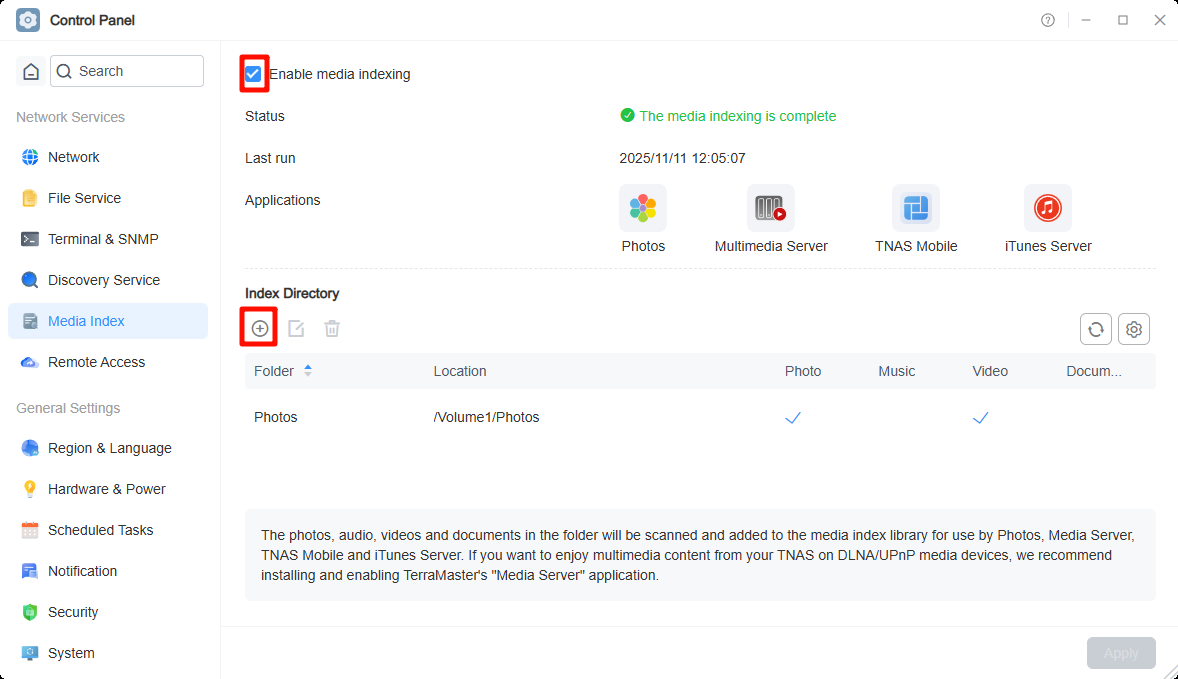
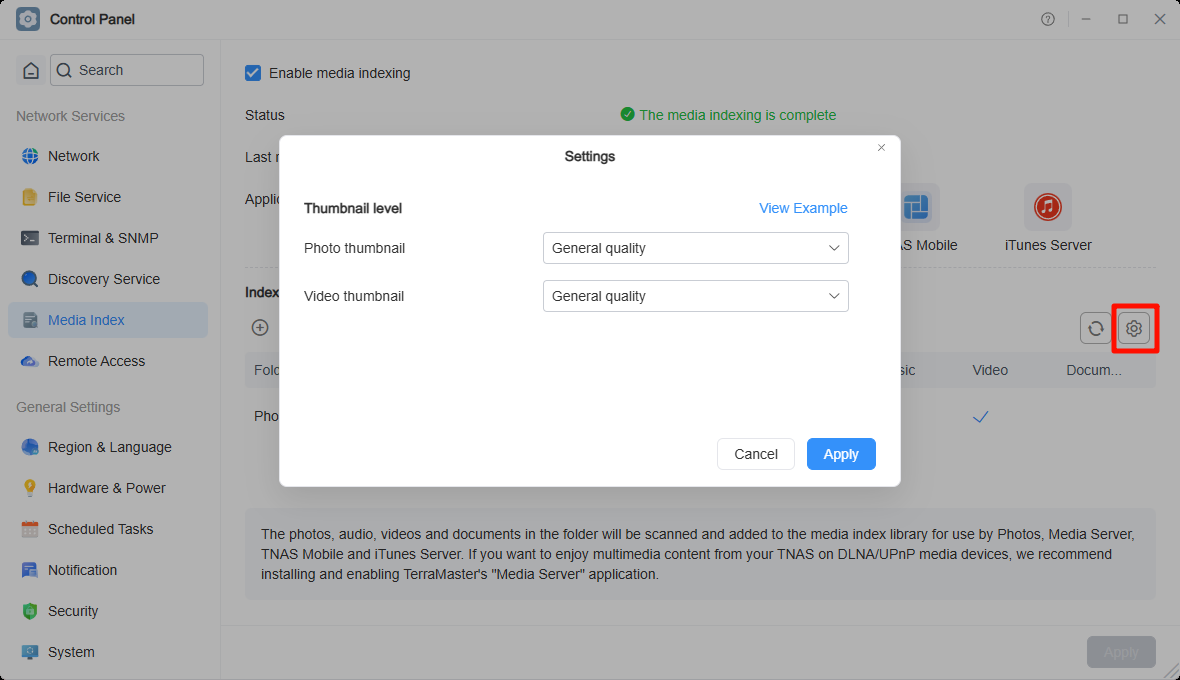
I indstillingerne for "Medieindeks" kan du justere kvaliteten af miniaturebilleder: Standardkvalitet og Høj kvalitet.
Photos tilbyder to muligheder til forskellige formål: Personligt rum og Offentligt rum.
- Personligt rum: Photos opretter en mappe "/home/Photos" under hjemmebiblioteket for hver bruger, der er autoriseret til at bruge applikationen, og føjer automatisk denne mappe til medieindeksbiblioteket.
- Offentligt rum: Photos opretter en delt mappe "/Volume1/Photos" til at gemme filer i det Offentlige rum. Enhver bruger, der er autoriseret til at få adgang til denne delte mappe, kan se og administrere medieressourcer i det Offentlige rum.
- Mapper i Photos følger de tilladelsesindstillinger, der er konfigureret i Filhåndtering i TOS.
- Aktivering af medieindekset og tilføjelse af indeksbiblioteker kræver administratorrettigheder.
Hvordan uploader man fotos til Photos?
- Klik på knappen Upload for at uploade fotos til Photos.
- Hvis du allerede har fotos gemt i Filhåndtering og ønsker at administrere dem centralt i Photos, skal du blot føje den mappe til Medieindeksbiblioteket.
- Du kan også bruge SMB eller FTP til at uploade fotos fra din computer til mapper, der er inkluderet i medieindeksbiblioteket.
- Du kan også bruge TNAS Mobile til at sikkerhedskopiere fotos fra din mobiltelefon til din personlige mappe "/home/Photos".
Hvordan får man adgang til Photos?
- Fra TOS: Klik på Photos på Skrivebordet eller i Alle applikationer.
- Via et alias: For at starte Photos direkte i en browser uden at logge ind på TOS skal du gå til App Center > Installeret > Applikationsindstillinger > Photos, konfigurere forbindelsesindstillingerne og aktivere et brugerdefineret alias. Du kan derefter få adgang til Photos direkte på: `http://TNAS IP address/Photos
Funktioner
Photos
Du kan se og administrere alle fotos i Personligt rum og Offentligt rum. Photos tilbyder omfattende funktioner til fotobiblioteksadministration, så du kan søge, uploade, downloade, slette, dele og markere fotos som foretrukne samt se fotoegenskaber og føje fotos til album for at opfylde forskellige behov. Fotobiblioteket vises som standard i Tidslinje, hvilket hjælper dig med hurtigt at finde fotos baseret på tid. Derudover tilbydes en filtreringsfunktion for fotografi-entusiaster, som muliggør præcise søgninger baseret på kameramodel, objektivkonfiguration, blænde, brændvidde, ISO og eksponeringstid.
- Tidslinje-visningstilstanden arrangerer fotos i faldende rækkefølge efter ændringstid.
- Hvis du oplever, at et fotos tid er forkert i Tidslinjen, kan du bruge funktionen Rediger tid til at rette det.
Videoer
I denne kategori kan du se og administrere alle videoer i Personligt rum og Offentligt rum. Du kan søge, downloade, slette, dele og markere videoer som foretrukne. Som standard vises videobiblioteket i Tidslinje, hvilket hjælper dig med hurtigt at finde videoer baseret på tid. Derudover tilbydes en filtreringsfunktion efter videolængde, så du kan kategorisere indhold som kortvideoer, tv-serier og film.
- På grund af browserbegrænsninger understøttes nogle videoformater midlertidigt ikke til online afspilning. Du kan prøve en anden browser eller mappe videomappen til din lokale computer via SMB for afspilning.
Album
Du kan se og administrere de album, du har oprettet. Photos tilbyder firedelte fotoforsider, hvilket giver en rigere præsentation af dit albums indhold. Album vises også i Tidslinje, hvilket gør det nemt at finde fotos baseret på tid. I denne grænseflade kan du søge, tilføje, downloade, slette, dele og markere fotos som foretrukne samt fjerne uønskede fotos. Derudover kan du tilpasse den firedelte forside efter personlig præference og albumtema og skabe en unik og æstetisk tiltalende albumforside.
Mapper
Du kan se og administrere alle fotos og videoer i Personligt rum og Offentligt rum, mens mappestrukturen bevares. Hvis du allerede har organiseret mapper efter fototemaer i TOS > Filhåndtering, kan du fortsætte dette effektive arbejdsmønster her. Denne kategori tilbyder også firedelte fotoforsider for en rigere præsentation af dit albums indhold.
- I kategorien Mapper er lagringsstien for uploadede fotos den aktuelt åbne mappesti.
- I kategorien Photos: I Personligt rum gemmes uploadede fotos på "/home/Photos/YYYYMMDD"; i Offentligt rum gemmes uploadede fotos på "/Photos/YYYYMMDD".
Personer
AI-persongenkendelse: Bruger ansigtsgenkendelsesteknologi til automatisk at registrere og genkende hvert ansigt i fotos for automatisk gruppering.
Scener
AI-scenegenkendelse: Bruger billedgenkendelsesteknologi til at fortolke et fotos overordnede indhold, miljø og atmosfære og identificere objekter, aktiviteter og miljøtyper. Understøtter 80+ scenekategorier såsom hunde, katte, landskaber, dokumenter osv.
Steder
Stedgenkendelse: Udleder placeringer baseret på GPS-koordinater i fotoets EXIF-data og kategoriserer fotos efter stednavne.
Foretrukne
I denne kategori kan du se og administrere alle fotos og videoer, der er markeret som foretrukne i Personligt rum og Offentligt rum.
Senest tilføjet
Se og administrer fotos eller videoer, du for nylig har uploadet til Photos.
Deling
Se og administrer dine delte album. Denne kategori indeholder tre moduler: Delt med mig, Delt med andre (internt) og Delt med andre (eksternt).
- Delt med mig: Album, som andre brugere på samme TNAS har delt med dig, vises her. Du kan administrere disse delte album sammen med andre TNAS-brugere.
- Delt med andre (internt): Album, som du deler med andre brugere/brugergrupper på samme TNAS. Du kan tildele dem administrationstilladelser (tilføj, download, fjern) for at imødekomme forskellige behov.
- Delt med andre (eksternt): Album, som du deler med eksterne brugere. Kun brugere med linket kan få adgang til dine delte album. For at sikre sikkerheden kan du indstille tilladelser (tilføj, download, fjern) samt en adgangskode og udløbsdato. (Denne funktion kræver aktivering af TNAS.online fjernadgang.)
Dubletkontrol
Dubletkontrol finder fotos med identisk indhold i Photos og viser dem grupperet efter "Dubletgruppe", hvilket gør det nemt hurtigt at rydde op i overflødige filer og frigøre lagerplads.
Klik på Dubletkontrol i venstre navigationslinje. Siden begynder automatisk at scanne og viser fremdriften. Når den er færdig, vises antallet af dubletgrupper øverst, og dublerede fotos listes gruppevis nedenfor. Hver gruppe er mærket "I alt N" og viser filnavn, oprettelsestid, lagringssti og filstørrelse for hvert foto.
Funktionsbeskrivelse:
- Kontrollér igen: Scan fotobiblioteket igen og generér en ny liste over dubletgrupper. Grupper, der tidligere er fjernet via Behold denne gruppe, vises igen.
- Flet alle: Flet alle dubletgrupper. Kun det første foto i hver gruppe beholdes; alle andre dublerede fotos slettes.
- Flet denne gruppe: Flet kun den aktuelle gruppe, behold det første foto og slet de resterende dubletter i gruppen.
- Behold denne gruppe: Fjern gruppen fra de aktuelle resultater uden at slette nogen filer. Den vises igen efter Kontrollér igen.
- Slet: Slet et enkelt foto. Hvis kun det sidste foto er tilbage i en gruppe, er gruppen fuldt behandlet og fjernes automatisk fra listen.
Indstillinger
Du kan aktivere/deaktivere AI-ansigtsgenkendelse, aktivere/deaktivere AI-scenegenkendelse, rydde personrelationer, indstille lagringsplaceringer og meget mere.
- Aktivering af AI-ansigtsgenkendelse er en global indstilling, der administreres af administratoren.
- Indstilling af medieindeksbiblioteker kræver også administratorrettigheder, og Photos arver brugertilladelserne fra Filhåndtering.
FAQ
Hvordan fletter man personer i bulk?
Efter AI-ansigtsklyngedannelse kan samme person optræde i flere album. For at organisere disse fotos mere effektivt skal du følge disse trin:
- Opret et navn på et personalbum: Tildel først et navn til et af personalbummene.
- Vælg det navngivne album: Vælg derefter det navngivne album for den pågældende person i grænsefladen.
- Vælg unavngivne album: Vælg derefter de andre unavngivne album for samme person.
- Klik på "Flet personer": Klik til sidst på ikonet "Flet personer" i øverste højre hjørne. Systemet fletter automatisk alle fotos af den pågældende person ind i det oprindeligt navngivne album.
Hvad gør man, hvis et personalbum indeholder fotos af den forkerte person?
Hvis et personalbum indeholder fejlagtigt genkendte fotos efter AI-klyngedannelse, skal du vælge de forkerte fotos, klikke på "Mere" i øverste højre hjørne og derefter klikke på "Flyt". Du kan fjerne fotos fra det aktuelle personalbum eller flytte dem til det korrekte navngivne album.
Hvorfor er der ingen klassificeringer efter aktivering af AI-person-/scene-/stedgenkendelse?
- Sørg for, at andre processer er afsluttet: Bekræft, at opgaverne med medieindeksering og miniaturegenerering er afsluttet.
- Prøv at genstarte AI-genkendelsen: Du kan prøve at deaktivere og derefter genaktivere AI-person-/scenegenkendelse. Systemet genstarter analysen.
Bemærk: De fem processer — medieindeksering, miniaturegenerering, AI-persongenkendelse, AI-scenegenkendelse og stedgenkendelse — kører i rækkefølge. Klassificeringer vises først, efter den tilsvarende proces er startet.