Photos
Photos er en intelligent fotoapplikasjon for håndtering av bilder. Med AI-algoritmer kan Photos gjenkjenne og kategorisere ansikter, kjæledyr, objekter og scener i bilder som er lagret i angitte kataloger. Dette lar deg sortere, kategorisere og dele bilder gjennom et grafisk grensesnitt, noe som gjør den til et ideelt fotohåndteringsverktøy for familier og fotografiinteresserte.
Kom i gang
Hvordan sette opp fotokilder?
Etter at du har installert Photos for første gang, må du gå til TOS > Kontrollpanel > Mediaindeks, aktivere mediaindekseringsfunksjonen og legge til mappene der bildene eller videoene dine er lagret, i indekskatalogen.
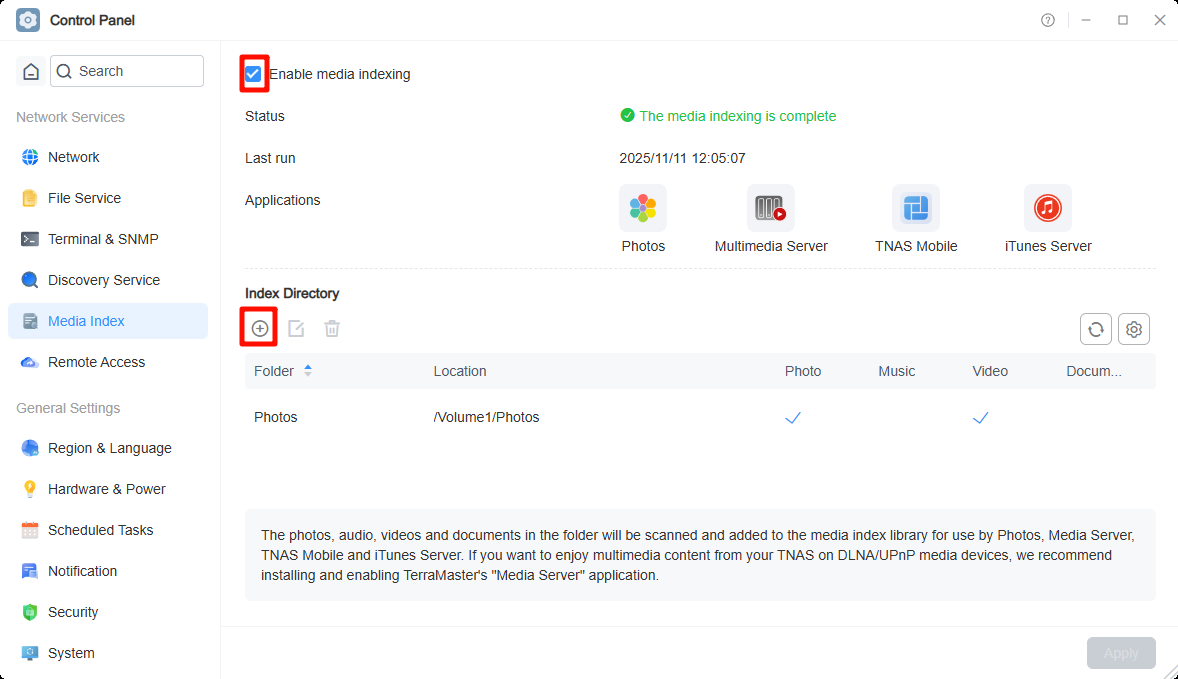
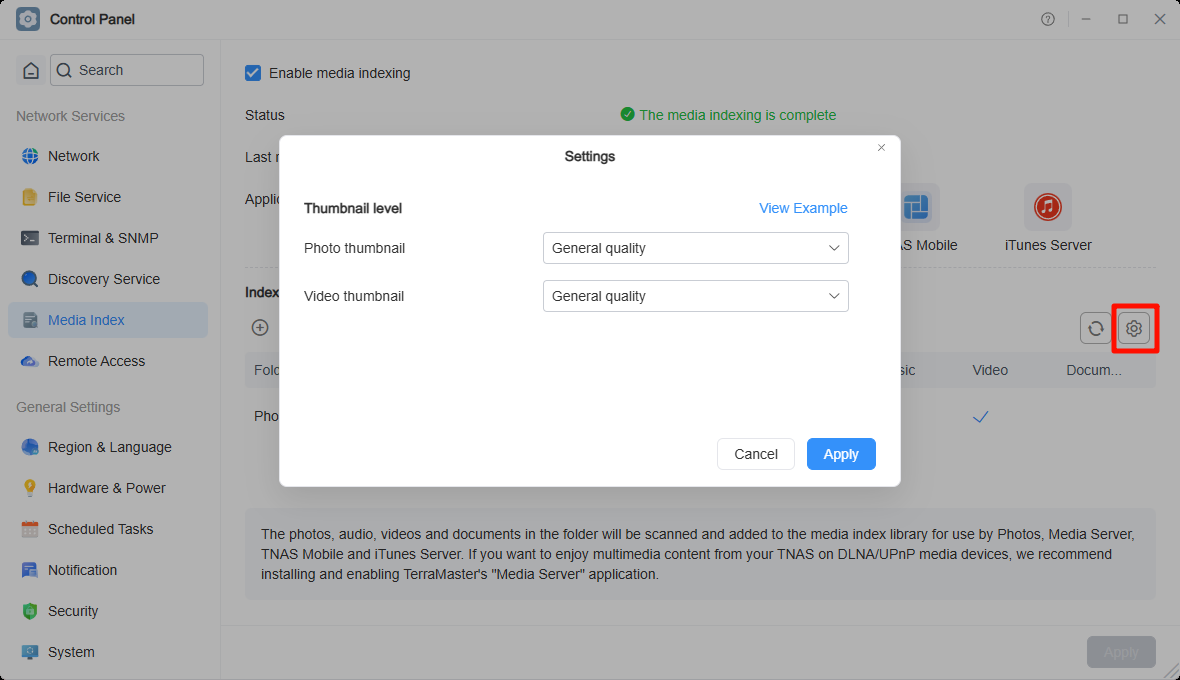
I innstillingene for "Mediaindeks" kan du justere kvaliteten på miniatyrbilder: Standardkvalitet og Høy kvalitet.
Photos tilbyr to alternativer for ulike formål: Personlig område og Offentlig område.
- Personlig område: Photos oppretter en mappe «/home/Photos» under hjemmekatalogen for hver bruker som er autorisert til å bruke applikasjonen, og legger automatisk denne mappen til i mediaindekskatalogen.
- Offentlig område: Photos oppretter en delt mappe «/Volume1/Photos» for å lagre filer i Offentlig område. Enhver bruker som er autorisert til å få tilgang til denne delte mappen, kan se og administrere medieressurser i Offentlig område.
- Mapper i Photos følger tillatelsesinnstillingene som er konfigurert i Filbehandling i TOS.
- Aktivering av mediaindeksen og tillegging av indekskataloger krever administratorrettigheter.
Hvordan laste opp bilder til Photos?
- Klikk på Last opp-knappen for å laste opp bilder til Photos.
- Hvis du allerede har bilder lagret i Filbehandling og ønsker å administrere dem sentralt i Photos, er det bare å legge den mappen til i Mediaindekskatalogen.
- Du kan også bruke SMB eller FTP til å laste opp bilder fra datamaskinen din til mapper som er inkludert i mediaindekskatalogen.
- Du kan også bruke TNAS Mobile til å sikkerhetskopiere bilder fra mobiltelefonen din til din personlige mappe «/home/Photos».
Hvordan få tilgang til Photos?
- Fra TOS: Klikk på Photos på Skrivebordet eller i Alle applikasjoner.
- Via et alias: For å starte Photos direkte i en nettleser uten å logge inn på TOS, gå til App-senter > Installert > Applikasjonsinnstillinger > Photos, konfigurer tilkoblingsinnstillingene og aktiver et egendefinert alias. Du kan deretter få tilgang til Photos direkte på: `http://TNAS IP-adresse/Photos
Funksjoner
Bilder
Du kan vise og administrere alle bilder i Personlig område og Offentlig område. Photos tilbyr omfattende funksjoner for håndtering av fotobiblioteket, slik at du kan søke i, laste opp, laste ned, slette, dele og merke bilder som favoritter, samt vise bildeegenskaper og legge bilder til album for å dekke ulike behov. Fotobiblioteket vises som standard etter Tidslinje, noe som hjelper deg med å finne bilder raskt basert på tid. I tillegg tilbys en filterfunksjon for fotografiinteresserte, som muliggjør presise søk basert på kameramodell, objektivkonfigurasjon, blenderåpning, brennvidde, ISO og eksponeringstid.
- Tidslinje-visningsmodusen ordner bilder i synkende rekkefølge etter endringstidspunkt.
- Hvis du oppdager at et bildes tid er feil i tidslinjen, kan du bruke funksjonen Rediger tid for å korrigere den.
Videoer
I denne kategorien kan du vise og administrere alle videoer i Personlig område og Offentlig område. Du kan søke i, laste ned, slette, dele og merke videoer som favoritter. Som standard vises videobiblioteket etter Tidslinje, noe som hjelper deg med å finne videoer raskt basert på tid. I tillegg tilbys en filterfunksjon etter videolengde, slik at du kan kategorisere innhold som kortvideoer, TV-serier og filmer.
- På grunn av nettleserbegrensninger støttes enkelte videoformater foreløpig ikke for avspilling på nett. Du kan prøve en annen nettleser eller koble videomappen til din lokale datamaskin via SMB for avspilling.
Album
Du kan vise og administrere albumene du har opprettet. Photos tilbyr fotoomslag i fire ruter, noe som gir en rikere presentasjon av albuminnholdet ditt. Album vises også etter tidslinje, noe som gjør det enkelt å finne bilder basert på tid. I dette grensesnittet kan du søke i, legge til, laste ned, slette, dele og merke bilder som favoritter, samt fjerne uønskede bilder. I tillegg kan du tilpasse fire-ruters-omslaget etter personlige preferanser og albumtema, og skape et unikt og estetisk tiltalende albumomslag.
Mapper
Du kan vise og administrere alle bilder og videoer i Personlig område og Offentlig område, samtidig som mappestrukturen bevares. Hvis du allerede har organisert mapper etter fototemaer i TOS > Filbehandling, kan du fortsette dette effektive bruksmønsteret her. Denne kategorien tilbyr også fotoomslag i fire ruter for en rikere presentasjon av albuminnholdet ditt.
- I kategorien Mapper er lagringsbanen for opplastede bilder banen til den mappen som er åpen for øyeblikket.
- I kategorien Bilder: I Personlig område lagres opplastede bilder på «/home/Photos/YYYYMMDD»; i Offentlig område lagres opplastede bilder på «/Photos/YYYYMMDD».
Personer
AI-personerkjennelse: Bruker ansiktsgjenkjenningsteknologi til å automatisk oppdage og gjenkjenne hvert ansikt i bilder for automatisk gruppering.
Scener
AI-scenekjennelse: Bruker bildegjenkjenningsteknologi til å tolke det overordnede innholdet, miljøet og atmosfæren i et bilde, og identifisere objekter, aktiviteter og miljøtyper. Støtter over 80 scenekategorier som hunder, katter, landskap, dokumenter osv.
Steder
Stedsgjenkjenning: Utleder plasseringer basert på GPS-koordinater i bildets EXIF-data og kategoriserer bilder etter stedsnavn.
Favoritter
I denne kategorien kan du vise og administrere alle bilder og videoer som er merket som favoritter i Personlig område og Offentlig område.
Nylig lagt til
Vis og administrer bilder eller videoer du nylig har lastet opp til Photos.
Deling
Vis og administrer de delte albumene dine. Denne kategorien inkluderer tre moduler: Delt med meg, Delt med andre (internt) og Delt med andre (eksternt).
- Delt med meg: Album som er delt med deg av andre brukere på samme TNAS, vises her. Du kan samadministrere disse delte albumene med andre TNAS-brukere.
- Delt med andre (internt): Album du deler med andre brukere/brukergrupper på samme TNAS. Du kan tildele dem administrasjonsrettigheter (legge til, laste ned, fjerne) for å tilpasse ulike behov.
- Delt med andre (eksternt): Album du deler med eksterne brukere. Bare brukere med koblingen kan få tilgang til de delte albumene dine. For å sikre sikkerheten kan du angi tillatelser (legge til, laste ned, fjerne), samt et passord og en utløpsdato. (Denne funksjonen krever at TNAS.online ekstern tilgang er aktivert.)
Duplikatkontroll
Duplikatkontroll finner bilder med duplisert innhold i Photos og viser dem gruppert etter "Duplikatgruppe", noe som gjør det enkelt å raskt rydde opp i overflødige filer og frigjøre lagringsplass.
Klikk på Duplikatkontroll i navigasjonslinjen til venstre. Siden starter automatisk skanning og viser fremdrift. Når den er fullført, vises antallet duplikatgrupper øverst, og dupliserte bilder listes opp gruppevis nedenfor. Hver gruppe er merket "N til sammen" og viser filnavn, opprettelsestid, lagringsbane og filstørrelse for hvert bilde.
Funksjonsbeskrivelse:
- Kontroller på nytt: Skann fotokatalogen på nytt og generer en ny liste over duplikatgrupper. Grupper som tidligere er fjernet via Behold denne gruppen, vil vises igjen.
- Slå sammen alle: Slå sammen alle duplikatgrupper. Bare det første bildet i hver gruppe beholdes; alle andre dupliserte bilder slettes.
- Slå sammen denne gruppen: Slå bare sammen gjeldende gruppe, behold det første bildet og slett de gjenværende duplikatene i gruppen.
- Behold denne gruppen: Fjern gruppen fra gjeldende resultater uten å slette noen filer. Den vil vises igjen etter Kontroller på nytt.
- Slett: Slett et enkelt bilde. Hvis bare det siste bildet gjenstår i en gruppe, er gruppen fullstendig behandlet og vil automatisk bli fjernet fra listen.
Innstillinger
Du kan aktivere/deaktivere AI-ansiktsgjenkjenning, aktivere/deaktivere AI-scenekjennelse, fjerne personrelasjoner, angi lagringsplasseringer og mer.
- Aktivering av AI-ansiktsgjenkjenning er en global innstilling som administreres av administratoren.
- Angivelse av mediaindekskataloger krever også administratorrettigheter, og Photos arver brukertillatelsene fra Filbehandling.
FAQ
Hvordan slå sammen personer i bulk?
Etter AI-ansiktsgruppering kan samme person dukke opp i flere album. For å organisere disse bildene mer effektivt, følg disse trinnene:
- Gi et personalbum et navn: Først tilordner du et navn til ett av personalbumene.
- Velg det navngitte albumet: Deretter velger du det navngitte albumet for den personen i grensesnittet.
- Velg ikke-navngitte album: Velg deretter de andre ikke-navngitte albumene for samme person.
- Klikk på "Slå sammen personer": Til slutt klikker du på ikonet "Slå sammen personer" øverst til høyre. Systemet vil automatisk slå sammen alle bildene av den personen til det opprinnelig navngitte albumet.
Hva gjør jeg hvis et personalbum inneholder bilder av feil person?
Hvis et personalbum inneholder feilaktig gjenkjente bilder etter AI-gruppering, velger du de feilaktige bildene, klikker på "Mer" øverst til høyre og deretter på "Flytt". Du kan fjerne bildene fra gjeldende personalbum eller flytte dem til det riktige navngitte albumet.
Hvorfor er det ingen klassifiseringer etter at jeg har aktivert AI-person-/scene-/stedsgjenkjenning?
- Sørg for at andre prosesser er fullført: Bekreft at oppgavene for mediaindeksering og miniatyrbildegenerering er fullført.
- Prøv å starte AI-gjenkjenningen på nytt: Du kan prøve å deaktivere og deretter aktivere AI-person-/scenekjennelse på nytt. Systemet vil starte analysen på nytt.
Merk: De fem prosessene – mediaindeksering, miniatyrbildegenerering, AI-personerkjennelse, AI-scenekjennelse og stedsgjenkjenning – kjører sekvensielt. Klassifiseringer vises bare etter at den tilsvarende prosessen har startet.