Photos
Photos היא אפליקציית ניהול תמונות חכמה. באמצעות אלגוריתמים של בינה מלאכותית, Photos יכולה לזהות ולסווג פנים, חיות מחמד, אובייקטים וסצנות בתמונות המאוחסנות בספריות מוגדרות. הדבר מאפשר לך למיין, לסווג ולשתף תמונות באמצעות ממשק גרפי, מה שהופך אותה לכלי אידיאלי לניהול תמונות עבור משפחות וחובבי צילום.
תחילת העבודה
כיצד להגדיר מקורות תמונות?
לאחר התקנת Photos בפעם הראשונה, עליך לעבור אל TOS > לוח בקרה > אינדקס מדיה, להפעיל את תכונת אינדוקס המדיה ולהוסיף את התיקיות שבהן מאוחסנות התמונות או הסרטונים שלך לספריית האינדקס.
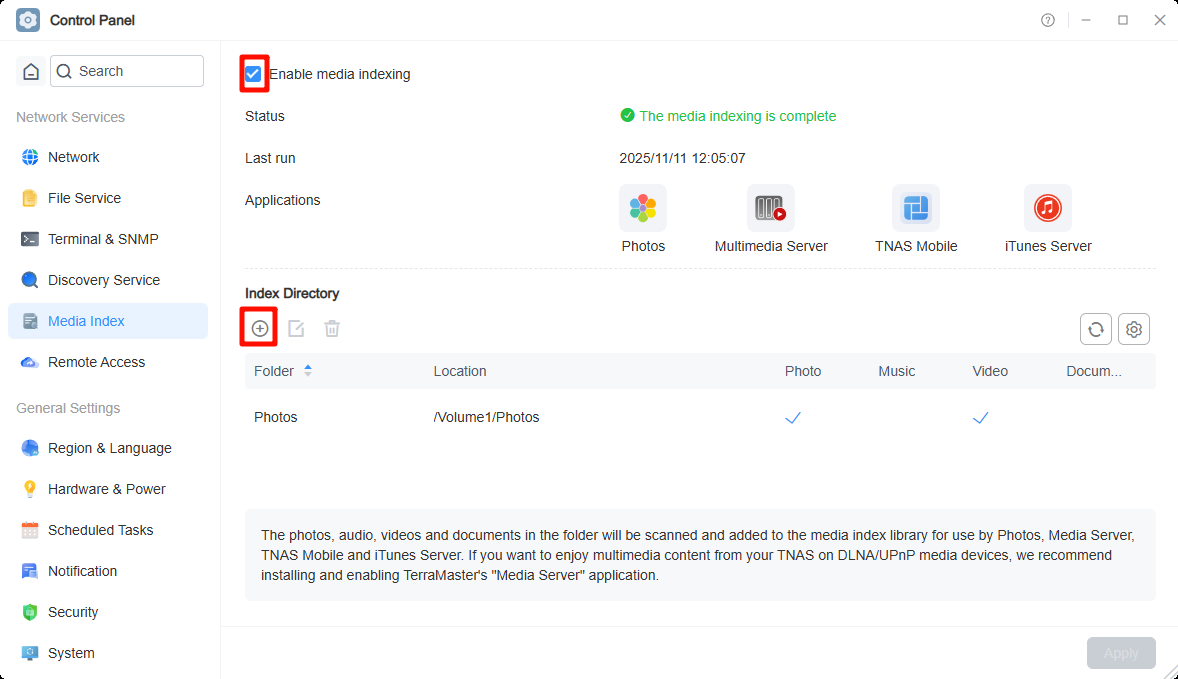
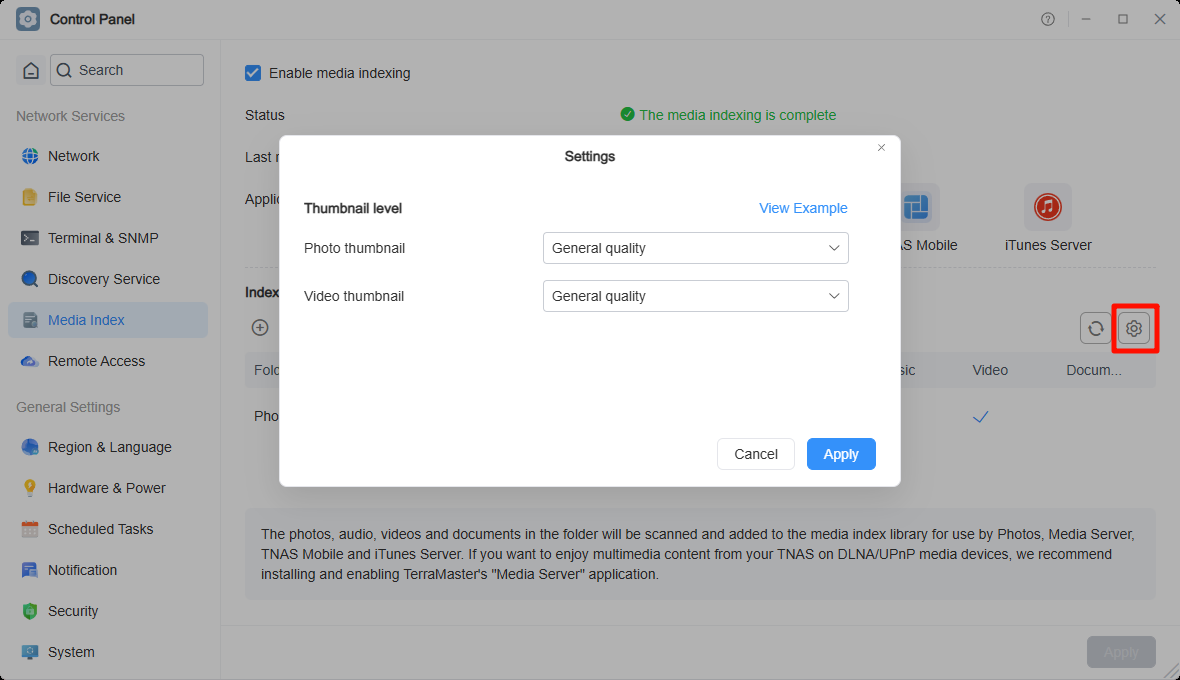
בהגדרות "אינדקס מדיה" ניתן להתאים את איכות התמונות הממוזערות: איכות סטנדרטית ואיכות גבוהה.
Photos מספקת שתי אפשרויות למטרות שונות: מרחב אישי ומרחב ציבורי.
- מרחב אישי: Photos תיצור תיקייה "/home/Photos" תחת ספריית הבית עבור כל משתמש המורשה להשתמש באפליקציה ותוסיף תיקייה זו אוטומטית לספריית אינדקס המדיה.
- מרחב ציבורי: Photos תיצור תיקייה משותפת "/Volume1/Photos" לאחסון קובצי המרחב הציבורי. כל משתמש המורשה לגשת לתיקייה משותפת זו יכול להציג ולנהל משאבי מדיה במרחב הציבורי.
- התיקיות ב-Photos פועלות לפי הגדרות ההרשאות שהוגדרו במנהל קבצים בתוך TOS.
- הפעלת אינדקס המדיה והוספת ספריות אינדקס דורשות הרשאות מנהל.
כיצד להעלות תמונות ל-Photos?
- לחץ על כפתור העלאה כדי להעלות תמונות ל-Photos.
- אם כבר יש לך תמונות המאוחסנות במנהל קבצים וברצונך לנהל אותן באופן מרוכז ב-Photos, פשוט הוסף את התיקייה הזו לספריית אינדקס המדיה.
- תוכל גם להשתמש בSMB או בFTP כדי להעלות תמונות מהמחשב שלך לתיקיות הנכללות בספריית אינדקס המדיה.
- תוכל גם להשתמש בTNAS Mobile כדי לגבות תמונות מהטלפון הנייד שלך לתיקייה האישית שלך "/home/Photos".
כיצד לגשת ל-Photos?
- מתוך TOS: לחץ על Photos בשולחן העבודה או בכל האפליקציות.
- באמצעות כינוי: כדי להפעיל את Photos ישירות בדפדפן ללא התחברות ל-TOS, עבור אל מרכז האפליקציות > מותקנות > הגדרות אפליקציה > Photos, הגדר את הגדרות החיבור והפעל כינוי מותאם אישית. לאחר מכן תוכל לגשת ל-Photos ישירות בכתובת: `http://TNAS IP address/Photos
תכונות
תמונות
תוכל להציג ולנהל את כל התמונות במרחב האישי ובמרחב הציבורי. Photos מספקת פונקציות מקיפות לניהול ספריית תמונות, המאפשרות לך לחפש, להעלות, להוריד, למחוק, לשתף ולהוסיף למועדפים תמונות, וכן להציג מאפייני תמונה ולהוסיף תמונות לאלבומים כדי לענות על צרכים מגוונים. ספריית התמונות מוצגת כברירת מחדל לפי ציר זמן, מה שעוזר לך לאתר תמונות במהירות על בסיס זמן. בנוסף, עבור חובבי צילום, מסופקת פונקציית סינון המאפשרת חיפוש מדויק על בסיס דגם המצלמה, תצורת העדשה, הצמצם, אורך המוקד, ISO וזמן החשיפה.
- מצב הגלישה בציר הזמן מסדר תמונות בסדר יורד לפי זמן השינוי.
- אם אתה מגלה שזמן של תמונה אינו נכון בציר הזמן, תוכל להשתמש בפונקציית עריכת זמן כדי לתקן אותו.
סרטונים
בקטגוריה זו תוכל להציג ולנהל את כל הסרטונים במרחב האישי ובמרחב הציבורי. תוכל לחפש, להוריד, למחוק, לשתף ולהוסיף למועדפים סרטונים. כברירת מחדל, ספריית הסרטונים מוצגת לפי ציר זמן, מה שעוזר לך לאתר סרטונים במהירות על בסיס זמן. בנוסף, מסופקת פונקציית סינון לפי אורך הסרטון, המאפשרת לך לסווג תוכן כגון סרטונים קצרים, סדרות טלוויזיה וסרטים.
- עקב מגבלות דפדפן, חלק מפורמטי הווידאו אינם נתמכים זמנית לניגון מקוון. תוכל לנסות דפדפן אחר או למפות את תיקיית הווידאו למחשב המקומי שלך באמצעות SMB לצורך ניגון.
אלבומים
תוכל להציג ולנהל את האלבומים שיצרת. Photos מספקת עטיפות תמונה ברביעייה, ומציעה הצגה עשירה יותר של תוכן האלבום שלך. האלבומים מוצגים אף הם לפי ציר זמן, מה שמקל על איתור תמונות על בסיס זמן. בממשק זה תוכל לחפש, להוסיף, להוריד, למחוק, לשתף ולהוסיף למועדפים תמונות, וכן להסיר תמונות לא רצויות. יתרה מזאת, תוכל להתאים אישית את עטיפת הרביעייה בהתאם להעדפה האישית ולנושא האלבום, וליצור עטיפת אלבום ייחודית ואסתטית.
תיקיות
תוכל להציג ולנהל את כל התמונות והסרטונים במרחב האישי ובמרחב הציבורי, תוך שמירה על מבנה ספריות התיקיות. אם כבר ארגנת תיקיות לפי נושאי תמונות בTOS > מנהל קבצים, תוכל להמשיך בדפוס שימוש יעיל זה גם כאן. קטגוריה זו מספקת גם עטיפות תמונה ברביעייה להצגה עשירה יותר של תוכן האלבום שלך.
- בקטגוריית התיקיות, נתיב האחסון של תמונות שהועלו הוא נתיב התיקייה הפתוחה כעת.
- בקטגוריית התמונות: במרחב האישי, תמונות שהועלו מאוחסנות בכתובת "/home/Photos/YYYYMMDD"; במרחב הציבורי, תמונות שהועלו מאוחסנות בכתובת "/Photos/YYYYMMDD".
אנשים
זיהוי אנשים ב-AI: משתמש בטכנולוגיית זיהוי פנים כדי לזהות אוטומטית כל פנים בתמונות לצורך קיבוץ אוטומטי.
סצנות
זיהוי סצנות ב-AI: משתמש בטכנולוגיית זיהוי תמונות כדי לפרש את התוכן, הסביבה והאווירה הכוללים של תמונה, ולזהות אובייקטים, פעילויות וסוגי סביבה. תומך ביותר מ-80 קטגוריות סצנות כגון כלבים, חתולים, נופים, מסמכים וכו'.
מקומות
זיהוי מקומות: מסיק מיקומים על בסיס קואורדינטות GPS בנתוני ה-EXIF של התמונה ומסווג תמונות לפי שמות מקומות.
מועדפים
בקטגוריה זו תוכל להציג ולנהל את כל התמונות והסרטונים המסומנים כמועדפים במרחב האישי ובמרחב הציבורי.
נוספו לאחרונה
הצג ונהל תמונות או סרטונים שהעלית לאחרונה ל-Photos.
שיתוף
הצג ונהל את האלבומים המשותפים שלך. קטגוריה זו כוללת שלושה מודולים: משותף איתי, משותף עם אחרים (פנימי) ומשותף עם אחרים (חיצוני).
- משותף איתי: אלבומים שמשתמשים אחרים באותו TNAS שיתפו איתך יופיעו כאן. תוכל לנהל יחד עם משתמשי TNAS אחרים את האלבומים המשותפים הללו.
- משותף עם אחרים (פנימי): אלבומים שאתה משתף עם משתמשים/קבוצות משתמשים אחרים באותו TNAS. תוכל להקצות להם הרשאות ניהול (הוספה, הורדה, הסרה) בהתאם לצרכים שונים.
- משותף עם אחרים (חיצוני): אלבומים שאתה משתף עם משתמשים חיצוניים. רק משתמשים עם הקישור יכולים לגשת לאלבומים המשותפים שלך. כדי להבטיח אבטחה, תוכל להגדיר הרשאות (הוספה, הורדה, הסרה), וכן סיסמה ותאריך תפוגה. (תכונה זו דורשת הפעלת גישה מרחוק TNAS.online.)
בדיקת כפילויות
בדיקת כפילויות מאתרת תמונות בעלות תוכן כפול ב-Photos ומציגה אותן בקבוצות לפי "קבוצת כפילויות", מה שמקל על ניקוי מהיר של קבצים מיותרים ושחרור שטח אחסון.
לחץ על בדיקת כפילויות בסרגל הניווט השמאלי. העמוד יתחיל לסרוק אוטומטית ויציג התקדמות. לאחר השלמת הסריקה, מספר קבוצות הכפילויות מוצג בחלק העליון, ותמונות כפולות מופיעות לפי קבוצה בהמשך. כל קבוצה מסומנת ב-"N בסך הכל" ומציגה את שם הקובץ, זמן היצירה, נתיב האחסון וגודל הקובץ של כל תמונה.
תיאור התכונה:
- בדיקה מחדש: סורק מחדש את ספריית התמונות ויוצר רשימת קבוצות כפילויות חדשה. קבוצות שהוסרו קודם לכן באמצעות שמור קבוצה זו יופיעו שוב.
- מזג הכל: ממזג את כל קבוצות הכפילויות. רק התמונה הראשונה בכל קבוצה נשמרת; כל שאר התמונות הכפולות נמחקות.
- מזג קבוצה זו: ממזג רק את הקבוצה הנוכחית, שומר את התמונה הראשונה ומוחק את שאר הכפילויות בקבוצה.
- שמור קבוצה זו: מסיר את הקבוצה מהתוצאות הנוכחיות ללא מחיקת קבצים. היא תופיע שוב לאחר בדיקה מחדש.
- מחק: מוחק תמונה בודדת. אם נותרה רק התמונה האחרונה בקבוצה, הקבוצה טופלה במלואה ותוסר אוטומטית מהרשימה.
הגדרות
תוכל להפעיל/להשבית זיהוי פנים ב-AI, להפעיל/להשבית זיהוי סצנות ב-AI, לנקות קשרי אנשים, להגדיר מיקומי אחסון ועוד.
- הפעלת זיהוי פנים ב-AI היא הגדרה גלובלית המנוהלת על ידי המנהל.
- הגדרת ספריות אינדקס מדיה דורשת אף היא הרשאות מנהל, ו-Photos יורשת את הרשאות המשתמש מ"מנהל קבצים".
שאלות נפוצות
כיצד למזג אנשים בכמות גדולה?
לאחר קיבוץ פנים ב-AI, ייתכן שאותו אדם יופיע במספר אלבומים. כדי לארגן תמונות אלו ביעילות רבה יותר, פעל לפי השלבים הבאים:
- תן שם לאלבום אדם: תחילה, הקצה שם לאחד מאלבומי האדם.
- בחר את האלבום בעל השם: לאחר מכן, בחר בממשק את האלבום בעל השם עבור אותו אדם.
- בחר אלבומים ללא שם: אחר כך, בחר את שאר האלבומים ללא שם של אותו אדם.
- לחץ על "מזג אנשים": לבסוף, לחץ על סמל "מזג אנשים" בפינה הימנית העליונה. המערכת תמזג אוטומטית את כל התמונות של אותו אדם לאלבום שקיבל שם מלכתחילה.
מה לעשות אם אלבום אדם מכיל תמונות של האדם הלא נכון?
אם אלבום אדם מכיל תמונות שזוהו באופן שגוי לאחר קיבוץ ב-AI, בחר את התמונות השגויות, לחץ על "עוד" בפינה הימנית העליונה, ולאחר מכן לחץ על "העבר". תוכל להסיר את התמונות מאלבום האדם הנוכחי או להעביר אותן לאלבום בעל השם הנכון.
מדוע אין סיווגים לאחר הפעלת זיהוי אנשים/סצנות/מקומות ב-AI?
- ודא שתהליכים אחרים הושלמו: אשר שמשימות אינדוקס המדיה ויצירת התמונות הממוזערות הסתיימו.
- נסה להפעיל מחדש את זיהוי ה-AI: תוכל לנסות להשבית ואז להפעיל מחדש את זיהוי אנשים/סצנות ב-AI. המערכת תתחיל מחדש את הניתוח.
הערה: חמשת התהליכים — אינדוקס מדיה, יצירת תמונות ממוזערות, זיהוי אנשים ב-AI, זיהוי סצנות ב-AI וזיהוי מקומות — פועלים ברצף. סיווגים יופיעו רק לאחר שהתהליך המתאים התחיל.