Photos
Photos là một ứng dụng quản lý ảnh thông minh. Với các thuật toán AI, Photos có thể nhận diện và phân loại khuôn mặt, thú cưng, đồ vật và bối cảnh trong ảnh được lưu trữ tại các thư mục được chỉ định. Điều này cho phép bạn sắp xếp, phân loại và chia sẻ ảnh thông qua giao diện đồ họa, khiến nó trở thành công cụ quản lý ảnh lý tưởng cho các gia đình và những người đam mê nhiếp ảnh.
Bắt đầu
Làm thế nào để thiết lập nguồn ảnh?
Sau khi cài đặt Photos lần đầu tiên, bạn phải vào TOS > Bảng điều khiển > Chỉ mục đa phương tiện, bật tính năng lập chỉ mục đa phương tiện và thêm các thư mục lưu trữ ảnh hoặc video của bạn vào thư mục chỉ mục.
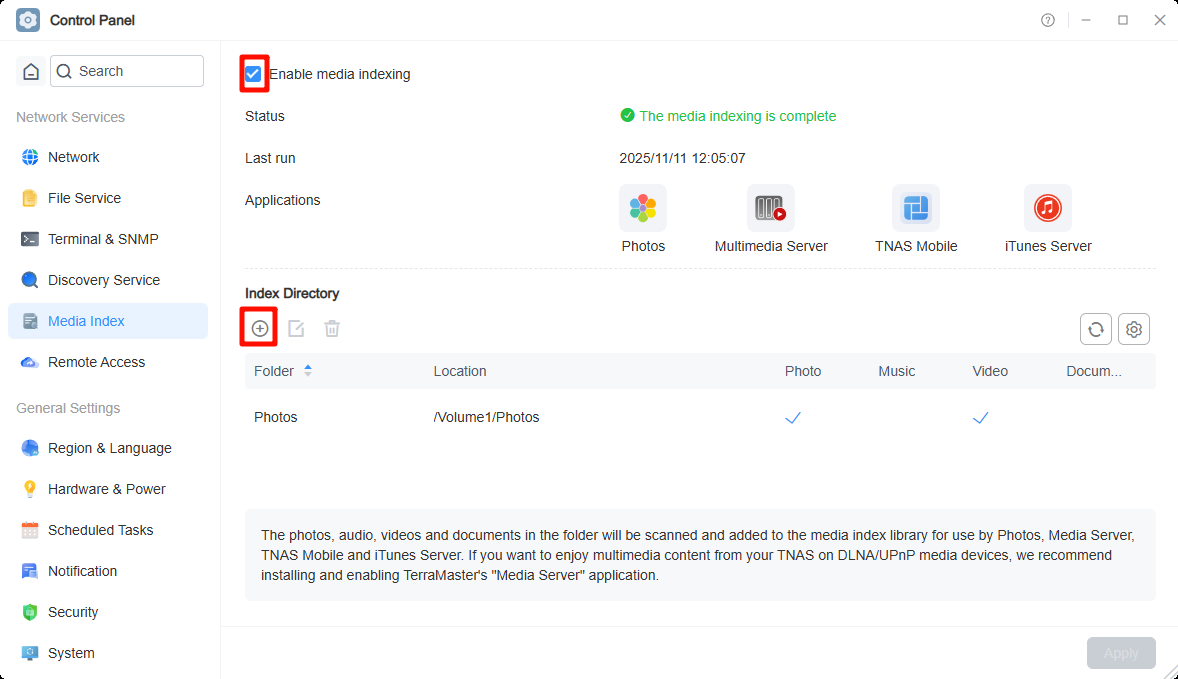
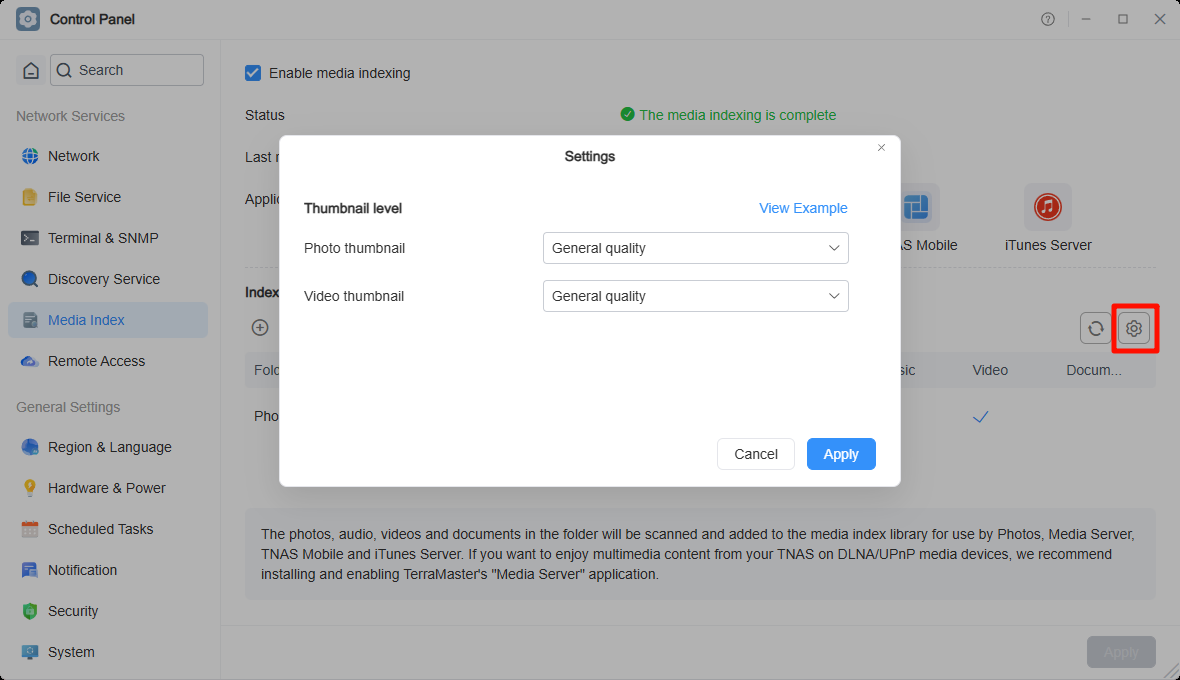
Trong cài đặt “Chỉ mục đa phương tiện”, bạn có thể điều chỉnh chất lượng ảnh thu nhỏ: Chất lượng tiêu chuẩn và Chất lượng cao.
Photos cung cấp hai tùy chọn cho các mục đích khác nhau: Không gian cá nhân và Không gian công cộng.
- Không gian cá nhân: Photos sẽ tạo một thư mục “/home/Photos” trong thư mục home của mỗi người dùng được cấp quyền sử dụng ứng dụng và tự động thêm thư mục này vào thư mục chỉ mục đa phương tiện.
- Không gian công cộng: Photos sẽ tạo một thư mục chia sẻ “/Volume1/Photos” để lưu trữ các tệp của Không gian công cộng. Bất kỳ người dùng nào được cấp quyền truy cập thư mục chia sẻ này đều có thể xem và quản lý tài nguyên đa phương tiện trong Không gian công cộng.
- Các thư mục trong Photos tuân theo cài đặt quyền được cấu hình trong Trình quản lý tệp của TOS.
- Việc bật chỉ mục đa phương tiện và thêm thư mục chỉ mục yêu cầu quyền quản trị viên.
Làm thế nào để tải ảnh lên Photos?
- Nhấp vào nút Tải lên để tải ảnh lên Photos.
- Nếu bạn đã có ảnh được lưu trong Trình quản lý tệp và muốn quản lý chúng tập trung trong Photos, chỉ cần thêm thư mục đó vào Thư mục chỉ mục đa phương tiện.
- Bạn cũng có thể sử dụng SMB hoặc FTP để tải ảnh từ máy tính lên các thư mục nằm trong thư mục chỉ mục đa phương tiện.
- Bạn cũng có thể sử dụng TNAS Mobile để sao lưu ảnh từ điện thoại di động vào thư mục “/home/Photos” cá nhân của mình.
Làm thế nào để truy cập Photos?
- Từ TOS: Nhấp vào Photos trên Màn hình chính hoặc trong Tất cả ứng dụng.
- Thông qua bí danh: Để khởi động Photos trực tiếp trong trình duyệt mà không cần đăng nhập vào TOS, hãy vào Trung tâm ứng dụng > Đã cài đặt > Cài đặt ứng dụng > Photos, cấu hình cài đặt kết nối và bật bí danh tùy chỉnh. Sau đó bạn có thể truy cập Photos trực tiếp tại: `http://TNAS IP address/Photos
Tính năng
Photos
Bạn có thể xem và quản lý tất cả ảnh trong Không gian cá nhân và Không gian công cộng. Photos cung cấp các chức năng quản lý thư viện ảnh toàn diện, cho phép bạn tìm kiếm, tải lên, tải xuống, xóa, chia sẻ và đánh dấu yêu thích ảnh, cũng như xem thuộc tính ảnh và thêm ảnh vào album để đáp ứng nhu cầu đa dạng. Thư viện ảnh mặc định được hiển thị theo Dòng thời gian, giúp bạn nhanh chóng định vị ảnh dựa trên thời gian. Ngoài ra, dành cho những người đam mê nhiếp ảnh, ứng dụng còn cung cấp chức năng lọc, cho phép tìm kiếm chính xác dựa trên kiểu máy ảnh, cấu hình ống kính, khẩu độ, tiêu cự, ISO và thời gian phơi sáng.
- Chế độ duyệt theo Dòng thời gian sắp xếp ảnh theo thứ tự giảm dần của thời gian sửa đổi.
- Nếu bạn thấy thời gian của một ảnh không chính xác trong Dòng thời gian, bạn có thể sử dụng chức năng Chỉnh sửa thời gian để sửa lại.
Video
Trong danh mục này, bạn có thể xem và quản lý tất cả video trong Không gian cá nhân và Không gian công cộng. Bạn có thể tìm kiếm, tải xuống, xóa, chia sẻ và đánh dấu yêu thích video. Theo mặc định, thư viện video được hiển thị theo Dòng thời gian, giúp bạn nhanh chóng định vị video dựa trên thời gian. Ngoài ra, ứng dụng còn cung cấp chức năng lọc theo độ dài video, cho phép bạn phân loại nội dung như video ngắn, phim truyền hình và phim điện ảnh.
- Do giới hạn của trình duyệt, một số định dạng video tạm thời chưa được hỗ trợ phát trực tuyến. Bạn có thể thử trình duyệt khác hoặc ánh xạ thư mục video về máy tính cục bộ qua SMB để phát.
Album
Bạn có thể xem và quản lý các album do mình tạo. Photos cung cấp ảnh bìa bốn ô, mang lại cách trình bày phong phú hơn cho nội dung album của bạn. Album cũng được hiển thị theo Dòng thời gian, giúp dễ dàng định vị ảnh dựa trên thời gian. Trong giao diện này, bạn có thể tìm kiếm, thêm, tải xuống, xóa, chia sẻ và đánh dấu yêu thích ảnh, cũng như xóa những ảnh không mong muốn. Hơn nữa, bạn có thể tùy chỉnh ảnh bìa bốn ô theo sở thích cá nhân và chủ đề album, tạo nên ảnh bìa album độc đáo và đẹp mắt.
Thư mục
Bạn có thể xem và quản lý tất cả ảnh và video trong Không gian cá nhân và Không gian công cộng, đồng thời giữ nguyên cấu trúc thư mục. Nếu bạn đã sắp xếp thư mục theo chủ đề ảnh trong TOS > Trình quản lý tệp, bạn có thể tiếp tục cách sử dụng hiệu quả này tại đây. Danh mục này cũng cung cấp ảnh bìa bốn ô để trình bày nội dung album của bạn phong phú hơn.
- Trong danh mục Thư mục, đường dẫn lưu trữ ảnh được tải lên là đường dẫn thư mục hiện đang mở.
- Trong danh mục Photos: Ở Không gian cá nhân, ảnh được tải lên sẽ lưu tại “/home/Photos/YYYYMMDD”; ở Không gian công cộng, ảnh được tải lên sẽ lưu tại “/Photos/YYYYMMDD”.
Người
Nhận diện người bằng AI: Sử dụng công nghệ nhận diện khuôn mặt để tự động phát hiện và nhận diện từng khuôn mặt trong ảnh nhằm tự động phân nhóm.
Bối cảnh
Nhận diện bối cảnh bằng AI: Sử dụng công nghệ nhận diện hình ảnh để diễn giải nội dung tổng thể, môi trường và không khí của một bức ảnh, nhận diện đồ vật, hoạt động và loại môi trường. Hỗ trợ hơn 80 danh mục bối cảnh như chó, mèo, phong cảnh, tài liệu, v.v.
Địa điểm
Nhận diện địa điểm: Suy luận vị trí dựa trên tọa độ GPS trong dữ liệu EXIF của ảnh và phân loại ảnh theo tên địa điểm.
Yêu thích
Trong danh mục này, bạn có thể xem và quản lý tất cả ảnh và video được đánh dấu yêu thích trong Không gian cá nhân và Không gian công cộng.
Thêm gần đây
Xem và quản lý ảnh hoặc video bạn vừa tải lên Photos.
Chia sẻ
Xem và quản lý các album đã chia sẻ của bạn. Danh mục này bao gồm ba mô-đun: Được chia sẻ với tôi, Chia sẻ với người khác (Nội bộ) và Chia sẻ với người khác (Bên ngoài).
- Được chia sẻ với tôi: Các album được người dùng khác trên cùng TNAS chia sẻ với bạn sẽ xuất hiện tại đây. Bạn có thể cùng quản lý các album được chia sẻ này với những người dùng TNAS khác.
- Chia sẻ với người khác (Nội bộ): Các album bạn chia sẻ với người dùng/nhóm người dùng khác trên cùng TNAS. Bạn có thể gán quyền quản lý (thêm, tải xuống, xóa) cho họ để phù hợp với các nhu cầu khác nhau.
- Chia sẻ với người khác (Bên ngoài): Các album bạn chia sẻ với người dùng bên ngoài. Chỉ những người có liên kết mới có thể truy cập các album được chia sẻ của bạn. Để đảm bảo an toàn, bạn có thể đặt quyền (thêm, tải xuống, xóa), cũng như mật khẩu và ngày hết hạn. (Tính năng này yêu cầu bật truy cập từ xa TNAS.online.)
Kiểm tra trùng lặp
Kiểm tra trùng lặp tìm các ảnh có nội dung trùng nhau trong Photos và hiển thị chúng theo nhóm "Nhóm trùng lặp", giúp dễ dàng nhanh chóng dọn dẹp các tệp dư thừa và giải phóng dung lượng lưu trữ.
Nhấp vào Kiểm tra trùng lặp trên thanh điều hướng bên trái. Trang sẽ tự động bắt đầu quét và hiển thị tiến trình. Sau khi hoàn tất, số lượng nhóm trùng lặp được hiển thị ở trên cùng và các ảnh trùng lặp được liệt kê theo nhóm bên dưới. Mỗi nhóm được gắn nhãn "Tổng cộng N" và hiển thị tên tệp, thời gian tạo, đường dẫn lưu trữ và kích thước tệp của từng ảnh.
Mô tả tính năng:
- Kiểm tra lại: Quét lại thư mục ảnh và tạo danh sách nhóm trùng lặp mới. Các nhóm đã bị loại bỏ trước đó bằng Giữ nhóm này sẽ xuất hiện trở lại.
- Hợp nhất tất cả: Hợp nhất tất cả các nhóm trùng lặp. Chỉ ảnh đầu tiên trong mỗi nhóm được giữ lại; tất cả các ảnh trùng lặp khác sẽ bị xóa.
- Hợp nhất nhóm này: Chỉ hợp nhất nhóm hiện tại, giữ ảnh đầu tiên và xóa các ảnh trùng lặp còn lại trong nhóm.
- Giữ nhóm này: Loại bỏ nhóm khỏi kết quả hiện tại mà không xóa bất kỳ tệp nào. Nhóm sẽ xuất hiện trở lại sau khi Kiểm tra lại.
- Xóa: Xóa một ảnh. Nếu chỉ còn lại ảnh cuối cùng trong một nhóm, nhóm đó đã được xử lý hoàn toàn và sẽ tự động bị loại khỏi danh sách.
Cài đặt
Bạn có thể bật/tắt nhận diện khuôn mặt bằng AI, bật/tắt nhận diện bối cảnh bằng AI, xóa mối quan hệ giữa người, đặt vị trí lưu trữ, v.v.
- Việc bật nhận diện khuôn mặt bằng AI là một cài đặt toàn cục do quản trị viên quản lý.
- Việc thiết lập thư mục chỉ mục đa phương tiện cũng yêu cầu quyền quản trị viên và Photos kế thừa quyền người dùng từ Trình quản lý tệp.
Câu hỏi thường gặp
Làm thế nào để hợp nhất người hàng loạt?
Sau khi phân cụm khuôn mặt bằng AI, cùng một người có thể xuất hiện trong nhiều album. Để sắp xếp những ảnh này hiệu quả hơn, hãy làm theo các bước sau:
- Đặt tên cho album của một người: Đầu tiên, gán tên cho một trong các album của người đó.
- Chọn album đã đặt tên: Tiếp theo, chọn album đã đặt tên của người đó trong giao diện.
- Chọn các album chưa đặt tên: Sau đó, chọn các album chưa đặt tên khác của cùng người đó.
- Nhấp vào “Hợp nhất người”: Cuối cùng, nhấp vào biểu tượng “Hợp nhất người” ở góc trên bên phải. Hệ thống sẽ tự động hợp nhất tất cả ảnh của người đó vào album được đặt tên ban đầu.
Phải làm gì nếu album của một người chứa ảnh của người khác?
Nếu album của một người chứa ảnh bị nhận diện sai sau khi phân cụm bằng AI, hãy chọn các ảnh sai, nhấp vào “Thêm” ở góc trên bên phải, sau đó nhấp vào “Di chuyển”. Bạn có thể xóa các ảnh khỏi album người hiện tại hoặc di chuyển chúng đến album đã đặt tên đúng.
Tại sao không có phân loại nào sau khi bật nhận diện Người/Bối cảnh/Địa điểm bằng AI?
- Đảm bảo các tiến trình khác đã hoàn tất: Xác nhận rằng các tác vụ lập chỉ mục đa phương tiện và tạo ảnh thu nhỏ đã hoàn thành.
- Thử khởi động lại nhận diện AI: Bạn có thể thử tắt rồi bật lại nhận diện Người/Bối cảnh bằng AI. Hệ thống sẽ khởi động lại quá trình phân tích.
Lưu ý: Năm tiến trình—lập chỉ mục đa phương tiện, tạo ảnh thu nhỏ, nhận diện người bằng AI, nhận diện bối cảnh bằng AI và nhận diện địa điểm—chạy tuần tự. Các phân loại chỉ xuất hiện sau khi tiến trình tương ứng đã bắt đầu.