Photos
Photos je inteligentní aplikace pro správu fotografií. Díky algoritmům AI dokáže aplikace Photos rozpoznávat a kategorizovat osoby, domácí mazlíčky, objekty a scény na fotografiích uložených v určených adresářích. To vám umožňuje třídit, kategorizovat a sdílet fotografie prostřednictvím grafického rozhraní, což z ní činí ideální nástroj pro správu fotografií pro rodiny a fotografické nadšence.
Začínáme
Jak nastavit zdroje fotografií?
Po první instalaci aplikace Photos musíte přejít do TOS > Ovládací panely > Indexace médií, povolit funkci indexace médií a přidat do indexačního adresáře složky, ve kterých jsou uloženy vaše fotografie nebo videa.
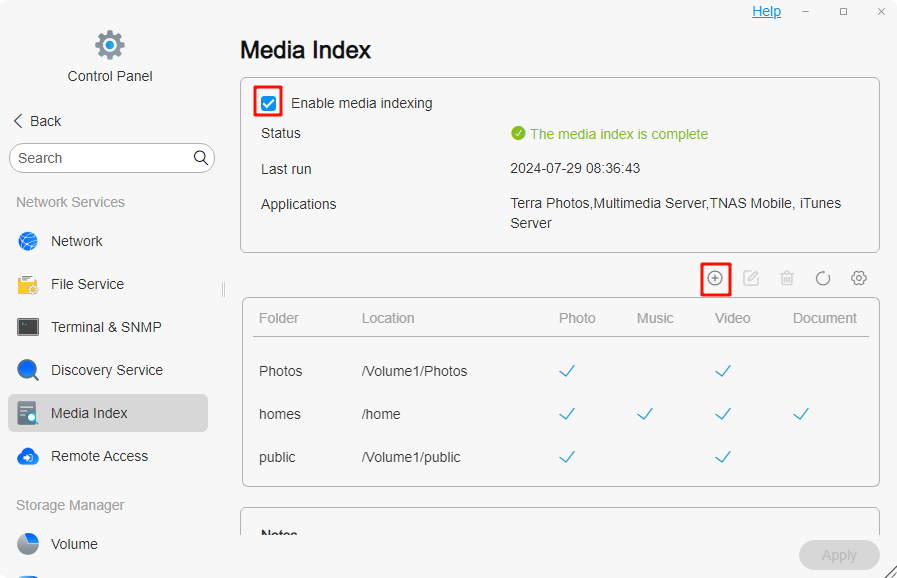
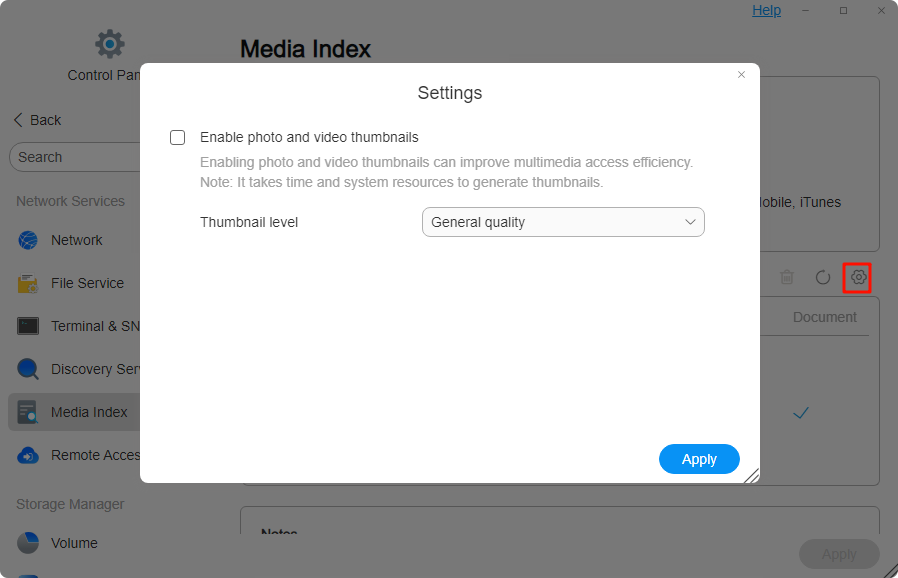
V nastavení „Indexace médií" můžete upravit kvalitu náhledů: Standardní kvalita a Vysoká kvalita.
Photos poskytuje dvě možnosti pro různé účely: Osobní prostor a Veřejný prostor.
- Osobní prostor: Photos vytvoří složku „/home/Photos" v domovském adresáři pro každého uživatele oprávněného používat aplikaci a automaticky přidá tuto složku do adresáře indexace médií.
- Veřejný prostor: Photos vytvoří sdílenou složku „/Volume1/Photos" pro ukládání souborů Veřejného prostoru. Každý uživatel oprávněný k přístupu k této sdílené složce může zobrazovat a spravovat mediální prostředky ve Veřejném prostoru.
- Složky v aplikaci Photos se řídí nastavením oprávnění nakonfigurovaným ve Správci souborů v systému TOS.
- Povolení indexace médií a přidávání indexačních adresářů vyžaduje oprávnění správce.
Jak nahrát fotografie do aplikace Photos?
- Klikněte na tlačítko Nahrát pro nahrání fotografií do aplikace Photos.
- Pokud již máte fotografie uložené ve Správci souborů a chcete je centrálně spravovat v aplikaci Photos, jednoduše přidejte tuto složku do adresáře indexace médií.
- Fotografie z počítače můžete také nahrávat pomocí SMB nebo FTP do složek, které jsou zahrnuty v adresáři indexace médií.
- K zálohování fotografií z mobilního telefonu do své osobní složky „/home/Photos" můžete také použít TNAS Mobile.
Jak získat přístup k aplikaci Photos?
- Ze systému TOS: Klikněte na Photos na Ploše nebo ve Všech aplikacích.
- Prostřednictvím aliasu: Pro spuštění aplikace Photos přímo v prohlížeči bez přihlášení do systému TOS přejděte do Centrum aplikací > Instalované > Nastavení aplikace > Photos, nakonfigurujte nastavení připojení a povolte vlastní alias. K aplikaci Photos pak můžete přistupovat přímo na adrese: `http://IP adresa TNAS/Photos
Funkce
Fotky
Můžete zobrazovat a spravovat všechny fotografie v Osobním prostoru a Veřejném prostoru. Photos poskytuje komplexní funkce správy knihovny fotografií, které vám umožňují vyhledávat, nahrávat, stahovat, mazat, sdílet a přidávat fotografie do oblíbených, stejně jako zobrazovat vlastnosti fotografií a přidávat fotografie do alb, aby vyhověly různým potřebám. Knihovna fotografií se ve výchozím nastavení zobrazuje podle časové osy, což vám pomáhá rychle najít fotografie podle času. Kromě toho je pro fotografické nadšence k dispozici funkce filtrování, která umožňuje přesné vyhledávání na základě modelu fotoaparátu, konfigurace objektivu, clony, ohniskové vzdálenosti, ISO a expozičního času.
- Režim prohlížení podle časové osy řadí fotografie sestupně podle času úpravy.
- Pokud zjistíte, že je čas fotografie na časové ose nesprávný, můžete k jeho opravě použít funkci Upravit čas.
Videa
V této kategorii můžete zobrazovat a spravovat všechna videa v Osobním prostoru a Veřejném prostoru. Můžete vyhledávat, stahovat, mazat, sdílet a přidávat videa do oblíbených. Ve výchozím nastavení se knihovna videí zobrazuje podle časové osy, což vám pomáhá rychle najít videa podle času. K dispozici je také funkce filtrování podle délky videa, která umožňuje kategorizovat obsah, jako jsou krátká videa, televizní seriály a filmy.
- Kvůli omezením prohlížečů některé formáty videí dočasně nejsou podporovány pro online přehrávání. Můžete zkusit jiný prohlížeč nebo mapovat složku s videi do místního počítače prostřednictvím SMB pro přehrávání.
Alba
Můžete zobrazovat a spravovat alba, která jste vytvořili. Photos poskytuje krycí obrázky alb ve čtyřech čtvercích, které nabízejí bohatší prezentaci obsahu vašich alb. Alba se také zobrazují podle časové osy, což usnadňuje vyhledání fotografií podle času. V tomto rozhraní můžete vyhledávat, přidávat, stahovat, mazat, sdílet a přidávat fotografie do oblíbených a také odebírat nežádoucí fotografie. Kromě toho můžete krycí obrázek ve čtyřech čtvercích přizpůsobit podle osobních preferencí a tématu alba a vytvořit tak jedinečný a esteticky působivý krycí obrázek alba.
Složky
Můžete zobrazovat a spravovat všechny fotografie a videa v Osobním prostoru a Veřejném prostoru při zachování struktury složek. Pokud jste již složky uspořádali podle témat fotografií v TOS > Správce souborů, můžete v tomto efektivním způsobu používání pokračovat i zde. Tato kategorie také poskytuje krycí obrázky fotografií ve čtyřech čtvercích pro bohatší prezentaci obsahu vašich alb.
- V kategorii Složky je cesta uložení nahraných fotografií cestou aktuálně otevřené složky.
- V kategorii Fotky: V Osobním prostoru se nahrané fotografie ukládají do „/home/Photos/YYYYMMDD"; ve Veřejném prostoru se nahrané fotografie ukládají do „/Photos/YYYYMMDD".
Lidé
Rozpoznávání osob pomocí AI: Používá technologii rozpoznávání obličejů k automatické detekci a rozpoznání každého obličeje na fotografiích pro automatické seskupování.
Scény
Rozpoznávání scén pomocí AI: Používá technologii rozpoznávání obrazu k interpretaci celkového obsahu, prostředí a atmosféry fotografie a identifikaci objektů, činností a typů prostředí. Podporuje více než 80 kategorií scén, jako jsou psi, kočky, krajiny, dokumenty atd.
Místa
Rozpoznávání míst: Odvozuje polohy na základě souřadnic GPS v datech EXIF fotografie a kategorizuje fotografie podle názvů míst.
Nedávno přidané
Zobrazujte a spravujte fotografie nebo videa, které jste nedávno nahráli do aplikace Photos.
Oblíbené
V této kategorii můžete zobrazovat a spravovat všechny fotografie a videa označené jako oblíbené v Osobním prostoru a Veřejném prostoru.
Sdílení
Zobrazujte a spravujte svá sdílená alba. Tato kategorie zahrnuje tři moduly: Sdíleno se mnou, Sdíleno s ostatními (interně) a Sdíleno s ostatními (externě).
- Sdíleno se mnou: Alba, která s vámi sdílejí ostatní uživatelé na stejném zařízení TNAS, se zobrazí zde. Tato sdílená alba můžete spravovat společně s ostatními uživateli TNAS.
- Sdíleno s ostatními (interně): Alba, která sdílíte s ostatními uživateli/skupinami uživatelů na stejném zařízení TNAS. Můžete jim přiřadit oprávnění ke správě (přidávat, stahovat, odebírat), aby vyhověla různým potřebám.
- Sdíleno s ostatními (externě): Alba, která sdílíte s externími uživateli. K vašim sdíleným albům mají přístup pouze uživatelé s odkazem. Pro zajištění zabezpečení můžete nastavit oprávnění (přidávat, stahovat, odebírat) a také heslo a datum vypršení platnosti. (Tato funkce vyžaduje povolení vzdáleného přístupu TNAS.online.)
Nastavení
Můžete povolit/zakázat rozpoznávání obličejů pomocí AI, povolit/zakázat rozpoznávání scén pomocí AI, vymazat vztahy osob, nastavit místa uložení a další.
- Povolení rozpoznávání obličejů pomocí AI je globální nastavení spravované správcem.
- Nastavení adresářů indexace médií také vyžaduje oprávnění správce a aplikace Photos dědí oprávnění uživatelů ze Správce souborů.
FAQ
Jak sloučit osoby hromadně?
Po shlukování obličejů pomocí AI se stejná osoba může objevit ve více albech. Pro efektivnější uspořádání těchto fotografií postupujte podle následujících kroků:
- Pojmenujte album osoby: Nejprve přiřaďte název jednomu z alb osoby.
- Vyberte pojmenované album: Dále v rozhraní vyberte pojmenované album pro tuto osobu.
- Vyberte nepojmenovaná alba: Poté vyberte ostatní nepojmenovaná alba stejné osoby.
- Klikněte na „Sloučit osoby": Nakonec klikněte v pravém horním rohu na ikonu „Sloučit osoby". Systém automaticky sloučí všechny fotografie této osoby do původně pojmenovaného alba.
Co dělat, pokud album osoby obsahuje fotografie nesprávné osoby?
Pokud album osoby po shlukování pomocí AI obsahuje nesprávně rozpoznané fotografie, vyberte nesprávné fotografie, klikněte v pravém horním rohu na „Další" a poté na „Přesunout". Fotografie můžete odebrat z aktuálního alba osoby nebo je přesunout do správného pojmenovaného alba.
Proč po povolení rozpoznávání osob/scén/míst pomocí AI neexistují žádné klasifikace?
- Zajistěte dokončení ostatních procesů: Ověřte, že jsou úlohy indexace médií a generování náhledů dokončeny.
- Zkuste restartovat rozpoznávání pomocí AI: Můžete zkusit zakázat a poté znovu povolit rozpoznávání osob/scén pomocí AI. Systém spustí analýzu znovu.
Poznámka: Pět procesů – indexace médií, generování náhledů, rozpoznávání osob pomocí AI, rozpoznávání scén pomocí AI a rozpoznávání míst – běží postupně. Klasifikace se zobrazí až po spuštění odpovídajícího procesu.