كيفية استيراد الأجهزة الافتراضية المُهيأة في VirtualBox إلى VMs؟
نظرًا لأنه لا يمكن استخدام تطبيقي VMs و VirtualBox في الوقت نفسه، فكيف يمكن نقل الأجهزة الافتراضية إلى تطبيق VMs بعد تثبيت VirtualBox وتهيئة أجهزة افتراضية؟
الإصدارات المدعومة
TOS 7 والإصدارات الأحدث
تصدير الجهاز الافتراضي
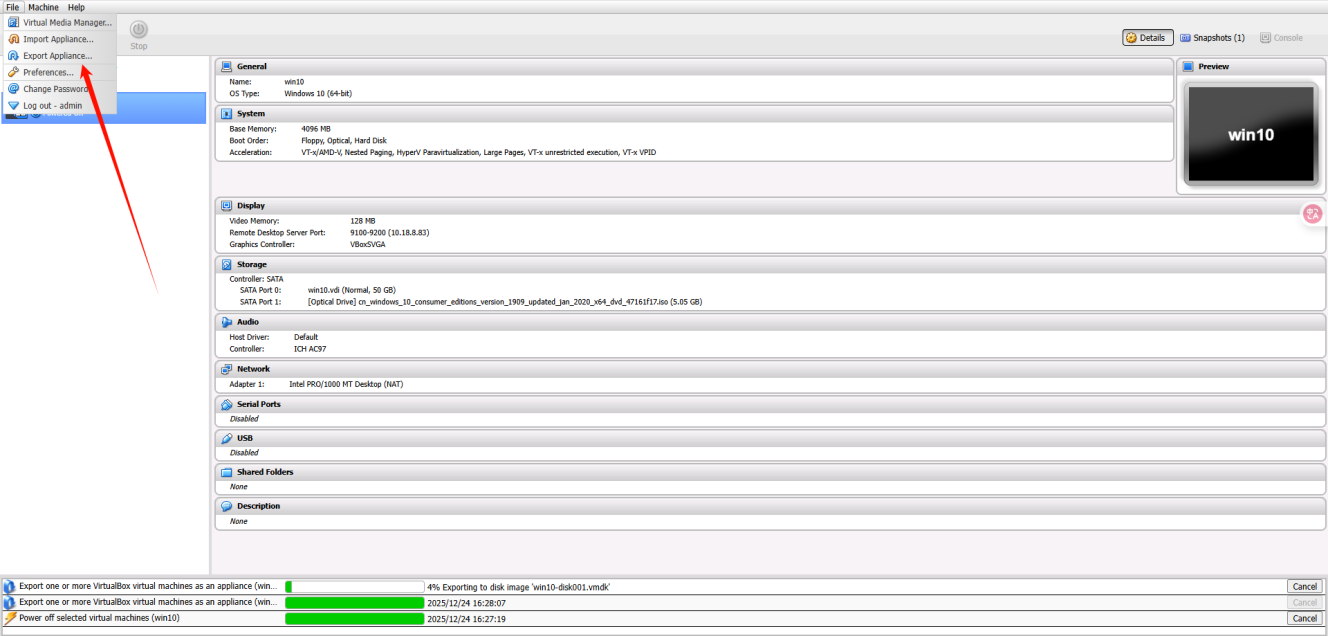
- في تطبيق VirtualBox، انقر على "File" في الزاوية العلوية اليسرى، ثم اختر "Export Virtual Appliance" في النافذة المنبثقة.
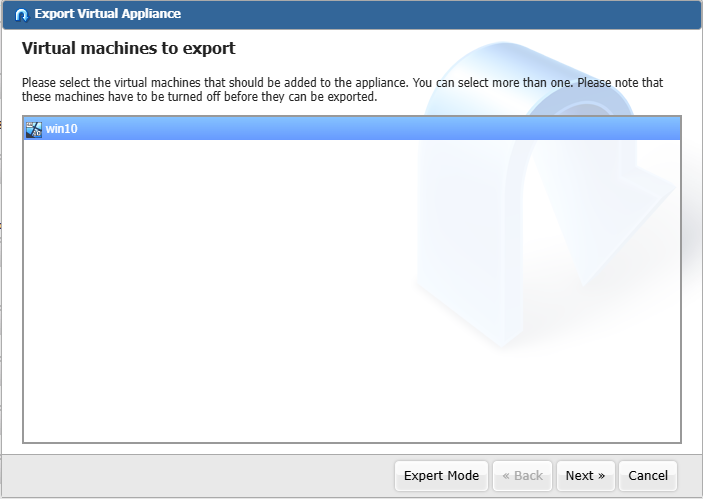
- اختر الجهاز الافتراضي الذي تريد تصديره.
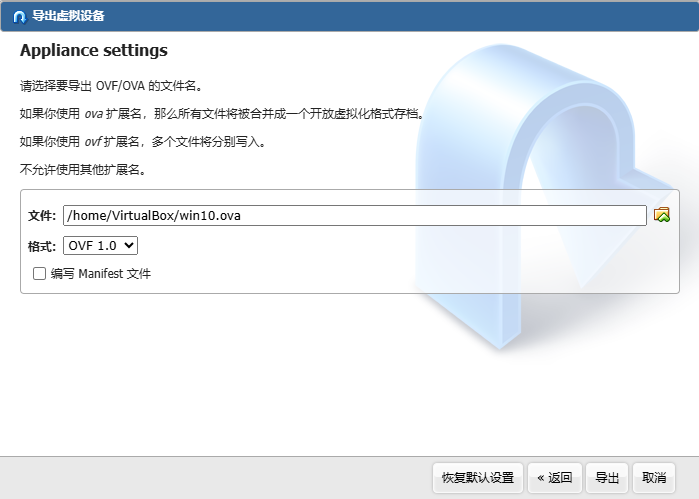
- حدد الوجهة واسم الملف لملف صورة الجهاز الافتراضي، واختر صيغة التصدير (OVF 0.9/1.0/2.0).
ملاحظة: عند إعداد دليل التخزين، يُرجى اختيار مجلد يسهل الوصول إليه، لتتمكن من تحديد ملف صورة قرص الجهاز الافتراضي عند الاستيراد إلى تطبيق VMs.
- قم بتهيئة معلومات الوصف في الجهاز الافتراضي.
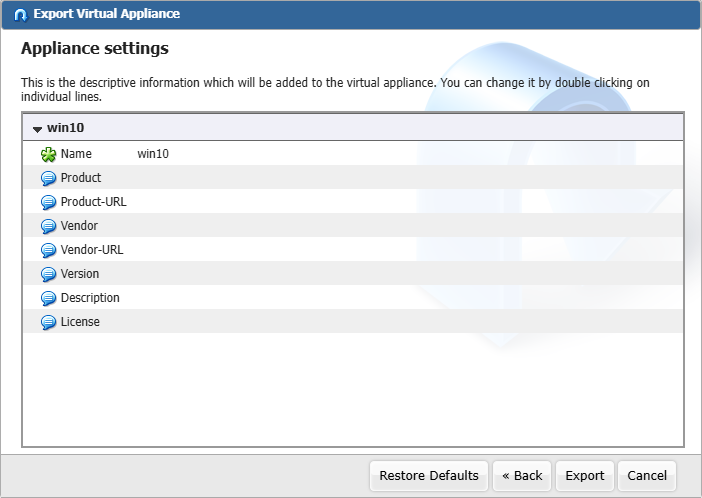
- بعد التأكد من صحة المعلومات، انقر على زر "Export".
بعد اكتمال تحميل شريط تقدم تصدير الجهاز الافتراضي، يمكنك إلغاء تثبيت تطبيق VirtualBox وتثبيت تطبيق VMs.
استيراد ملف صورة قرص الجهاز الافتراضي إلى تطبيق VMs
- بعد تثبيت تطبيق VMs، انقر على "Virtual Machines" في الشريط الجانبي الأيسر.
- اختر زر "Import" في الزاوية العلوية اليسرى.
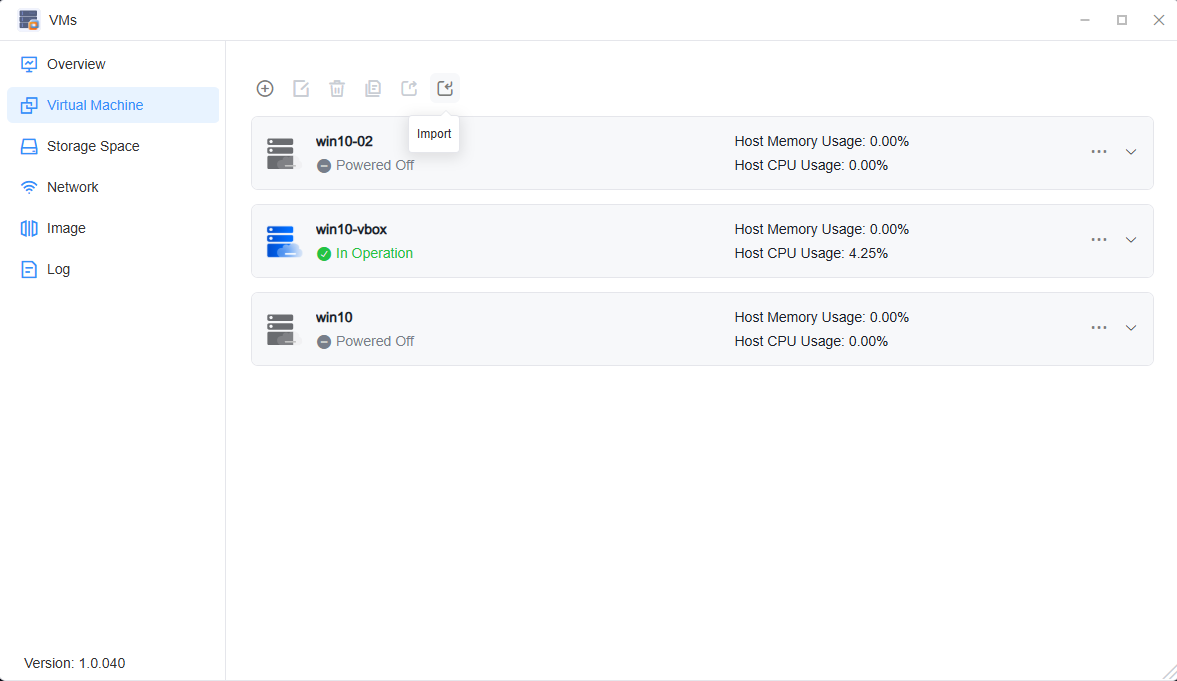
- انقر على "Import from OVA file"، واختر ملف صورة قرص الجهاز الافتراضي الذي تريد استيراده.
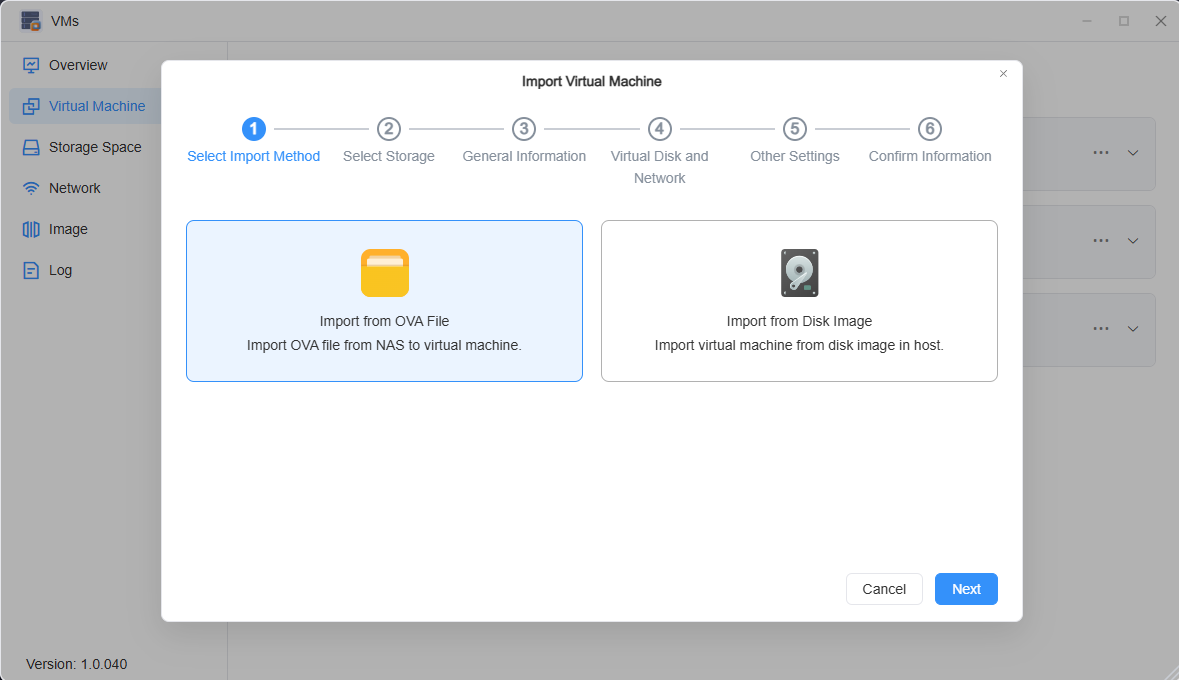
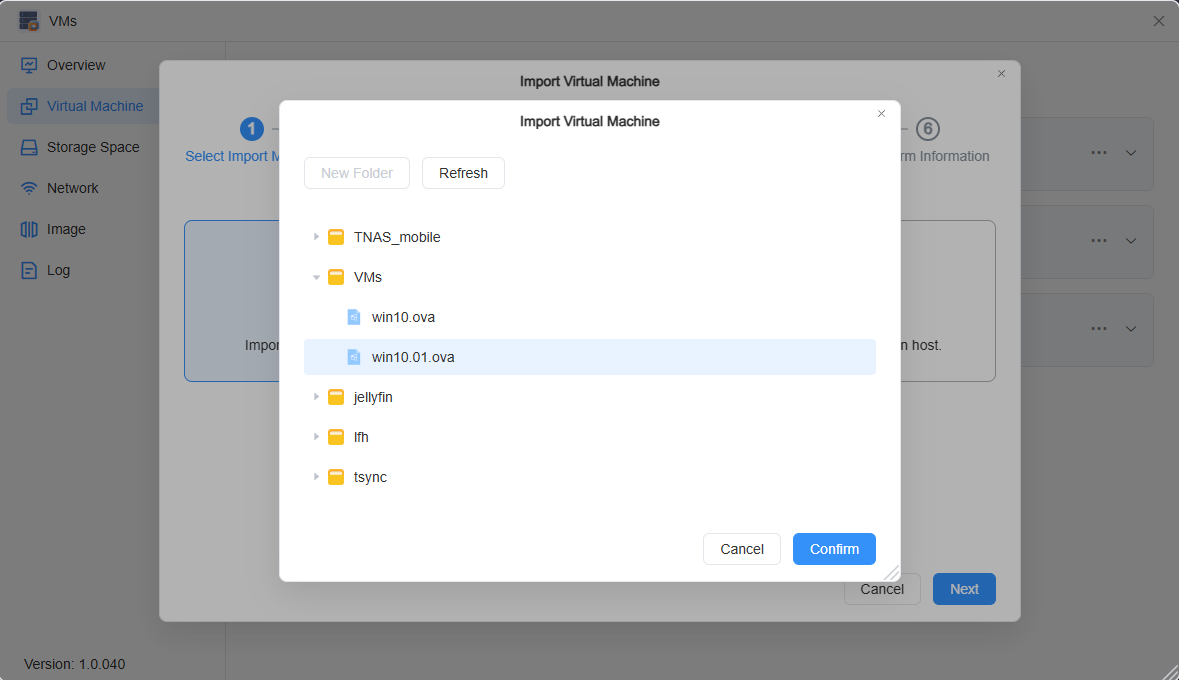
- اتبع الخطوات المعروضة على الشاشة لاختيار مساحة تخزين الجهاز الافتراضي.
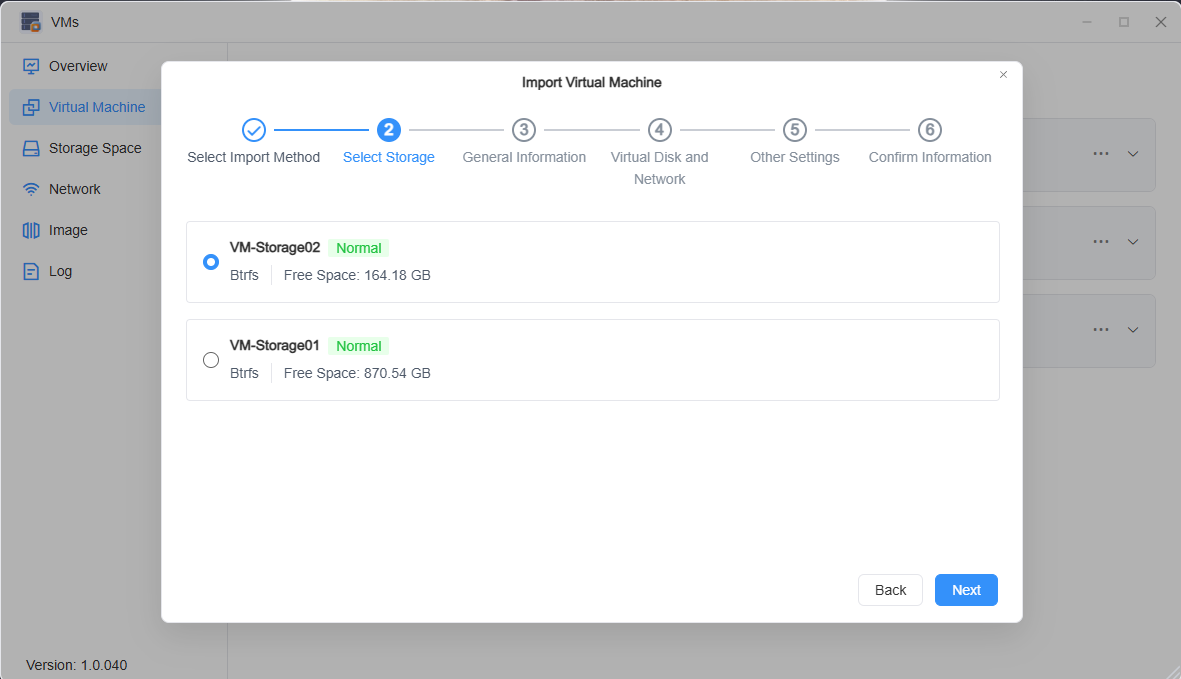
- قم بتهيئة المعلومات الأساسية للجهاز الافتراضي.
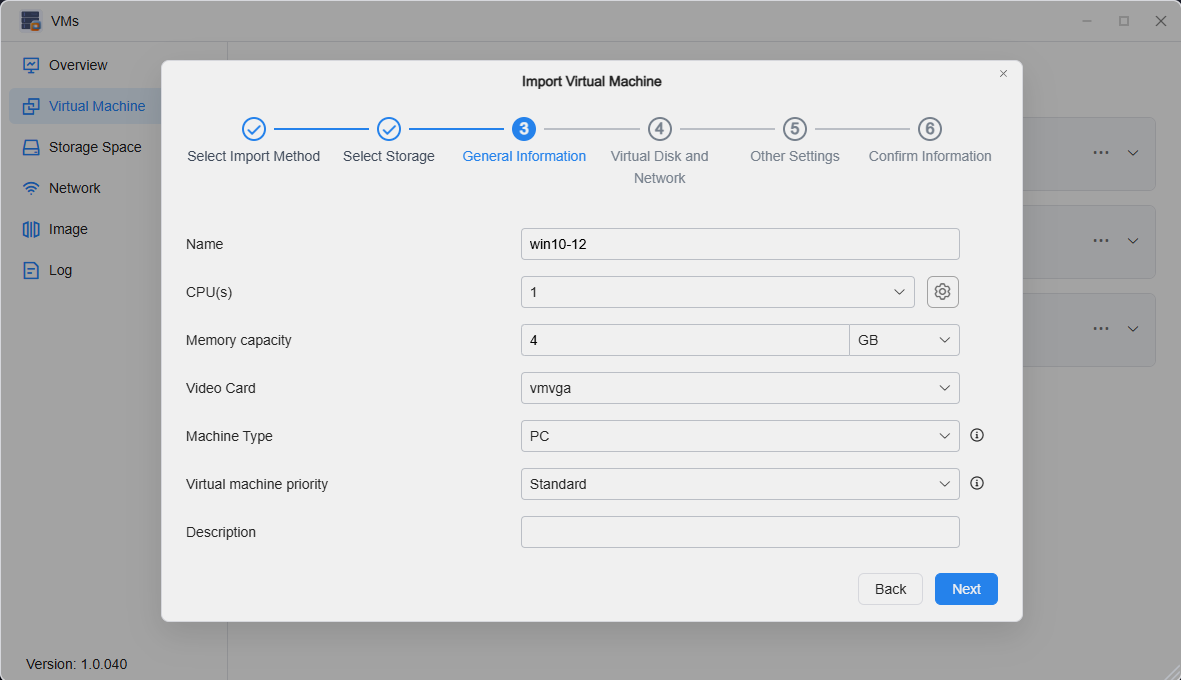
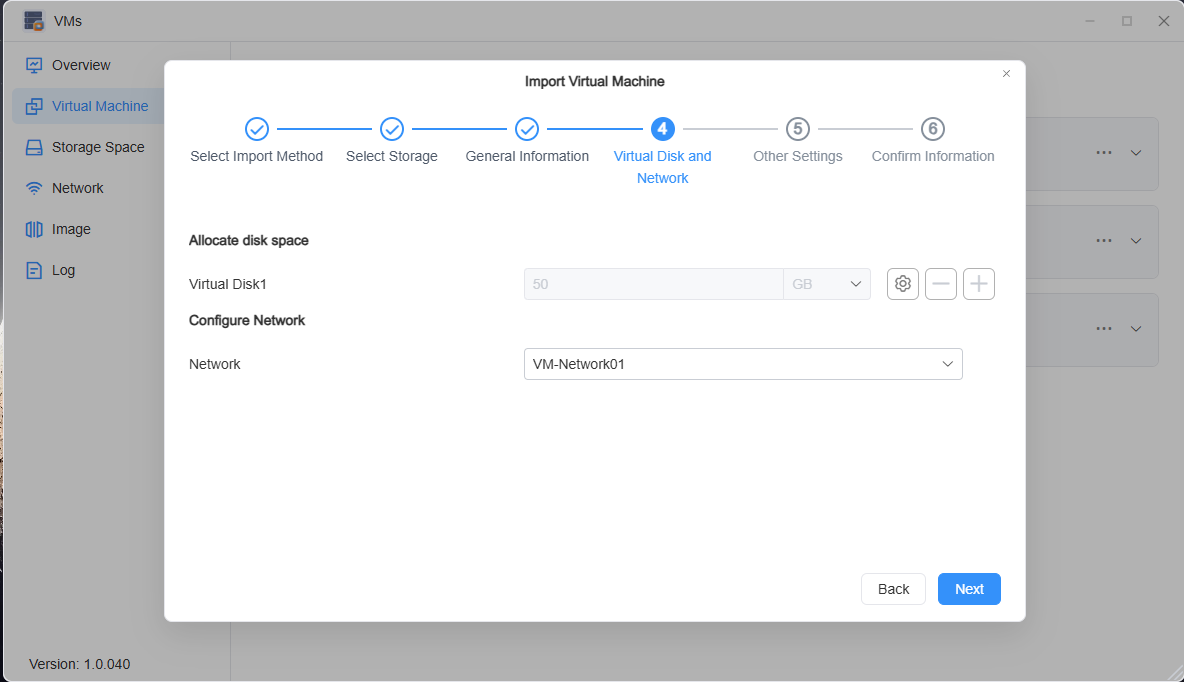
- قم بإعداد القرص الافتراضي وشبكة الجهاز الافتراضي.
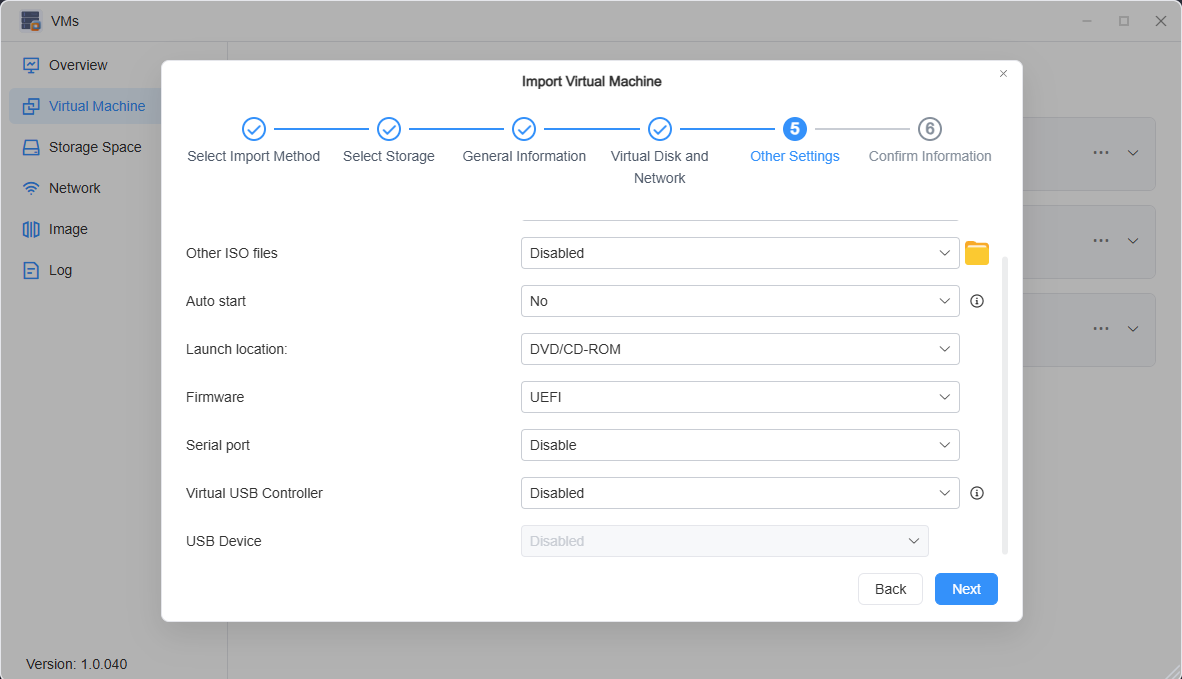
- قم بتهيئة الإعدادات الأخرى، مثل إضافة ملفات صور إضافية للجهاز الافتراضي وتهيئة عتاد المحاكاة الافتراضية للجهاز.
- أكد المعلومات، وبعد التحقق من صحتها انقر على تأكيد لإكمال استيراد الجهاز الافتراضي. وبعد اكتمال تحليل ملف صورة الجهاز الافتراضي، يمكنك تشغيل الجهاز الافتراضي.
ملاحظة
• إذا ظهر على الجهاز الافتراضي المستورد شاشة سوداء أو لم يُحمَّل بشكل طبيعي عند الاتصال عبر noVNC، فيرجى محاولة تعديل خيارات البرنامج الثابت (firmware).