Jak importovat virtuální počítače nakonfigurované v aplikaci VirtualBox do aplikace VMs?
Protože aplikace VMs a VirtualBox nelze používat současně, jak přenesete virtuální počítače do aplikace VMs, pokud jste si již nainstalovali VirtualBox a nakonfigurovali virtuální počítače?
Podporovaná verze
TOS 7 a novější
Export virtuálního počítače
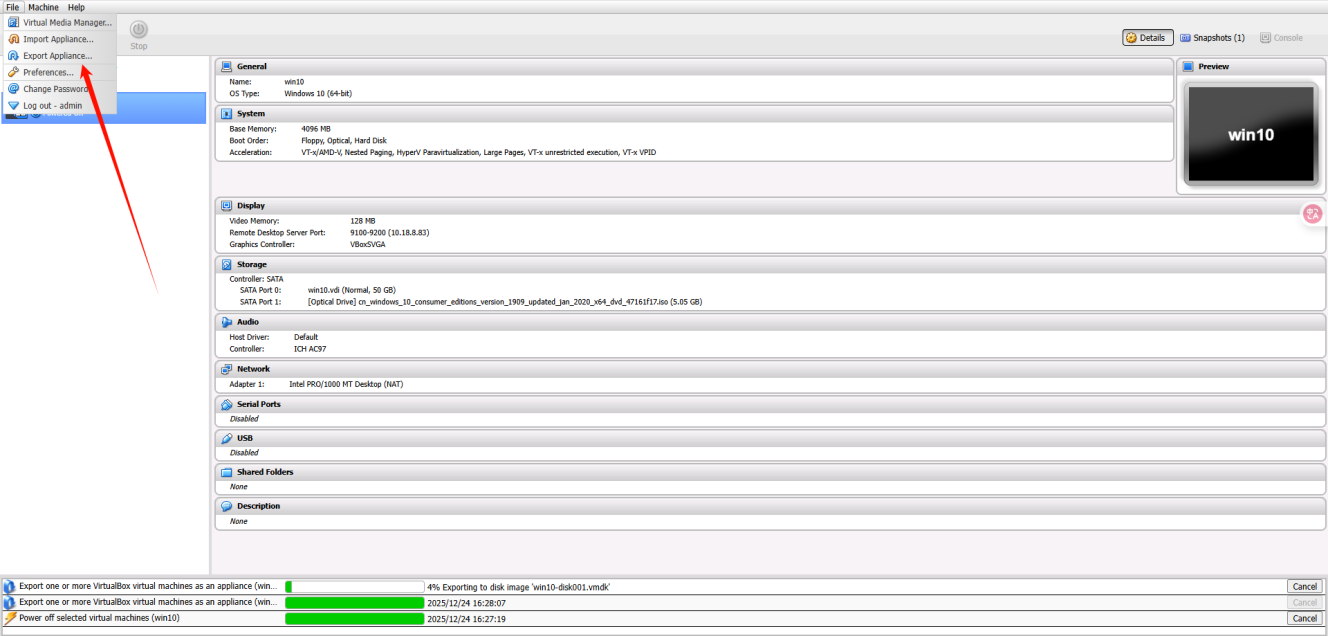
- V aplikaci VirtualBox klikněte v levém horním rohu na „File" (Soubor) a v otevřeném okně vyberte „Export Virtual Appliance" (Exportovat virtuální zařízení).
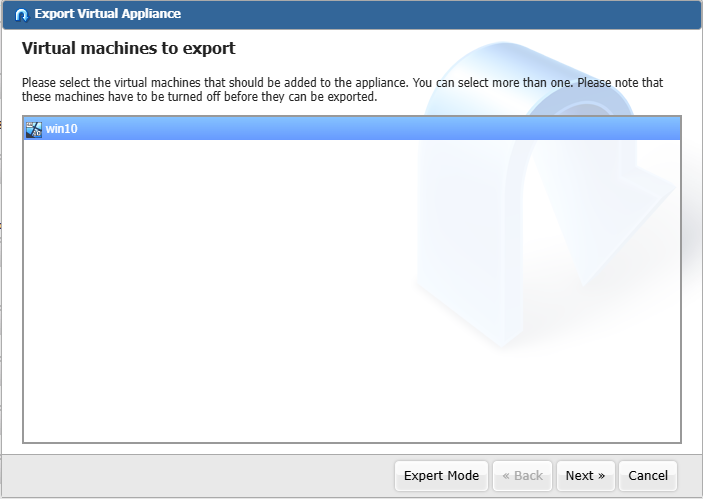
- Vyberte virtuální počítač, který chcete exportovat.
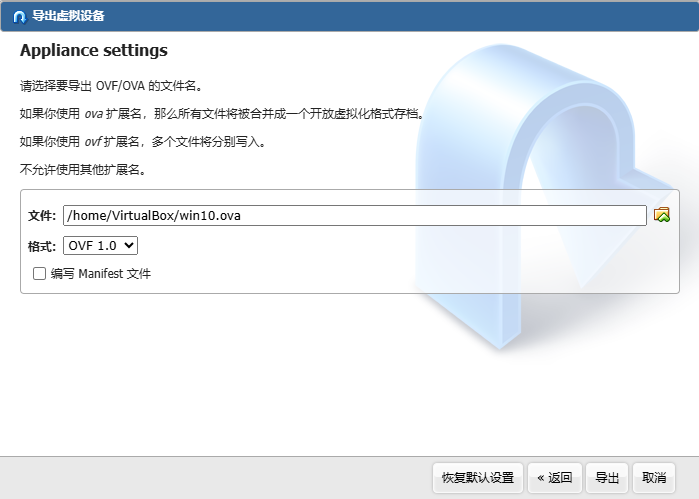
- Nastavte cíl a název souboru obrazu virtuálního počítače a vyberte formát exportu (OVF 0.9/1.0/2.0).
Poznámka: Při nastavování adresáře úložiště zvolte složku, která je snadno přístupná, abyste při importu do aplikace VMs mohli snadno najít soubor obrazu disku virtuálního počítače.
- Nakonfigurujte popisné informace virtuálního počítače.
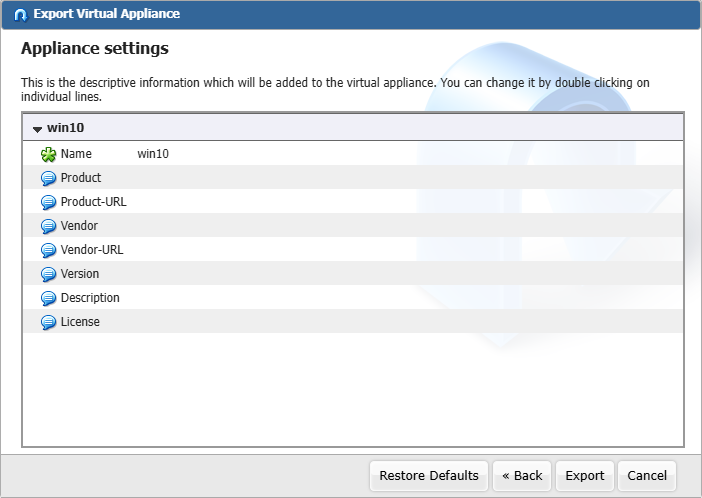
- Po potvrzení, že jsou informace správné, klikněte na tlačítko „Export".
Po dokončení načítání ukazatele průběhu exportu virtuálního počítače můžete odinstalovat aplikaci VirtualBox a nainstalovat aplikaci VMs.
Import souboru obrazu disku virtuálního počítače do aplikace VMs
- Po instalaci aplikace VMs klikněte v levém postranním panelu na „Virtual Machines" (Virtuální počítače).
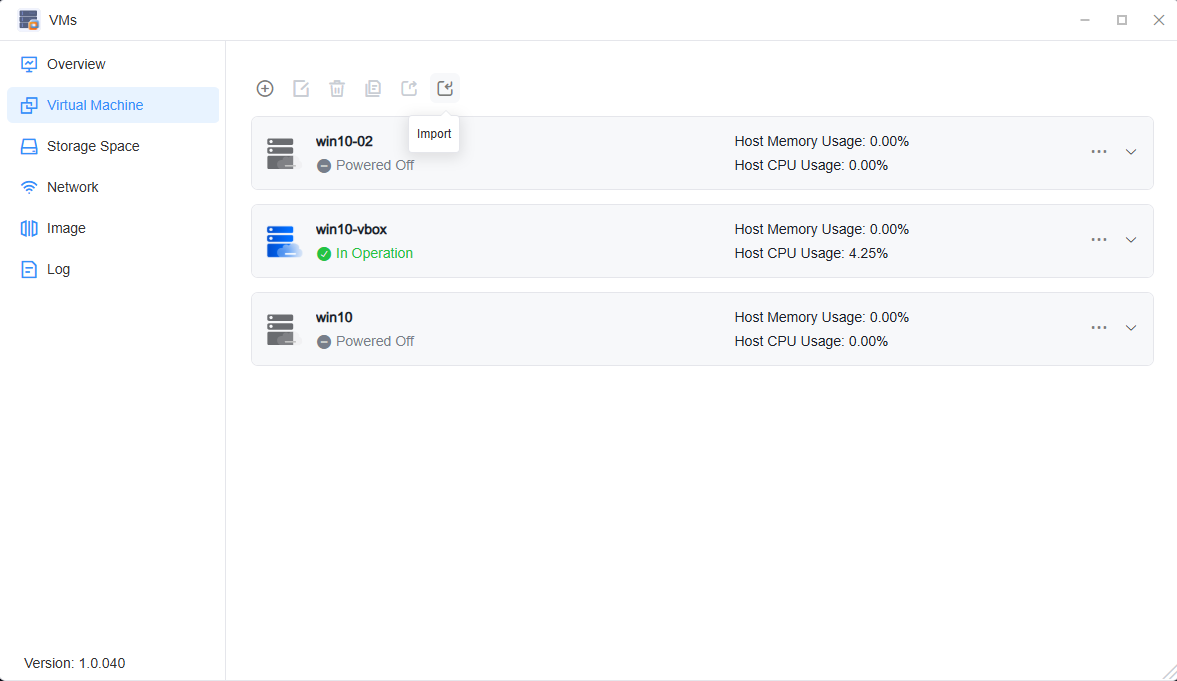
- Vyberte tlačítko „Import" v levém horním rohu.
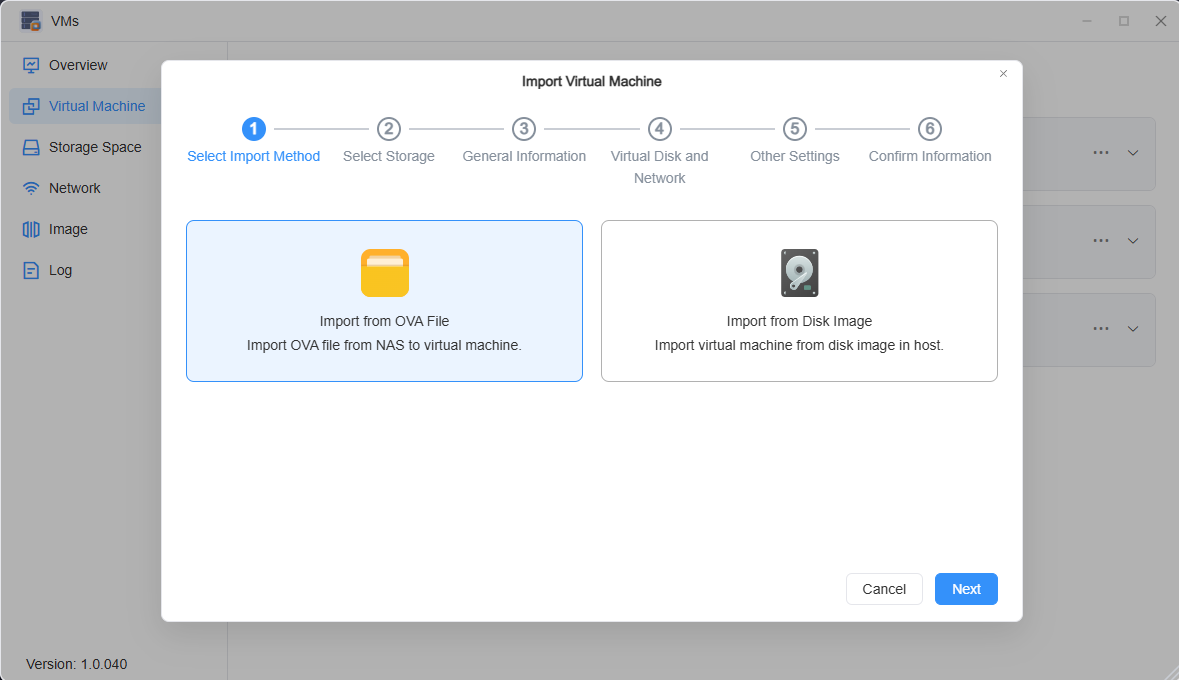
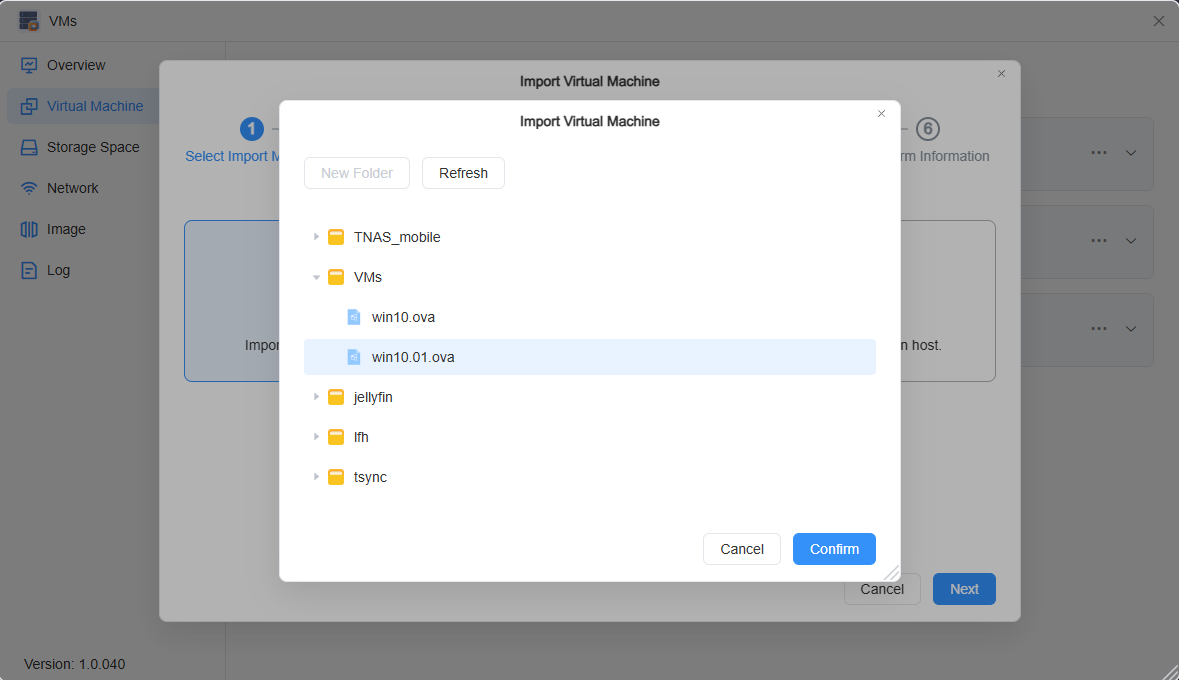
- Klikněte na „Import from OVA file" (Importovat ze souboru OVA) a vyberte soubor obrazu disku virtuálního počítače, který chcete importovat.
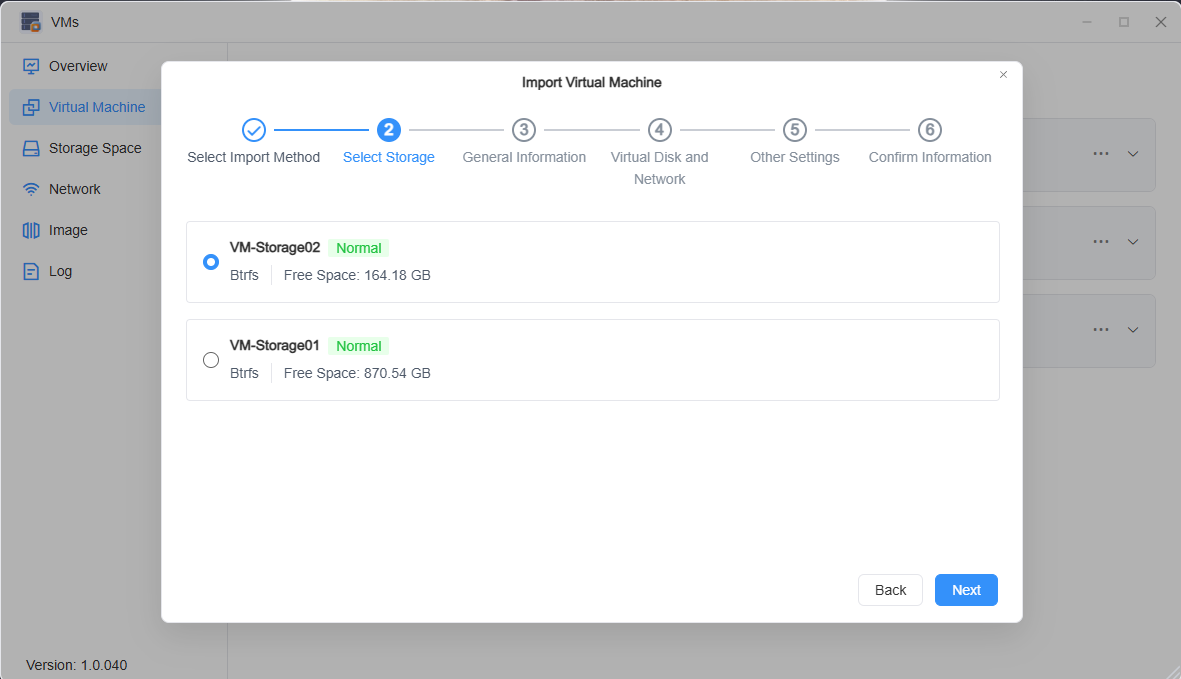
- Postupujte podle kroků na obrazovce a vyberte úložný prostor virtuálního počítače.
- Nakonfigurujte základní informace virtuálního počítače.
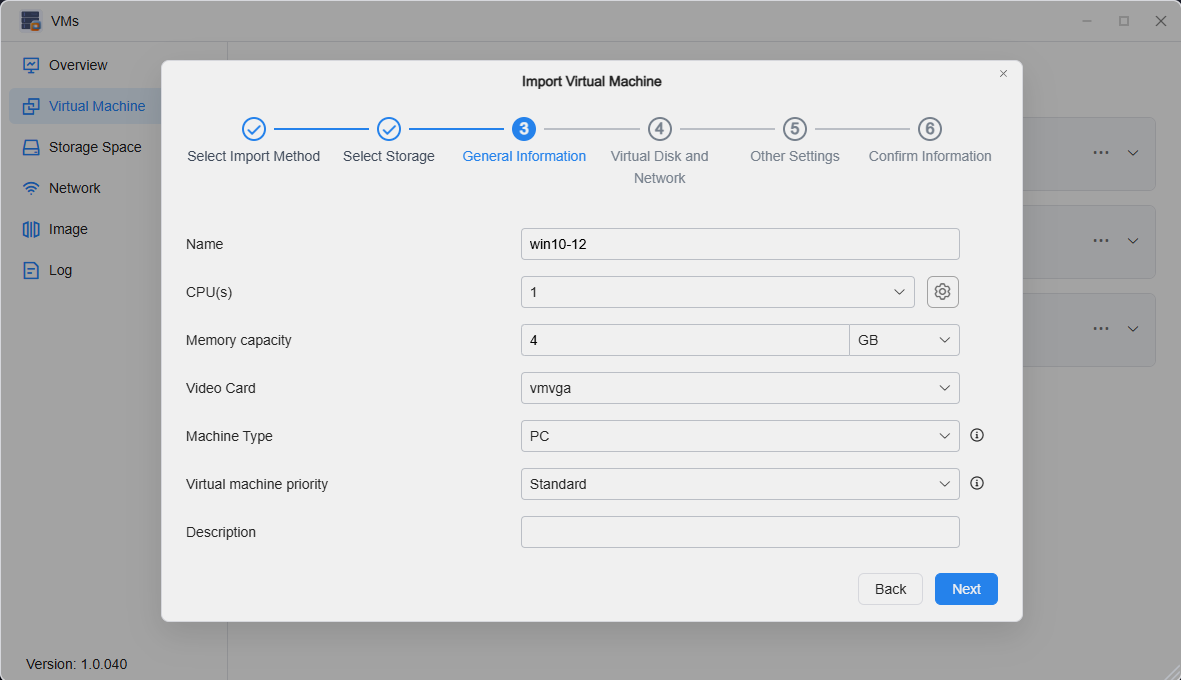
- Nastavte virtuální disk a síť virtuálního počítače.
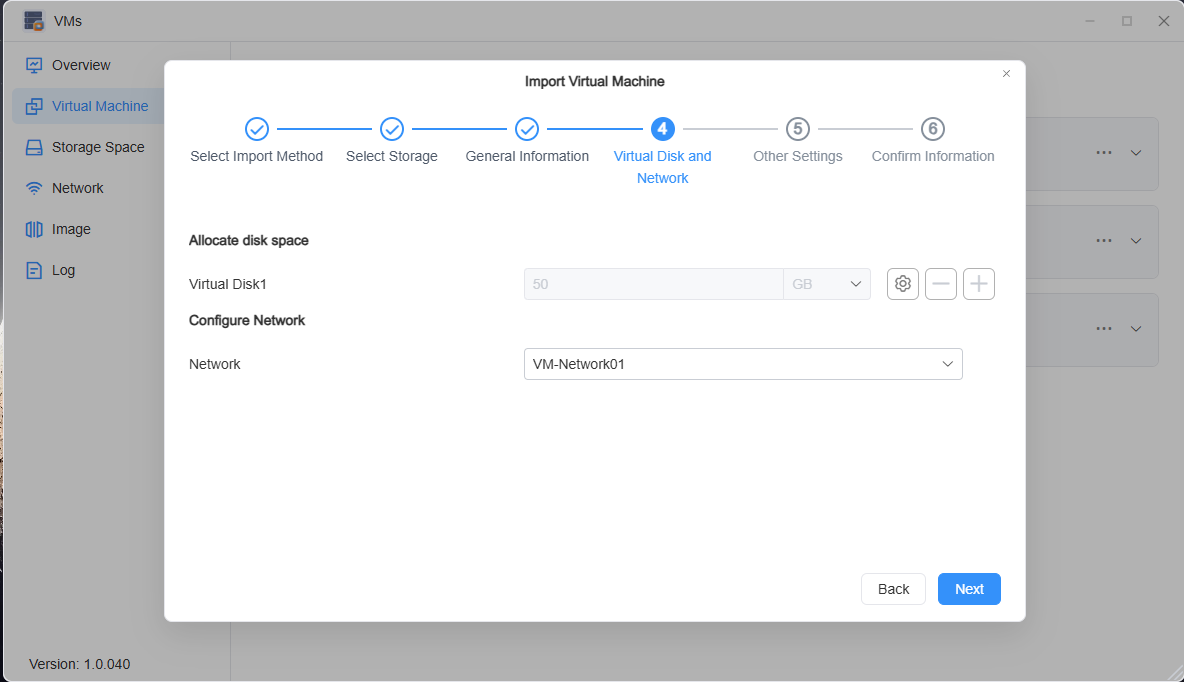
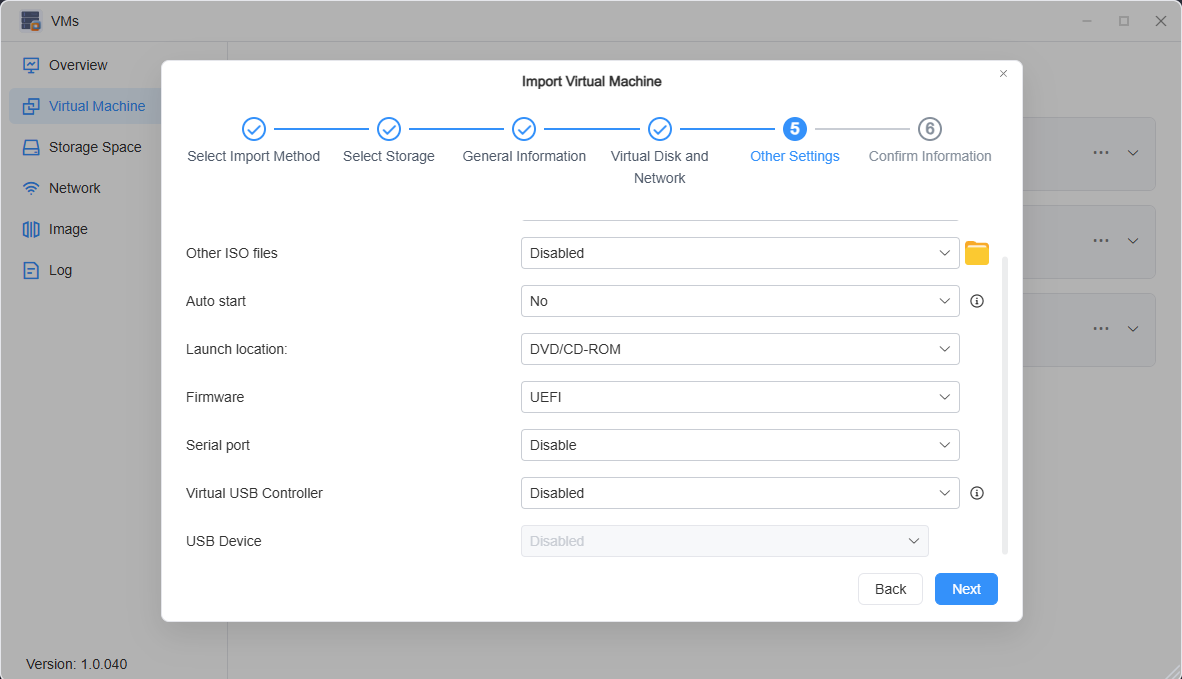
- Nakonfigurujte další nastavení, například přidání dalších souborů obrazu virtuálního počítače a konfiguraci virtualizačního hardwaru pro virtuální počítač.
- Potvrďte informace. Po ověření, že je vše správně, klikněte na „Potvrdit" pro dokončení importu virtuálního počítače. Po analyzování souboru obrazu virtuálního počítače můžete virtuální počítač spustit.
Poznámka
• Pokud se u importovaného virtuálního počítače při připojení přes noVNC zobrazí černá obrazovka nebo se nenačte správně, zkuste prosím upravit možnosti firmwaru.