Jak vytvořit nový virtuální počítač se systémem Windows?
Virtuální počítače s různými operačními systémy můžete snadno nasadit vyhledáním a instalací aplikace VMs v centru aplikací.
Podporované verze
TOS 7 a novější
Přípravy před vytvořením
- Nainstalujte aplikaci
- Konfigurace sítě
Aby mohl virtuální počítač normálně používat síťové služby, musíte pro síťové připojení hostitelského počítače povolit OVS (Open vSwitch), které virtuálnímu počítači poskytne nezávislou a izolovanou virtuální síť. V současnosti povolení OVS podporují pouze kabelové síťové porty a agregované síťové porty; bezdrátové síťové porty nejsou dočasně podporovány. Jak povolit: Otevřete Ovládací panely > Síťová služba > Rozhraní, klikněte na OVS a povolte jej. - Stažení ovladačů
VirtIO Guest Tool Drivers (pro verzi Windows 7)
VirtIO Guest Tool Drivers (pro Windows 10 a novější verze)
Vytvoření virtuálního počítače
- Na kartě se seznamem virtuálních počítačů aplikace VMs klikněte na tlačítko „+" v levém horním rohu a začněte vytvářet.
- Vyberte typ virtuálního počítače: Windows\Linux\další dostupné obrazy.

- Vyberte úložný prostor.

- Nakonfigurujte obecné informace virtuálního počítače.
• Počet jader CPU, přidělení paměti a typ GPU lze upravit podle hardwarové situace hostitelského počítače. Můžete také nejprve pokračovat s výchozí konfigurací a upravit ji později podle používání.
• Typ počítače a firmware se doporučuje vybrat podle výchozí konfigurace. Některé operační systémy mají požadavky na kompatibilitu se základní deskou a firmwarem; nevhodné úpravy mohou způsobit selhání spouštění. Typ počítače a firmware základní desky nelze po vytvoření změnit.

- Nastavte virtuální disky a síť.
• Přidání virtuálního disku: Vyberte odpovídající typ sběrnice disku, zvolte úložný prostor, který se má použít, a zadejte přidělenou kapacitu. Výchozí konfigurace obsahuje jeden virtuální disk s počátečním úložným prostorem 40 GB. (Doporučuje se podporovat vytvoření až 8 virtuálních disků.) Po potvrzení klikněte na Další.
• Přidání sítě virtuálního počítače: Vyberte požadovaný síťový port OVS. Pokud požadovaný není k dispozici, můžete vytvořit virtuální síťový přepínač prostřednictvím modulu sítě VMs.

- Nakonfigurujte obraz a parametry.
 7. Potvrďte informace. Po kliknutí na Potvrdit je vytvoření virtuálního počítače dokončeno. Pro přístup k připojení VNC použijte tlačítko „Connect" (Připojit) v podrobnostech virtuálního počítače.

• Pokud je typ síťové karty vybrán jako VirtIO, je třeba nainstalovat ovladače podle následujícího postupu;
• Virtuální sítě lze později přidávat, odebírat nebo upravovat;
• MAC adresám je třeba se co nejvíce vyhnout duplicitám.
Proces instalace operačního systému
Windows 10
- Ověřte, že je soubor ISO s ovladači připojen k virtuálnímu počítači. V rozhraní instalace systému Windows v kroku „Kam chcete nainstalovat systém Windows?" klikněte na „Načíst ovladač". Soubor ISO s ovladači lze po instalaci ovladače odebrat.
- Klikněte na „Potvrdit" pro načtení všech ovladačů.
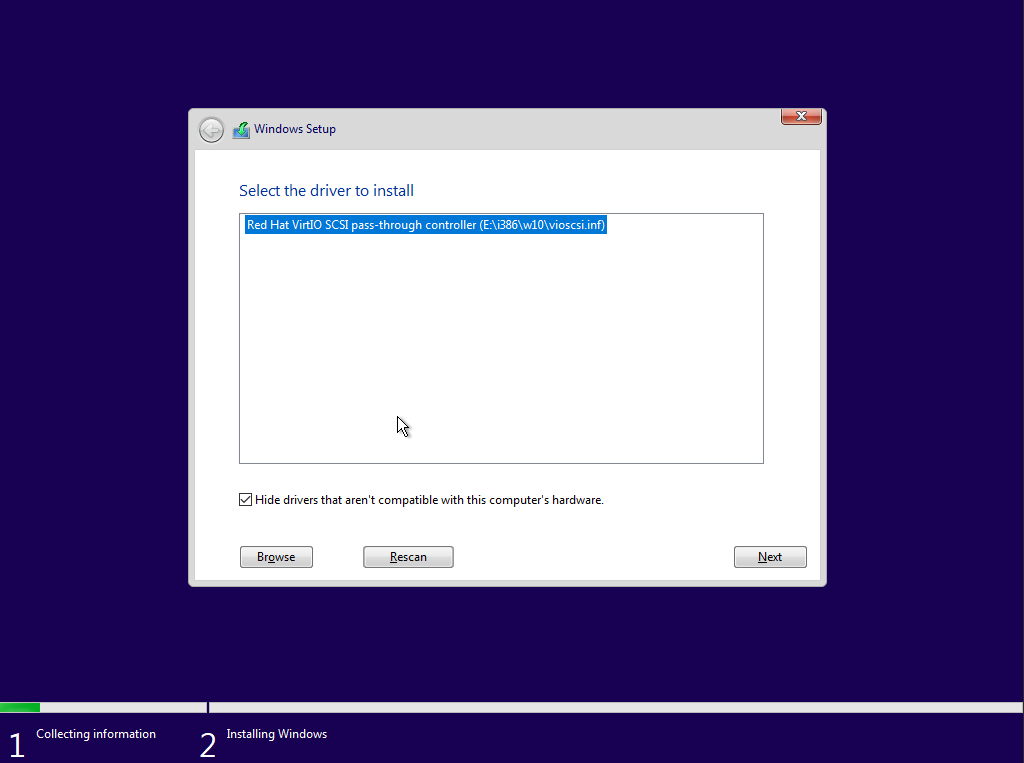
- Po dokončení vyhledávání ovladačů kliknutím vyberte verzi w10 ovladače „Red Hat VirtIO SCSI pass-through controller" a poté klikněte na Další pro instalaci.
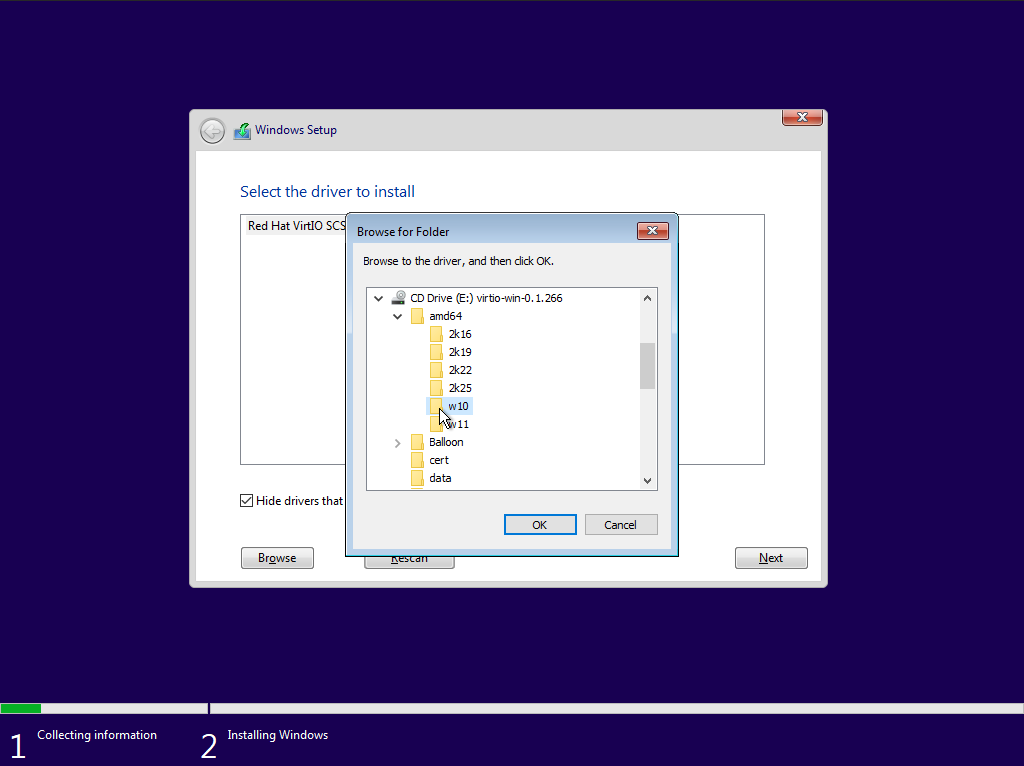
- Po dokončení instalace ovladače bude virtuální disk rozpoznán a můžete pokračovat podle pokynů a dokončit proces instalace.
Instalace nástroje virtio guest tool
Instalace nástroje virtio guest tool může zlepšit ovládání virtuálního počítače hostitelským počítačem, včetně monitorování dat o využití vnitřní paměti virtuálního počítače.
Windows 11 / Windows 10
- Nejprve prosím ověřte, že je soubor ISO s ovladači připojen k virtuálnímu počítači. Soubor ISO s ovladači lze odebrat po dokončení instalace ovladače. Otevřete Tento počítač a kliknutím otevřete jednotku CD.
- Najděte a otevřete soubor virtio-win-gt-x64.msi (u 32bitových operačních systémů zvolte virtio-win-gt-x86.msi) a podle pokynů dokončete instalaci ovladače.
Pokud se virtuální počítač se systémem Win11 nemůže spustit, zajistěte, aby byla během vytváření nakonfigurována následující nastavení:
· V kroku Obecné informace nakonfigurujte alespoň 4 GB paměti a jako typ počítače vyberte Q35.
· V kroku Virtuální disk a síť klikněte na ikonu ozubeného kolečka ⚙ u virtuálního disku a jako řadič virtuálního disku vyberte SATA Controller.
· V kroku Další nastavení vyberte jako firmware UEFI.
Windows 7
- Nejprve prosím ověřte, že je soubor ISO s ovladači připojen k virtuálnímu počítači. Soubor ISO s ovladači lze odebrat po dokončení instalace ovladače. Ve Windows vyhledejte „Ovládací panely" a otevřete je, poté klikněte na „Hardware a zvuk" a poté na „Správce zařízení".
- Ve Správci zařízení najděte zařízení bez ovladačů v části „Jiná zařízení", klikněte na ně pravým tlačítkem myši a vyberte „Aktualizovat software ovladače".
- Vyberte „Prohledat počítač a vyhledat software ovladače".
- Klikněte na „Procházet", vyberte připojenou jednotku CD, potvrďte výběr a klikněte na „OK".
- Počkejte, až systém automaticky vyhledá ovladač, a poté klikněte na Instalovat. Počkejte na dokončení instalace ovladače.