Hvordan opretter man en ny Windows-virtuel maskine?
Du kan nemt implementere virtuelle maskiner med forskellige operativsystemer ved at søge efter og installere applikationen VMs fra App Center.
Gældende versioner
TOS 7 og nyere
Forberedelser før oprettelse
- Installer applikationen
- Netværkskonfiguration
For at gøre det muligt for den virtuelle maskine at bruge netværkstjenester normalt skal du aktivere OVS (Open vSwitch) for værtens netværksforbindelse for at levere et uafhængigt og isoleret virtuelt netværk til den virtuelle maskine. I øjeblikket understøtter kun kablede netværksporte og aggregerede netværksporte aktivering af OVS; trådløse netværksporte understøttes foreløbig ikke. Sådan aktiverer du: Åbn Control Panel > Network Service > Interface, klik på OVS, og aktivér den. - Download drivere
VirtIO Guest Tool Drivers (til Windows 7-version)
VirtIO Guest Tool Drivers (til Windows 10 og nyere versioner)
Oprettelse af en virtuel maskine
- Klik på knappen "+" i øverste venstre hjørne på fanen med listen over virtuelle maskiner i VMs-applikationen for at starte oprettelsen.
- Vælg typen af virtuel maskine: Windows\Linux\Andre tilgængelige images.

- Vælg lagerplads.

- Konfigurer generelle oplysninger for den virtuelle maskine.
• CPU-kerner, hukommelsestildeling og GPU-type kan justeres i overensstemmelse med værtsmaskinens hardwaresituation. Du kan også først fortsætte med standardkonfigurationen og justere den senere baseret på brugen.
• Maskintypen og firmware anbefales valgt i overensstemmelse med standardkonfigurationen. Nogle operativsystemer har kompatibilitetskrav til bundkortet og firmware; ukorrekte justeringer kan forårsage opstartsfejl. Maskintypen og bundkortets firmware kan ikke ændres efter oprettelsen.

- Opsæt virtuelle diske og netværk.
• Tilføj virtuel disk: Vælg den tilsvarende diskbusstype, vælg den lagerplads, der skal bruges, og indtast den tildelte kapacitet. Standardkonfigurationen omfatter én virtuel disk med en indledende lagerplads på 40 GB. (Det anbefales at understøtte oprettelse af op til 8 virtuelle diske.) Klik på Next efter bekræftelse.
• Tilføj netværk til virtuel maskine: Vælg den påkrævede OVS-netværksport. Hvis den ønskede ikke er tilgængelig, kan du oprette en virtuel netværksswitch via VMs' netværksmodul.

- Konfigurer image og parametre.
 7. Bekræft oplysningerne. Når du har klikket på Confirm, er oprettelsen af den virtuelle maskine fuldført. Brug knappen "Connect" i detaljerne for den virtuelle maskine til VNC-forbindelsesadgang.

• Hvis netværkskorttypen er valgt som VirtIO, skal der installeres drivere i overensstemmelse med den efterfølgende proces;
• Virtuelle netværk kan tilføjes, fjernes eller justeres senere;
• Mac-adresser bør så vidt muligt undgås at være dublerede.
Installationsproces for operativsystem
Windows 10
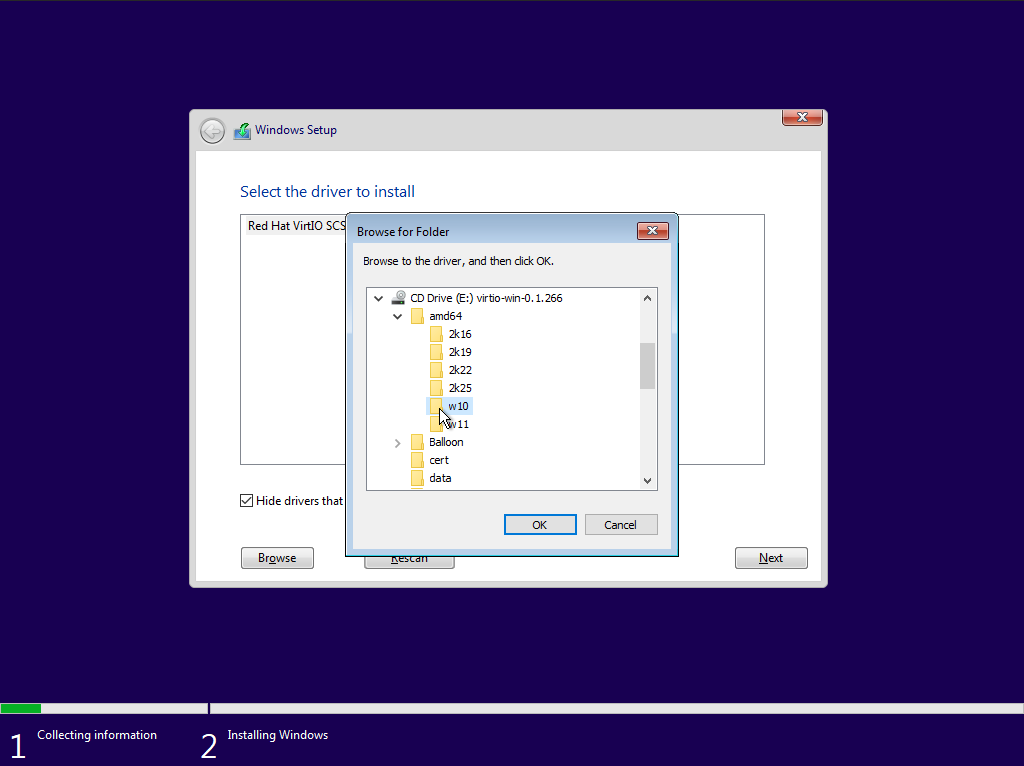
- Bekræft, at driver-ISO-filen er monteret på den virtuelle maskine. Klik på "Load driver" i trinnet "Where do you want to install Windows?" i Windows' installationsgrænseflade. Driver-ISO-filen kan fjernes efter driverinstallationen.
- Klik på "Confirm" for at indlæse alle drivere.
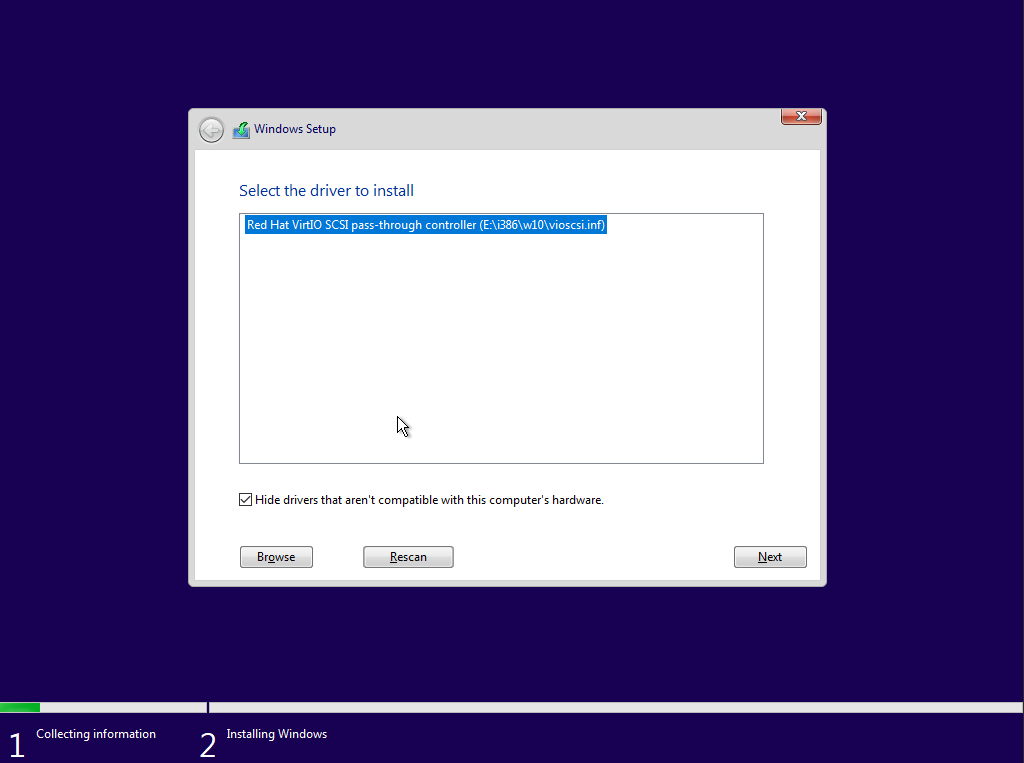
- Når driversøgningen er fuldført, skal du klikke for at vælge w10-versionen af "Red Hat VirtIO SCSI pass-through controller" og derefter klikke på Next for at installere.
- Når driverinstallationen er fuldført, genkendes den virtuelle disk, og du kan fortsætte med at følge instruktionerne for at fuldføre installationsprocessen.
Installation af virtio guest tool
Installation af virtio guest tool kan forbedre værtsmaskinens kontrol over den virtuelle maskine, herunder overvågning af interne hukommelsesbrugsdata for den virtuelle maskine.
Windows 11 / Windows 10
- Bekræft først, at driver-ISO-filen er monteret på den virtuelle maskine. Driver-ISO-filen kan fjernes, når driverinstallationen er fuldført. Åbn My Computer, og klik for at åbne cd-drevet.
- Find og åbn filen virtio-win-gt-x64.msi (vælg virtio-win-gt-x86.msi til 32-bit operativsystemer), og følg instruktionerne for at fuldføre driverinstallationen.
Hvis den virtuelle Win11-maskine ikke kan starte, skal du sikre, at følgende indstillinger er konfigureret under oprettelsen:
· I trinnet General Information skal du konfigurere mindst 4GB hukommelse og vælge Q35 som maskintype.
· I trinnet Virtual Disk and Network skal du klikke på tandhjulsikonet ⚙ på den virtuelle disk og vælge SATA Controller som controller for den virtuelle disk.
· I trinnet Other Settings skal du vælge UEFI som firmware.
Windows 7
- Bekræft først, at driver-ISO-filen er monteret på den virtuelle maskine. Driver-ISO-filen kan fjernes, når driverinstallationen er fuldført. Søg efter "Control Panel" i Windows, og åbn det, klik derefter på "Hardware and Sound" og derefter på "Device Manager".
- Find enhederne uden drivere under "Other devices" i Device Manager, højreklik, og vælg "Update Driver Software".
- Vælg "Browse my computer for driver software".
- Klik på "Browse", vælg det monterede cd-drev, bekræft valget, og klik på "OK".
- Vent på, at systemet automatisk søger efter driveren, og klik derefter på Install. Vent på, at driverinstallationen fuldføres.