Πώς να Δημιουργήσετε μια Νέα Εικονική Μηχανή Windows;
Μπορείτε να αναπτύξετε εύκολα εικονικές μηχανές με διάφορα λειτουργικά συστήματα αναζητώντας και εγκαθιστώντας την εφαρμογή VMs από το Κέντρο Εφαρμογών.
Ισχύουσες Εκδόσεις
TOS 7 και άνω
Προετοιμασίες πριν από τη Δημιουργία
- Εγκαταστήστε την Εφαρμογή
- Διαμόρφωση Δικτύου
Για να μπορεί η εικονική μηχανή να χρησιμοποιεί κανονικά υπηρεσίες δικτύου, πρέπει να ενεργοποιήσετε το OVS (Open vSwitch) για τη σύνδεση δικτύου του κεντρικού υπολογιστή, ώστε να παρέχεται ένα ανεξάρτητο και απομονωμένο εικονικό δίκτυο για την εικονική μηχανή. Επί του παρόντος, μόνο οι ενσύρματες θύρες δικτύου και οι συγκεντρωμένες θύρες δικτύου υποστηρίζουν την ενεργοποίηση του OVS; οι ασύρματες θύρες δικτύου δεν υποστηρίζονται προς το παρόν. Τρόπος ενεργοποίησης: Ανοίξτε τον Πίνακα Ελέγχου > Υπηρεσία Δικτύου > Διεπαφή, κάντε κλικ στο OVS και ενεργοποιήστε το. - Λήψη Προγραμμάτων Οδήγησης
VirtIO Guest Tool Drivers (for Windows 7 Version)
VirtIO Guest Tool Drivers (for Windows 10 and Above Versions)
Δημιουργία Εικονικής Μηχανής
- Στην καρτέλα λίστας εικονικών μηχανών της εφαρμογής VMs, κάντε κλικ στο κουμπί «+» στην επάνω αριστερή γωνία για να ξεκινήσετε τη δημιουργία.
- Επιλέξτε τον τύπο της εικονικής μηχανής: Windows\Linux\Other διαθέσιμα είδωλα.

- Επιλέξτε χώρο αποθήκευσης.

- Διαμορφώστε τις γενικές πληροφορίες για την εικονική μηχανή.
• Οι πυρήνες CPU, η εκχώρηση μνήμης και ο τύπος GPU μπορούν να προσαρμοστούν ανάλογα με την κατάσταση του υλικού του κεντρικού υπολογιστή. Μπορείτε επίσης να προχωρήσετε αρχικά με την προεπιλεγμένη διαμόρφωση και να την προσαρμόσετε αργότερα με βάση τη χρήση.
• Συνιστάται ο τύπος μηχανής και το firmware να επιλέγονται σύμφωνα με την προεπιλεγμένη διαμόρφωση. Ορισμένα λειτουργικά συστήματα έχουν απαιτήσεις συμβατότητας για τη μητρική πλακέτα και το firmware; οι ακατάλληλες προσαρμογές μπορεί να προκαλέσουν αποτυχία εκκίνησης. Ο τύπος μηχανής και το firmware της μητρικής πλακέτας δεν μπορούν να τροποποιηθούν μετά τη δημιουργία.

- Ρυθμίστε τους εικονικούς δίσκους και το δίκτυο.
• Προσθήκη εικονικού δίσκου: Επιλέξτε τον αντίστοιχο τύπο διαύλου δίσκου, επιλέξτε τον χώρο αποθήκευσης προς χρήση και εισαγάγετε την εκχωρημένη χωρητικότητα. Η προεπιλεγμένη διαμόρφωση περιλαμβάνει έναν εικονικό δίσκο με αρχικό χώρο αποθήκευσης 40GB. (Συνιστάται η υποστήριξη δημιουργίας έως 8 εικονικών δίσκων.) Κάντε κλικ στο Επόμενο μετά την επιβεβαίωση.
• Προσθήκη δικτύου εικονικής μηχανής: Επιλέξτε την απαιτούμενη θύρα δικτύου OVS. Εάν η επιθυμητή δεν είναι διαθέσιμη, μπορείτε να δημιουργήσετε έναν εικονικό μεταγωγέα δικτύου μέσω της λειτουργικής μονάδας δικτύου του VMs.

- Διαμορφώστε το είδωλο και τις παραμέτρους.
 7. Επιβεβαιώστε τις πληροφορίες. Αφού κάνετε κλικ στο Confirm, ολοκληρώνεται η δημιουργία της εικονικής μηχανής. Χρησιμοποιήστε το κουμπί «Connect» στις λεπτομέρειες της εικονικής μηχανής για πρόσβαση μέσω σύνδεσης VNC.

• Εάν ο τύπος κάρτας δικτύου έχει επιλεγεί ως VirtIO, τα προγράμματα οδήγησης πρέπει να εγκατασταθούν ακολουθώντας την επακόλουθη διαδικασία;
• Τα εικονικά δίκτυα μπορούν να προστεθούν, να αφαιρεθούν ή να προσαρμοστούν αργότερα;
• Οι διευθύνσεις Mac θα πρέπει να αποφεύγεται όσο το δυνατόν περισσότερο να είναι διπλότυπες.
Διαδικασία Εγκατάστασης Λειτουργικού Συστήματος
Windows 10
- Επιβεβαιώστε ότι το αρχείο ISO του προγράμματος οδήγησης είναι προσαρτημένο στην εικονική μηχανή. Στη διεπαφή εγκατάστασης των Windows, στο βήμα «Where do you want to install Windows?», κάντε κλικ στο «Load driver.» Το αρχείο ISO του προγράμματος οδήγησης μπορεί να αφαιρεθεί μετά την εγκατάσταση του προγράμματος οδήγησης.
- Κάντε κλικ στο «Confirm» για να φορτώσετε όλα τα προγράμματα οδήγησης.
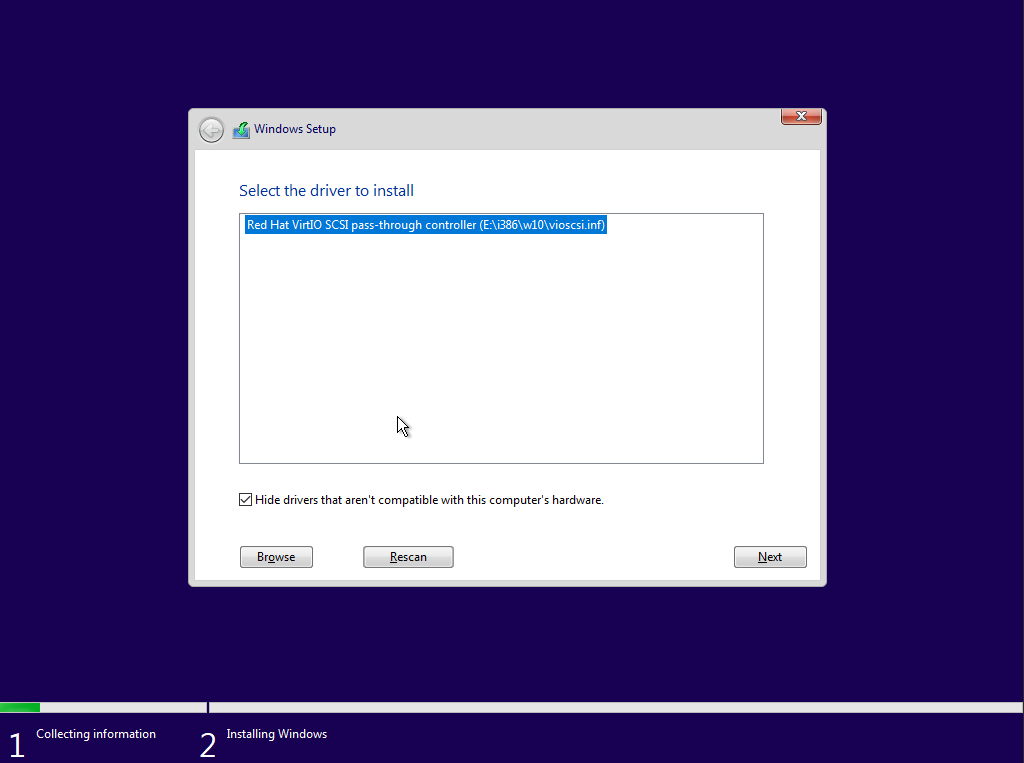
- Αφού ολοκληρωθεί η αναζήτηση του προγράμματος οδήγησης, κάντε κλικ για να επιλέξετε την έκδοση w10 του «Red Hat VirtIO SCSI pass-through controller» και στη συνέχεια κάντε κλικ στο Next για εγκατάσταση.
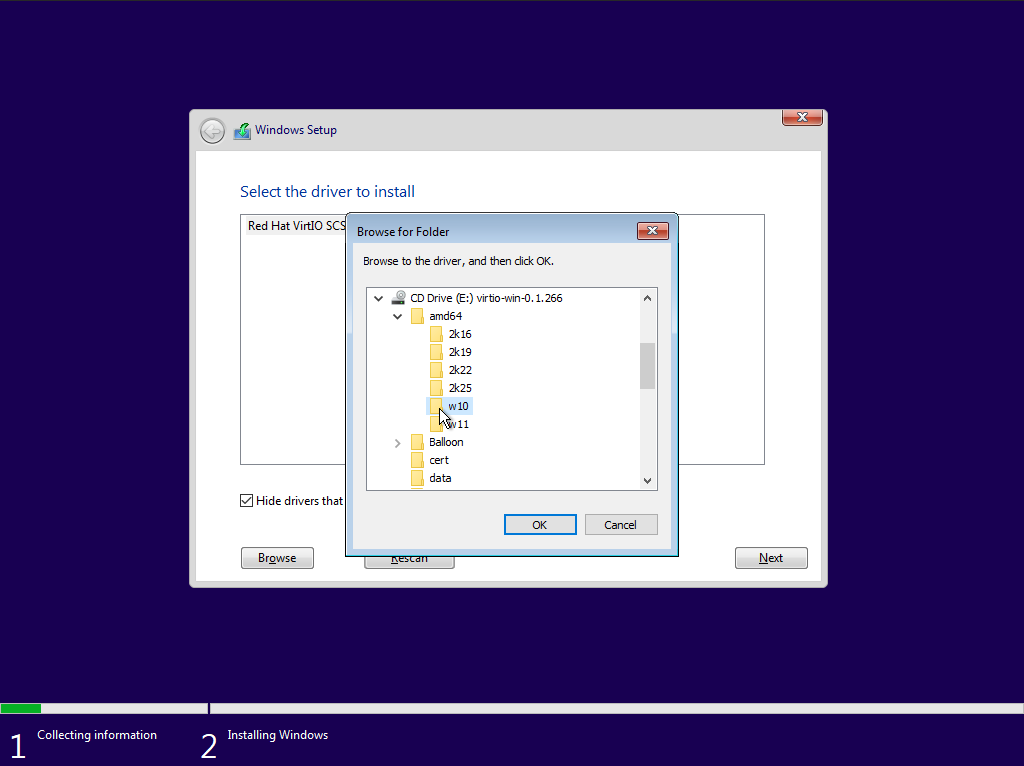
- Αφού ολοκληρωθεί η εγκατάσταση του προγράμματος οδήγησης, ο εικονικός δίσκος θα αναγνωριστεί και μπορείτε να συνεχίσετε ακολουθώντας τις οδηγίες για να ολοκληρώσετε τη διαδικασία εγκατάστασης.
Εγκατάσταση του virtio guest tool
Η εγκατάσταση του virtio guest tool μπορεί να ενισχύσει τον έλεγχο του κεντρικού υπολογιστή πάνω στην εικονική μηχανή, συμπεριλαμβανομένης της παρακολούθησης δεδομένων χρήσης της εσωτερικής μνήμης της εικονικής μηχανής.
Windows 11 / Windows 10
- Επιβεβαιώστε πρώτα ότι το αρχείο ISO του προγράμματος οδήγησης είναι προσαρτημένο στην εικονική μηχανή. Το αρχείο ISO του προγράμματος οδήγησης μπορεί να αφαιρεθεί μετά την ολοκλήρωση της εγκατάστασης του προγράμματος οδήγησης. Ανοίξτε τον Υπολογιστή μου και κάντε κλικ για να ανοίξετε τη μονάδα CD.
- Βρείτε και ανοίξτε το αρχείο virtio-win-gt-x64.msi (για λειτουργικά συστήματα 32-bit, επιλέξτε virtio-win-gt-x86.msi) και ακολουθήστε τις οδηγίες για να ολοκληρώσετε την εγκατάσταση του προγράμματος οδήγησης.
Εάν η εικονική μηχανή Win11 δεν μπορεί να ξεκινήσει, βεβαιωθείτε ότι οι ακόλουθες ρυθμίσεις έχουν διαμορφωθεί κατά τη δημιουργία:
· Στο βήμα General Information, διαμορφώστε τουλάχιστον 4GB μνήμης και επιλέξτε Q35 ως τύπο μηχανής.
· Στο βήμα Virtual Disk and Network, κάντε κλικ στο εικονίδιο γραναζιού ⚙ στον εικονικό δίσκο και επιλέξτε SATA Controller ως ελεγκτή εικονικού δίσκου.
· Στο βήμα Other Settings, επιλέξτε UEFI ως firmware.
Windows 7
- Επιβεβαιώστε πρώτα ότι το αρχείο ISO του προγράμματος οδήγησης είναι προσαρτημένο στην εικονική μηχανή. Το αρχείο ISO του προγράμματος οδήγησης μπορεί να αφαιρεθεί μετά την ολοκλήρωση της εγκατάστασης του προγράμματος οδήγησης. Στα Windows, αναζητήστε το «Πίνακας Ελέγχου» και ανοίξτε το, στη συνέχεια κάντε κλικ στο «Υλικό και Ήχος» και μετά στο «Διαχείριση Συσκευών».
- Στη Διαχείριση Συσκευών, βρείτε τις συσκευές χωρίς προγράμματα οδήγησης στην ενότητα «Άλλες συσκευές», κάντε δεξί κλικ και επιλέξτε «Ενημέρωση λογισμικού προγράμματος οδήγησης».
- Επιλέξτε «Αναζήτηση στον υπολογιστή μου για λογισμικό προγράμματος οδήγησης».
- Κάντε κλικ στο «Αναζήτηση», επιλέξτε την προσαρτημένη μονάδα CD, επιβεβαιώστε την επιλογή και κάντε κλικ στο «OK».
- Περιμένετε να αναζητήσει αυτόματα το σύστημα το πρόγραμμα οδήγησης και στη συνέχεια κάντε κλικ στο Install. Περιμένετε να ολοκληρωθεί η εγκατάσταση του προγράμματος οδήγησης.