Πώς να Εισαγάγετε Εικονικές Μηχανές που Έχουν Ρυθμιστεί στο VirtualBox στο VMs;
Δεδομένου ότι οι εφαρμογές VMs και VirtualBox δεν μπορούν να χρησιμοποιηθούν ταυτόχρονα, πώς μεταφέρετε τις εικονικές μηχανές στην εφαρμογή VMs όταν έχετε ήδη εγκαταστήσει το VirtualBox και έχετε ρυθμίσει εικονικές μηχανές;
Ισχύουσα Έκδοση
TOS 7 και άνω
Εξαγωγή Εικονικής Μηχανής
- Στην εφαρμογή VirtualBox, κάντε κλικ στο «File» στην επάνω αριστερή γωνία και επιλέξτε «Export Virtual Appliance» στο αναδυόμενο παράθυρο.
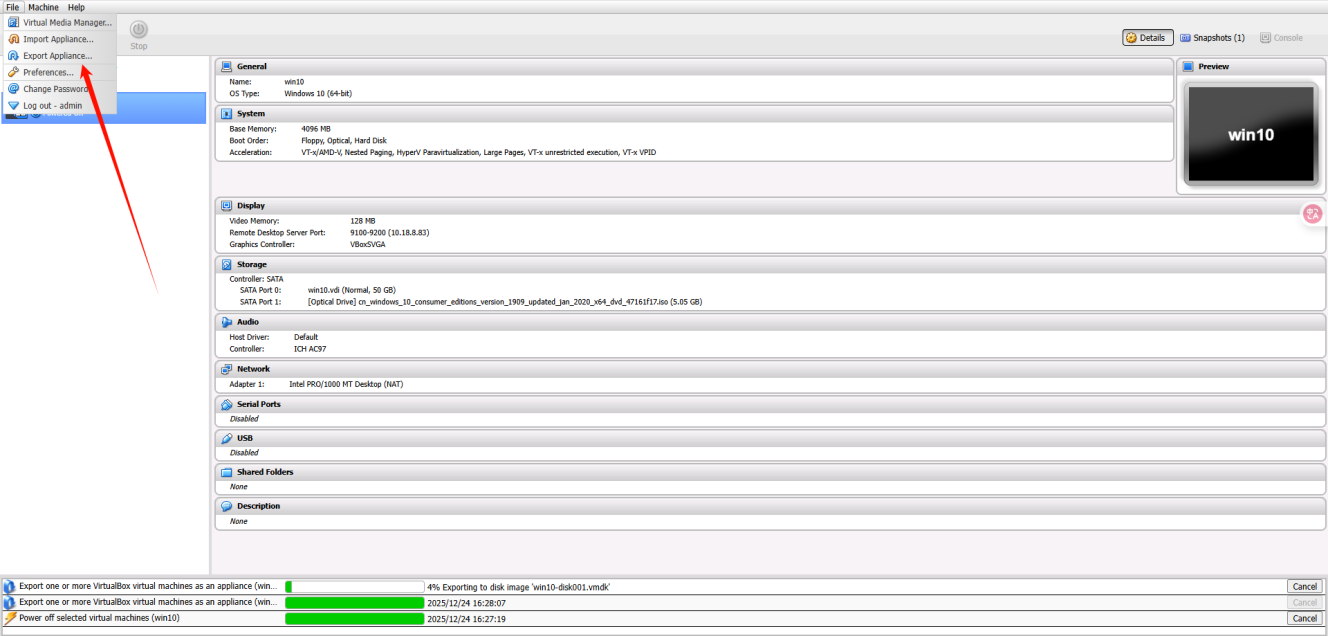
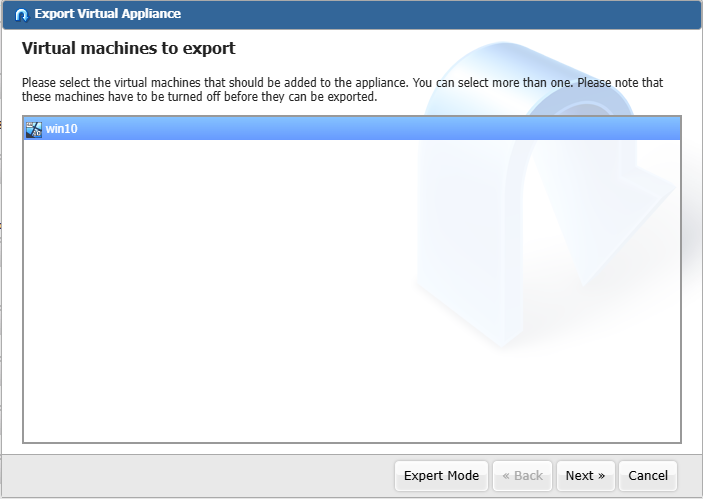
- Επιλέξτε την εικονική μηχανή που θέλετε να εξαγάγετε.
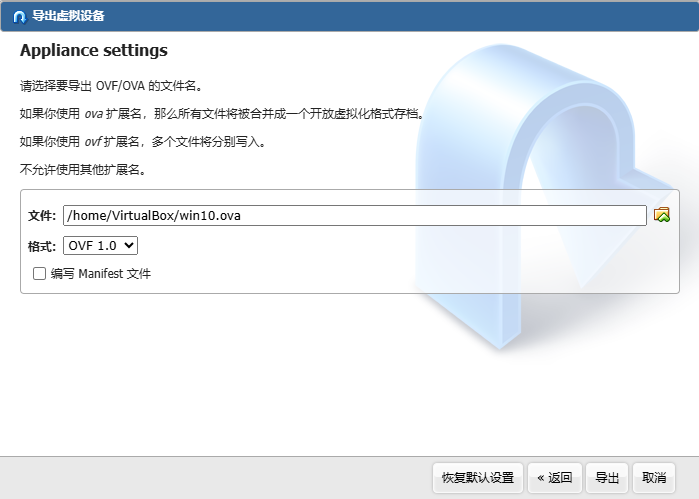
- Ορίστε τον προορισμό και το όνομα αρχείου για το αρχείο ειδώλου της εικονικής μηχανής και επιλέξτε τη μορφή εξαγωγής (OVF 0.9/1.0/2.0).
Σημείωση: Κατά τον ορισμό του καταλόγου αποθήκευσης, επιλέξτε έναν φάκελο εύκολα προσβάσιμο, ώστε να μπορείτε να εντοπίσετε το αρχείο ειδώλου του δίσκου της εικονικής μηχανής κατά την εισαγωγή στην εφαρμογή VMs.
- Διαμορφώστε τις πληροφορίες περιγραφής για την εικονική μηχανή.
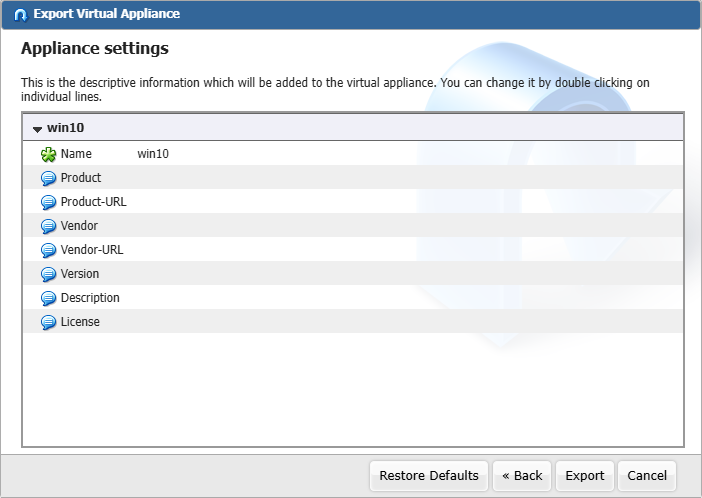
- Αφού επιβεβαιώσετε ότι οι πληροφορίες είναι σωστές, κάντε κλικ στο κουμπί «Export».
Αφού ολοκληρωθεί η φόρτωση της γραμμής προόδου εξαγωγής της εικονικής μηχανής, μπορείτε να απεγκαταστήσετε την εφαρμογή VirtualBox και να εγκαταστήσετε την εφαρμογή VMs.
Εισαγωγή του Αρχείου Ειδώλου Δίσκου της Εικονικής Μηχανής στην Εφαρμογή VMs
- Αφού εγκαταστήσετε την εφαρμογή VMs, κάντε κλικ στο «Virtual Machines» στην αριστερή πλαϊνή στήλη.
- Επιλέξτε το κουμπί «Import» στην επάνω αριστερή γωνία.
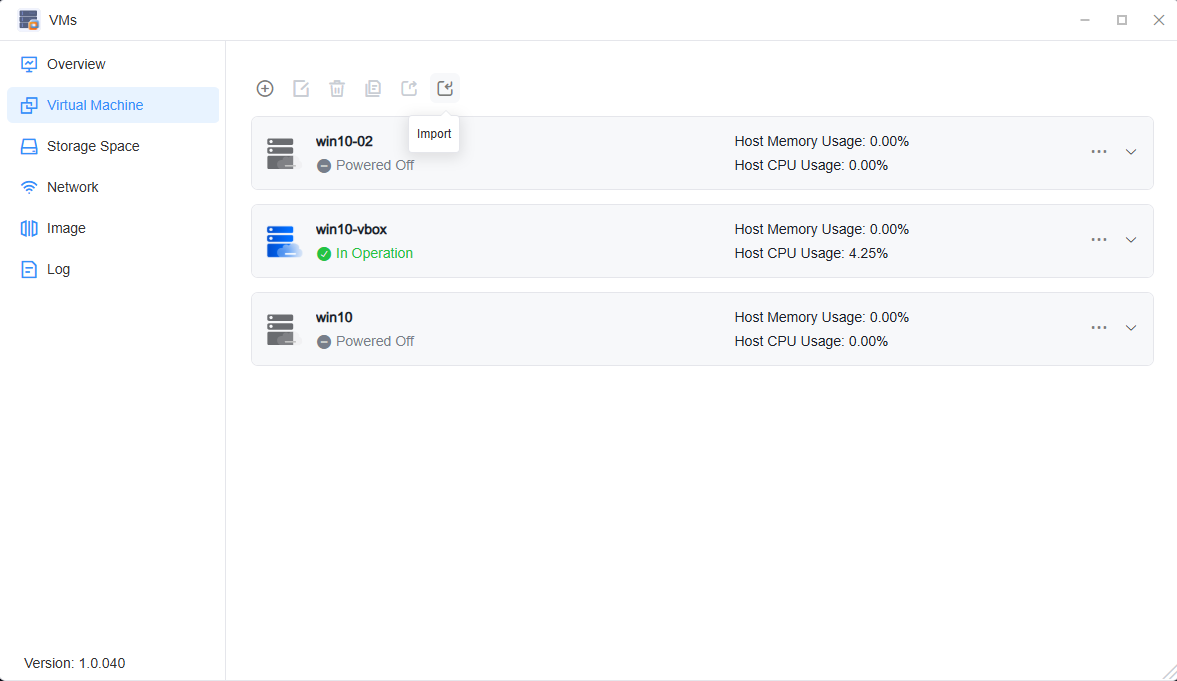
- Κάντε κλικ στο «Import from OVA file» και επιλέξτε το αρχείο ειδώλου δίσκου της εικονικής μηχανής που θέλετε να εισαγάγετε.
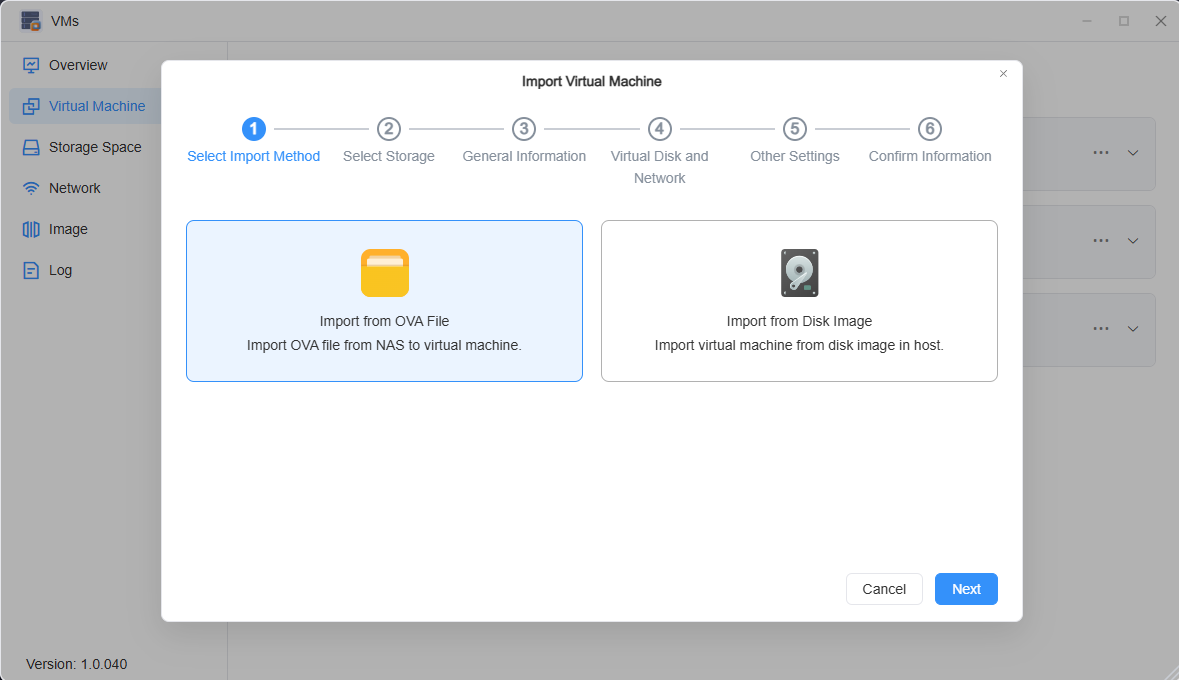
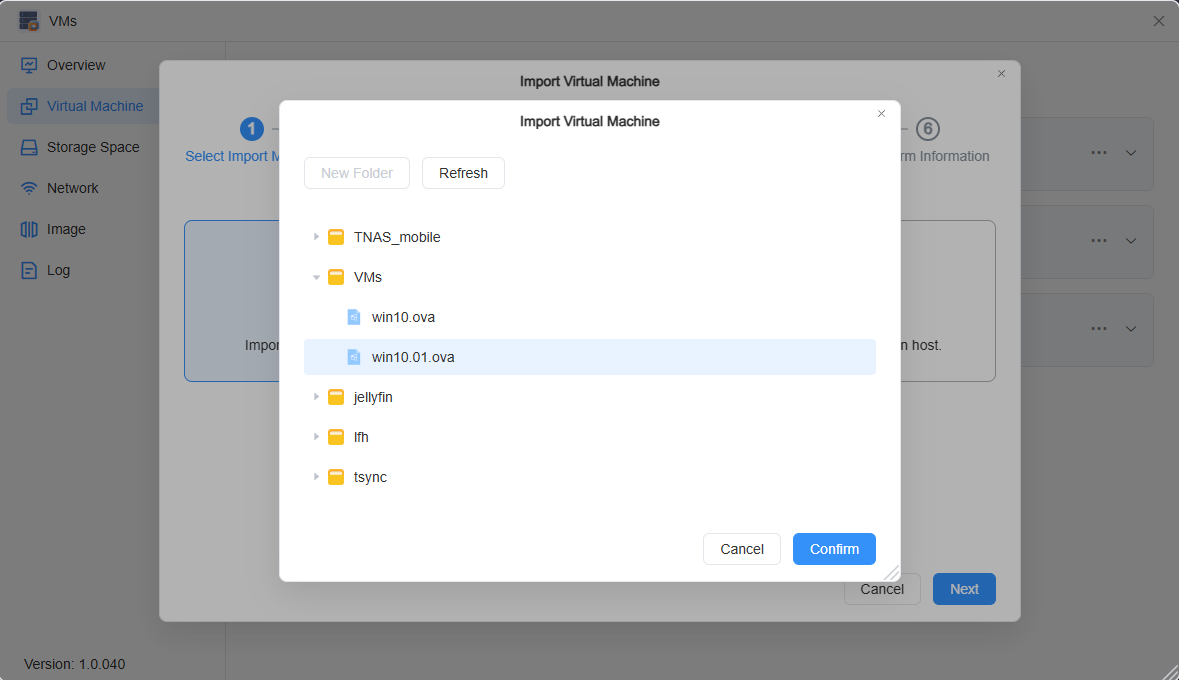
- Ακολουθήστε τα βήματα στην οθόνη για να επιλέξετε τον χώρο αποθήκευσης της εικονικής μηχανής.
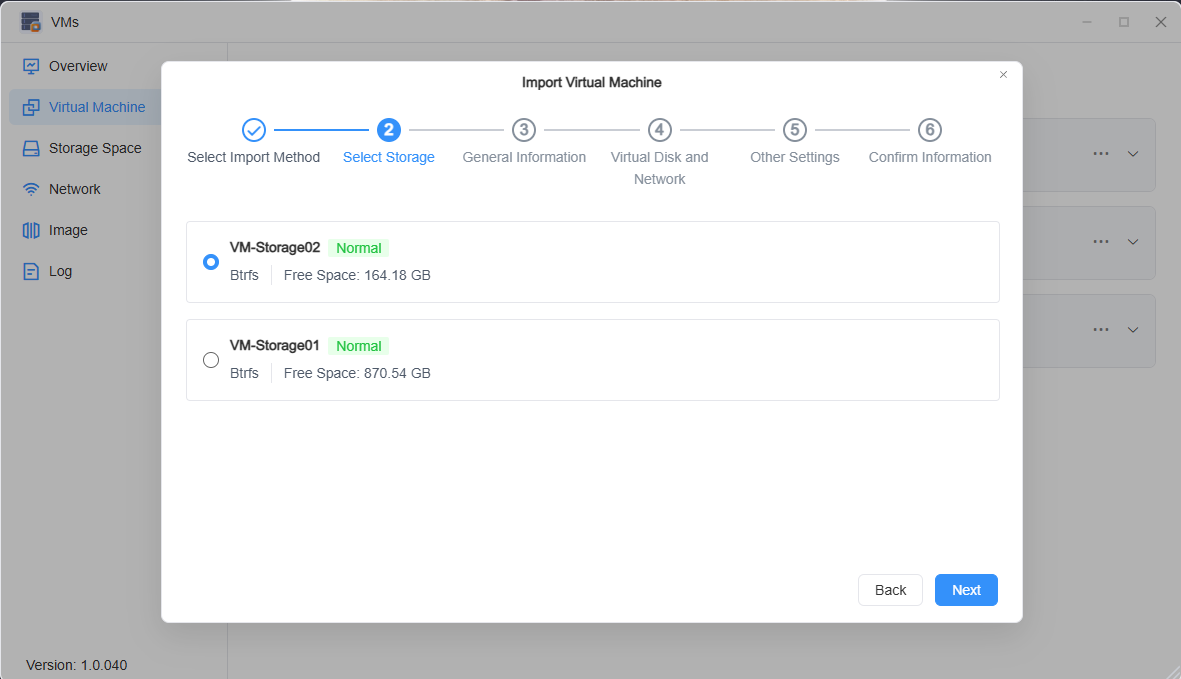
- Διαμορφώστε τις βασικές πληροφορίες της εικονικής μηχανής.
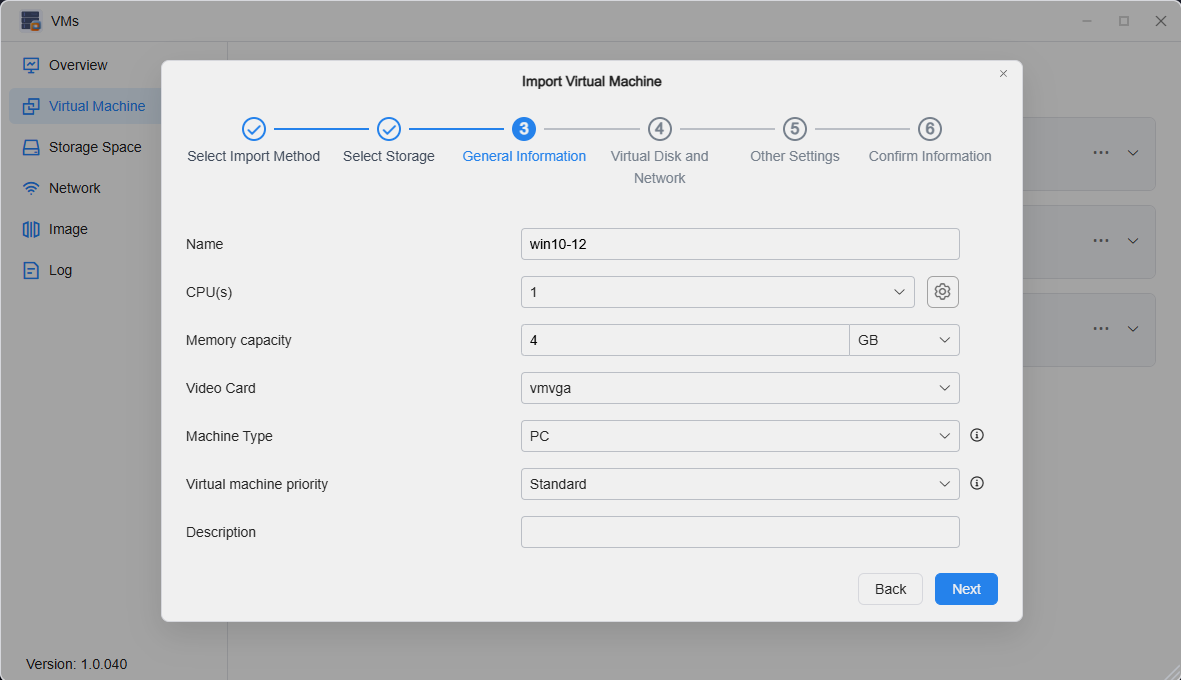
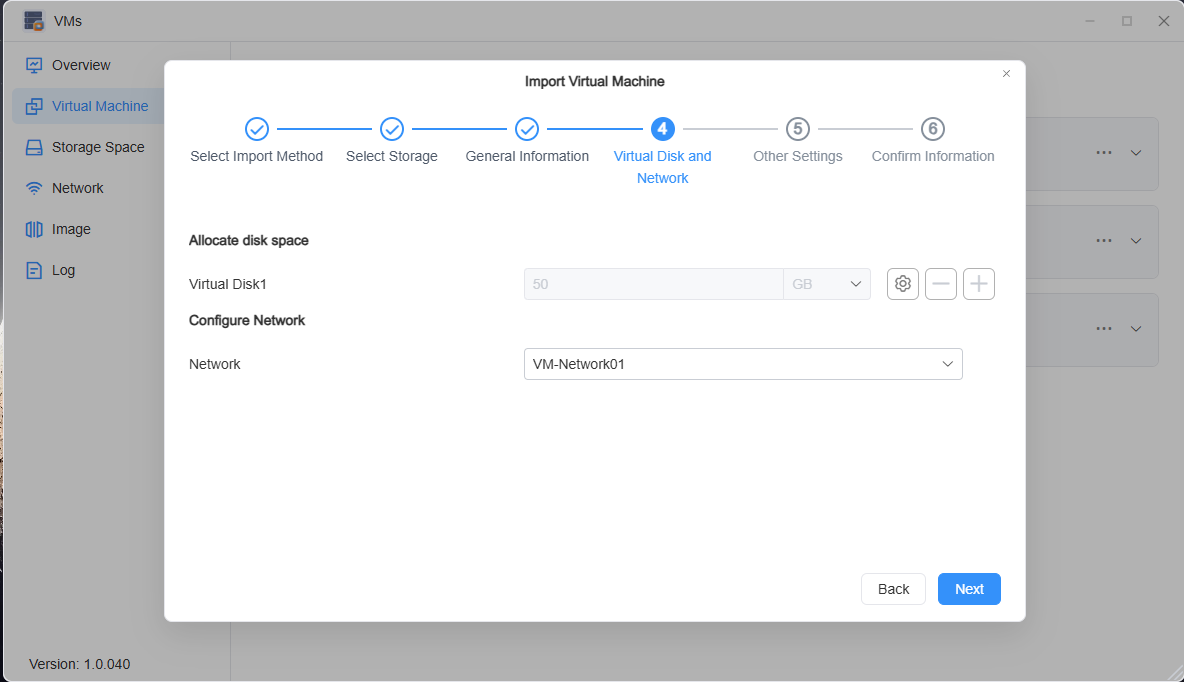
- Ρυθμίστε τον εικονικό δίσκο και το δίκτυο της εικονικής μηχανής.
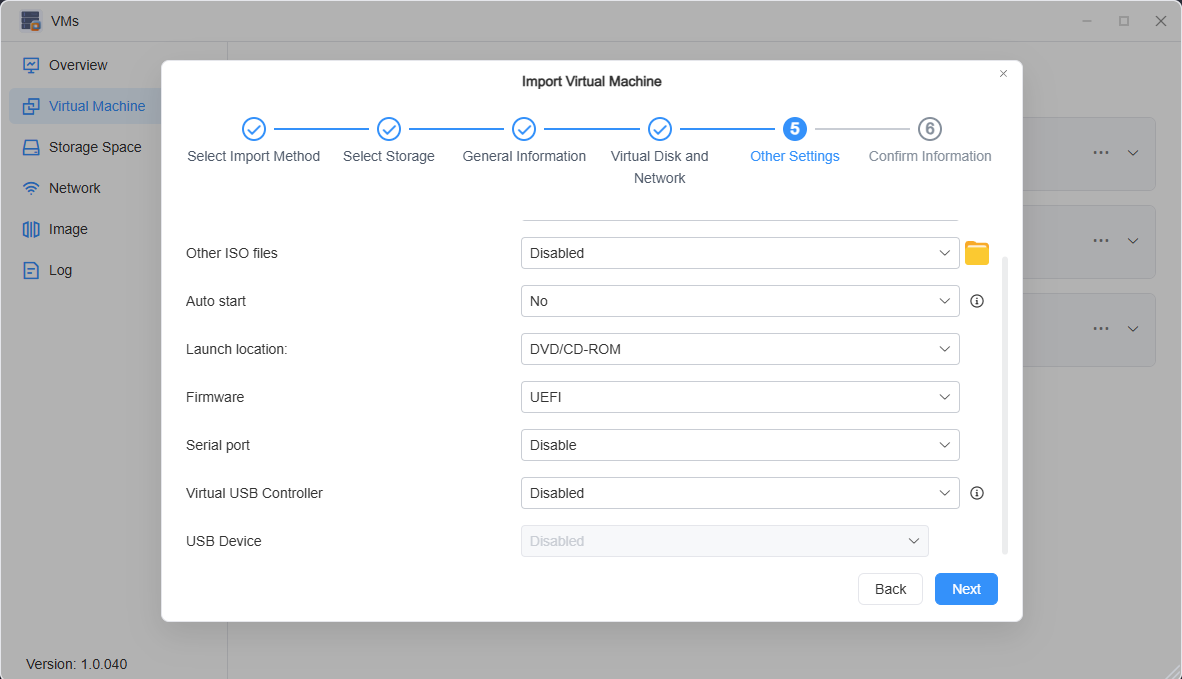
- Διαμορφώστε άλλες ρυθμίσεις, όπως την προσθήκη πρόσθετων αρχείων ειδώλου εικονικής μηχανής και τη διαμόρφωση υλικού εικονοποίησης για την εικονική μηχανή.
- Επιβεβαιώστε τις πληροφορίες. Αφού επαληθεύσετε ότι όλα είναι σωστά, κάντε κλικ στο «Confirm» για να ολοκληρώσετε την εισαγωγή της εικονικής μηχανής. Αφού αναλυθεί το αρχείο ειδώλου της εικονικής μηχανής, μπορείτε να εκτελέσετε την εικονική μηχανή.
Note
• Εάν η εισαγόμενη εικονική μηχανή εμφανίζει μαύρη οθόνη ή αποτυγχάνει να φορτωθεί σωστά κατά τη σύνδεση μέσω noVNC, δοκιμάστε να τροποποιήσετε τις επιλογές firmware.