Hur importerar man virtuella maskiner konfigurerade i VirtualBox till VMs?
Eftersom VMs- och VirtualBox-applikationerna inte kan användas samtidigt, hur överför man virtuella maskiner till VMs-applikationen när man redan har installerat VirtualBox och konfigurerat virtuella maskiner?
Tillämplig version
TOS 7 och senare
Exportera virtuell maskin
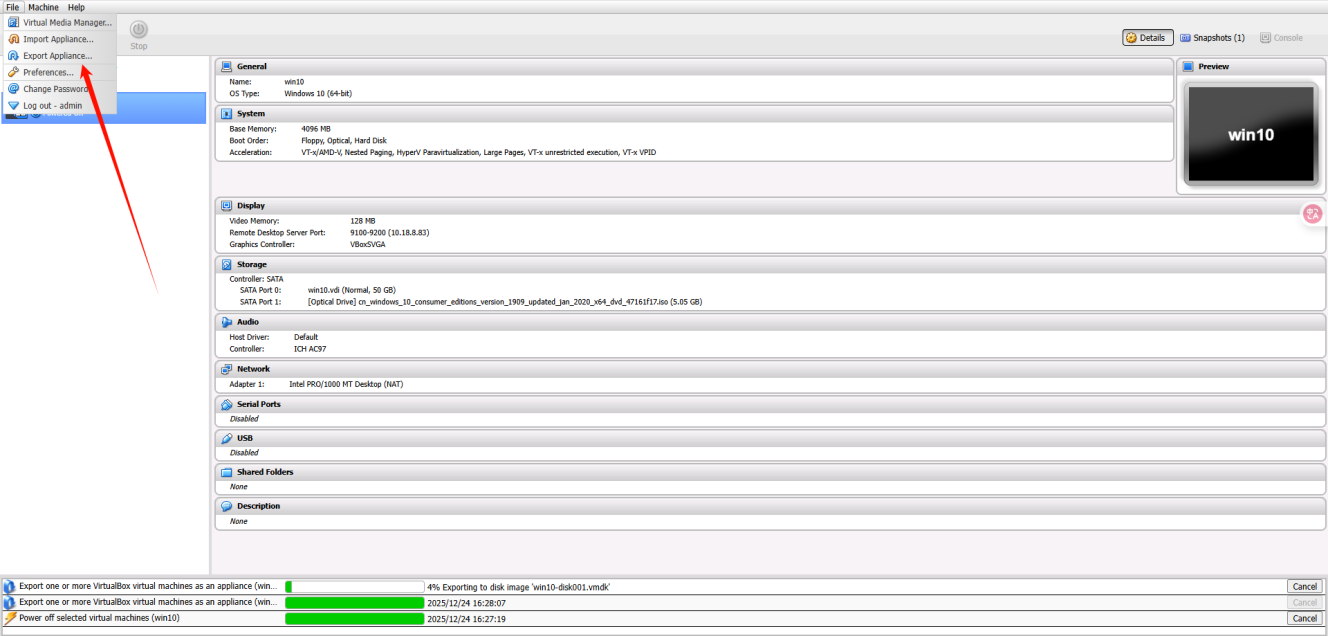
- I VirtualBox-applikationen klickar du på "File" i det övre vänstra hörnet och väljer "Export Virtual Appliance" i popup-fönstret.
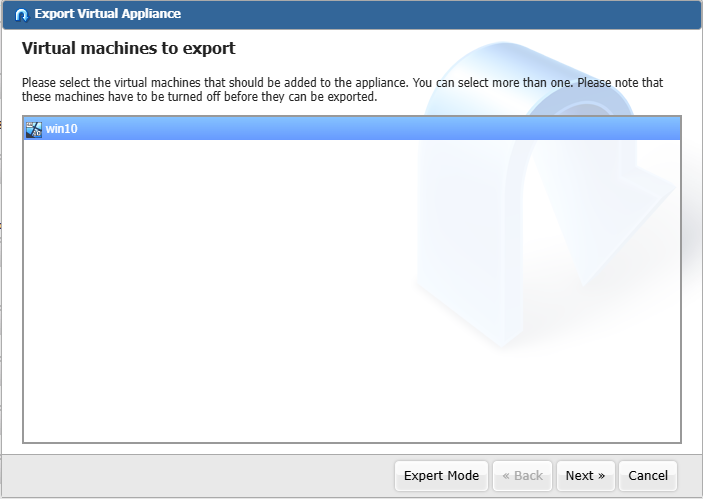
- Välj den virtuella maskin du vill exportera.
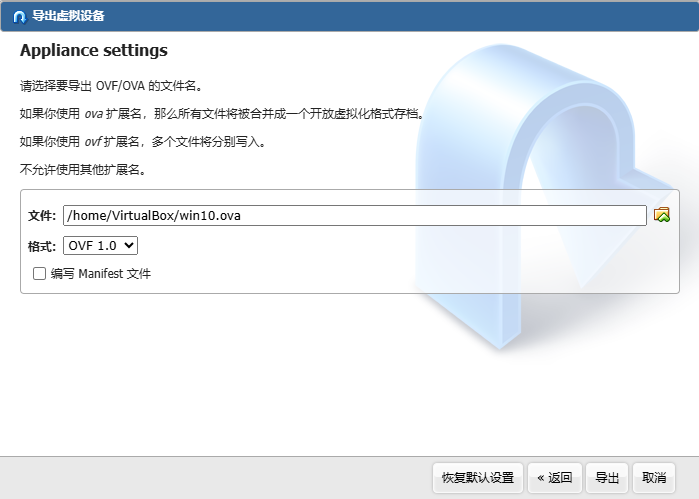
- Ange mål och filnamn för den virtuella maskinens avbildningsfil och välj exportformat (OVF 0.9/1.0/2.0).
Notera: När du anger lagringskatalogen, välj en mapp som är lätt att komma åt, så att du kan lokalisera den virtuella maskinens diskavbildningsfil när du importerar till VMs-applikationen.
- Konfigurera beskrivningsinformationen för den virtuella maskinen.
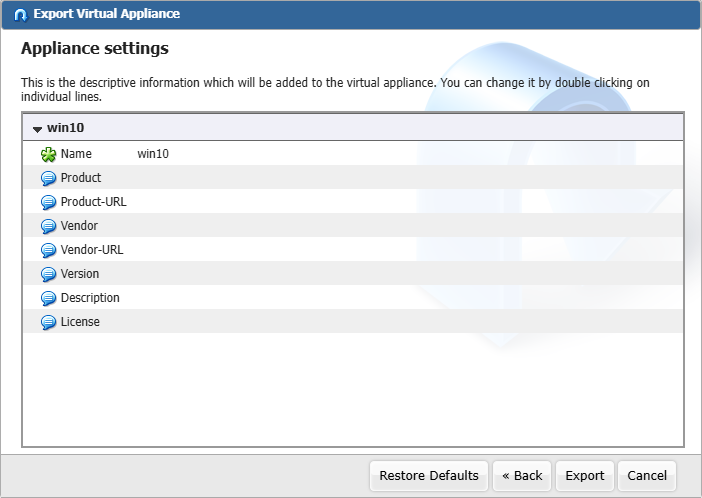
- Efter att ha bekräftat att informationen är korrekt klickar du på knappen "Export".
När den virtuella maskinens exportförloppsindikator har laddats klart kan du avinstallera VirtualBox-applikationen och installera VMs-applikationen.
Importera den virtuella maskinens diskavbildningsfil till VMs-applikationen
- Klicka på "Virtual Machines" i den vänstra sidopanelen efter att ha installerat VMs-applikationen.
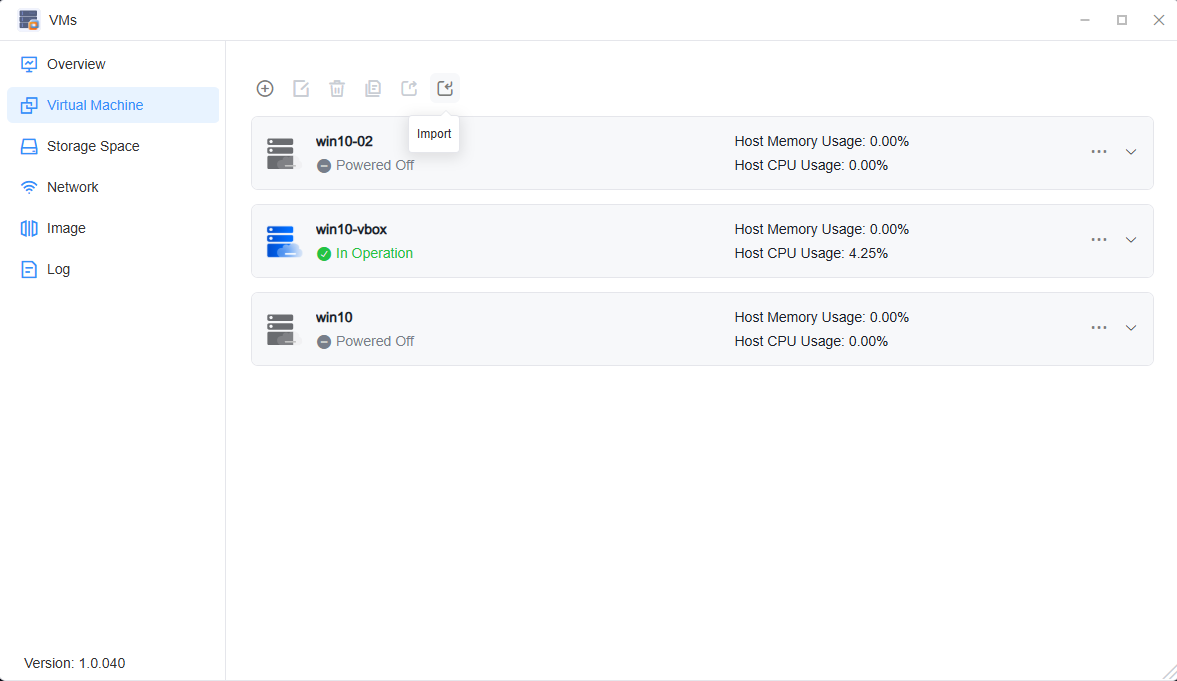
- Välj knappen "Import" i det övre vänstra hörnet.
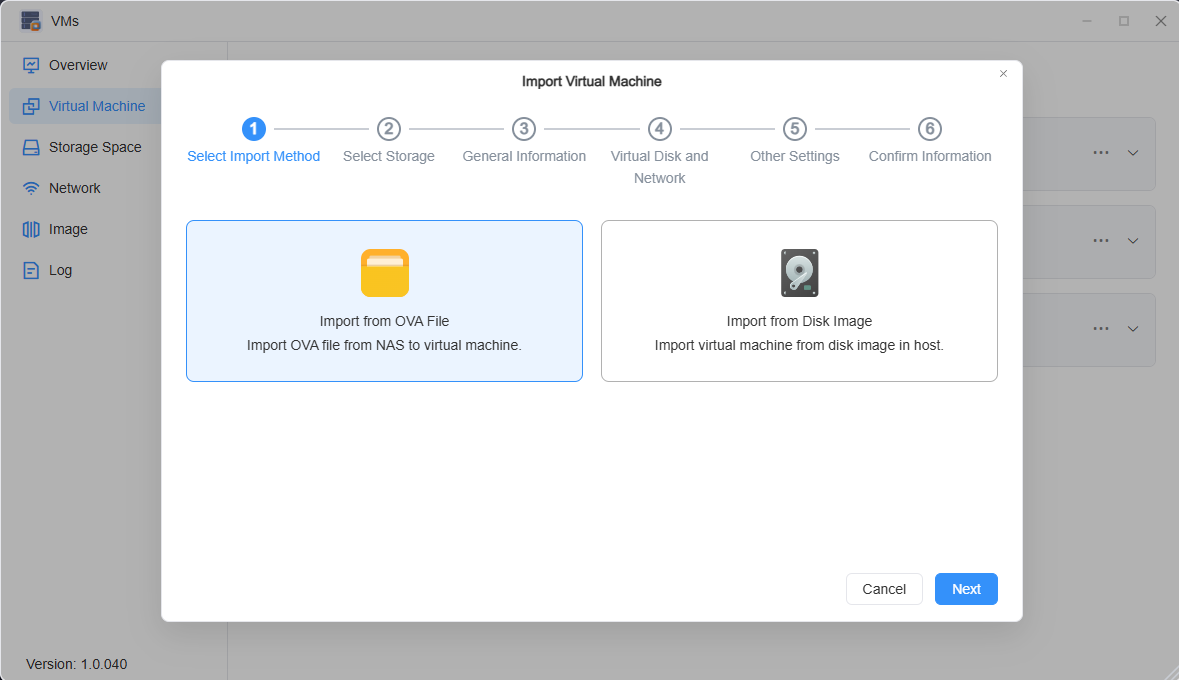
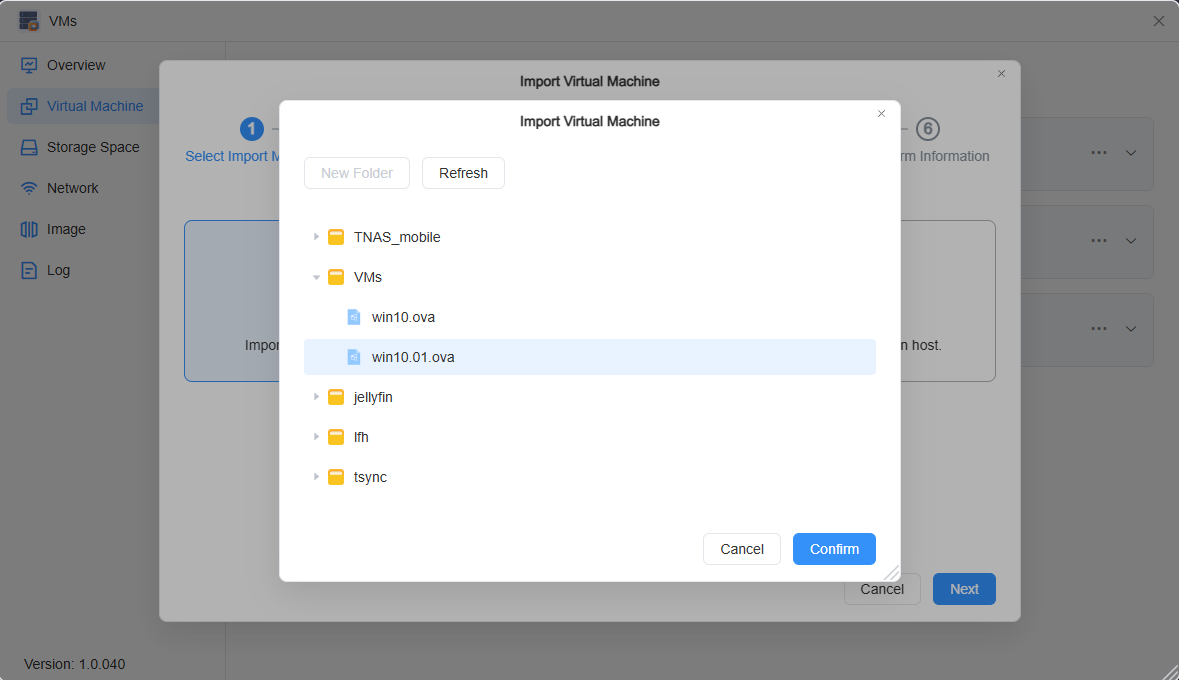
- Klicka på "Import from OVA file" och välj den virtuella maskinens diskavbildningsfil som du vill importera.
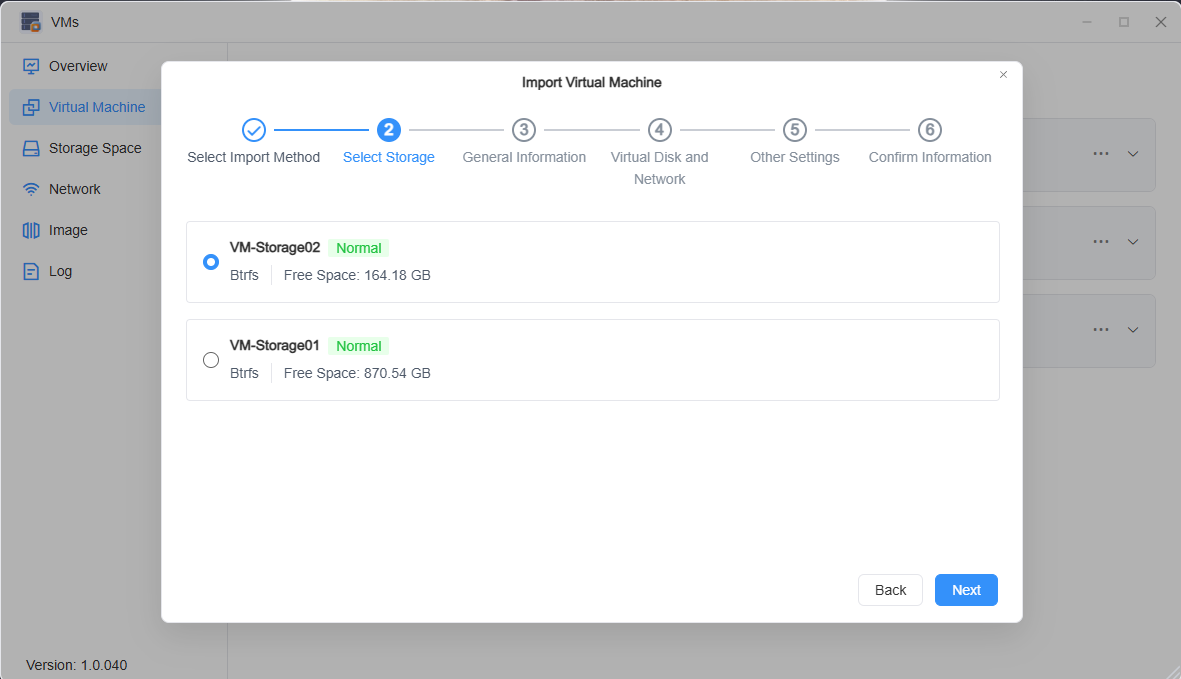
- Följ stegen på skärmen för att välja lagringsutrymmet för den virtuella maskinen.
- Konfigurera den grundläggande informationen för den virtuella maskinen.
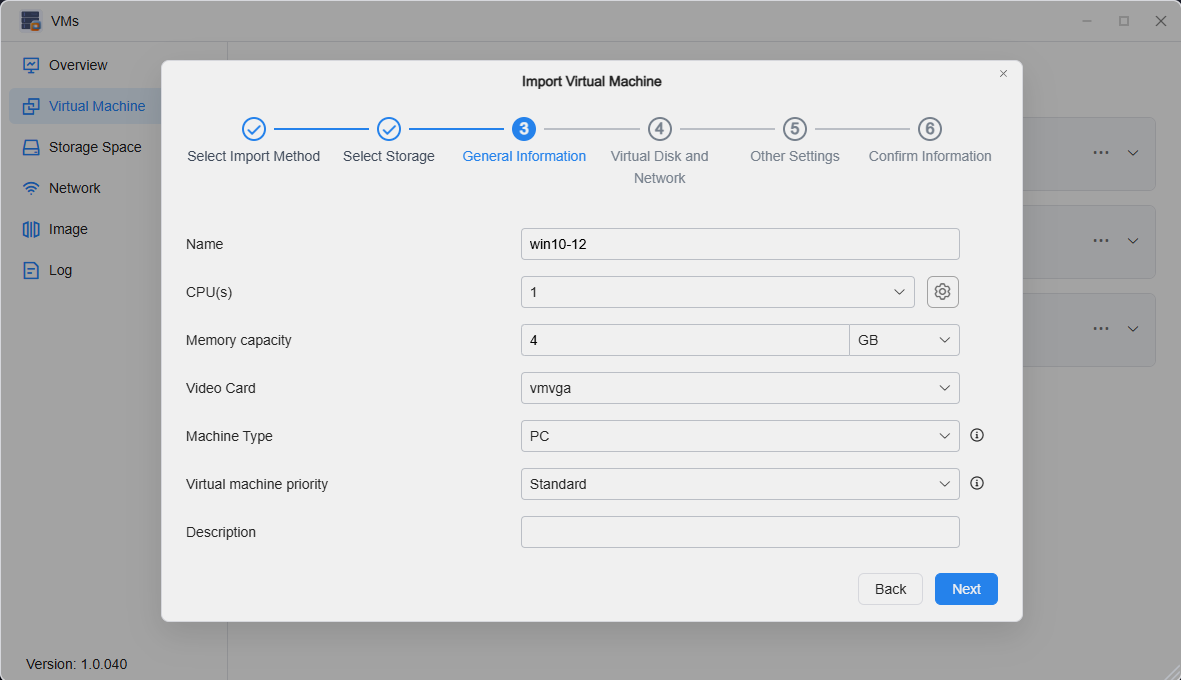
- Ställ in den virtuella disken och nätverket för den virtuella maskinen.
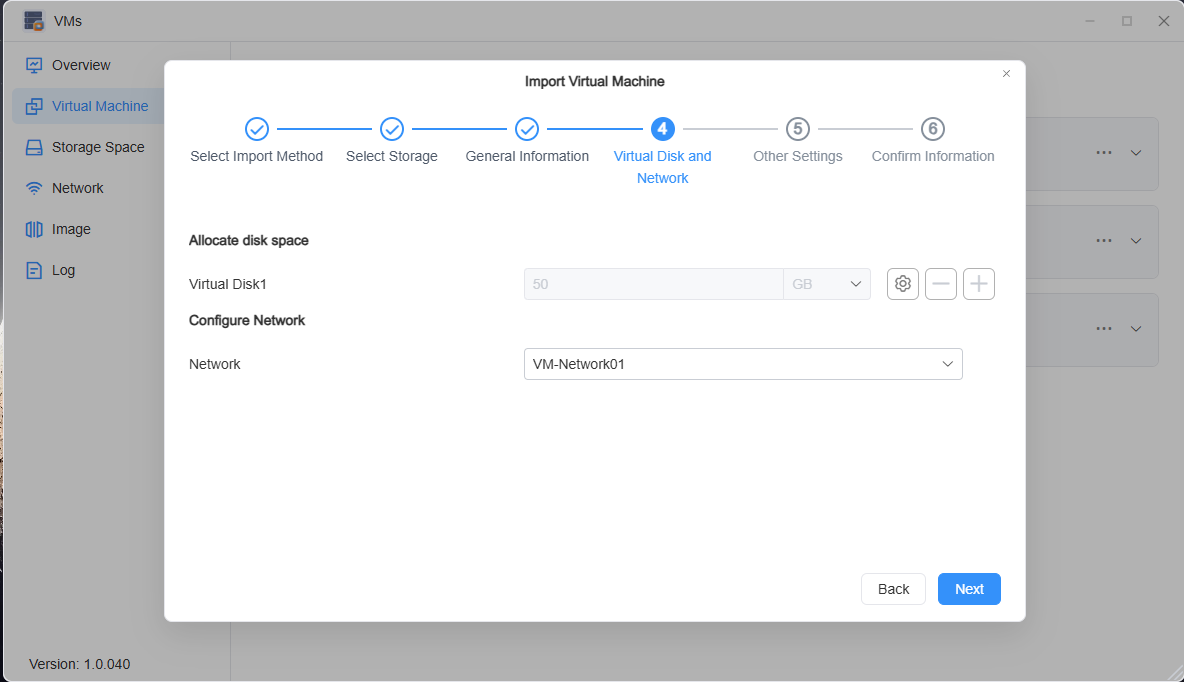
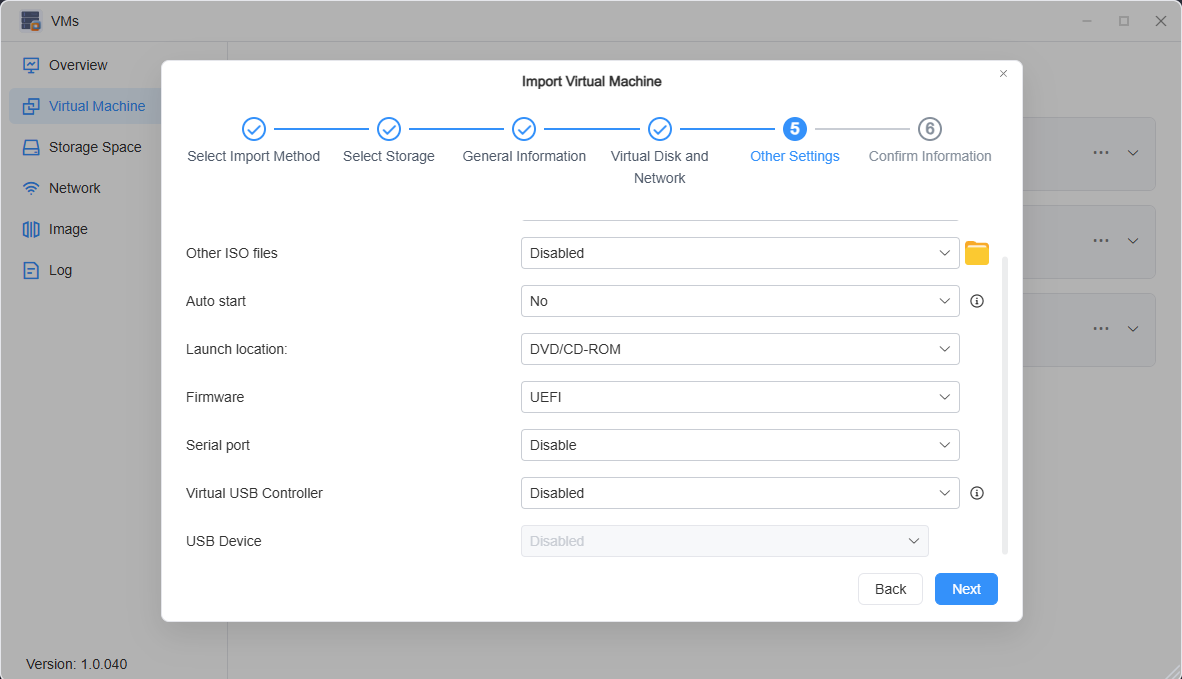
- Konfigurera andra inställningar, som att lägga till ytterligare avbildningsfiler för virtuella maskiner och konfigurera virtualiseringshårdvara för den virtuella maskinen.
- Bekräfta informationen. Efter att ha verifierat att allt är korrekt klickar du på "Confirm" för att slutföra importen av den virtuella maskinen. När den virtuella maskinens avbildningsfil har tolkats kan du köra den virtuella maskinen.
Note
• Om den importerade virtuella maskinen visar en svart skärm eller inte laddas korrekt vid anslutning via noVNC, prova att ändra firmware-alternativen.