כיצד לייבא מכונות וירטואליות שהוגדרו ב-VirtualBox אל VMs?
מכיוון שלא ניתן להשתמש באפליקציות VMs ו-VirtualBox בו-זמנית, כיצד מעבירים מכונות וירטואליות אל אפליקציית VMs כאשר כבר התקנת VirtualBox והגדרת מכונות וירטואליות?
גרסה מתאימה
TOS 7 ומעלה
ייצוא מכונה וירטואלית
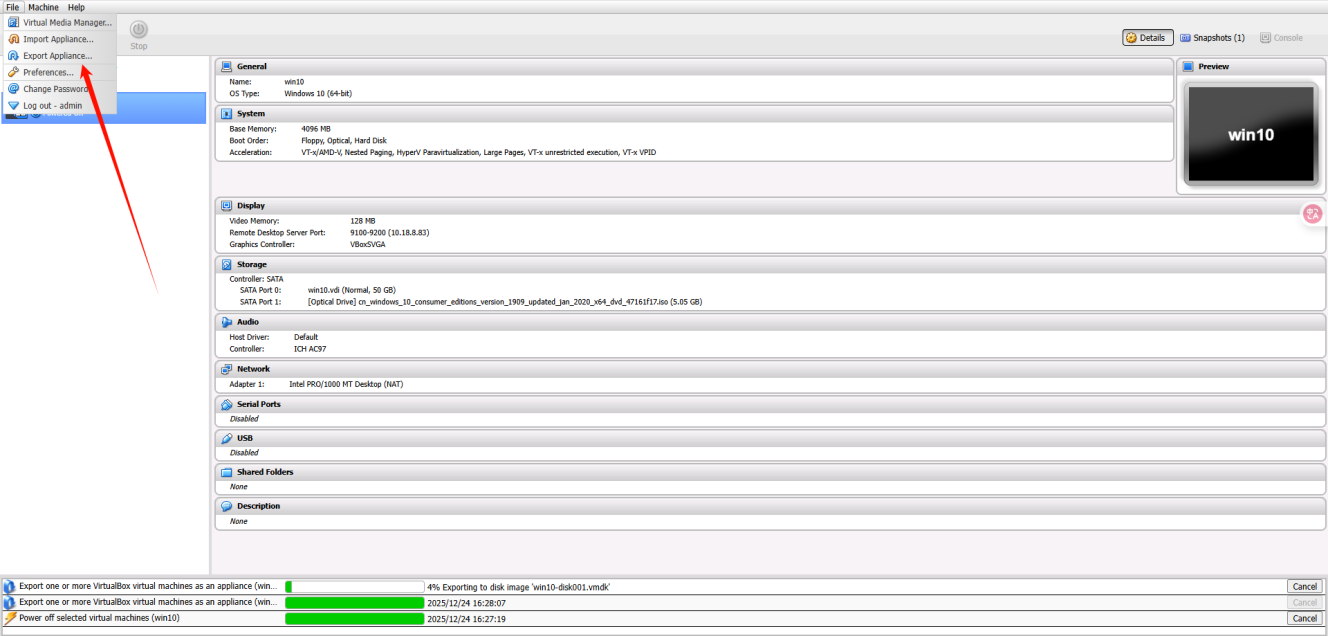
- באפליקציית VirtualBox, לחץ על "File" בפינה השמאלית העליונה, ובחר "Export Virtual Appliance" בחלון הקופץ.
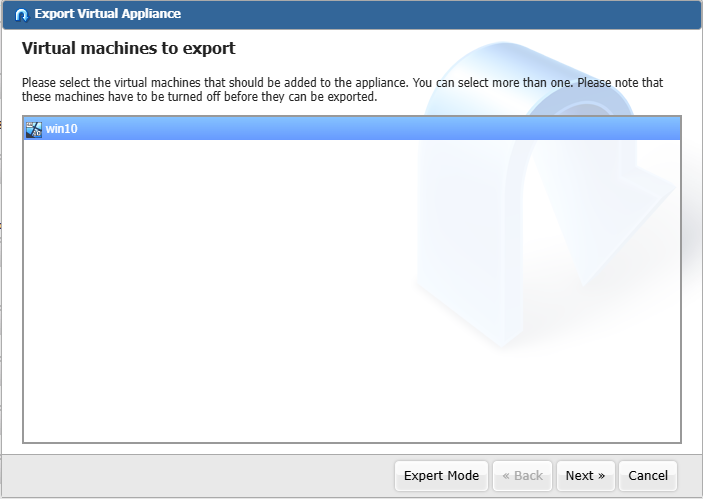
- בחר את המכונה הווירטואלית שברצונך לייצא.
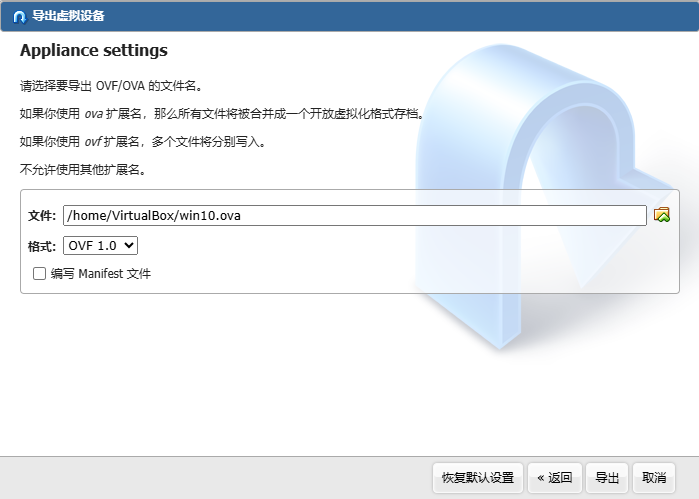
- הגדר את יעד היעד ושם הקובץ עבור קובץ תמונת המכונה הווירטואלית, ובחר את תבנית הייצוא (OVF 0.9/1.0/2.0).
הערה: בעת הגדרת תיקיית האחסון, יש לבחור תיקייה שגישה אליה נוחה, כדי שתוכל לאתר את קובץ תמונת הכונן של המכונה הווירטואלית בעת הייבוא אל אפליקציית VMs.
- הגדר את פרטי התיאור עבור המכונה הווירטואלית.
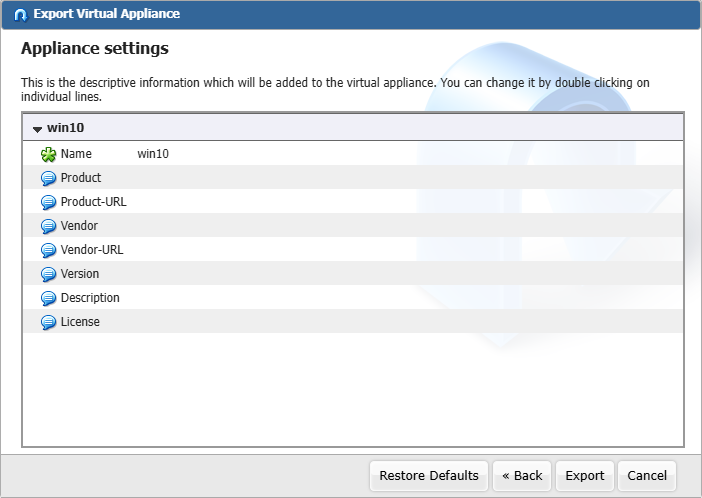
- לאחר אימות שהמידע נכון, לחץ על כפתור "Export".
לאחר שפס ההתקדמות של ייצוא המכונה הווירטואלית יסיים להיטען, תוכל להסיר את אפליקציית VirtualBox ולהתקין את אפליקציית VMs.
ייבוא קובץ תמונת הכונן של המכונה הווירטואלית אל אפליקציית VMs
- לאחר התקנת אפליקציית VMs, לחץ על "Virtual Machines" בסרגל הצד השמאלי.
- בחר את כפתור "Import" בפינה השמאלית העליונה.
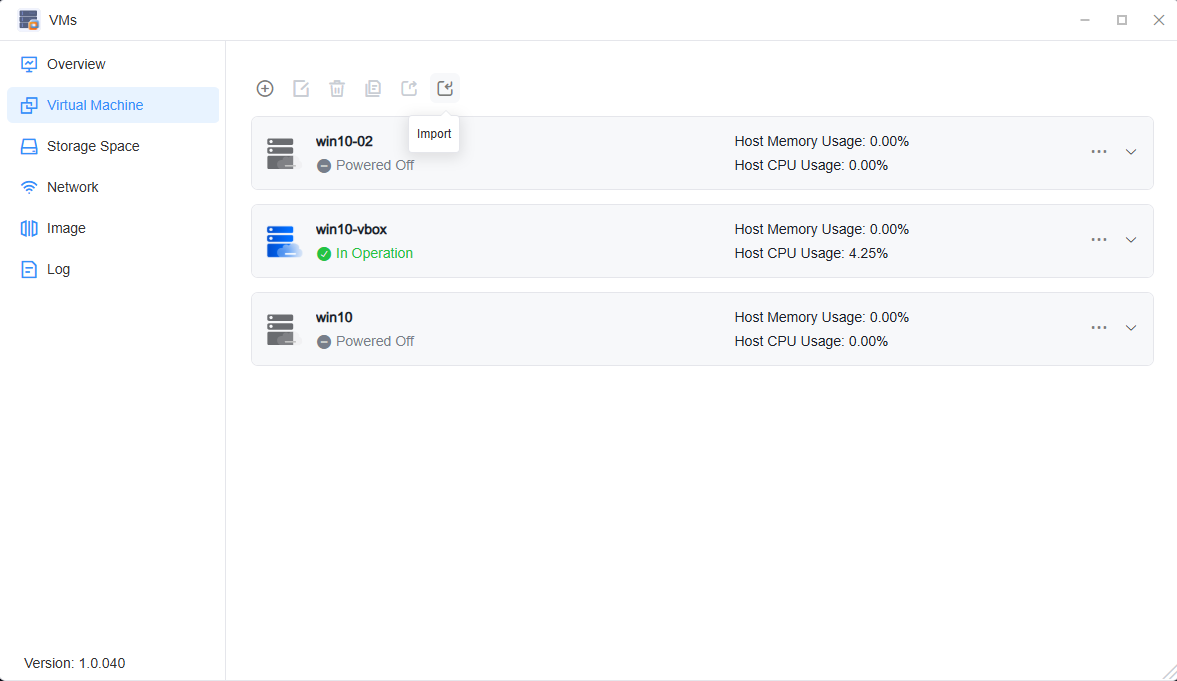
- לחץ על "Import from OVA file" ובחר את קובץ תמונת הכונן של המכונה הווירטואלית שברצונך לייבא.
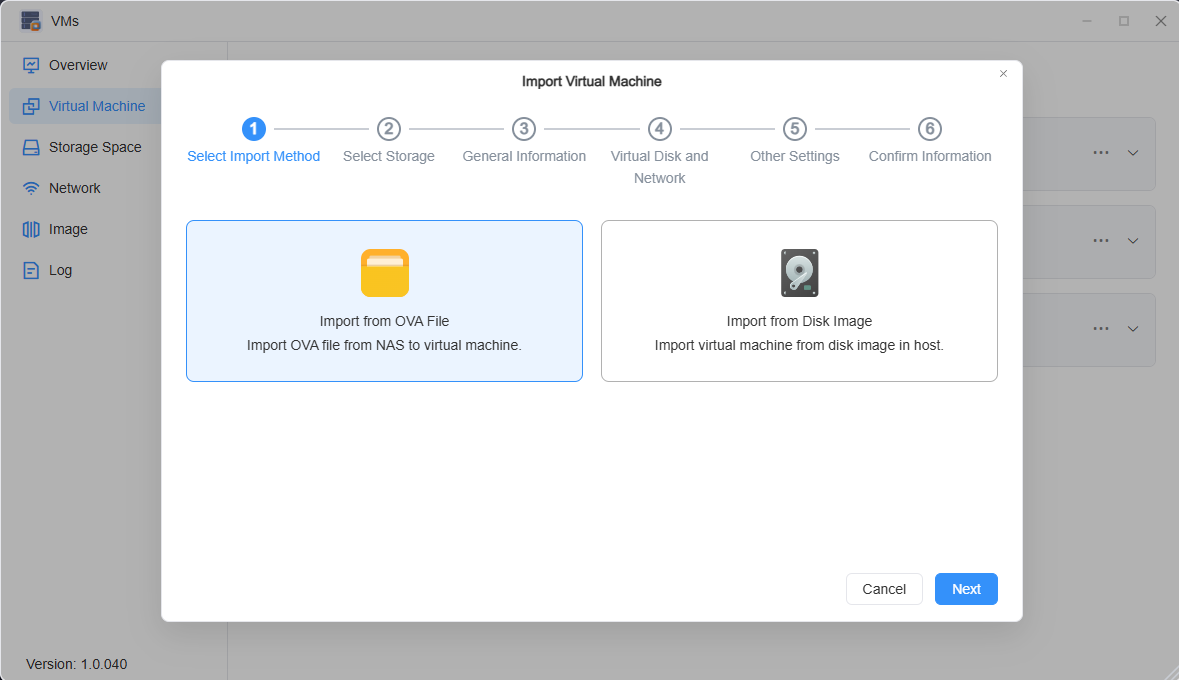
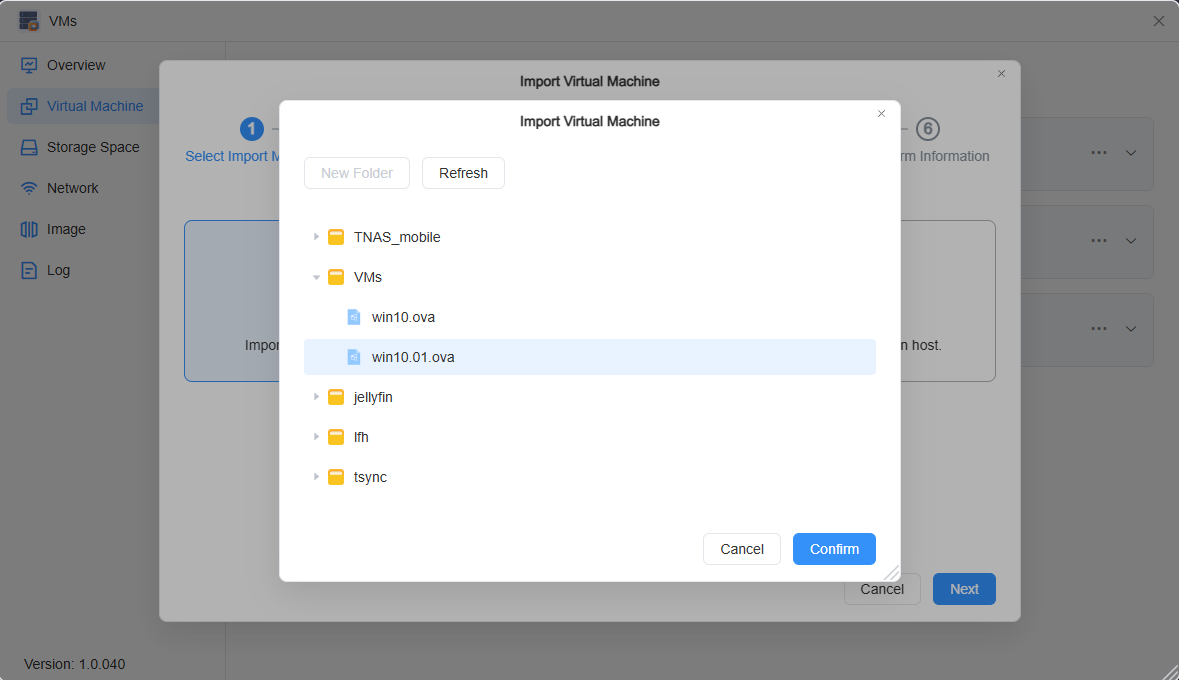
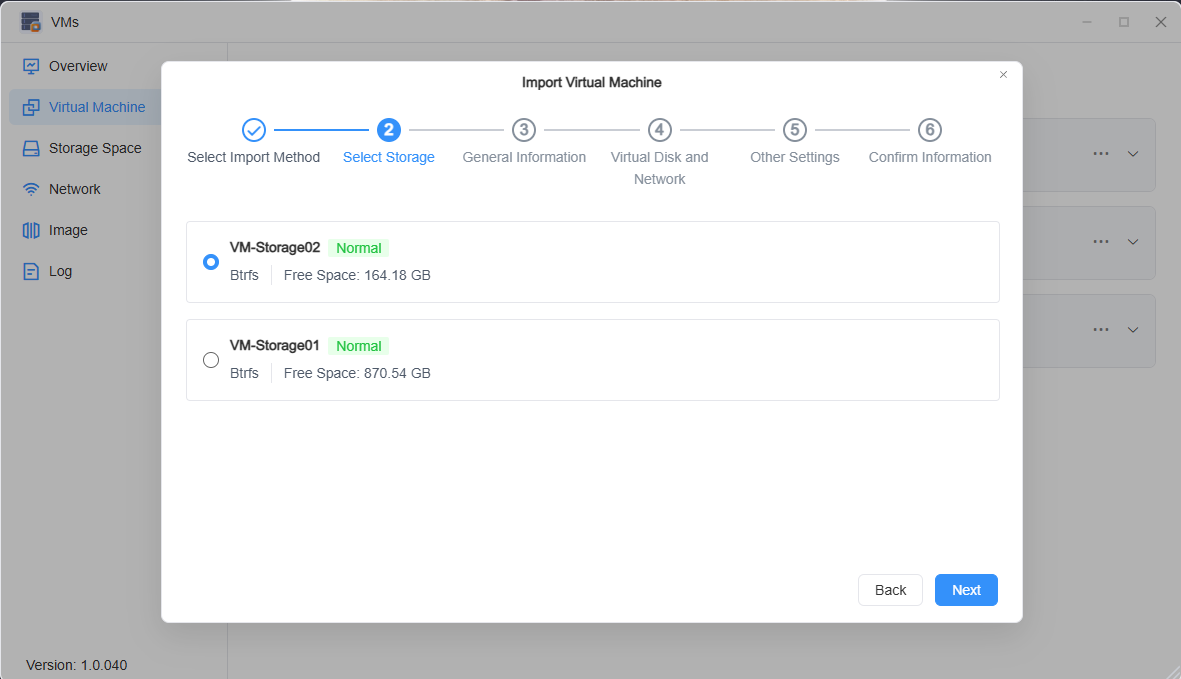
- עקוב אחר השלבים המוצגים על המסך כדי לבחור את מרחב האחסון של המכונה הווירטואלית.
- הגדר את המידע הבסיסי של המכונה הווירטואלית.
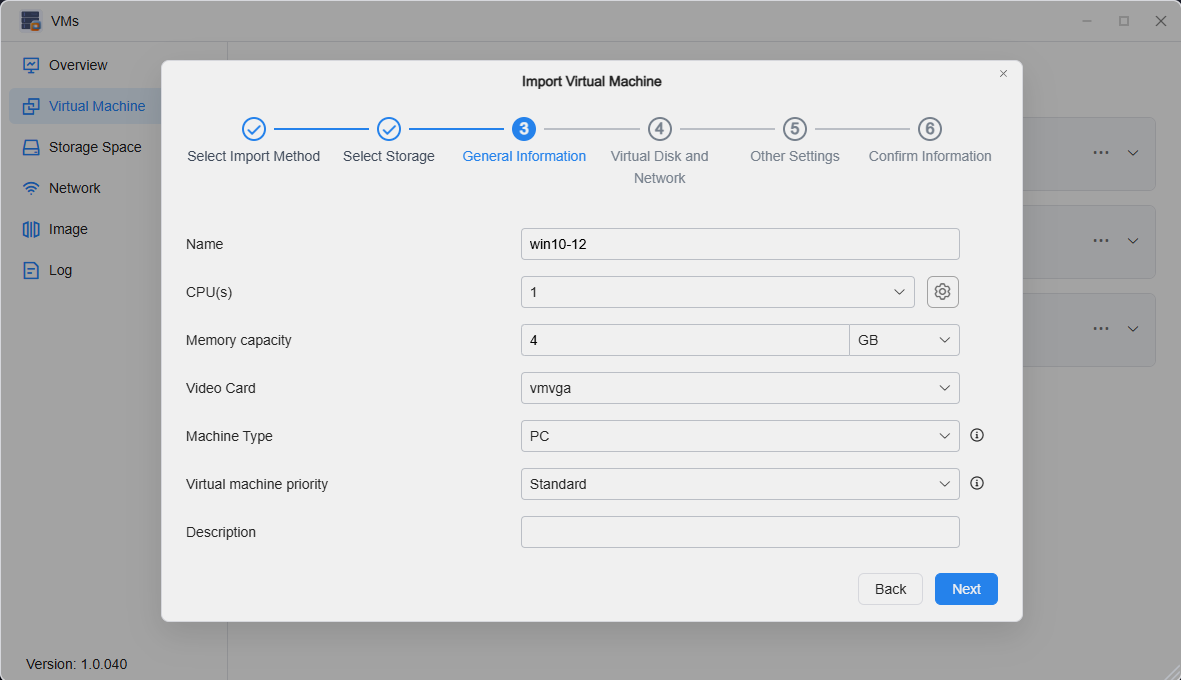
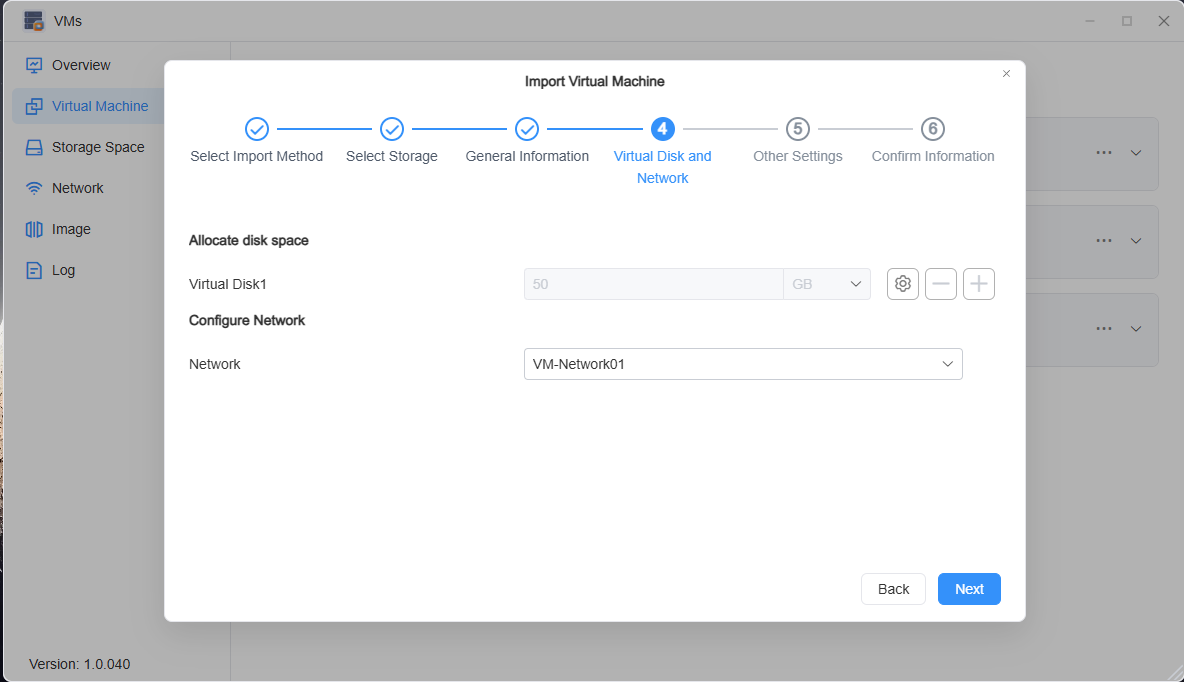
- הגדר את הכונן הווירטואלי ואת רשת המכונה הווירטואלית.
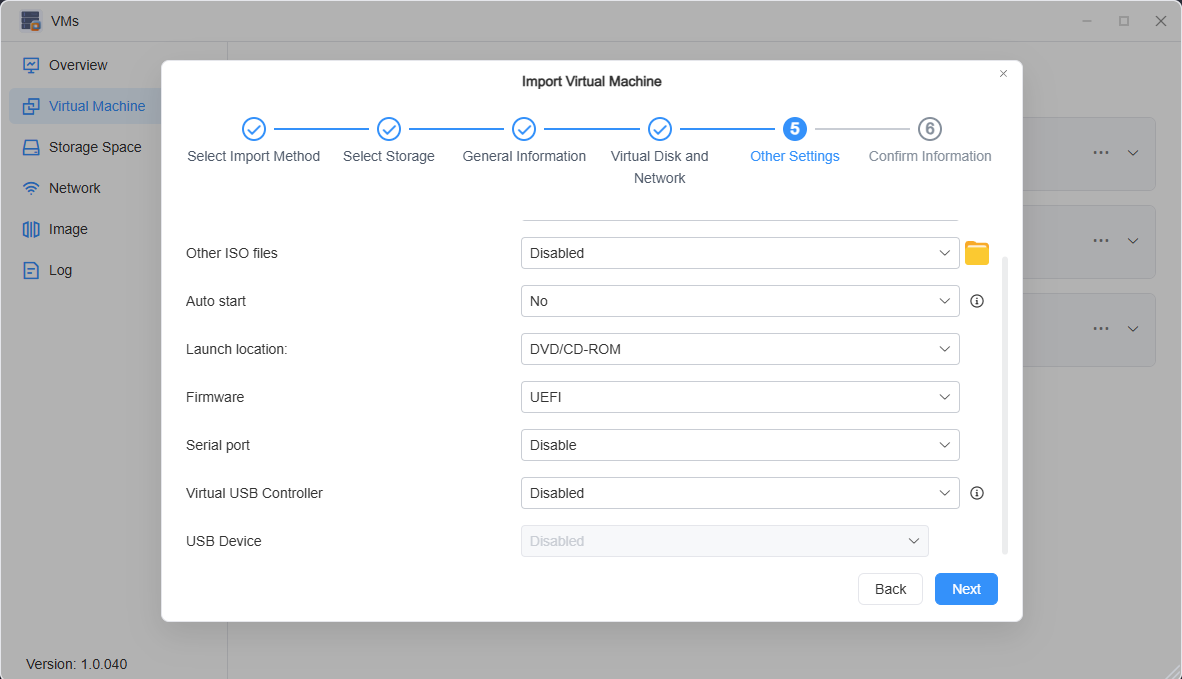
- הגדר הגדרות נוספות, כגון הוספת קובצי תמונה נוספים של מכונות וירטואליות והגדרת חומרת וירטואליזציה עבור המכונה הווירטואלית.
- אשר את המידע. לאחר אימות שהכול נכון, לחץ על "Confirm" כדי להשלים את ייבוא המכונה הווירטואלית. לאחר שקובץ תמונת המכונה הווירטואלית ינותח, תוכל להפעיל את המכונה הווירטואלית.
הערה
• אם המכונה הווירטואלית המיובאת מציגה מסך שחור או נכשלת להיטען כראוי בעת התחברות דרך noVNC, נסה לשנות את אפשרויות הקושחה.