כיצד ליצור מכונה וירטואלית חדשה של Windows?
תוכל לפרוס בקלות מכונות וירטואליות עם מערכות הפעלה שונות על ידי חיפוש והתקנה של אפליקציית VMs מתוך מרכז האפליקציות.
גרסאות מתאימות
TOS 7 ומעלה
הכנות לפני היצירה
- התקנת האפליקציה
- הגדרת רשת
כדי לאפשר למכונה הווירטואלית להשתמש בשירותי רשת כרגיל, עליך להפעיל OVS (Open vSwitch) עבור חיבור הרשת של המכונה המארחת, כדי לספק רשת וירטואלית עצמאית ומבודדת עבור המכונה הווירטואלית. נכון להיום, רק יציאות רשת חוטיות ויציאות רשת מצורפות תומכות בהפעלת OVS; יציאות רשת אלחוטיות אינן נתמכות בשלב זה. כיצד להפעיל: פתח את לוח בקרה > שירות רשת > ממשק, לחץ על OVS והפעל אותו. - הורדת מנהלי התקנים
מנהלי התקן של VirtIO Guest Tool (עבור גרסת Windows 7)
מנהלי התקן של VirtIO Guest Tool (עבור Windows 10 ומעלה)
יצירת מכונה וירטואלית
- בלשונית רשימת המכונות הווירטואליות של אפליקציית VMs, לחץ על כפתור "+" בפינה השמאלית העליונה כדי להתחיל ביצירה.
- בחר את סוג המכונה הווירטואלית: Windows\Linux\תמונות זמינות אחרות.

- בחר מרחב אחסון.

- הגדר מידע כללי עבור המכונה הווירטואלית.
• ניתן להתאים את ליבות ה-CPU, הקצאת הזיכרון וסוג ה-GPU בהתאם למצב החומרה של המכונה המארחת. ניתן גם להמשיך בתחילה בתצורת ברירת המחדל ולהתאים אותה מאוחר יותר בהתאם לשימוש.
• מומלץ לבחור את סוג המכונה והקושחה בהתאם לתצורת ברירת המחדל. לחלק ממערכות ההפעלה יש דרישות תאימות ללוח האם ולקושחה; התאמות שאינן נכונות עלולות לגרום לכשל באתחול. לא ניתן לשנות את סוג המכונה ואת קושחת לוח האם לאחר היצירה.

- הגדר כוננים וירטואליים ורשת.
• הוספת כונן וירטואלי: בחר את סוג אפיק הכונן המתאים, בחר את מרחב האחסון שבו תשתמש, והזן את הקיבולת המוקצית. תצורת ברירת המחדל כוללת כונן וירטואלי אחד עם מרחב אחסון התחלתי של 40GB. (מומלץ לתמוך ביצירת עד 8 כוננים וירטואליים.) לחץ על Next לאחר האימות.
• הוספת רשת למכונה הווירטואלית: בחר את יציאת רשת ה-OVS הנדרשת. אם היציאה הרצויה אינה זמינה, תוכל ליצור מתג רשת וירטואלי דרך מודול רשת ה-VMs.

- הגדר את התמונה והפרמטרים.
 7. אשר את המידע. לאחר לחיצה על Confirm, יצירת המכונה הווירטואלית הושלמה. השתמש בכפתור "Connect" בפרטי המכונה הווירטואלית לגישה בחיבור VNC.

• אם סוג כרטיס הרשת נבחר כ-VirtIO, יש להתקין מנהלי התקנים לפי התהליך שלאחר מכן;
• ניתן להוסיף, להסיר או להתאים רשתות וירטואליות בהמשך;
• יש להימנע ככל האפשר מכפילות של כתובות Mac.
תהליך התקנת מערכת ההפעלה
Windows 10
- יש לאמת שקובץ ה-ISO של מנהל ההתקן מותקן (mounted) על המכונה הווירטואלית. בממשק ההתקנה של Windows, בשלב "היכן ברצונך להתקין את Windows?", לחץ על "Load driver". ניתן להסיר את קובץ ה-ISO של מנהל ההתקן לאחר התקנת מנהל ההתקן.
- לחץ על "Confirm" כדי לטעון את כל מנהלי ההתקנים.
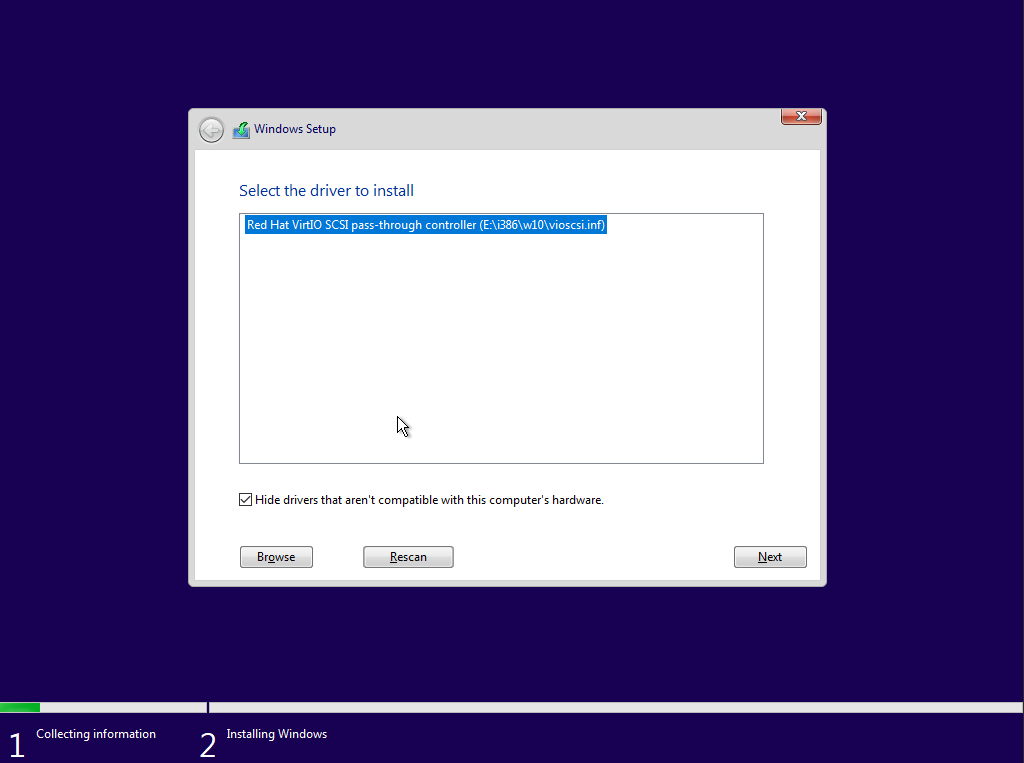
- לאחר השלמת חיפוש מנהל ההתקן, לחץ כדי לבחור את גרסת w10 של "Red Hat VirtIO SCSI pass-through controller", ואז לחץ על Next כדי להתקין.
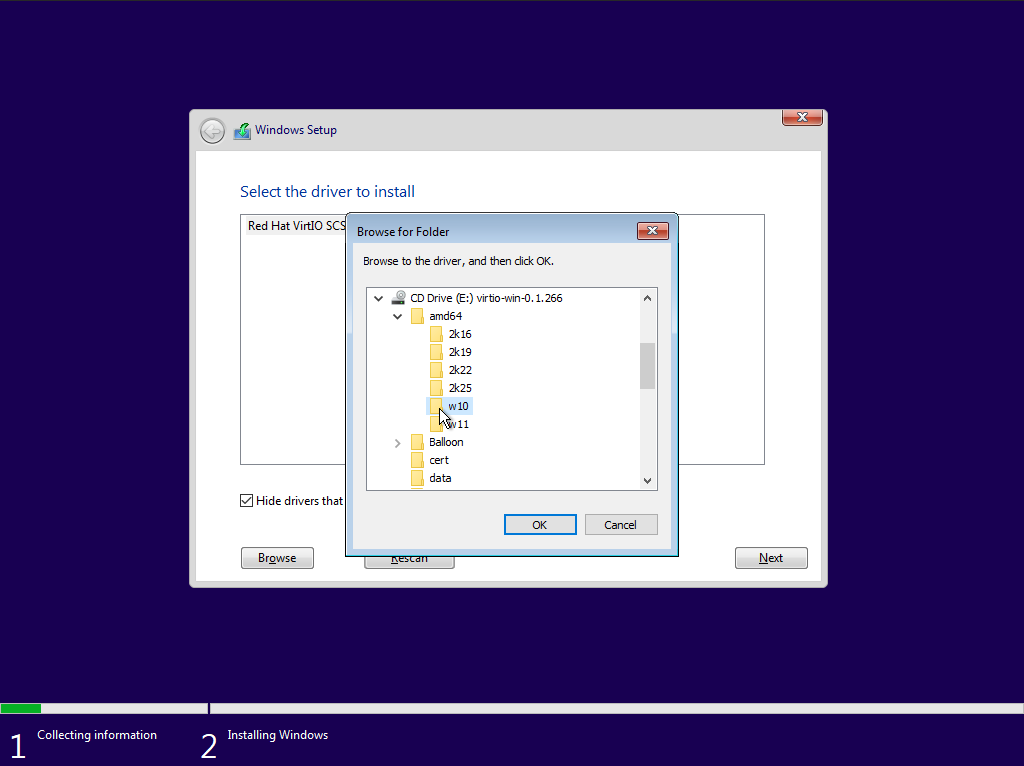
- לאחר השלמת התקנת מנהל ההתקן, הכונן הווירטואלי יזוהה, ותוכל להמשיך לפי ההוראות כדי להשלים את תהליך ההתקנה.
התקנת virtio guest tool
התקנת virtio guest tool יכולה לשפר את שליטת המכונה המארחת במכונה הווירטואלית, כולל ניטור נתוני השימוש בזיכרון הפנימי של המכונה הווירטואלית.
Windows 11 / Windows 10
- יש לאמת תחילה שקובץ ה-ISO של מנהל ההתקן מותקן (mounted) על המכונה הווירטואלית. ניתן להסיר את קובץ ה-ISO של מנהל ההתקן לאחר השלמת התקנת מנהל ההתקן. פתח את My Computer, ולחץ כדי לפתוח את כונן ה-CD.
- אתר ופתח את הקובץ virtio-win-gt-x64.msi (עבור מערכות הפעלה 32-סיביות, בחר virtio-win-gt-x86.msi), ופעל לפי ההוראות כדי להשלים את התקנת מנהל ההתקן.
אם המכונה הווירטואלית Win11 אינה מצליחה לעלות, ודא שההגדרות הבאות מוגדרות במהלך היצירה:
· בשלב מידע כללי, הגדר לפחות 4GB של זיכרון ובחר ב-Q35 כסוג המכונה.
· בשלב כונן וירטואלי ורשת, לחץ על סמל גלגל השיניים ⚙ על הכונן הווירטואלי ובחר ב-SATA Controller כבקר הכונן הווירטואלי.
· בשלב הגדרות נוספות, בחר ב-UEFI כקושחה.
Windows 7
- יש לאמת תחילה שקובץ ה-ISO של מנהל ההתקן מותקן (mounted) על המכונה הווירטואלית. ניתן להסיר את קובץ ה-ISO של מנהל ההתקן לאחר השלמת התקנת מנהל ההתקן. ב-Windows, חפש "לוח בקרה" ופתח אותו, ואז לחץ על "חומרה וקול" ולאחר מכן על "מנהל ההתקנים".
- במנהל ההתקנים, אתר את ההתקנים ללא מנהלי התקנים תחת "התקנים אחרים", לחץ לחיצה ימנית ובחר "עדכן מנהל התקן".
- בחר "חפש מנהל התקן במחשב שלי".
- לחץ על "עיון", בחר את כונן ה-CD המותקן (mounted), אשר את הבחירה ולחץ על "אישור".
- המתן שהמערכת תחפש אוטומטית את מנהל ההתקן, ואז לחץ על התקן. המתן להשלמת התקנת מנהל ההתקן.