كيفية إنشاء جهاز افتراضي جديد بنظام Windows؟
يمكنك بسهولة نشر أجهزة افتراضية بأنظمة تشغيل متعددة من خلال البحث عن تطبيق VMs في مركز التطبيقات وتثبيته.
الإصدارات المدعومة
TOS 7 والإصدارات الأحدث
التحضيرات قبل الإنشاء
- تثبيت التطبيق
- إعداد الشبكة
لكي يتمكن الجهاز الافتراضي من استخدام خدمات الشبكة بشكل طبيعي، يجب تمكين OVS (Open vSwitch) لاتصال شبكة الجهاز المضيف، لتوفير شبكة افتراضية مستقلة ومعزولة يستخدمها الجهاز الافتراضي. حاليًا، تدعم منافذ الشبكة السلكية ومنافذ الشبكة المُجمَّعة فقط تمكين OVS؛ أما منافذ الشبكة اللاسلكية فهي غير مدعومة مؤقتًا. طريقة التمكين: افتح لوحة التحكم > خدمة إدارة الشبكة > الواجهة، وانقر على OVS لتمكينه. - تنزيل برامج التشغيل
برامج تشغيل VirtIO Guest Tool (لإصدار Windows 7)
برامج تشغيل VirtIO Guest Tool (لإصدار Windows 10 والإصدارات الأحدث)
إنشاء جهاز افتراضي
- في تبويب قائمة الأجهزة الافتراضية في تطبيق VMs، انقر على زر "+" في الزاوية العلوية اليسرى لبدء الإنشاء.
- اختر نوع الجهاز الافتراضي: Windows\Linux\صور أخرى متاحة.

- اختر مساحة التخزين.

- قم بتهيئة المعلومات العامة للجهاز الافتراضي.
• يمكن تعديل أنوية CPU وتخصيص الذاكرة ونوع GPU وفقًا لحالة عتاد الجهاز المضيف، ويمكن أيضًا الإنشاء بالإعدادات الافتراضية أولًا ثم التعديل لاحقًا حسب الاستخدام.
• يُنصح باختيار نوع الجهاز والبرنامج الثابت وفقًا للإعدادات الافتراضية، إذ إن بعض أنظمة التشغيل لديها متطلبات توافق للوحة الأم والبرنامج الثابت، وقد يؤدي التعديل غير الصحيح إلى فشل الإقلاع. ولا يمكن تعديل نوع الجهاز وبرنامج اللوحة الأم الثابت بعد الإنشاء.

- قم بإعداد القرص الافتراضي والشبكة.
• إضافة قرص افتراضي: اختر نوع ناقل القرص المقابل، واختر مساحة التخزين المراد استخدامها، وأدخل السعة المخصصة. يتضمن الإعداد الافتراضي قرصًا افتراضيًا واحدًا بمساحة تخزين أولية 40GB. (يُنصح بدعم إنشاء 8 أقراص افتراضية كحد أقصى.) بعد التأكيد انقر على التالي.
• إضافة شبكة للجهاز الافتراضي: اختر منفذ OVS المطلوب، وإذا لم يتوفر المنفذ المطلوب يمكنك إنشاء مفتاح شبكة افتراضية عبر وحدة الشبكة في VMs.

- قم بتهيئة الصورة والمعلمات.
 7. تأكيد المعلومات. بعد النقر على تأكيد يكتمل إنشاء الجهاز الافتراضي، ويمكن الوصول إليه عبر اتصال VNC باستخدام زر "الاتصال" في تفاصيل الجهاز الافتراضي.

• إذا تم اختيار نوع بطاقة الشبكة كـ VirtIO، فيجب تثبيت برامج التشغيل وفقًا للخطوات اللاحقة؛
• يمكن إضافة الشبكات الافتراضية أو إزالتها أو تعديلها لاحقًا؛
• يجب تجنب تكرار عنوان Mac قدر الإمكان.
عملية تثبيت نظام التشغيل
Windows 10
- تأكد من أن ملف ISO لبرامج التشغيل مُثبَّت (mounted) على الجهاز الافتراضي. في واجهة تثبيت Windows، عند خطوة "أين تريد تثبيت Windows؟" انقر على "تحميل برنامج التشغيل"، وبعد تثبيت برنامج التشغيل يمكن إزالة ملف ISO لبرامج التشغيل.
- انقر على "تأكيد" لتحميل جميع برامج التشغيل.
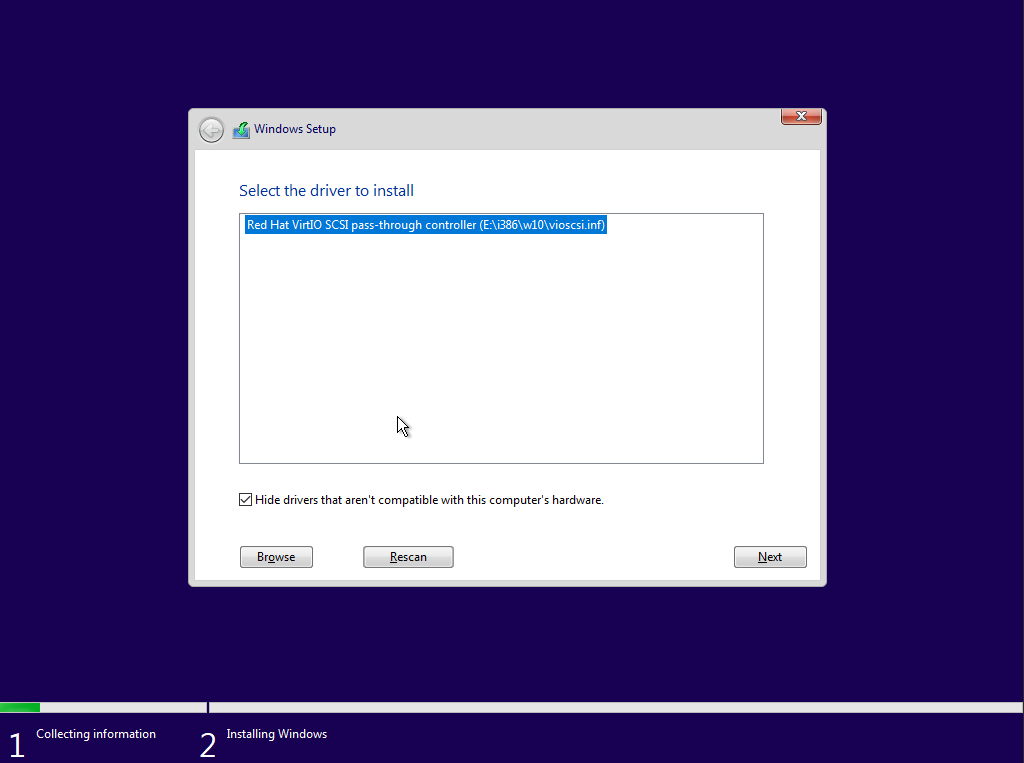
- بعد اكتمال البحث عن برامج التشغيل، انقر لاختيار "Red Hat VirtIO SCSI pass-through controller" لإصدار w10، ثم انقر على التالي للتثبيت.
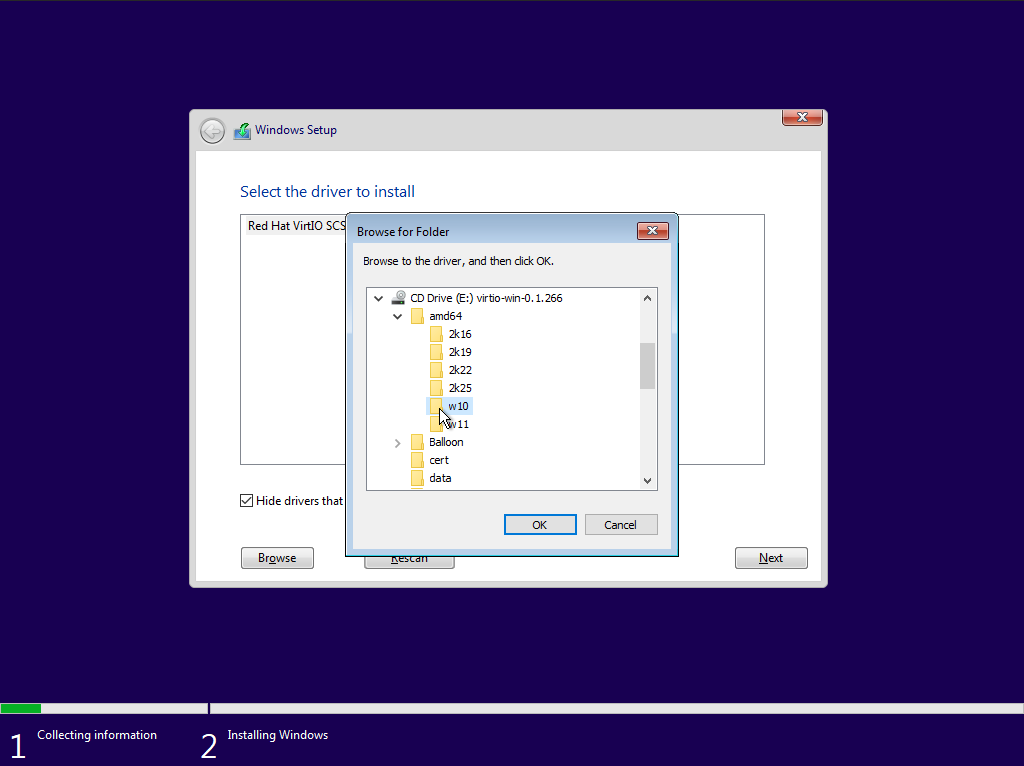
- بعد اكتمال تثبيت برامج التشغيل، سيتم التعرف على القرص الافتراضي، ويمكنك متابعة الإرشادات لإكمال عملية التثبيت.
تثبيت virtio guest tool
يؤدي تثبيت virtio guest tool إلى تحسين قدرة الجهاز المضيف على التحكم في الجهاز الافتراضي، بما في ذلك مراقبة بيانات استهلاك الذاكرة داخل الجهاز الافتراضي.
Windows 11 / Windows 10
- يُرجى أولًا التأكد من أن ملف ISO لبرامج التشغيل مُثبَّت على الجهاز الافتراضي، ولا يمكن إزالة ملف ISO لبرامج التشغيل إلا بعد اكتمال تثبيت برامج التشغيل. افتح My Computer، وانقر لفتح مشغل الأقراص CD.
- ابحث عن الملف virtio-win-gt-x64.msi وافتحه (إذا كان نظام التشغيل 32 بت فاختر virtio-win-gt-x86.msi)، واتبع الإرشادات لإكمال تثبيت برامج التشغيل.
إذا تعذر تشغيل الجهاز الافتراضي Win11، فيرجى التأكد من تهيئة الإعدادات التالية أثناء الإنشاء:
· في خطوة المعلومات العامة، قم بتهيئة الذاكرة بـ 4GB على الأقل، واختر Q35 كنوع الجهاز.
· في خطوة القرص الافتراضي والشبكة، انقر على أيقونة الترس ⚙ الخاصة بالقرص الافتراضي، واختر SATA Controller كمتحكم القرص الافتراضي.
· في خطوة الإعدادات الأخرى، اختر UEFI للبرنامج الثابت.
Windows 7
- يُرجى أولًا التأكد من أن ملف ISO لبرامج التشغيل مُثبَّت على الجهاز الافتراضي، ولا يمكن إزالة ملف ISO لبرامج التشغيل إلا بعد اكتمال تثبيت برامج التشغيل. في Windows، ابحث عن "لوحة التحكم" وانقر لفتحها، ثم انقر على "الأجهزة والصوت" ثم "إدارة الأجهزة".
- في إدارة الأجهزة، ابحث عن الأجهزة غير المثبَّتة لبرامج التشغيل ضمن "أجهزة أخرى"، وانقر بيمين الفأرة واختر "تحديث برنامج التشغيل".
- اختر "البحث في الكمبيوتر عن برامج التشغيل".
- انقر على "استعراض"، واختر مشغل الأقراص CD المُثبَّت، وبعد تأكيد الاختيار انقر على "موافق".
- انتظر حتى يبحث النظام تلقائيًا عن برامج التشغيل، ثم انقر على تثبيت، وانتظر حتى يكتمل تثبيت برامج التشغيل.