Hvordan opprette en ny Windows-virtuell maskin?
Du kan enkelt distribuere virtuelle maskiner med ulike operativsystemer ved å søke etter og installere VMs-applikasjonen fra App-senteret.
Gjeldende versjoner
TOS 7 og nyere
Forberedelser før opprettelse
- Installer applikasjonen
- Nettverkskonfigurasjon
For at den virtuelle maskinen skal kunne bruke nettverkstjenester normalt, må du aktivere OVS (Open vSwitch) for vertsmaskinens nettverkstilkobling for å tilby et uavhengig og isolert virtuelt nettverk for den virtuelle maskinen. For tiden støtter bare kablede nettverksporter og aggregerte nettverksporter aktivering av OVS; trådløse nettverksporter støttes foreløpig ikke. Slik aktiverer du: Åpne Kontrollpanel > Nettverkstjeneste > Grensesnitt, klikk på OVS og aktiver det. - Last ned drivere
VirtIO Guest Tool-drivere (for Windows 7-versjon)
VirtIO Guest Tool-drivere (for Windows 10 og nyere versjoner)
Opprette en virtuell maskin
- På fanen for listen over virtuelle maskiner i VMs-applikasjonen klikker du på «+»-knappen i øvre venstre hjørne for å starte opprettelsen.
- Velg typen virtuell maskin: Windows\Linux\Andre tilgjengelige bilder.

- Velg lagringsplass.

- Konfigurer generell informasjon for den virtuelle maskinen.
• CPU-kjerner, minnetildeling og GPU-type kan justeres i henhold til vertsmaskinens maskinvare. Du kan også først bruke standardkonfigurasjonen og justere den senere basert på bruk.
• Maskintype og fastvare anbefales valgt i henhold til standardkonfigurasjonen. Noen operativsystemer har kompatibilitetskrav til hovedkort og fastvare; feil justeringer kan føre til oppstartsfeil. Maskintype og hovedkortfastvare kan ikke endres etter opprettelsen.

- Sett opp virtuelle disker og nettverk.
• Legg til virtuell disk: Velg tilsvarende diskbustype, velg lagringsplassen som skal brukes, og skriv inn den tildelte kapasiteten. Standardkonfigurasjonen inkluderer én virtuell disk med en opprinnelig lagringsplass på 40 GB. (Det anbefales å støtte opprettelse av opptil 8 virtuelle disker.) Klikk Neste etter bekreftelse.
• Legg til nettverk for virtuell maskin: Velg den nødvendige OVS-nettverksporten. Hvis den ønskede ikke er tilgjengelig, kan du opprette en virtuell nettverkssvitsj via VMs' nettverksmodul.

- Konfigurer bilde og parametere.
 7. Bekreft informasjonen. Etter at du har klikket Bekreft, er opprettelsen av den virtuelle maskinen fullført. Bruk «Connect»-knappen i detaljene for den virtuelle maskinen for VNC-tilkoblingstilgang.

• Hvis nettverkskorttypen er valgt som VirtIO, må drivere installeres i henhold til den påfølgende prosessen;
• Virtuelle nettverk kan legges til, fjernes eller justeres senere;
• MAC-adresser bør så langt som mulig unngås duplisert.
Installasjonsprosess for operativsystemet
Windows 10
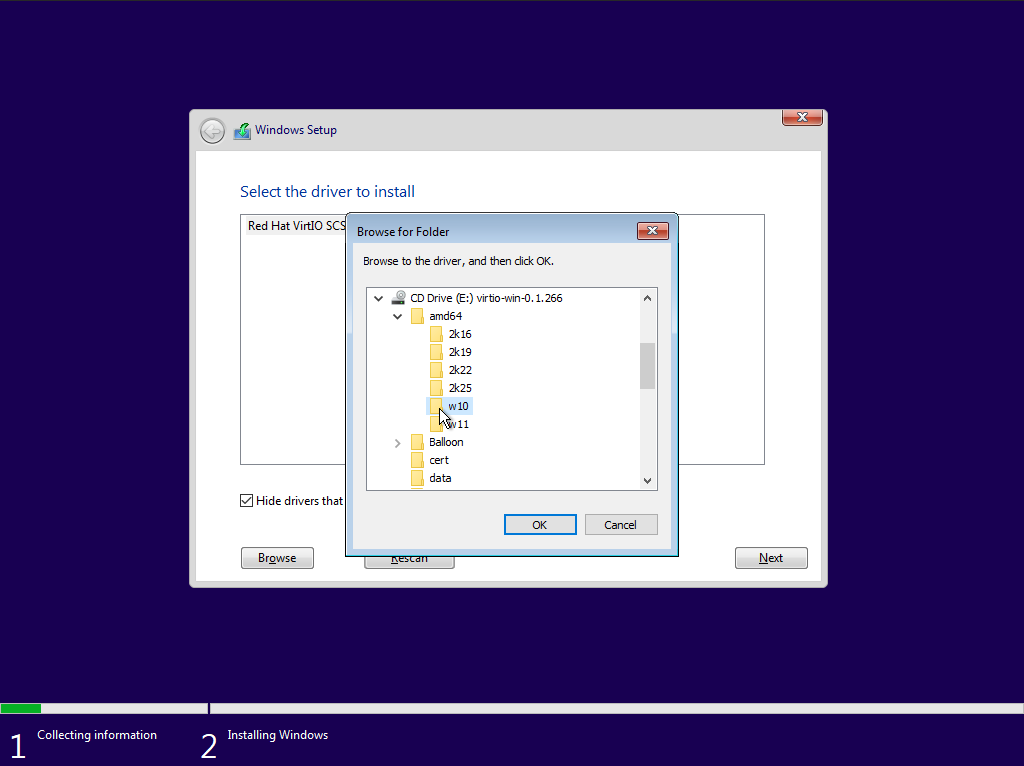
- Bekreft at driver-ISO-filen er montert på den virtuelle maskinen. I Windows-installasjonsgrensesnittet, ved trinnet «Where do you want to install Windows?», klikker du «Load driver.» Driver-ISO-filen kan fjernes etter at driveren er installert.
- Klikk «Confirm» for å laste alle drivere.
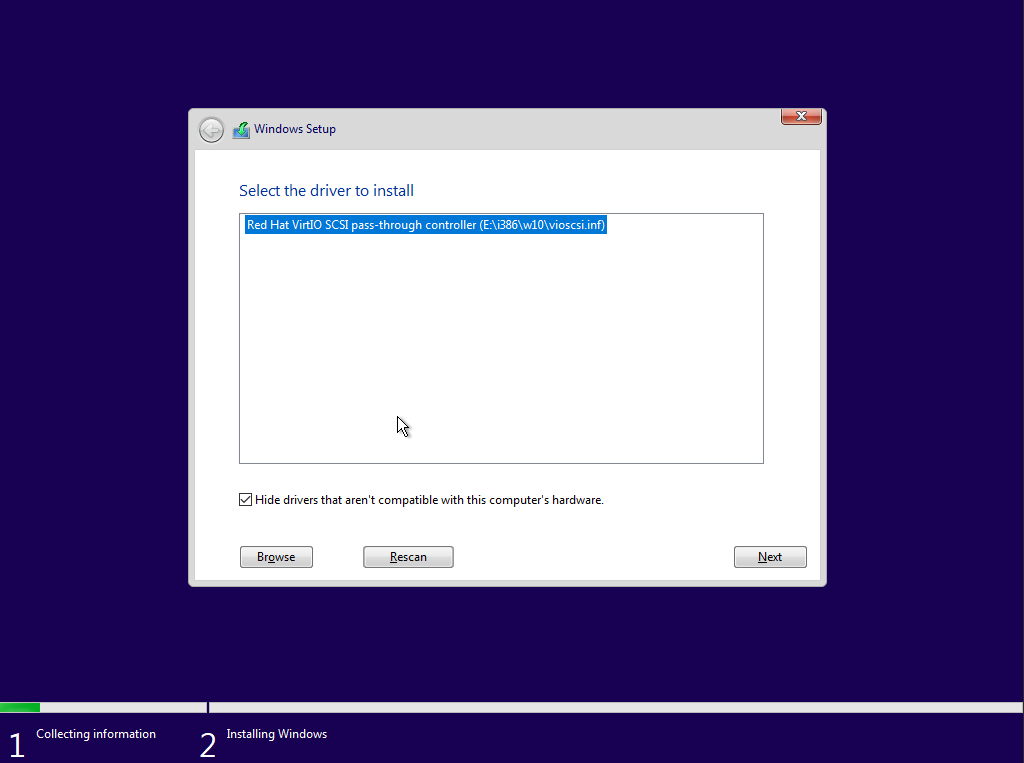
- Etter at driversøket er fullført, klikker du for å velge w10-versjonen av «Red Hat VirtIO SCSI pass-through controller», og klikker deretter Neste for å installere.
- Etter at driverinstallasjonen er fullført, gjenkjennes den virtuelle disken, og du kan fortsette å følge instruksjonene for å fullføre installasjonsprosessen.
Installere virtio guest tool
Å installere virtio guest tool kan forbedre vertsmaskinens kontroll over den virtuelle maskinen, inkludert overvåking av data om intern minnebruk i den virtuelle maskinen.
Windows 11 / Windows 10
- Bekreft først at driver-ISO-filen er montert på den virtuelle maskinen. Driver-ISO-filen kan fjernes etter at driverinstallasjonen er fullført. Åpne Min datamaskin, og klikk for å åpne CD-stasjonen.
- Finn og åpne filen virtio-win-gt-x64.msi (for 32-biters operativsystemer velger du virtio-win-gt-x86.msi), og følg instruksjonene for å fullføre driverinstallasjonen.
Hvis Win11-virtuelle maskinen ikke starter, må du sikre at følgende innstillinger er konfigurert under opprettelsen:
· I trinnet Generell informasjon konfigurerer du minst 4 GB minne og velger Q35 som maskintype.
· I trinnet Virtuell disk og nettverk klikker du på tannhjulikonet ⚙ på den virtuelle disken og velger SATA-kontroller som kontroller for den virtuelle disken.
· I trinnet Andre innstillinger velger du UEFI som fastvare.
Windows 7
- Bekreft først at driver-ISO-filen er montert på den virtuelle maskinen. Driver-ISO-filen kan fjernes etter at driverinstallasjonen er fullført. I Windows søker du etter «Kontrollpanel» og åpner det, og klikker deretter «Maskinvare og lyd» og deretter «Enhetsbehandling».
- I Enhetsbehandling finner du enhetene uten drivere under «Andre enheter», høyreklikker og velger «Oppdater driverprogramvare».
- Velg «Søk etter driverprogramvare på datamaskinen».
- Klikk «Bla gjennom», velg den monterte CD-stasjonen, bekreft valget og klikk «OK».
- Vent til systemet automatisk søker etter driveren, og klikk deretter Installer. Vent til driverinstallasjonen er fullført.