Hvordan importere virtuelle maskiner som er konfigurert i VirtualBox til VMs?
Siden VMs og VirtualBox-applikasjoner ikke kan brukes samtidig, hvordan overfører du virtuelle maskiner til VMs-applikasjonen når du allerede har installert VirtualBox og konfigurert virtuelle maskiner?
Gjeldende versjon
TOS 7 og nyere
Eksporter virtuell maskin
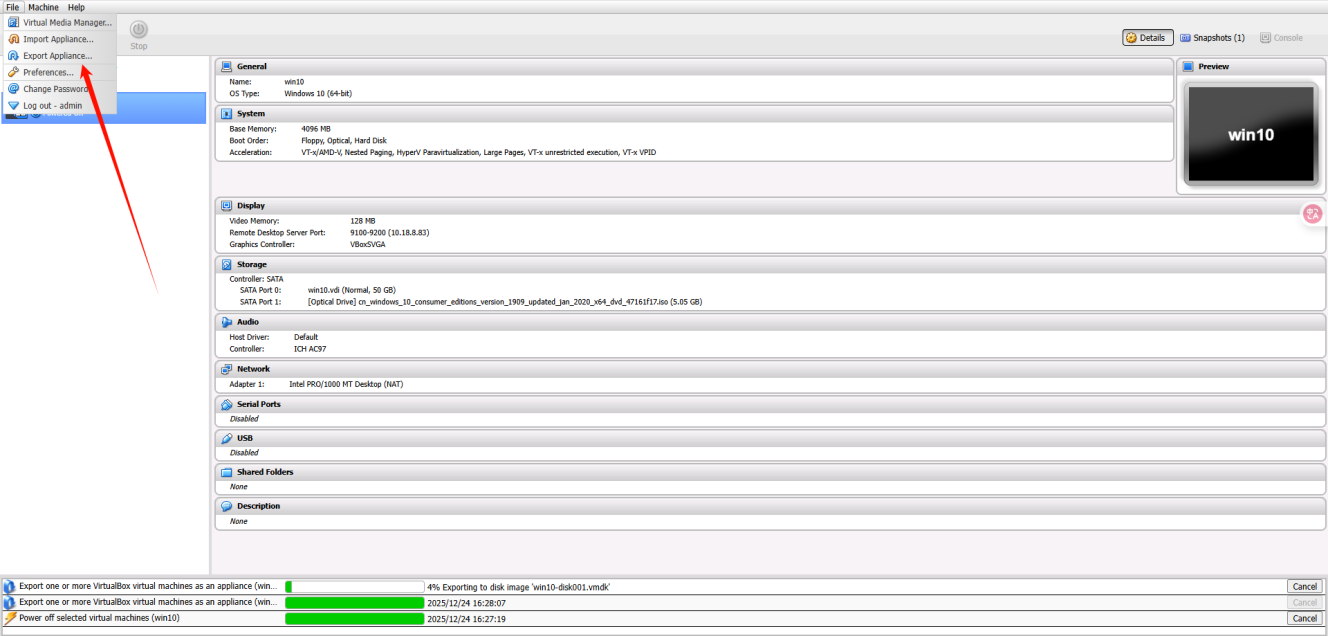
- I VirtualBox-applikasjonen klikker du «File» i øvre venstre hjørne og velger «Export Virtual Appliance» i vinduet som vises.
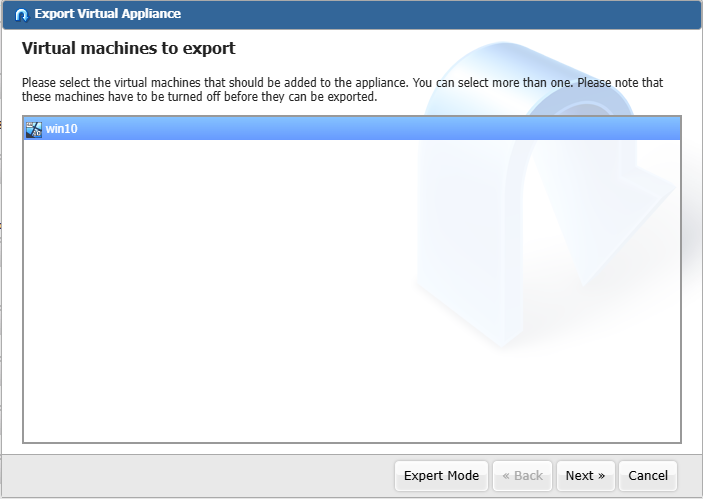
- Velg den virtuelle maskinen du vil eksportere.
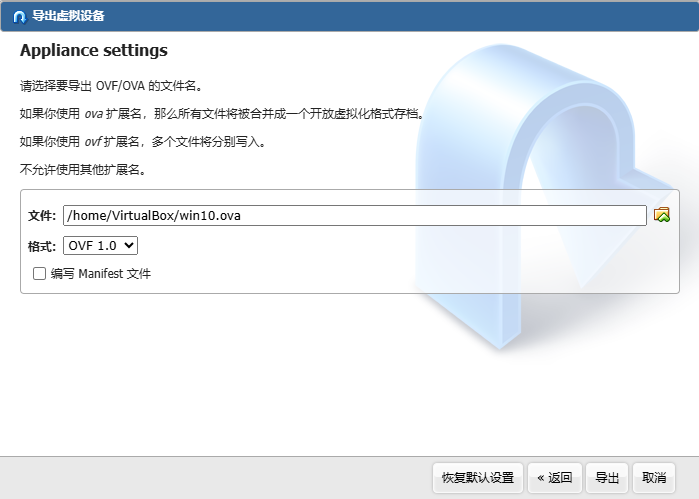
- Angi mål og filnavn for den virtuelle maskinens bildefil, og velg eksportformat (OVF 0.9/1.0/2.0).
Merk: Når du angir lagringskatalogen, velger du en mappe som er lett å få tilgang til, slik at du kan finne den virtuelle maskinens diskbildefil ved import til VMs-applikasjonen.
- Konfigurer beskrivelsesinformasjonen for den virtuelle maskinen.
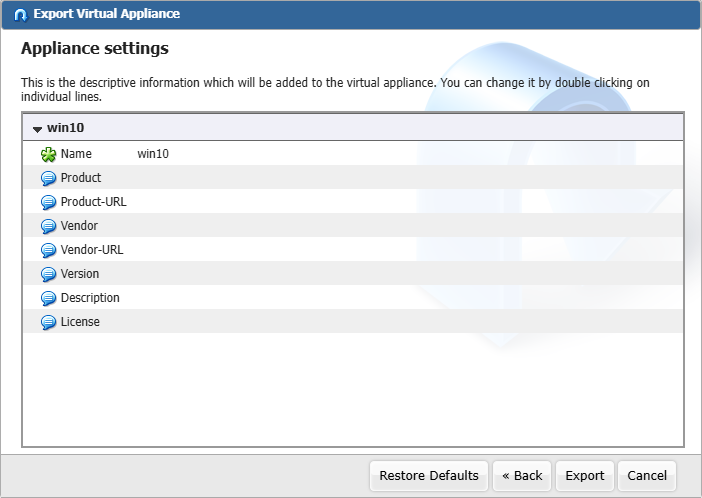
- Etter å ha bekreftet at informasjonen er riktig, klikker du på «Export»-knappen.
Etter at den virtuelle maskinens eksportfremdriftslinje er ferdig lastet, kan du avinstallere VirtualBox-applikasjonen og installere VMs-applikasjonen.
Importer den virtuelle maskinens diskbildefil til VMs-applikasjonen
- Etter at du har installert VMs-applikasjonen, klikker du «Virtual Machines» i sidefeltet til venstre.
- Velg «Import»-knappen i øvre venstre hjørne.
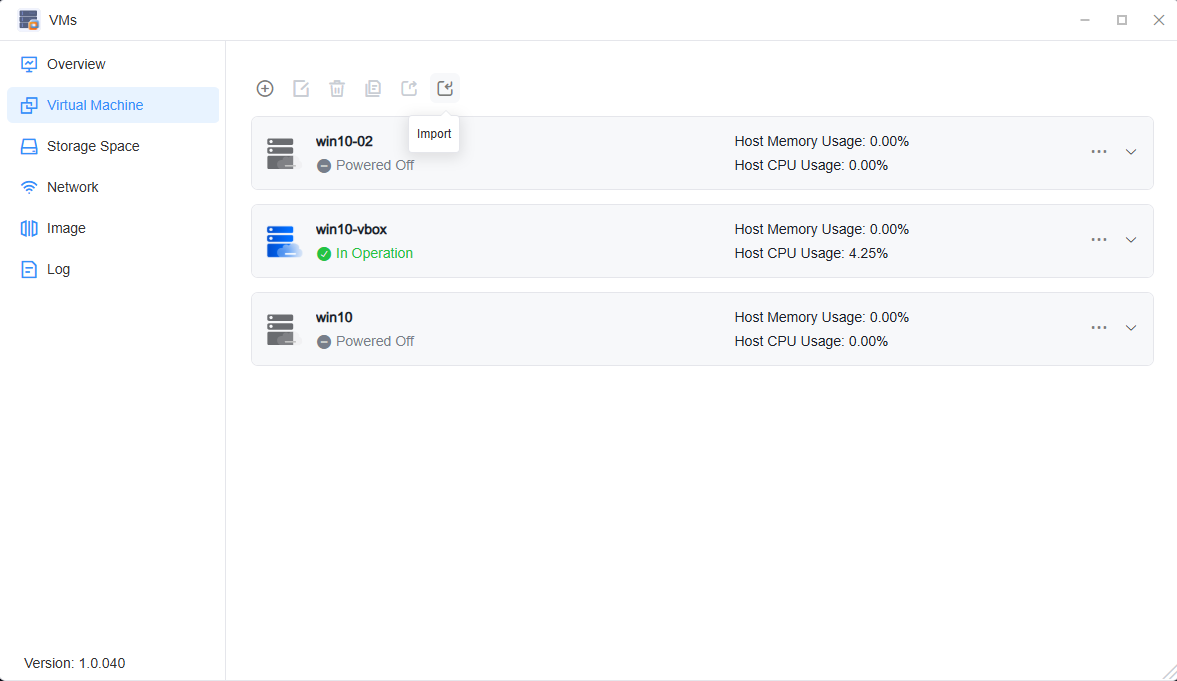
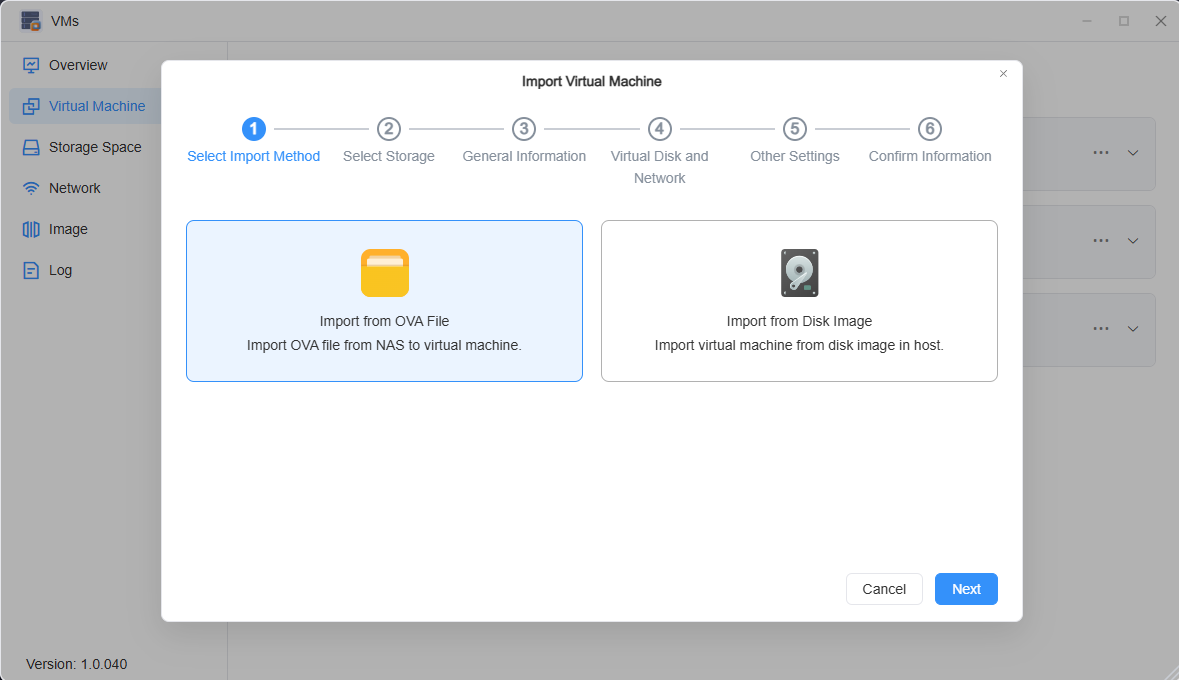
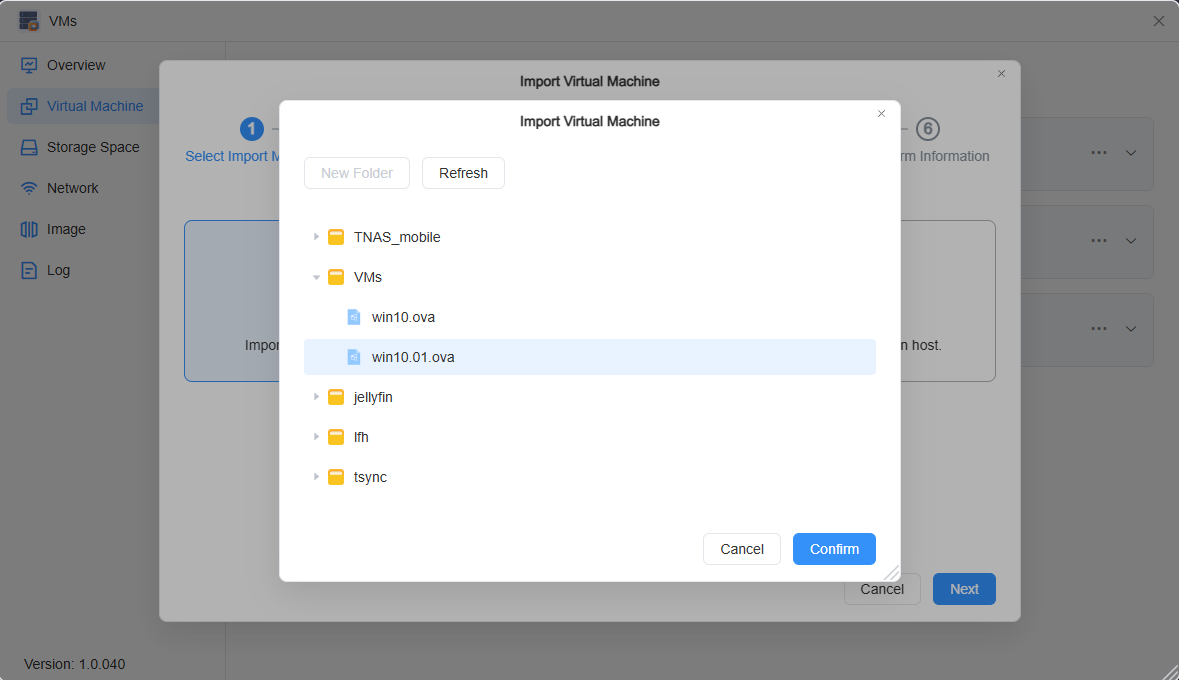
- Klikk «Import from OVA file» og velg den virtuelle maskinens diskbildefil du vil importere.
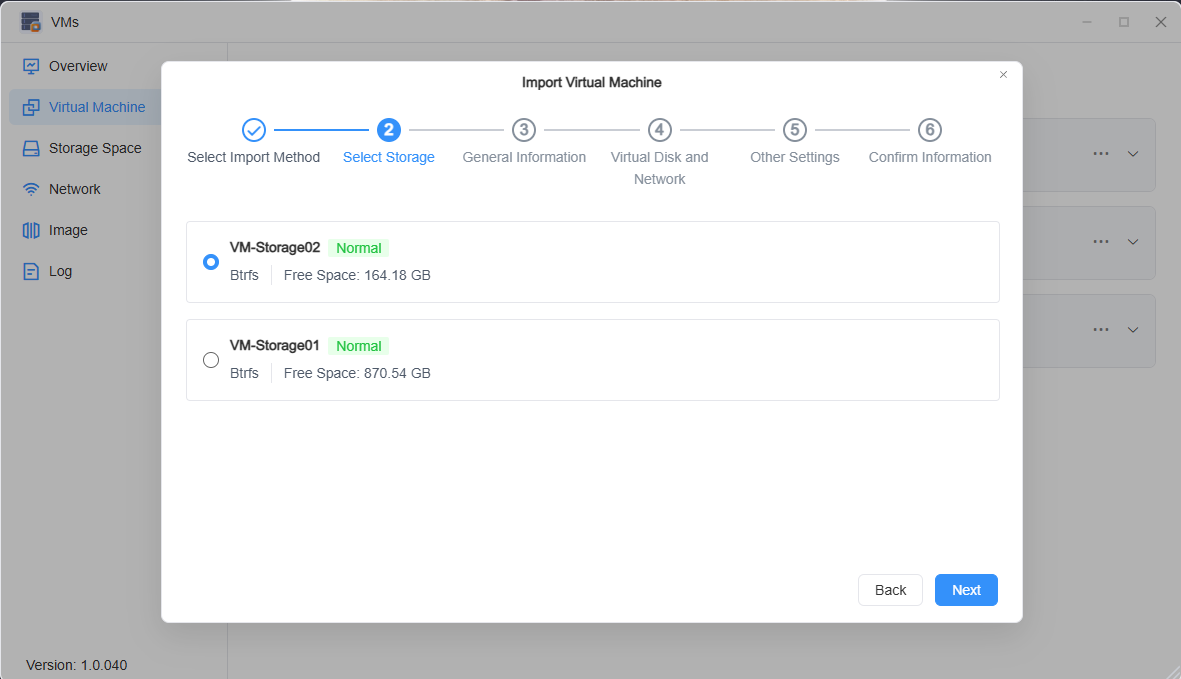
- Følg trinnene på skjermen for å velge lagringsplass for den virtuelle maskinen.
- Konfigurer grunnleggende informasjon om den virtuelle maskinen.
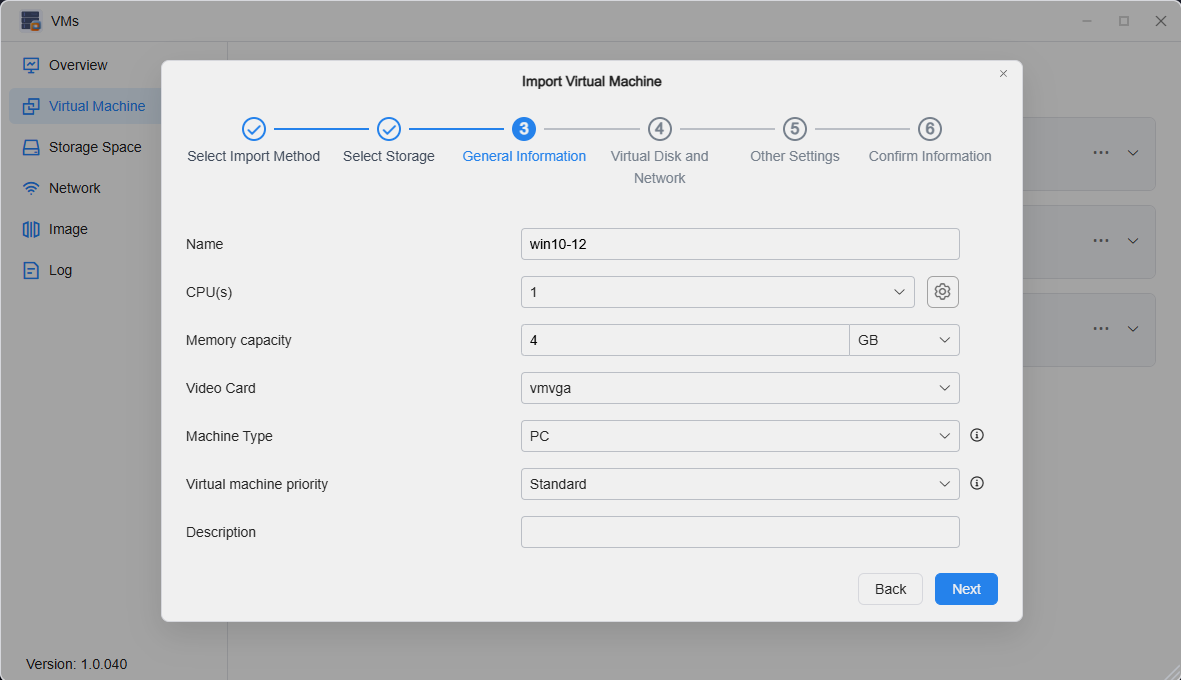
- Sett opp den virtuelle disken og den virtuelle maskinens nettverk.
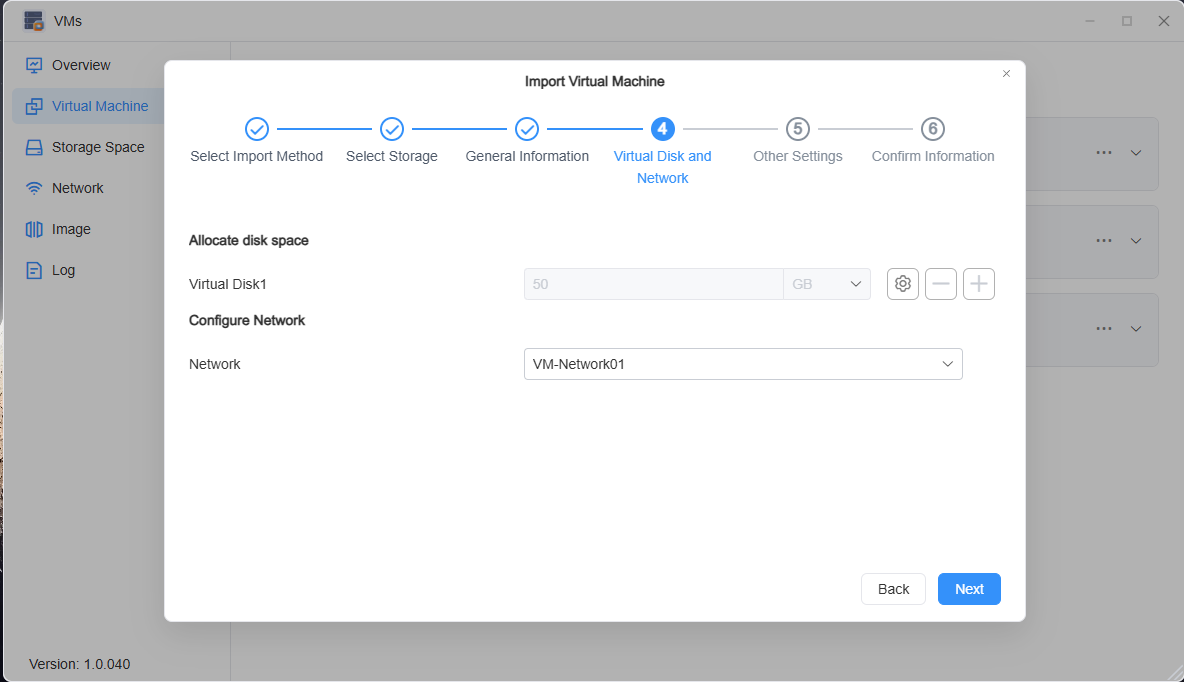
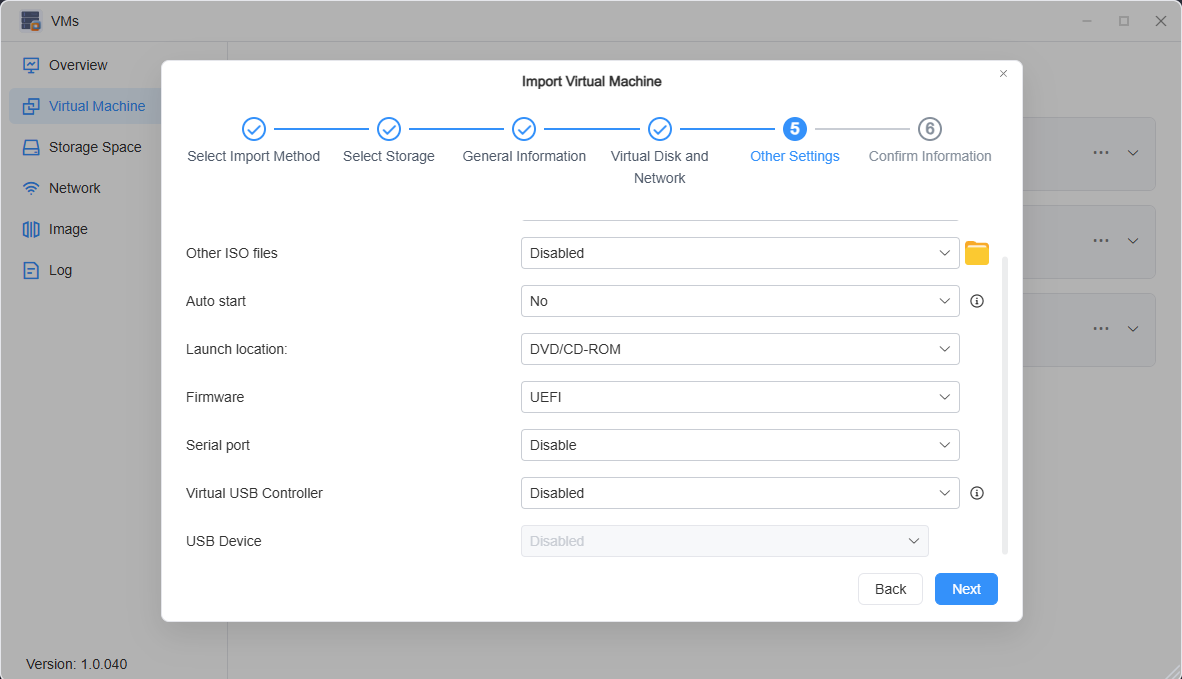
- Konfigurer andre innstillinger, for eksempel å legge til flere bildefiler for virtuelle maskiner og konfigurere virtualiseringsmaskinvare for den virtuelle maskinen.
- Bekreft informasjonen. Etter å ha verifisert at alt er riktig, klikker du «Confirm» for å fullføre importen av den virtuelle maskinen. Etter at den virtuelle maskinens bildefil er analysert, kan du kjøre den virtuelle maskinen.
Merk
• Hvis den importerte virtuelle maskinen viser en svart skjerm eller ikke lastes riktig ved tilkobling via noVNC, kan du prøve å endre fastvarealternativene.