Hvordan importerer man virtuelle maskiner, der er konfigureret i VirtualBox, til VMs?
Da VMs- og VirtualBox-applikationerne ikke kan bruges samtidigt, hvordan overfører du så virtuelle maskiner til VMs-applikationen, når du allerede har installeret VirtualBox og konfigureret virtuelle maskiner?
Gældende version
TOS 7 og nyere
Eksportér virtuel maskine
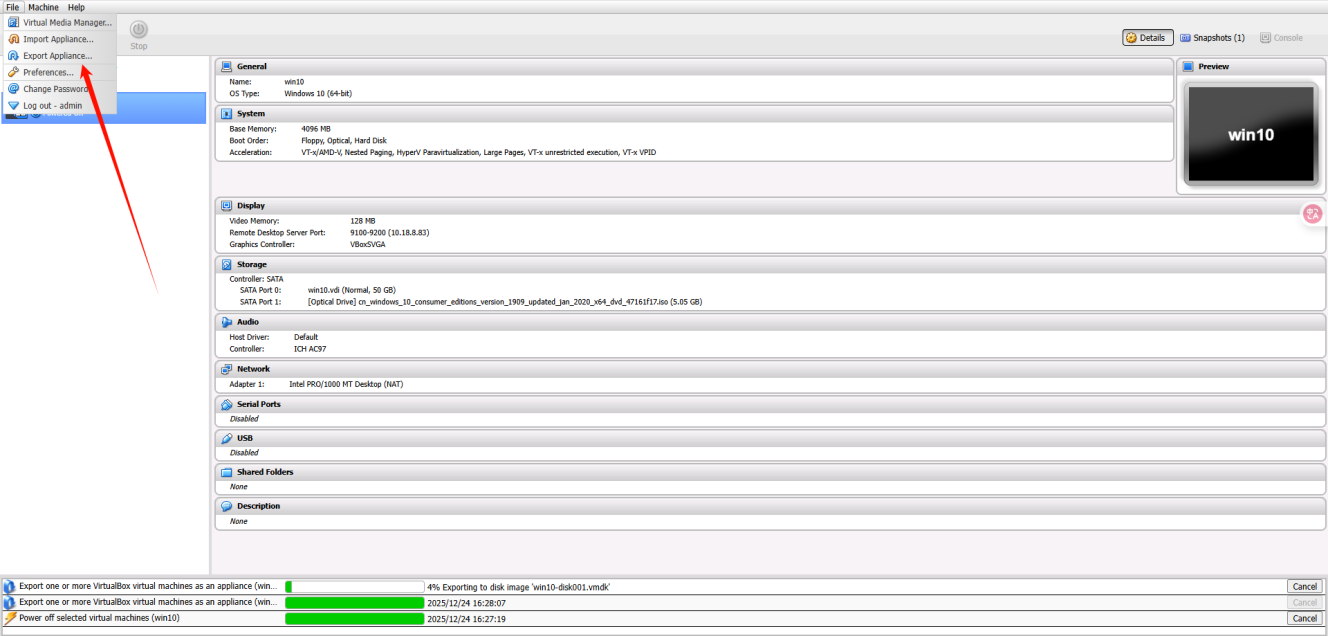
- Klik på "File" i øverste venstre hjørne i VirtualBox-applikationen, og vælg "Export Virtual Appliance" i det viste vindue.
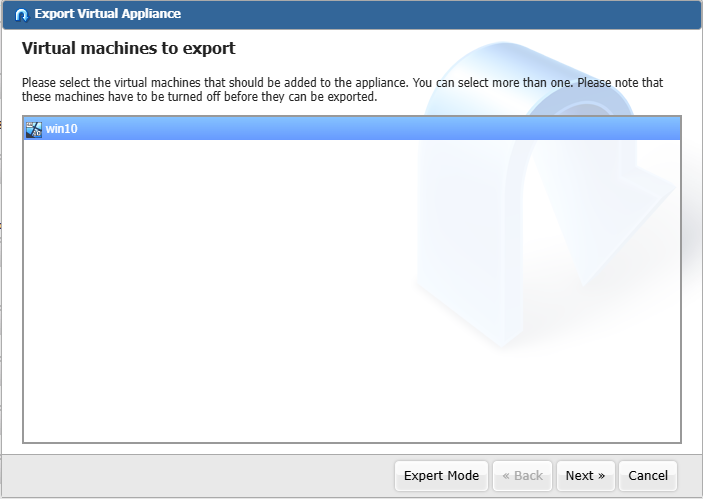
- Vælg den virtuelle maskine, du vil eksportere.
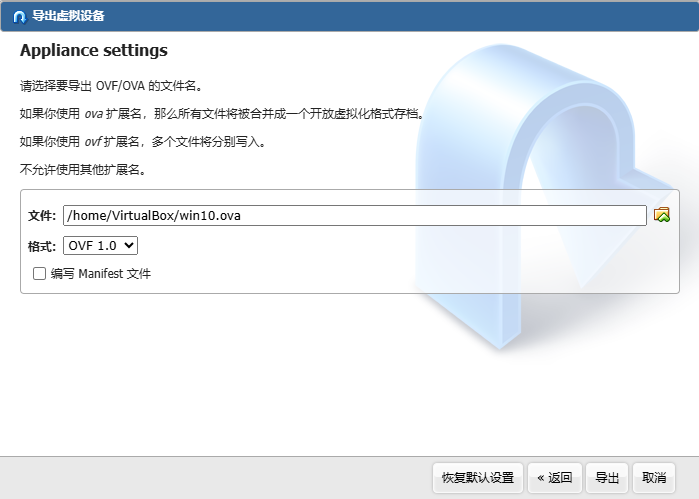
- Angiv destination og filnavn for den virtuelle maskines imagefil, og vælg eksportformatet (OVF 0.9/1.0/2.0).
Bemærk: Når du angiver lagerbiblioteket, skal du vælge en mappe, der er let at tilgå, så du kan finde den virtuelle maskines diskinimagefil ved import til VMs-applikationen.
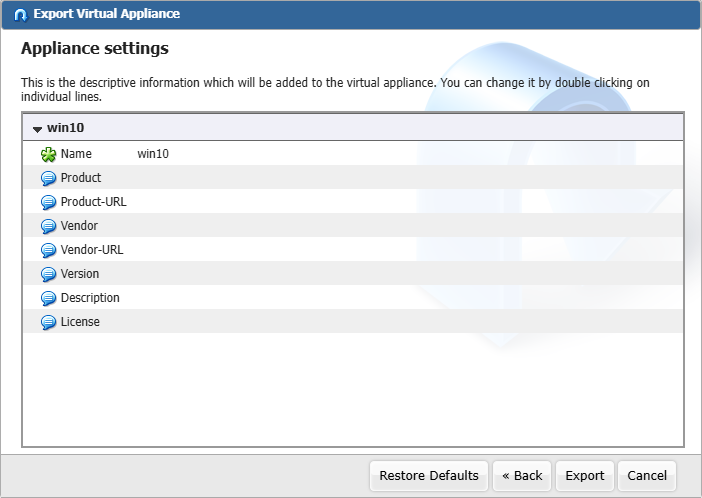
- Konfigurer beskrivelsesoplysningerne for den virtuelle maskine.
- Klik på knappen "Export", når du har bekræftet, at oplysningerne er korrekte.
Når statuslinjen for eksporten af den virtuelle maskine er fuldført, kan du afinstallere VirtualBox-applikationen og installere VMs-applikationen.
Importér den virtuelle maskines diskinimagefil til VMs-applikationen
- Klik på "Virtual Machines" i sidepanelet til venstre, efter du har installeret VMs-applikationen.
- Vælg knappen "Import" i øverste venstre hjørne.
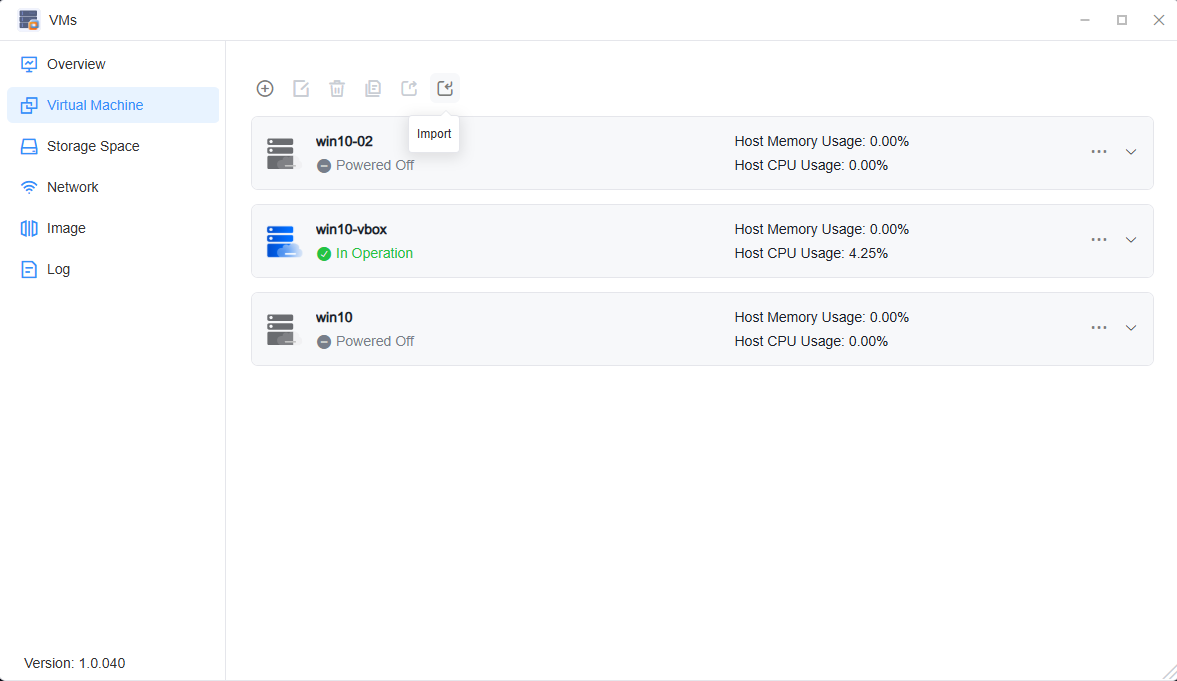
- Klik på "Import from OVA file", og vælg den virtuelle maskines diskinimagefil, du vil importere.
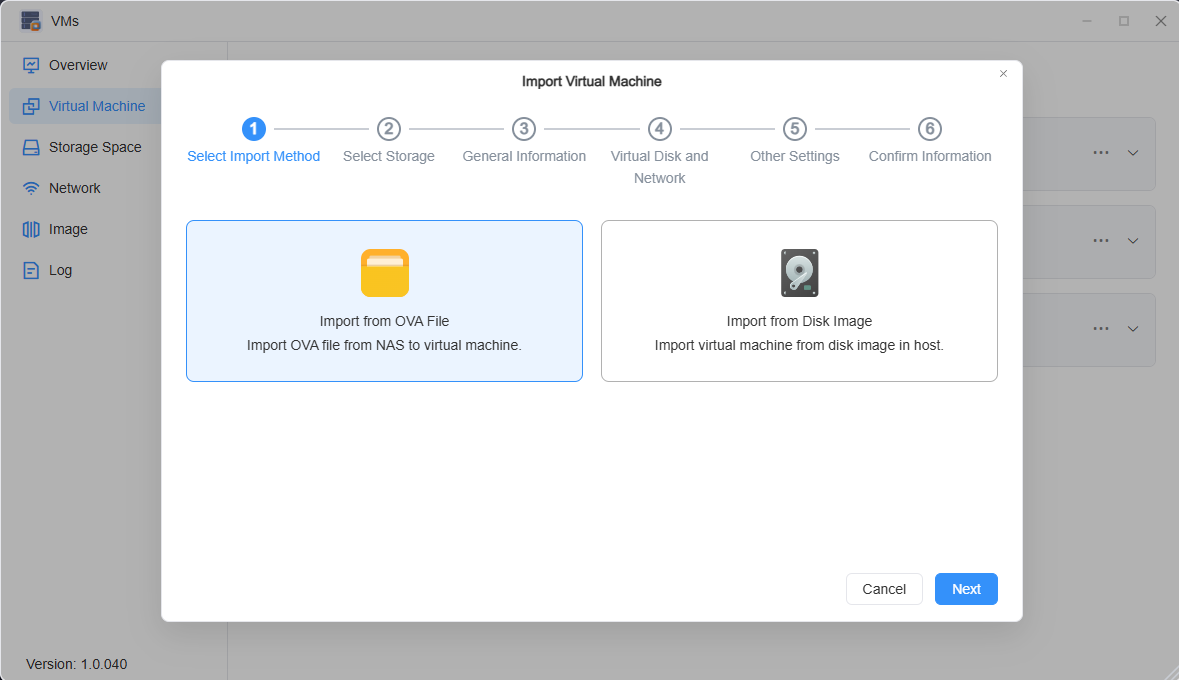
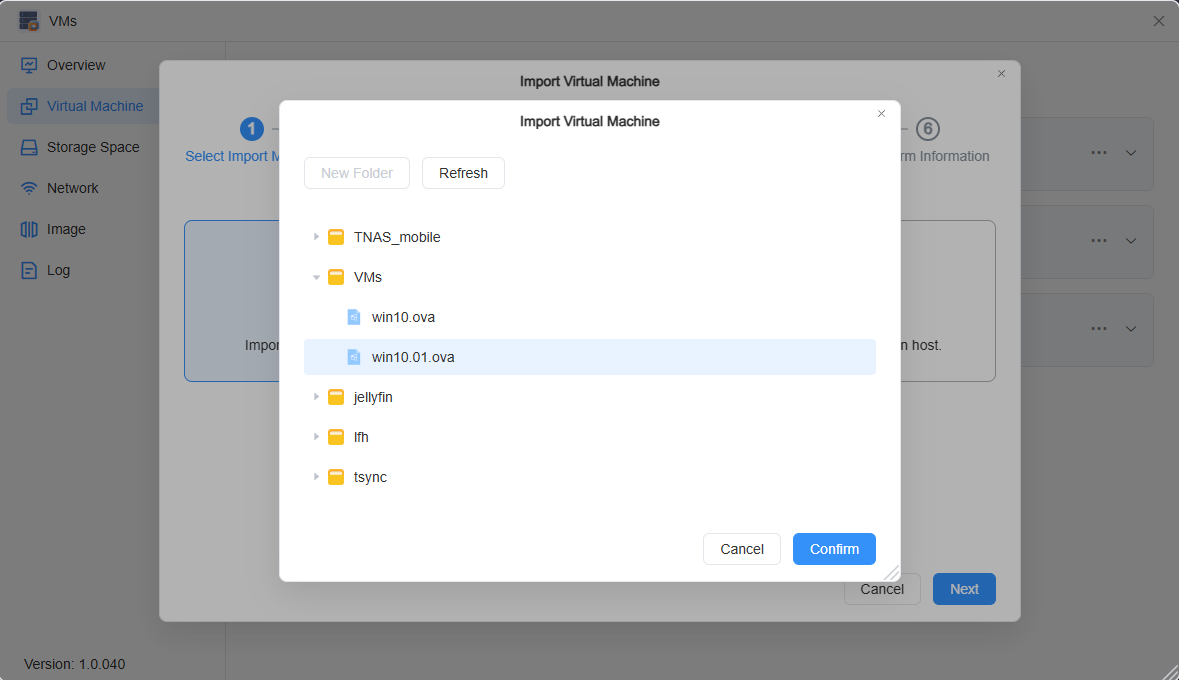
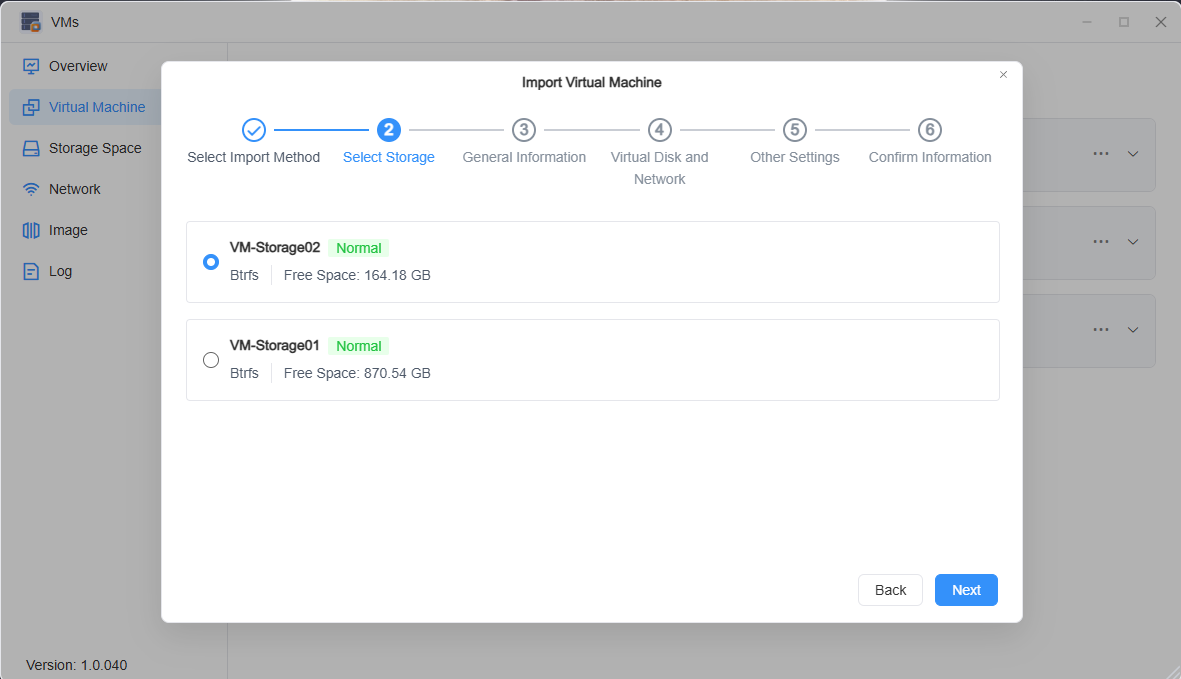
- Følg trinnene på skærmen for at vælge lagerpladsen til den virtuelle maskine.
- Konfigurer de grundlæggende oplysninger for den virtuelle maskine.
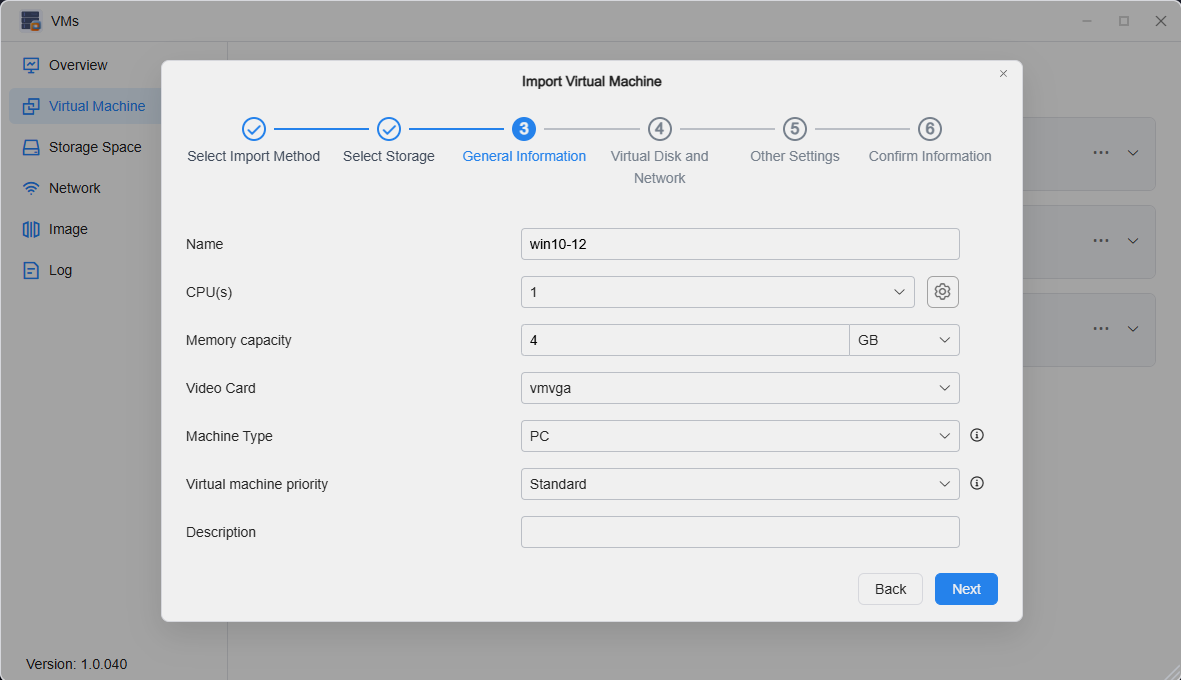
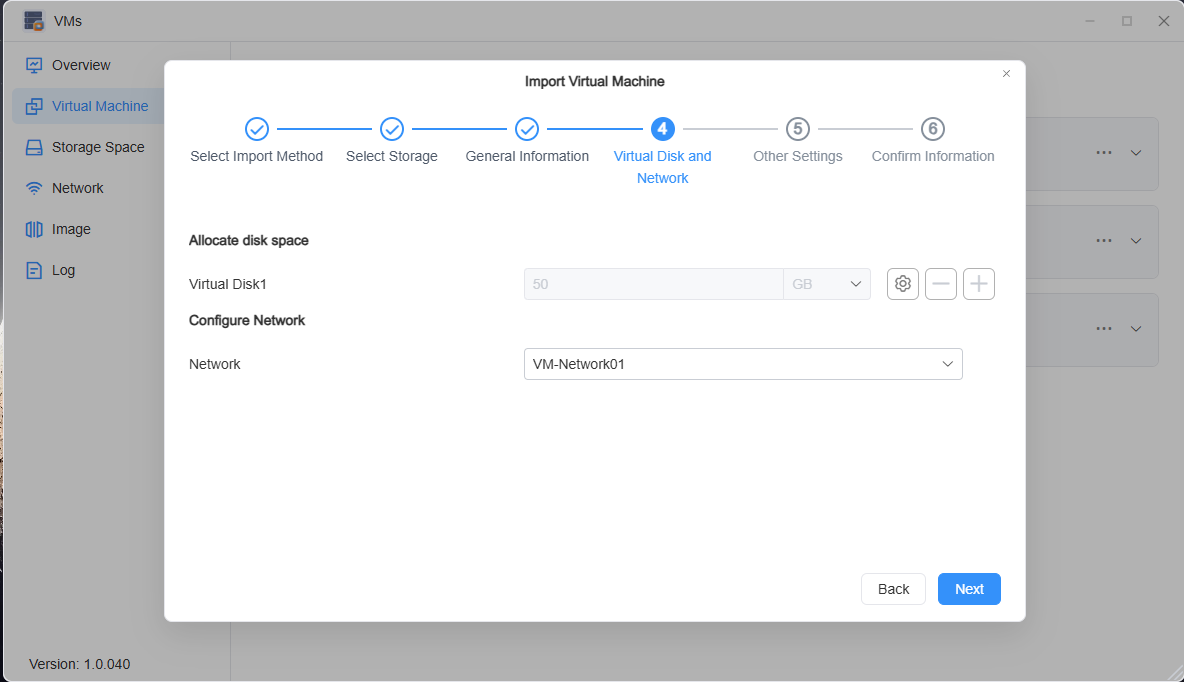
- Opsæt den virtuelle disk og den virtuelle maskines netværk.
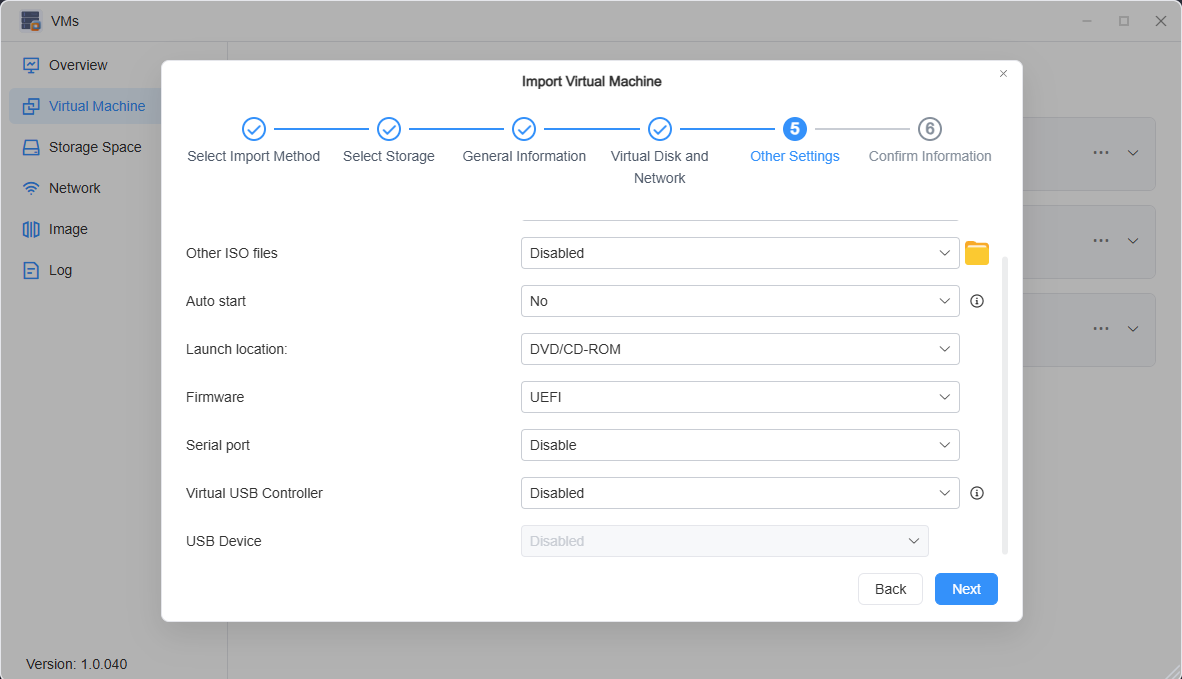
- Konfigurer andre indstillinger, såsom tilføjelse af yderligere imagefiler til den virtuelle maskine og konfiguration af virtualiseringshardware for den virtuelle maskine.
- Bekræft oplysningerne. Når du har verificeret, at alt er korrekt, skal du klikke på "Confirm" for at fuldføre importen af den virtuelle maskine. Når den virtuelle maskines imagefil er blevet fortolket, kan du køre den virtuelle maskine.
Note
• Hvis den importerede virtuelle maskine viser en sort skærm eller ikke indlæses korrekt ved forbindelse via noVNC, kan du prøve at ændre firmware-indstillingerne.