Hur skapar man en ny virtuell Windows-maskin?
Du kan enkelt driftsätta virtuella maskiner med olika operativsystem genom att söka efter och installera applikationen VMs från App Center.
Tillämpliga versioner
TOS 7 och senare
Förberedelser före skapandet
- Installera applikationen
- Nätverkskonfiguration
För att den virtuella maskinen ska kunna använda nätverkstjänster normalt behöver du aktivera OVS (Open vSwitch) för värdmaskinens nätverksanslutning, för att tillhandahålla ett oberoende och isolerat virtuellt nätverk för den virtuella maskinen. För närvarande stöder endast trådbundna nätverksportar och aggregerade nätverksportar aktivering av OVS; trådlösa nätverksportar stöds för närvarande inte. Så här aktiverar du: Öppna Control Panel > Network Service > Interface, klicka på OVS och aktivera det. - Ladda ner drivrutiner
VirtIO Guest Tool Drivers (for Windows 7 Version)
VirtIO Guest Tool Drivers (for Windows 10 and Above Versions)
Skapa en virtuell maskin
- På fliken för listan över virtuella maskiner i applikationen VMs klickar du på "+"-knappen i det övre vänstra hörnet för att börja skapa.
- Välj typ av virtuell maskin: Windows\Linux\Other tillgängliga avbildningar.

- Välj lagringsutrymme.

- Konfigurera allmän information för den virtuella maskinen.
• Antal CPU-kärnor, minnesallokering och GPU-typ kan justeras enligt värdmaskinens hårdvarusituation. Du kan också först använda standardkonfigurationen och justera den senare baserat på användning.
• Maskintyp och firmware rekommenderas att väljas enligt standardkonfigurationen. Vissa operativsystem har kompatibilitetskrav på moderkortet och firmware; felaktiga justeringar kan orsaka startfel. Maskintypen och moderkortets firmware kan inte ändras efter skapandet.

- Ställ in virtuella diskar och nätverk.
• Lägg till virtuell disk: Välj motsvarande bustyp för disken, välj det lagringsutrymme som ska användas och ange den tilldelade kapaciteten. Standardkonfigurationen innehåller en virtuell disk med initialt 40 GB lagringsutrymme. (Det rekommenderas att stödja skapandet av upp till 8 virtuella diskar.) Klicka på Next efter bekräftelse.
• Lägg till nätverk för virtuell maskin: Välj den OVS-nätverksport som krävs. Om den önskade inte är tillgänglig kan du skapa en virtuell nätverksswitch via nätverksmodulen i VMs.

- Konfigurera avbildningen och parametrarna.
 7. Bekräfta informationen. Efter att ha klickat på Confirm är skapandet av den virtuella maskinen klart. Använd knappen "Connect" i informationen om den virtuella maskinen för åtkomst via VNC-anslutning.

• Om nätverkskortstypen väljs som VirtIO behöver drivrutiner installeras enligt den efterföljande processen;
• Virtuella nätverk kan läggas till, tas bort eller justeras senare;
• MAC-adresser bör i möjligaste mån undvikas att dubbleras.
Installationsprocess för operativsystem
Windows 10
- Bekräfta att drivrutinens ISO-fil är monterad på den virtuella maskinen. I Windows installationsgränssnitt, vid steget "Where do you want to install Windows?", klicka på "Load driver." Drivrutinens ISO-fil kan tas bort efter drivrutinsinstallationen.
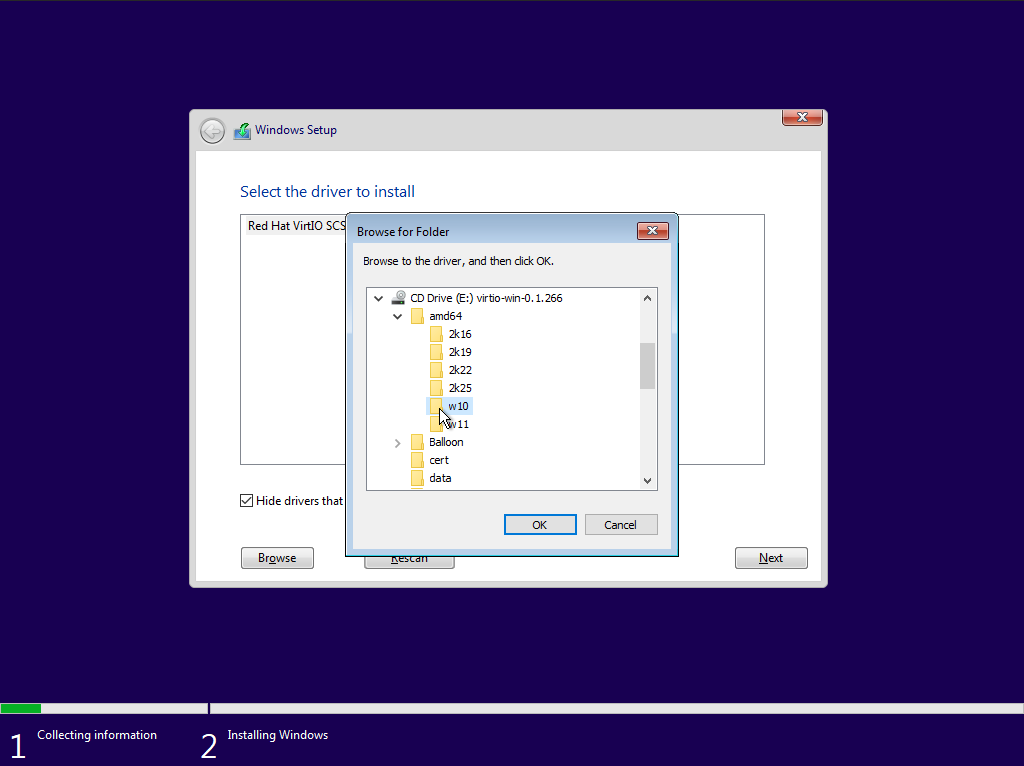
- Klicka på "Confirm" för att ladda alla drivrutiner.
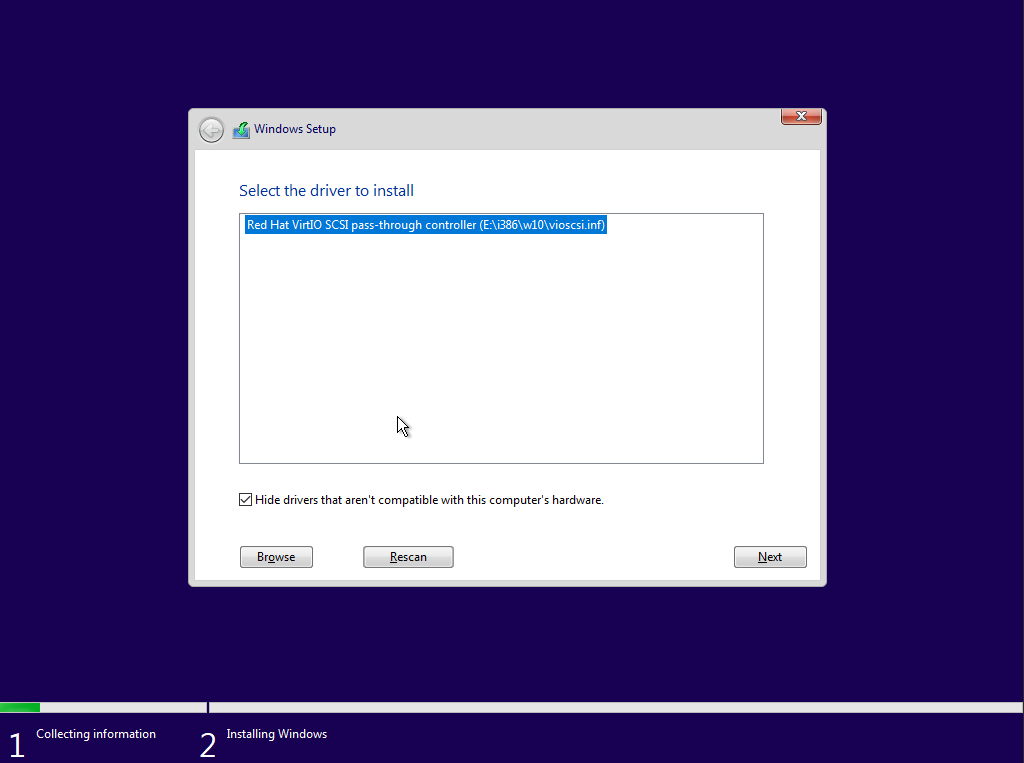
- När drivrutinssökningen är klar klickar du för att välja w10-versionen av "Red Hat VirtIO SCSI pass-through controller" och klickar sedan på Next för att installera.
- När drivrutinsinstallationen är klar identifieras den virtuella disken, och du kan fortsätta följa instruktionerna för att slutföra installationsprocessen.
Installera virtio guest tool
Att installera virtio guest tool kan förbättra värdmaskinens kontroll över den virtuella maskinen, inklusive övervakning av den virtuella maskinens interna minnesanvändningsdata.
Windows 11 / Windows 10
- Bekräfta först att drivrutinens ISO-fil är monterad på den virtuella maskinen. Drivrutinens ISO-fil kan tas bort när drivrutinsinstallationen är klar. Öppna Den här datorn och klicka för att öppna CD-enheten.
- Hitta och öppna filen virtio-win-gt-x64.msi (för 32-bitars operativsystem, välj virtio-win-gt-x86.msi) och följ instruktionerna för att slutföra drivrutinsinstallationen.
Om den virtuella Win11-maskinen inte kan starta, se till att följande inställningar är konfigurerade vid skapandet:
· I steget General Information, konfigurera minst 4 GB minne och välj Q35 som maskintyp.
· I steget Virtual Disk and Network, klicka på kugghjulsikonen ⚙ på den virtuella disken och välj SATA Controller som diskkontroller.
· I steget Other Settings, välj UEFI som firmware.
Windows 7
- Bekräfta först att drivrutinens ISO-fil är monterad på den virtuella maskinen. Drivrutinens ISO-fil kan tas bort när drivrutinsinstallationen är klar. Sök efter "Control Panel" i Windows och öppna det, klicka sedan på "Hardware and Sound" och därefter på "Device Manager".
- I Enhetshanteraren hittar du enheterna utan drivrutiner under "Other devices", högerklickar och väljer "Update Driver Software".
- Välj "Browse my computer for driver software".
- Klicka på "Browse", välj den monterade CD-enheten, bekräfta valet och klicka på "OK".
- Vänta på att systemet automatiskt söker efter drivrutinen och klicka sedan på Install. Vänta tills drivrutinsinstallationen är klar.