Làm thế nào tạo máy ảo Windows mới?
Bạn có thể dễ dàng triển khai máy ảo với nhiều hệ điều hành khác nhau bằng cách tìm kiếm và cài đặt ứng dụng VMs từ Trung tâm ứng dụng.
Phiên bản áp dụng
TOS 7 trở lên
Chuẩn bị trước khi tạo
- Cài đặt ứng dụng
- Cấu hình mạng
Để máy ảo có thể sử dụng dịch vụ mạng bình thường, bạn cần bật OVS (Open vSwitch) cho kết nối mạng của máy chủ để cung cấp mạng ảo độc lập và cách ly cho máy ảo. Hiện tại, chỉ các cổng mạng có dây và cổng mạng gộp hỗ trợ bật OVS; cổng mạng không dây tạm thời không được hỗ trợ. Cách bật: Mở Bảng điều khiển > Dịch vụ mạng > Giao diện, nhấp vào OVS và bật nó. - Tải trình điều khiển
Trình điều khiển VirtIO Guest Tool (cho phiên bản Windows 7)
Trình điều khiển VirtIO Guest Tool (cho Windows 10 và các phiên bản cao hơn)
Tạo máy ảo
- Trên tab danh sách máy ảo của ứng dụng VMs, nhấp nút "+" ở góc trên bên trái để bắt đầu tạo.
- Chọn loại máy ảo: Windows\Linux\Các image khả dụng khác.

- Chọn không gian lưu trữ.

- Cấu hình thông tin chung cho máy ảo.
• Số nhân CPU, phân bổ bộ nhớ và loại GPU có thể được điều chỉnh theo tình trạng phần cứng của máy chủ. Bạn cũng có thể bắt đầu với cấu hình mặc định và điều chỉnh sau dựa trên việc sử dụng.
• Loại máy và firmware nên được chọn theo cấu hình mặc định. Một số hệ điều hành có yêu cầu tương thích đối với bo mạch chủ và firmware; điều chỉnh không đúng có thể gây khởi động thất bại. Loại máy và firmware bo mạch chủ không thể sửa đổi sau khi tạo.

- Thiết lập ổ đĩa ảo và mạng.
• Thêm ổ đĩa ảo: Chọn loại bus đĩa tương ứng, chọn không gian lưu trữ để dùng, và nhập dung lượng được phân bổ. Cấu hình mặc định bao gồm một ổ đĩa ảo với dung lượng lưu trữ ban đầu 40GB. (Nên hỗ trợ tạo tối đa 8 ổ đĩa ảo.) Nhấp Tiếp theo sau khi xác nhận.
• Thêm mạng máy ảo: Chọn cổng mạng OVS cần thiết. Nếu không có cổng mong muốn, bạn có thể tạo một switch mạng ảo thông qua mô-đun mạng của VMs.

- Cấu hình image và tham số.
 7. Xác nhận thông tin. Sau khi nhấp Xác nhận, việc tạo máy ảo hoàn tất. Dùng nút "Connect" trong chi tiết máy ảo để truy cập kết nối VNC.

• Nếu loại card mạng được chọn là VirtIO, cần cài đặt trình điều khiển theo quy trình tiếp theo;
• Mạng ảo có thể được thêm, gỡ bỏ hoặc điều chỉnh sau này;
• Nên tránh để địa chỉ MAC bị trùng lặp càng nhiều càng tốt.
Quy trình cài đặt hệ điều hành
Windows 10
- Xác nhận rằng tệp ISO trình điều khiển đã được gắn vào máy ảo. Trong giao diện cài đặt Windows, ở bước "Where do you want to install Windows?", nhấp "Load driver." Có thể gỡ tệp ISO trình điều khiển sau khi cài đặt trình điều khiển.
- Nhấp "Xác nhận" để tải tất cả trình điều khiển.
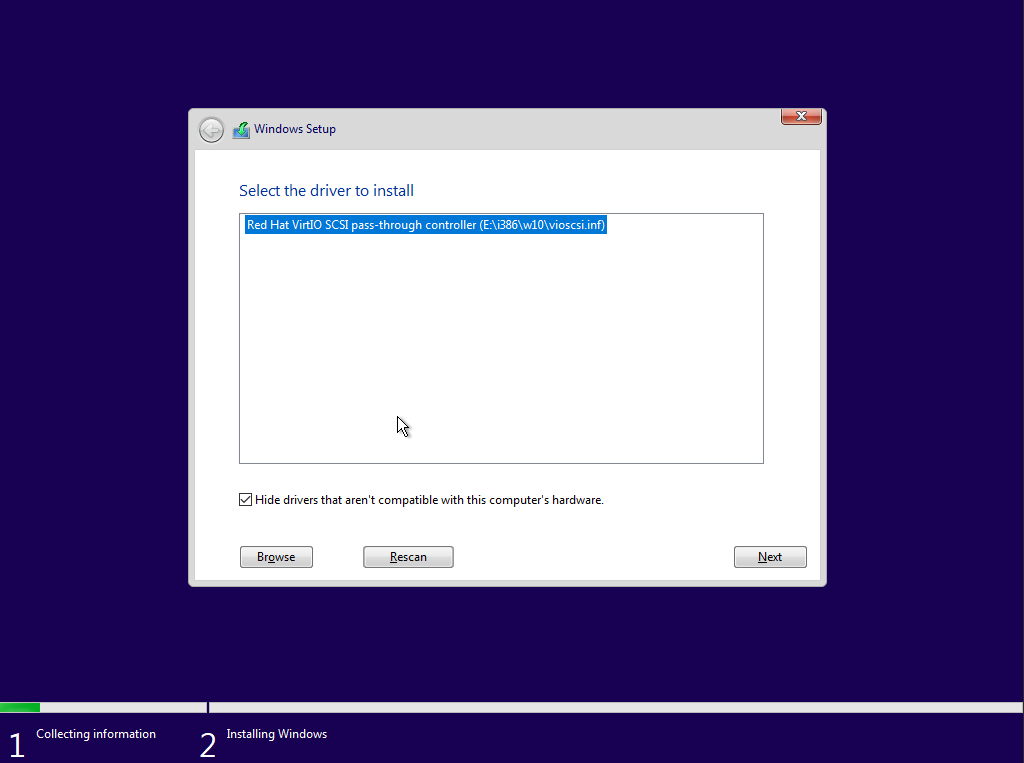
- Sau khi tìm kiếm trình điều khiển hoàn tất, nhấp để chọn phiên bản w10 của "Red Hat VirtIO SCSI pass-through controller," sau đó nhấp Tiếp theo để cài đặt.
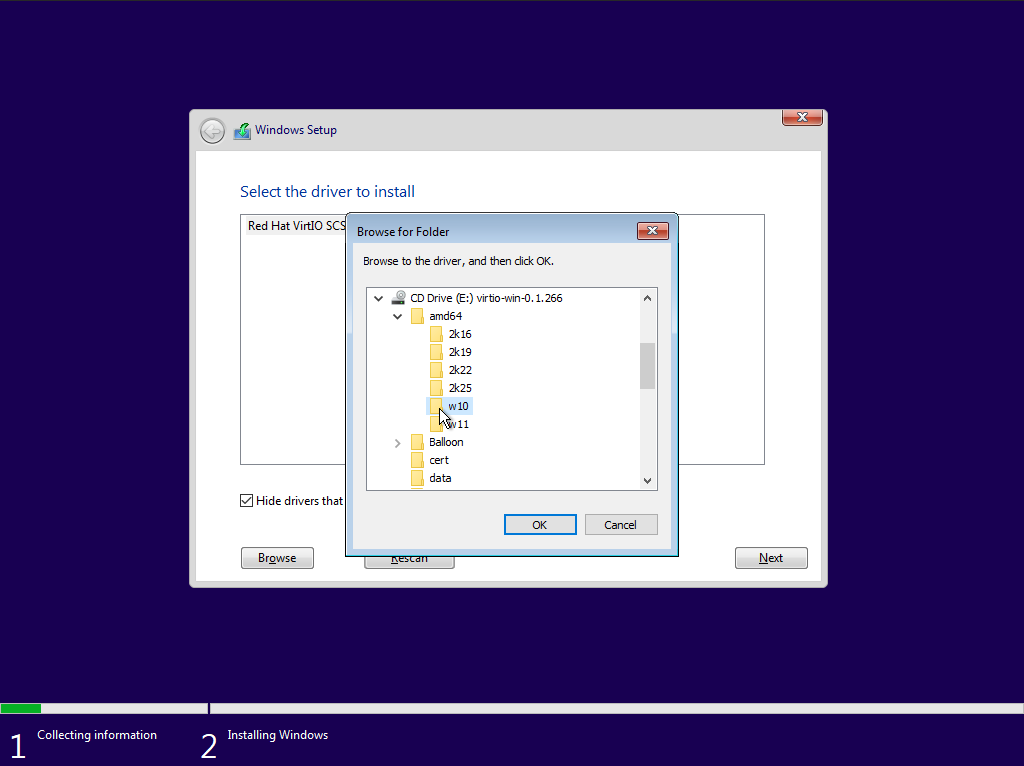
- Sau khi cài đặt trình điều khiển hoàn tất, ổ đĩa ảo sẽ được nhận diện, và bạn có thể tiếp tục làm theo hướng dẫn để hoàn tất quy trình cài đặt.
Cài đặt virtio guest tool
Cài đặt virtio guest tool có thể nâng cao khả năng kiểm soát của máy chủ đối với máy ảo, bao gồm giám sát dữ liệu sử dụng bộ nhớ bên trong của máy ảo.
Windows 11 / Windows 10
- Vui lòng trước tiên xác nhận rằng tệp ISO trình điều khiển đã được gắn vào máy ảo. Có thể gỡ tệp ISO trình điều khiển sau khi cài đặt trình điều khiển hoàn tất. Mở My Computer, và nhấp để mở ổ đĩa CD.
- Tìm và mở tệp virtio-win-gt-x64.msi (với hệ điều hành 32-bit, chọn virtio-win-gt-x86.msi), và làm theo hướng dẫn để hoàn tất cài đặt trình điều khiển.
Nếu máy ảo Win11 không thể khởi động, hãy đảm bảo các cài đặt sau được cấu hình trong quá trình tạo:
· Ở bước Thông tin chung, cấu hình ít nhất 4GB bộ nhớ và chọn Q35 làm loại máy.
· Ở bước Ổ đĩa ảo và Mạng, nhấp vào biểu tượng bánh răng ⚙ trên ổ đĩa ảo và chọn SATA Controller làm bộ điều khiển ổ đĩa ảo.
· Ở bước Cài đặt khác, chọn UEFI làm firmware.
Windows 7
- Vui lòng trước tiên xác nhận rằng tệp ISO trình điều khiển đã được gắn vào máy ảo. Có thể gỡ tệp ISO trình điều khiển sau khi cài đặt trình điều khiển hoàn tất. Trong Windows, tìm "Control Panel" và mở nó, sau đó nhấp "Hardware and Sound" và sau đó "Device Manager".
- Trong Device Manager, tìm các thiết bị chưa có trình điều khiển trong "Other devices," nhấp chuột phải và chọn "Update Driver Software".
- Chọn "Browse my computer for driver software".
- Nhấp "Browse," chọn ổ đĩa CD đã gắn, xác nhận lựa chọn và nhấp "OK".
- Đợi hệ thống tự động tìm trình điều khiển, sau đó nhấp Install. Đợi cài đặt trình điều khiển hoàn tất.