Làm thế nào sử dụng DDNS để truy cập NAS từ bên ngoài?
Khi mạng của bạn có địa chỉ IP công cộng (IPv4/IPv6), hệ thống TerraMaster cung cấp hỗ trợ DDNS (Dynamic Domain Name System). Điều này cho phép bạn liên kết tên miền DDNS của mình với địa chỉ IP công cộng, giúp bạn truy cập thiết bị NAS qua tên miền mà không cần ghi nhớ các địa chỉ IP phức tạp.
DDNS là gì?
DDNS (Dynamic Domain Name System) cho phép một tên miền đã đăng ký (ví dụ: example.dyndns.org) được ánh xạ động tới địa chỉ IP công cộng của bạn, dù là IPv4 hay IPv6. Nhờ đó, bạn có thể truy cập NAS TerraMaster qua tên miền (ví dụ: mynas.zxc) mà không cần kiểm tra địa chỉ IP công cộng mỗi lần. Ví dụ, nếu địa chỉ IPv4 công cộng của bạn là 119.119.119.248, bạn có thể truy cập NAS bằng tên miền mynas.zxc mà không cần dùng trực tiếp địa chỉ IP.
Làm thế nào xác nhận mạng của bạn có IP công cộng?
Trước khi dùng DDNS, trước tiên bạn cần xác nhận xem mạng của mình có địa chỉ IP công cộng hay không. Bạn có thể xác minh điều này bằng các bước sau:
- Kiểm tra IP công cộng Để chuẩn bị cho việc cấu hình truy cập từ xa sau này, trước tiên hãy xác nhận xem môi trường mạng hiện tại của bạn có hỗ trợ kết nối trực tiếp qua IP công cộng hay không.
- Trên một máy tính trong mạng cục bộ, mở trình duyệt và truy cập test-ipv6.com để kiểm tra IP công cộng của bạn.
- Nếu trang cho biết "bạn có địa chỉ IPv6", nghĩa là mạng của bạn hỗ trợ địa chỉ IPv6 công cộng và bạn có thể tiến hành cấu hình dựa trên IPv6.

- Đăng nhập vào giao diện quản lý bộ định tuyến
- Nhập địa chỉ IP của bộ định tuyến (ví dụ: 192.168.1.1 hoặc 192.168.0.1) vào trình duyệt và đăng nhập vào giao diện quản lý bộ định tuyến.
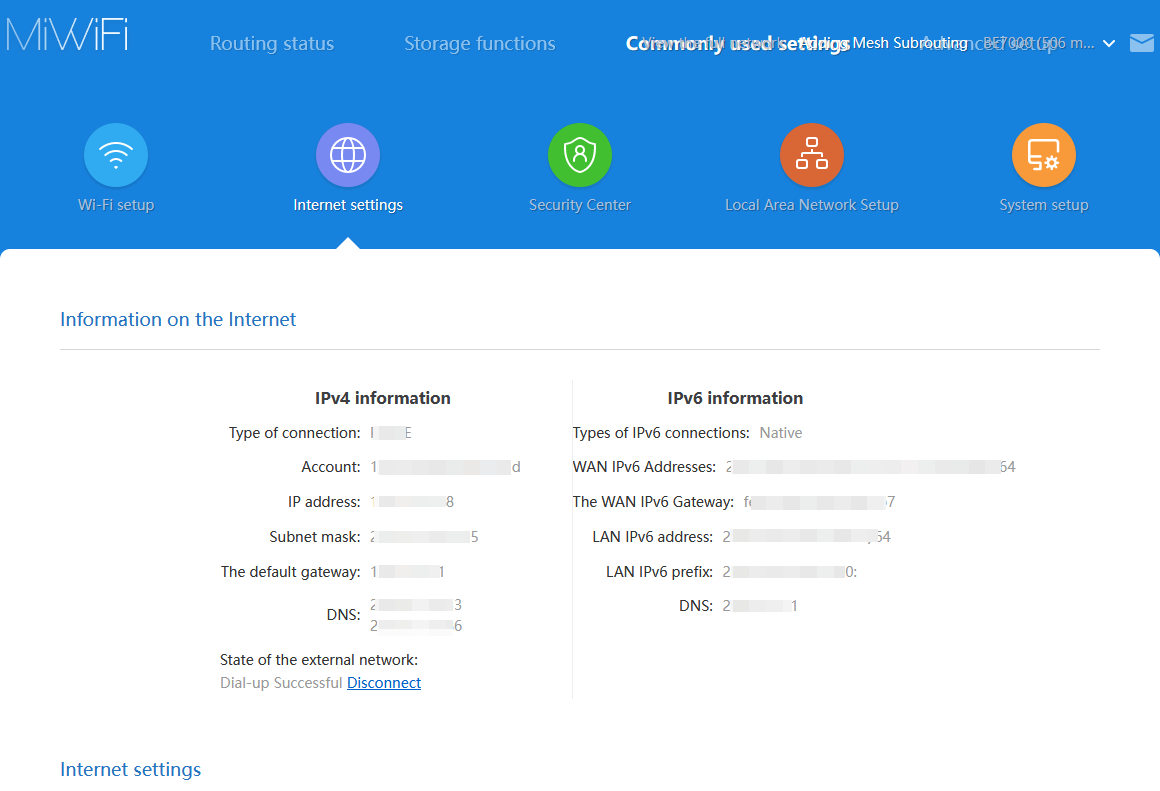
- Tìm địa chỉ IP trong "Cổng WAN" hoặc "Giao diện mạng ngoài" và so sánh với địa chỉ IP thu được từ test-ipv6.com. Nếu cả hai khớp nhau, nghĩa là kết nối băng rộng của bạn dùng địa chỉ IP công cộng và bạn có thể tiến hành cấu hình tiếp theo.
Phải làm gì nếu bạn không có IP công cộng?
-
Liên hệ nhà cung cấp dịch vụ băng rộng để xin IP công cộng
Hầu hết nhà cung cấp băng rộng gia đình mặc định cấp địa chỉ IP riêng, nhưng một số nhà cung cấp cung cấp địa chỉ IP công cộng như một dịch vụ bổ sung. Bạn có thể liên hệ nhà cung cấp của mình để hỏi về khả năng có được IP công cộng (IPv4 hoặc IPv6). Xin lưu ý rằng nhà cung cấp có thể yêu cầu phí bổ sung. -
Sử dụng dịch vụ DDNS (Dynamic DNS)
Nếu băng rộng của bạn dùng IP công cộng động, bạn có thể truy cập thiết bị qua tên miền bằng cách sử dụng dịch vụ DDNS. DDNS tự động cập nhật bản ghi DNS khi địa chỉ IP công cộng của bạn thay đổi, đảm bảo bạn luôn có thể truy cập NAS qua tên miền.
Các nhà cung cấp dịch vụ DDNS phổ biến bao gồm:
- Alibaba Cloud
- Tencent Cloud
- DuckDNS
- noip.com
- Cloudflare
- Huawei Cloud DDNS
Bạn có thể cấu hình dịch vụ DDNS trong hệ thống TerraMaster tại "Bảng điều khiển" > "Truy cập từ xa" > "DDNS".
- Mua IP công cộng tĩnh
Nếu bạn cần một địa chỉ IP công cộng ổn định và không thay đổi, bạn có thể liên hệ nhà cung cấp để xin IP công cộng tĩnh. IP công cộng tĩnh cung cấp một địa chỉ truy cập công cộng vĩnh viễn cho thiết bị của bạn, thường có phí bổ sung. Giải pháp này phù hợp với các ứng dụng yêu cầu kết nối ổn định lâu dài (ví dụ: máy chủ web, văn phòng từ xa, v.v.).
Làm thế nào mua tên miền DDNS?
Để sử dụng dịch vụ DDNS, bạn cần mua và cấu hình một tên miền DDNS. Dưới đây là các bước để mua và thiết lập tên miền DDNS:
-
Chọn nhà cung cấp dịch vụ DDNS Chọn một nhà cung cấp hỗ trợ DDNS (ví dụ: No-IP, DuckDNS, Alibaba Cloud, Tencent Cloud, Oray (PeanutHull), Cloudflare, Huawei Cloud DDNS, v.v.).
-
Đăng ký và mua tên miền Lấy Alibaba Cloud làm ví dụ để minh họa quy trình mua tên miền và lấy AccessKey. Nếu bạn chọn nhà cung cấp tên miền khác, vui lòng tham khảo tài liệu trợ giúp liên quan của họ.
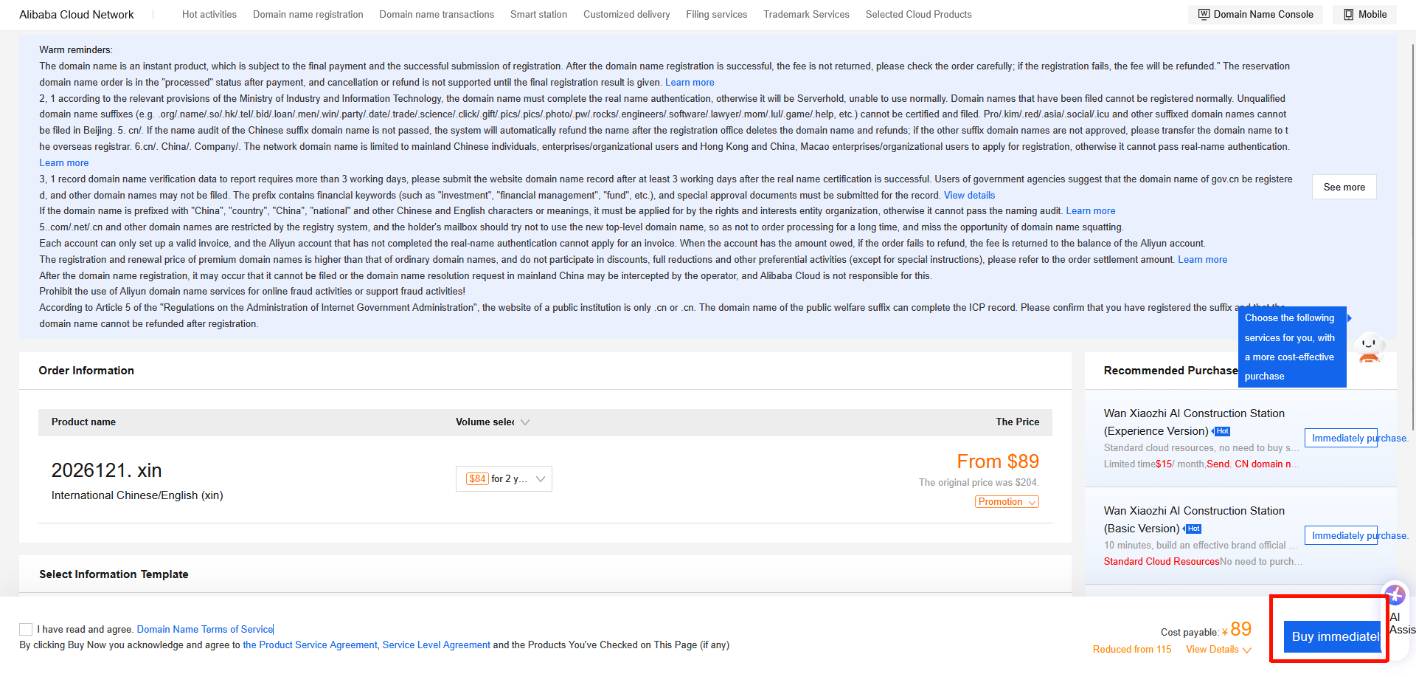
- Mở Alibaba Cloud Wanwang, nhập tên miền bạn muốn mua, kiểm tra tính khả dụng, điền thông tin cần thiết và hoàn tất xác thực tên thật.
- Nhấp "Mua ngay" và hoàn tất quy trình thanh toán.
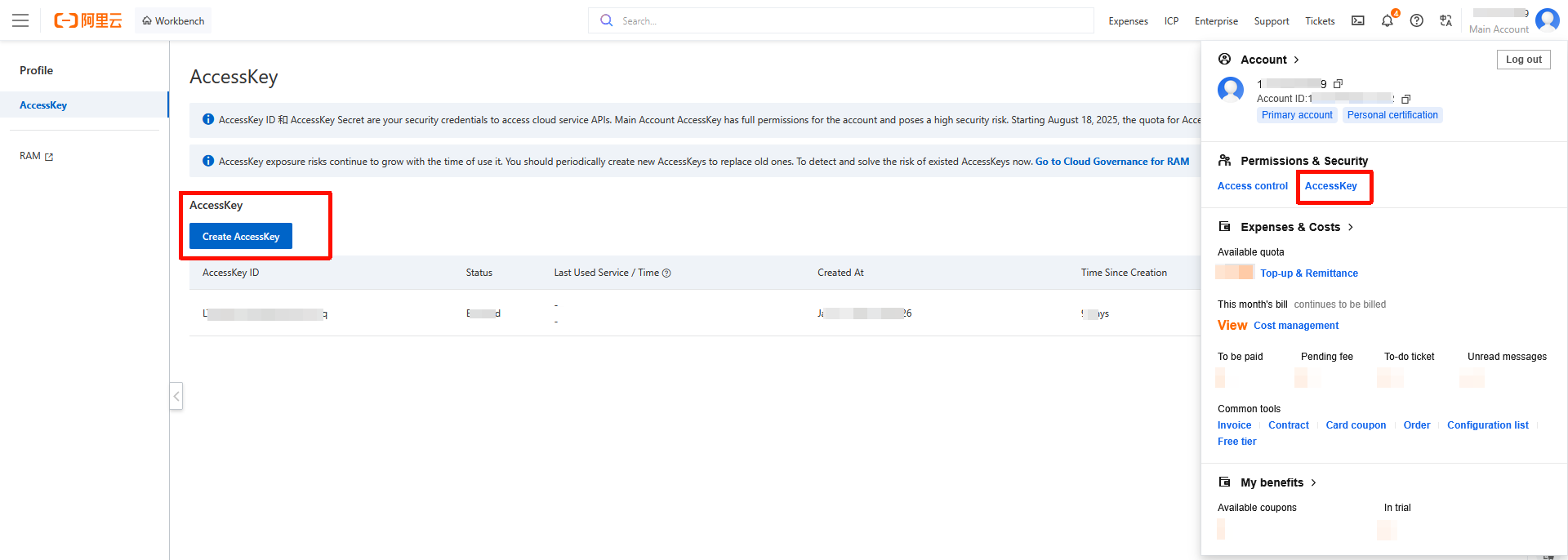
- Nhấp vào tài khoản chính ở góc trên bên phải để vào trang quản lý "AccessKey". Tạo một "AccessKey" mới và lưu "AccessKey ID" cùng "AccessKey Secret". Thông tin này sẽ được dùng sau này khi cấu hình DDNS.
Làm thế nào cấu hình DDNS trên NAS TerraMaster?
- Đăng nhập vào NAS, mở "Bảng điều khiển", nhấp "Truy cập từ xa" > "DDNS".
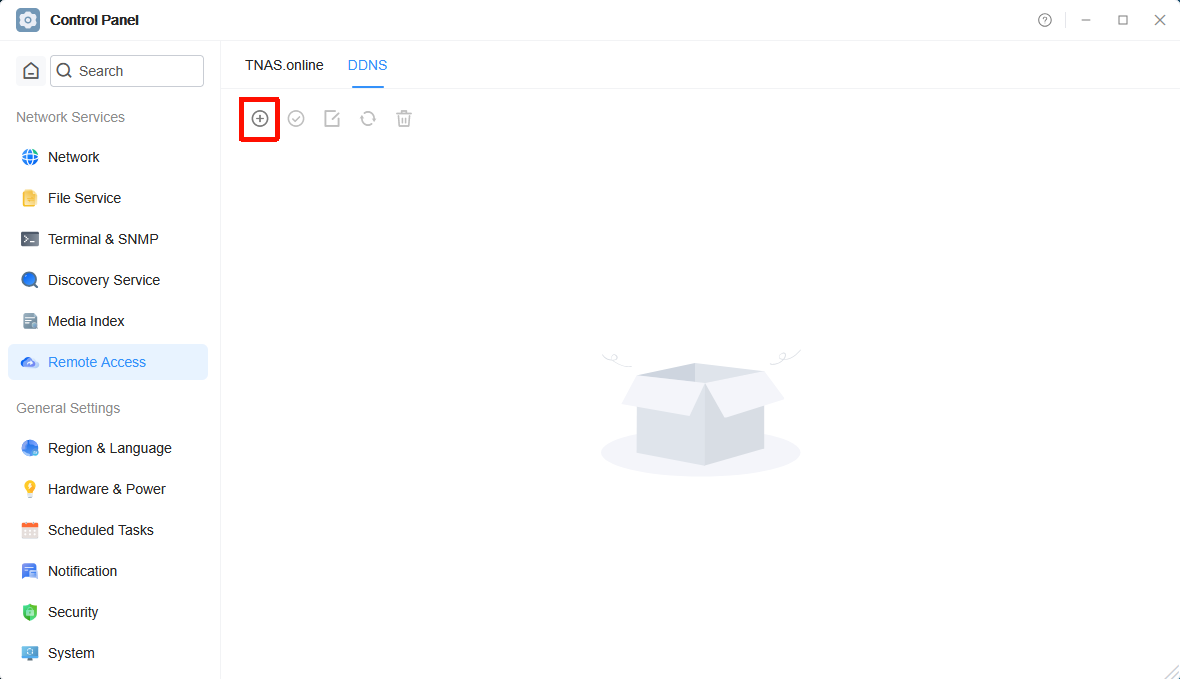
- Nhấp vào "Biểu tượng Tạo", chọn nhà cung cấp dịch vụ DDNS bạn đang sử dụng, và điền "Tên người dùng", "Mật khẩu" và "Tên miền động" (Vui lòng điền theo thông tin đăng ký do nhà cung cấp dịch vụ DDNS của bạn cung cấp. Nếu bạn chưa có tài khoản với nhà cung cấp dịch vụ DDNS, vui lòng đăng ký và mua tên miền trước.).
- Nhà cung cấp dịch vụ DDNS: Chọn nhà cung cấp dịch vụ DDNS bạn đang sử dụng (ví dụ: dyndsn, noip.com, DuckDNS, Alibaba Cloud, v.v.).
- Tên người dùng: Nhập tên người dùng do nhà cung cấp dịch vụ DDNS cung cấp.
- Mật khẩu: Nhập mật khẩu do nhà cung cấp dịch vụ DDNS cung cấp.
- Tên miền động: Nhập tên miền DDNS bạn đã mua (ví dụ: mynas.zxc).
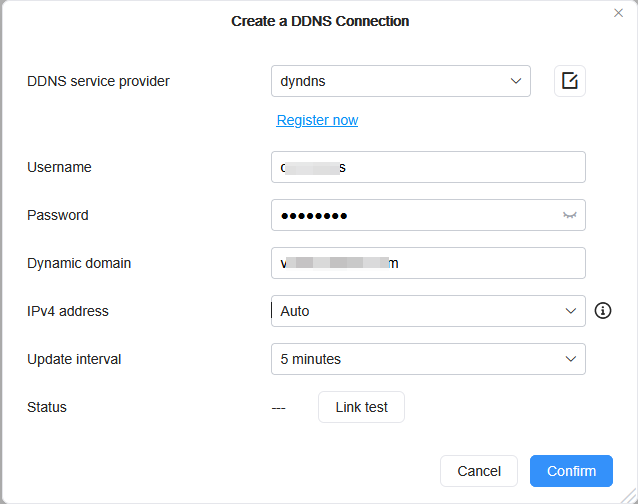
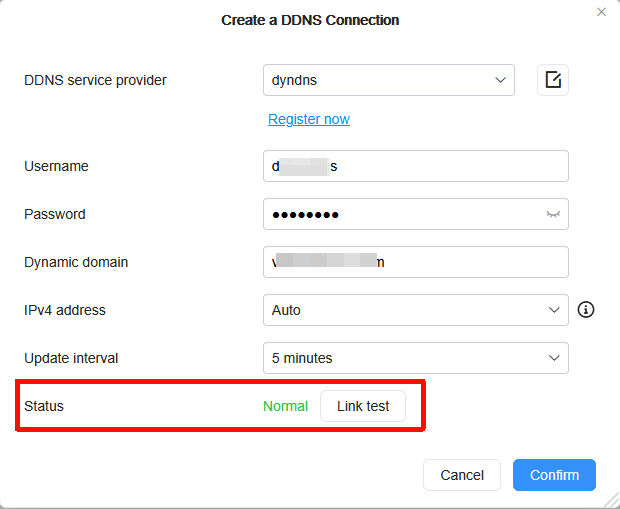
- Sau khi điền xong, nhấp "Kiểm tra kết nối". Xác nhận trạng thái kết nối bình thường, sau đó nhấp "Xác nhận" để lưu cấu hình.
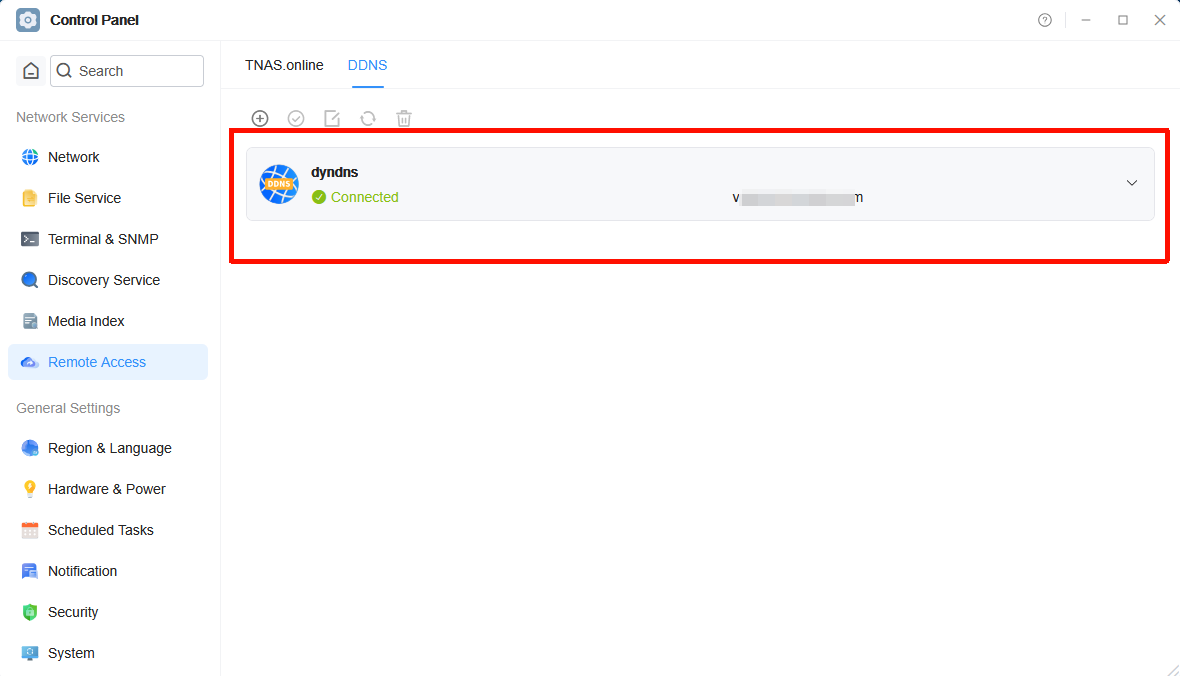
Sau khi thêm, hệ thống NAS sẽ tự động đồng bộ địa chỉ IP công cộng với tên miền của bạn.
Thêm quy tắc chuyển tiếp cổng
Giả sử bạn muốn chuyển tiếp cổng ngoài 18888 đến cổng nội bộ 5443 của NAS, vui lòng điền thông tin liên quan vào cấu hình quy tắc. Lấy bộ định tuyến Xiaomi làm ví dụ:
- Đăng nhập vào giao diện quản trị của bộ định tuyến, vào cài đặt "Cài đặt nâng cao - Chuyển tiếp cổng", nhấp "Thêm quy tắc" và đặt các tham số sau:
- Tên quy tắc: Đặt tên dễ nhớ cho ánh xạ cổng này (ví dụ: "Truy cập NAS từ xa").
- Giao thức: Chọn giao thức TCP mặc định.
- Địa chỉ IP nội bộ: Điền địa chỉ mạng cục bộ (LAN) của NAS (ví dụ: 192.168.2.70).
- Cổng ngoài: Số cổng được mạng ngoài dùng để truy cập NAS. Bạn có thể tự chỉ định, nhưng hãy đảm bảo nó không xung đột với các quy tắc chuyển tiếp khác.
- Cổng nội bộ: Số cổng thực tế được dịch vụ chạy trên NAS sử dụng.
Ví dụ:
- Cổng ngoài: 18888. Nguyên lý hoạt động là: Truy cập từ ngoài đến [Cổng ngoài 18888] → Bộ định tuyến chuyển tiếp → NAS [Cổng nội bộ 5443]
- Cổng nội bộ: 5443 Nếu cổng đăng nhập NAS là 5443, hãy điền 5443 cho cổng nội bộ. Cổng này thường nhất quán với cổng truy cập được đặt trong hệ thống NAS và thường không cần sửa đổi.
- Kiểm tra cài đặt chuyển tiếp cổng của các bộ định tuyến khác Xin lưu ý rằng cài đặt chuyển tiếp cổng có thể khác nhau giữa các thương hiệu bộ định tuyến. Nếu bạn đang dùng bộ định tuyến của thương hiệu khác, vui lòng tham khảo hướng dẫn của nhà sản xuất để đảm bảo cấu hình chuyển tiếp cổng đúng.
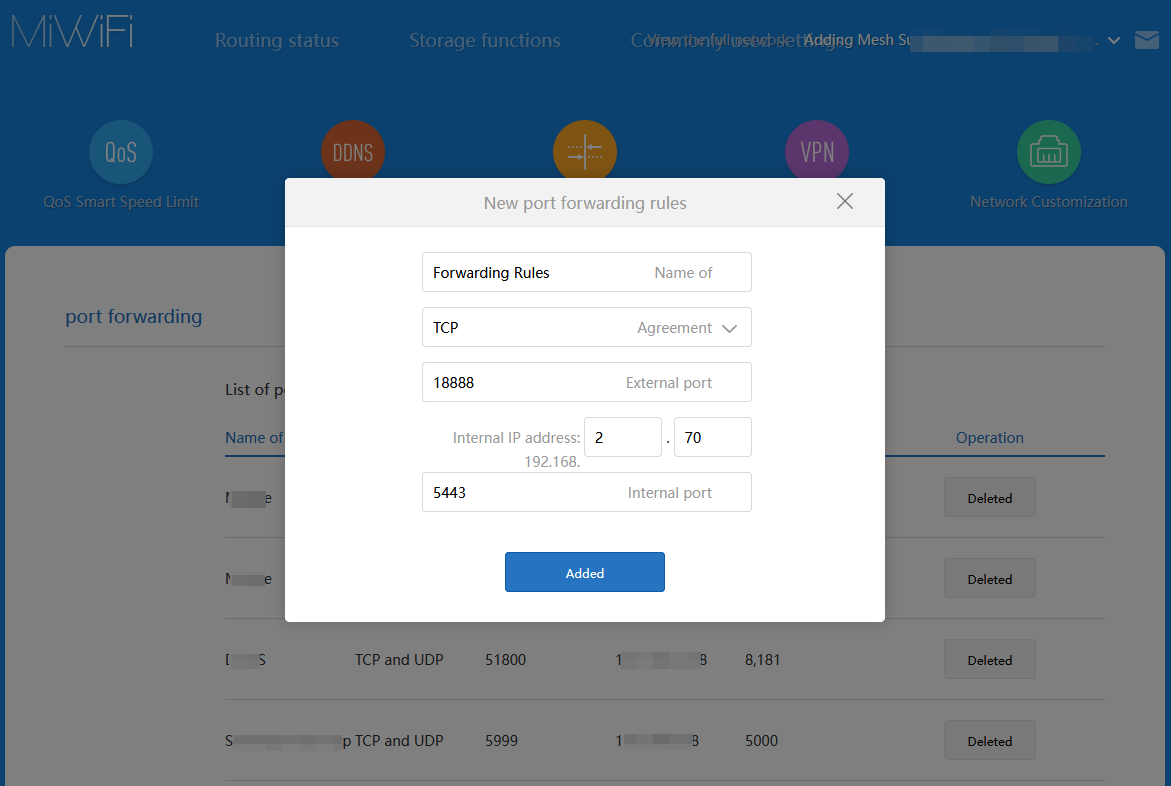
- Nhấp "Thêm" để hoàn tất quy tắc chuyển tiếp cổng.
Lưu ý: Để ngăn địa chỉ IP của thiết bị NAS thay đổi do bộ định tuyến khởi động lại hoặc các lý do khác, nên thiết lập liên kết địa chỉ IP tĩnh và địa chỉ MAC trong bộ định tuyến.
Đặt địa chỉ IP tĩnh để ngăn IP thay đổi
Để ngăn địa chỉ IP của thiết bị NAS thay đổi do bộ định tuyến khởi động lại hoặc các lý do khác, nên đặt liên kết IP cố định cho NAS trong bộ định tuyến. Đảm bảo NAS luôn dùng cùng một địa chỉ IP LAN sau mỗi lần khởi động lại bộ định tuyến, nhờ đó tránh ánh xạ cổng thất bại hoặc các vấn đề truy cập từ xa.
Các bước
- Dùng trình duyệt truy cập địa chỉ giao diện quản trị của bộ định tuyến.
- Thông thường, bạn có thể tìm thấy cấu hình DHCP trong "Cài đặt mạng" hoặc "Cài đặt LAN" của bộ định tuyến.
- Trong cài đặt DHCP, tìm tùy chọn "Gán địa chỉ IP tĩnh" hoặc "Liên kết địa chỉ MAC".
- Nhập địa chỉ MAC của thiết bị NAS (có thể tìm thấy trên trang quản lý NAS hoặc trên chính thiết bị) và đặt một địa chỉ IP cố định (ví dụ: 192.168.1.111).
- Xác nhận cấu hình đúng và lưu lại.
Lưu ý: Phương pháp thiết lập có thể hơi khác nhau giữa các thương hiệu bộ định tuyến. Vui lòng tham khảo hướng dẫn sử dụng bộ định tuyến của bạn hoặc liên hệ hỗ trợ kỹ thuật của nhà sản xuất bộ định tuyến để biết hướng dẫn vận hành chi tiết.
Xác minh truy cập
Sau khi hoàn tất thiết lập, bạn có thể truy cập tên miền DDNS của mình từ mạng ngoài bằng trình duyệt theo định dạng (tên miền:số cổng) để xác minh xem bạn có thể truy cập thành công NAS TerraMaster hay không.
Ví dụ, nếu tên miền của bạn là mynas.zxc và cổng là 18888, liên kết truy cập sẽ là: https://mynas.zxc:18888