Hur använder man DDNS för extern åtkomst till NAS?
När ditt nätverk har en offentlig IP-adress (IPv4/IPv6) erbjuder TerraMaster-systemet stöd för DDNS (Dynamic Domain Name System). Detta gör att du kan binda ditt DDNS-domännamn till den offentliga IP-adressen, vilket gör att du kan komma åt din NAS-enhet via ett domännamn utan att behöva komma ihåg komplexa IP-adresser.
Vad är DDNS?
DDNS (Dynamic Domain Name System) gör att ett registrerat domännamn (t.ex. example.dyndns.org) kan mappas dynamiskt till din offentliga IP-adress, oavsett om det är IPv4 eller IPv6. På så sätt kan du komma åt din TerraMaster NAS via ett domännamn (t.ex. mynas.zxc) utan att behöva kontrollera den offentliga IP-adressen varje gång. Om din offentliga IPv4-adress till exempel är 119.119.119.248 kan du komma åt din NAS med domännamnet mynas.zxc, utan att använda IP-adressen direkt.
Hur bekräftar man om nätverket har en offentlig IP?
Innan du använder DDNS måste du först bekräfta om ditt nätverk har en offentlig IP-adress. Du kan verifiera detta genom att följa dessa steg:
- Kontrollera om du har en offentlig IP För att förbereda för den efterföljande konfigurationen av fjärråtkomst, bekräfta först om din nuvarande nätverksmiljö stöder direkt anslutning via offentlig IP.
- Öppna en webbläsare på en dator i ditt lokala nätverk och besök test-ipv6.com för att kontrollera din offentliga IP.
- Om sidan anger att "du har en IPv6-adress" betyder det att ditt nätverk stöder en offentlig IPv6-adress och du kan fortsätta med IPv6-baserad konfiguration.

- Logga in på routerns hanteringsgränssnitt
- Ange routerns IP-adress (t.ex. 192.168.1.1 eller 192.168.0.1) i en webbläsare och logga in på routerns hanteringsgränssnitt.
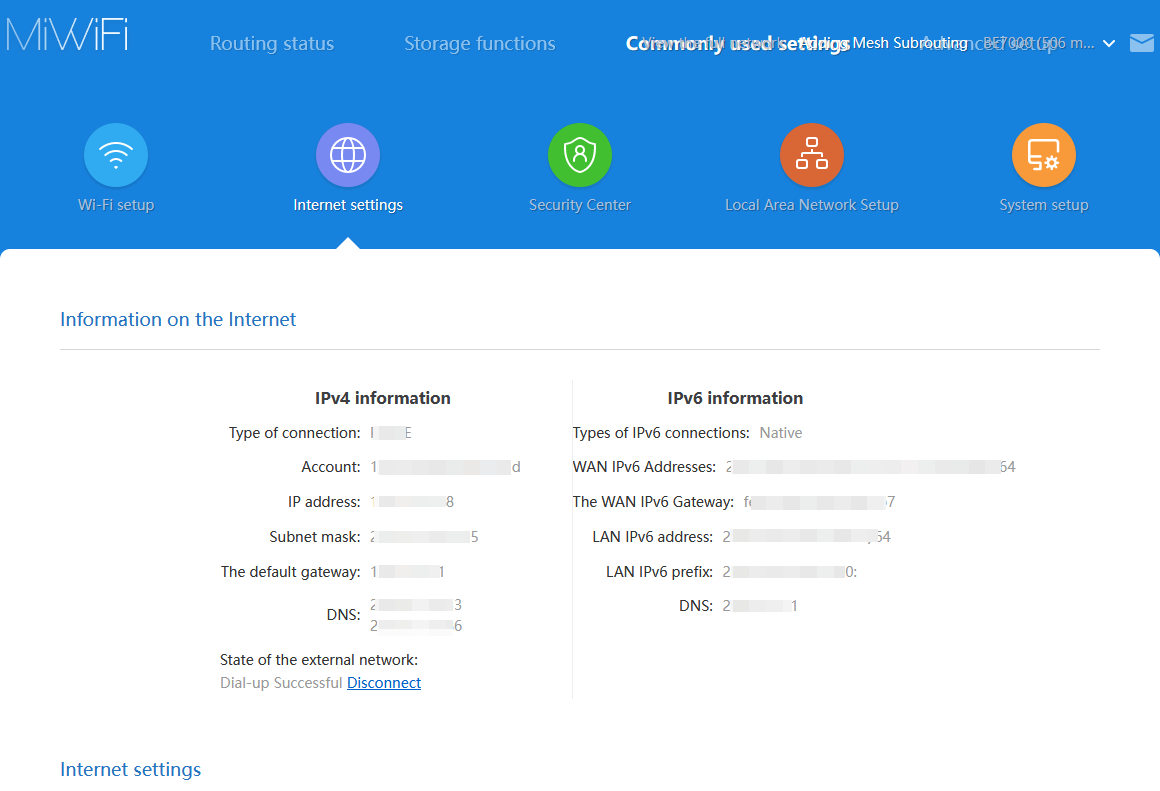
- Leta upp IP-adressen under "WAN Port" eller "External Network Interface" och jämför den med IP-adressen som erhållits från test-ipv6.com. Om båda stämmer överens betyder det att din bredbandsanslutning använder en offentlig IP-adress och du kan fortsätta med den efterföljande konfigurationen.
Vad gör man om man inte har en offentlig IP?
-
Kontakta din bredbandsoperatör för att ansöka om en offentlig IP
De flesta bredbandsoperatörer för hemanvändare tilldelar en privat IP-adress som standard, men vissa operatörer erbjuder offentliga IP-adresser som en tilläggstjänst. Du kan kontakta din operatör för att fråga om möjligheten att få en offentlig IP (IPv4 eller IPv6). Observera att operatörer kan ta ut en extra avgift. -
Använd en DDNS-tjänst (Dynamic DNS)
Om ditt bredband använder en dynamisk offentlig IP kan du uppnå åtkomst till din enhet via ett domännamn genom att använda en DDNS-tjänst. DDNS uppdaterar automatiskt DNS-posten när din offentliga IP-adress ändras, vilket säkerställer att du alltid kan komma åt din NAS via domännamnet.
Vanliga DDNS-tjänsteleverantörer inkluderar:
- Alibaba Cloud
- Tencent Cloud
- DuckDNS
- noip.com
- Cloudflare
- Huawei Cloud DDNS
Du kan konfigurera DDNS-tjänsten i TerraMaster-systemet under "Control Panel" > "Remote Access" > "DDNS".
- Köp en statisk offentlig IP
Om du behöver en stabil och oföränderlig offentlig IP kan du kontakta din operatör för att ansöka om en statisk offentlig IP. En statisk offentlig IP ger en permanent offentlig åtkomstadress för din enhet, vanligtvis mot en extra avgift. Denna lösning är lämplig för applikationer som kräver långsiktigt stabila anslutningar (t.ex. webbservrar, distansarbete etc.).
Hur köper man ett DDNS-domännamn?
För att använda en DDNS-tjänst behöver du köpa och konfigurera ett DDNS-domännamn. Här är stegen för att köpa och ställa in ett DDNS-domännamn:
-
Välj en DDNS-tjänsteleverantör Välj en leverantör som stöder DDNS (t.ex. No-IP, DuckDNS, Alibaba Cloud, Tencent Cloud, Oray (PeanutHull), Cloudflare, Huawei Cloud DDNS etc.).
-
Registrera och köp ett domännamn Med Alibaba Cloud som exempel för att visa processen för att köpa en domän och erhålla en AccessKey. Om du väljer en annan domänleverantör, se deras relevanta hjälpdokumentation.
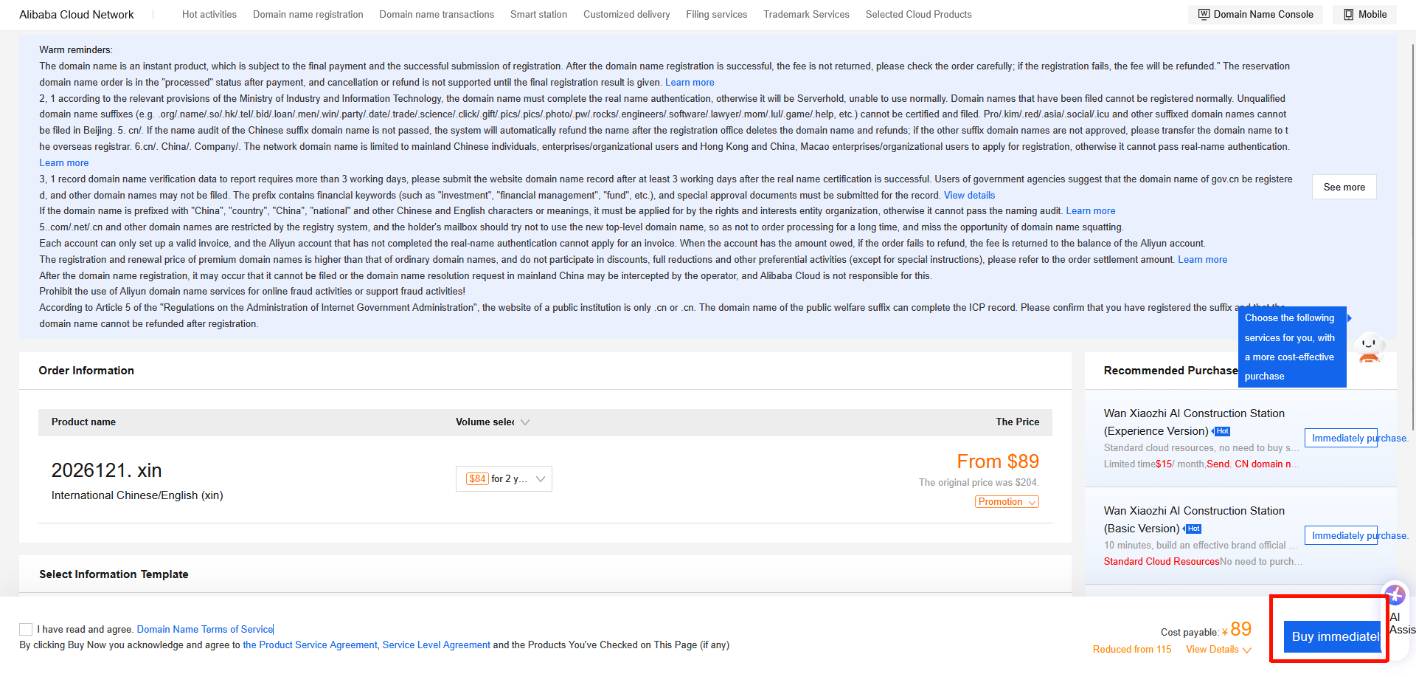
- Öppna Alibaba Cloud Wanwang, ange domännamnet du vill köpa, kontrollera dess tillgänglighet, fyll i den nödvändiga informationen och slutför äkta namn-verifieringen.
- Klicka på "Buy Now" och slutför betalningsprocessen.
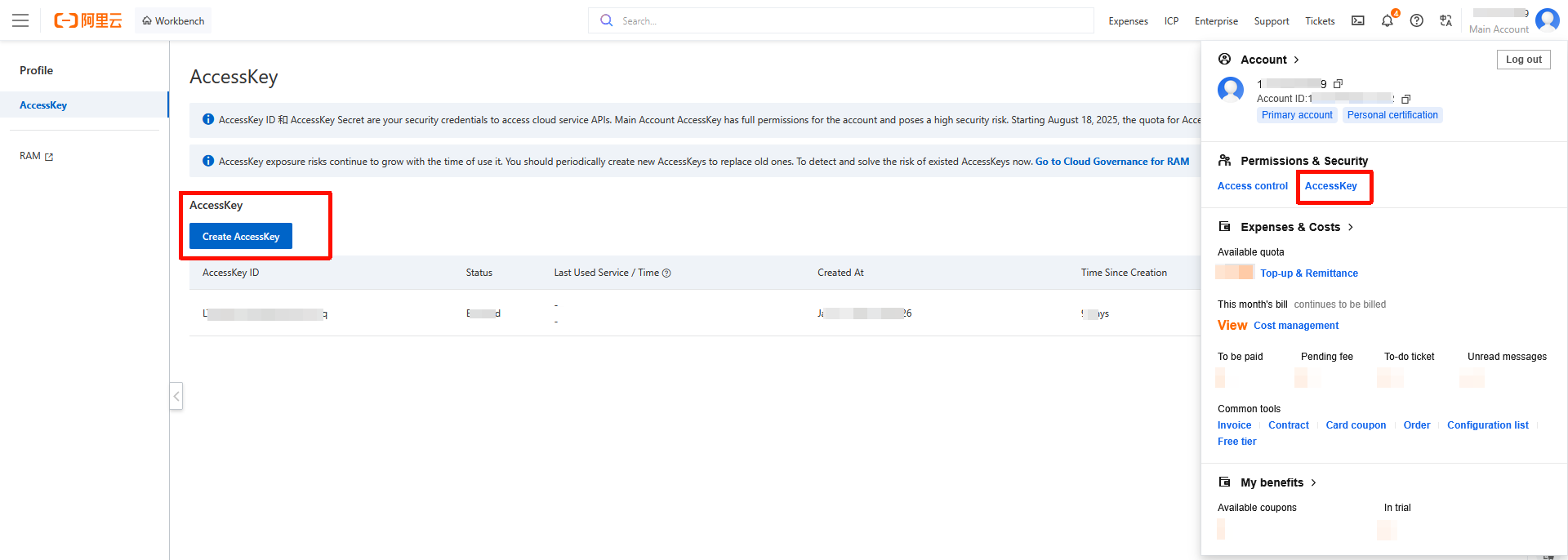
- Klicka på huvudkontot i det övre högra hörnet för att gå in på hanteringssidan för "AccessKey". Skapa en ny "AccessKey" och spara "AccessKey ID" och "AccessKey Secret". Denna information kommer att användas senare vid konfiguration av DDNS.
Hur konfigurerar man DDNS på en TerraMaster NAS?
- Logga in på NAS:en, öppna "Control Panel", klicka på "Remote Access" > "DDNS".
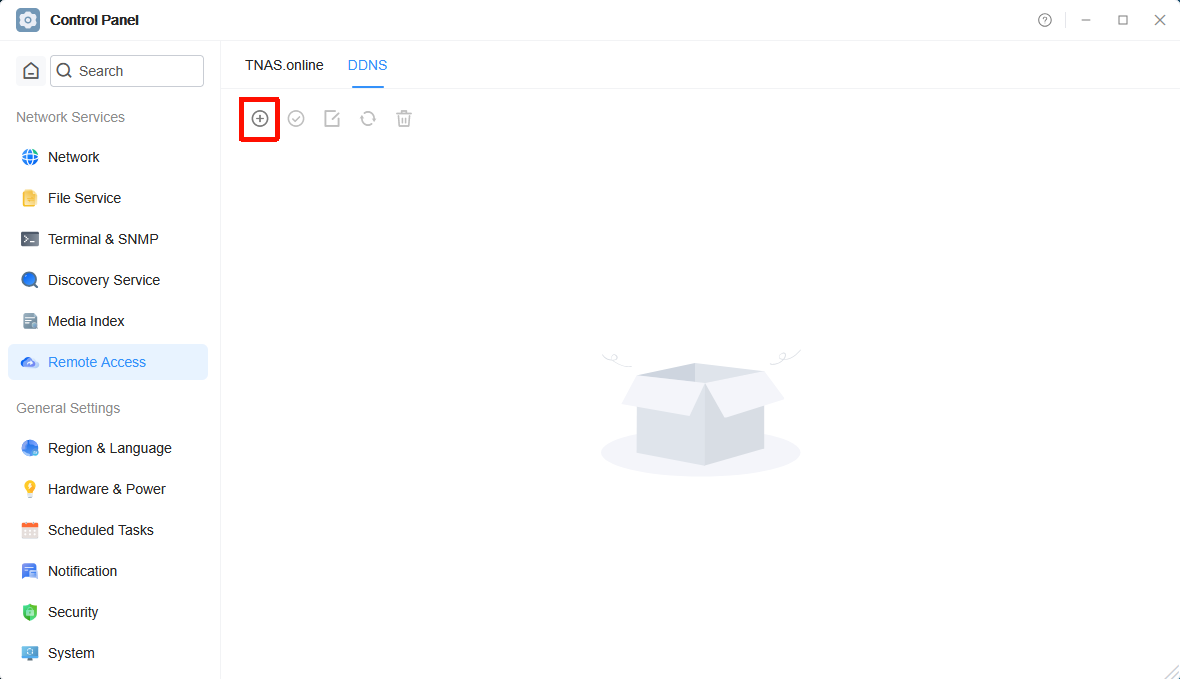
- Klicka på "Create Icon", välj den DDNS-tjänsteleverantör du använder och fyll i "Username", "Password" och "Dynamic Domain Name" (Fyll i enligt registreringsinformationen från din DDNS-tjänsteleverantör. Om du inte har ett konto hos en DDNS-tjänsteleverantör, registrera och köp först ett domännamn.).
- DDNS Service Provider: Välj den DDNS-tjänsteleverantör du använder (t.ex. dyndsn, noip.com, DuckDNS, Alibaba Cloud etc.).
- Username: Ange användarnamnet som tillhandahålls av DDNS-tjänsteleverantören.
- Password: Ange lösenordet som tillhandahålls av DDNS-tjänsteleverantören.
- Dynamic Domain Name: Ange det DDNS-domännamn du köpte (t.ex. mynas.zxc).
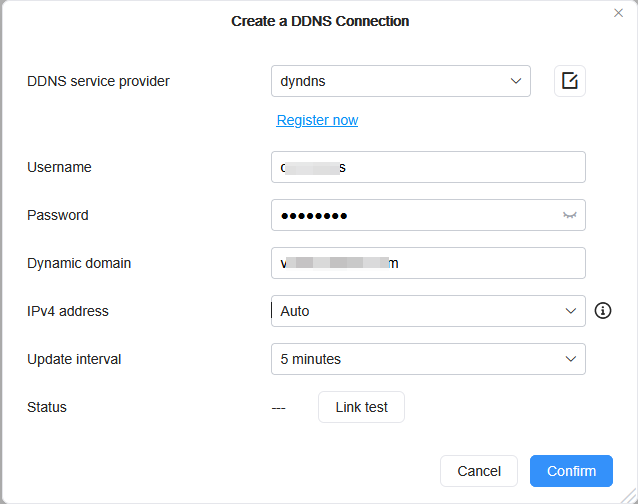
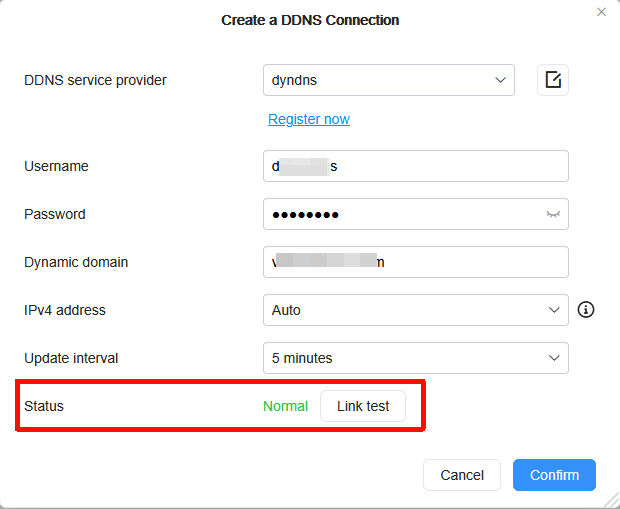
- Efter att ha fyllt i, klicka på "Connection Test". Bekräfta att anslutningsstatusen är normal och klicka sedan på "Confirm" för att spara konfigurationen.
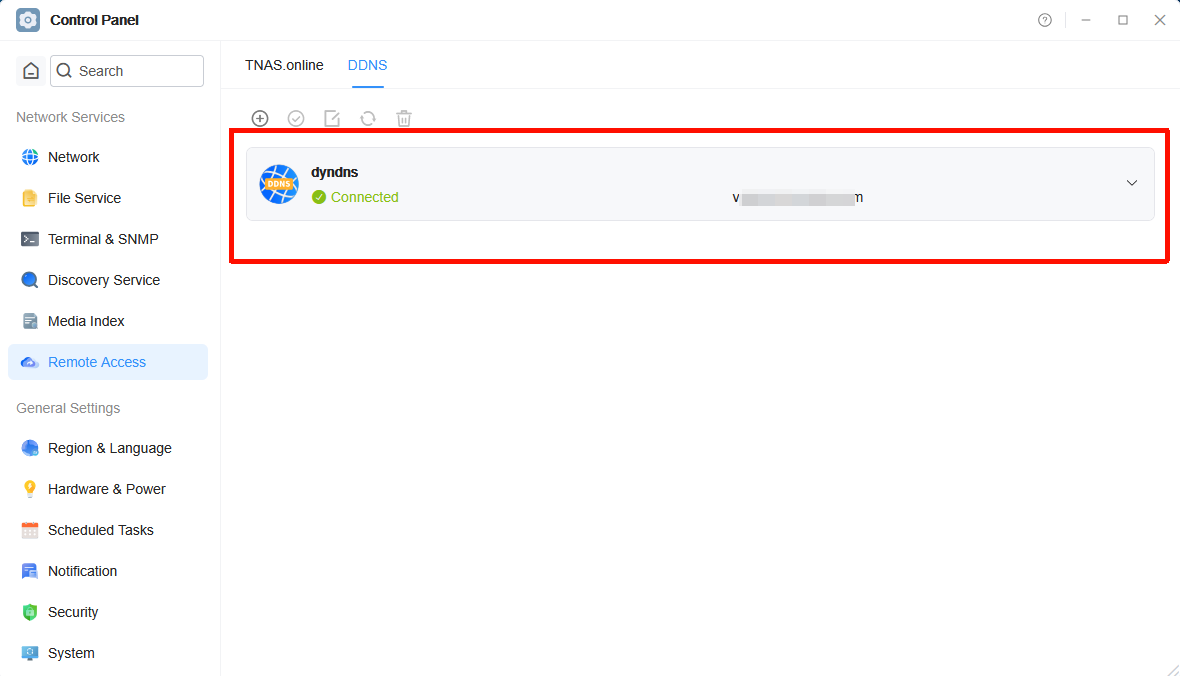
När den har lagts till synkroniserar NAS-systemet automatiskt den offentliga IP-adressen med ditt domännamn.
Lägg till portvidarebefordringsregler
Anta att du vill vidarebefordra den externa porten 18888 till NAS:ens interna port 5443, fyll i relevant information i regelkonfigurationen. Med en Xiaomi-router som exempel:
- Logga in i routerns backend, gå till inställningarna för "Advanced Settings - Port Forwarding", klicka på "Add Rule" och ställ in följande parametrar:
- Rule Name: Ge denna portmappning ett namn som är lätt att komma ihåg (t.ex. "NAS Remote Access").
- Protocol: Välj standardprotokollet TCP.
- Internal IP Address: Fyll i NAS:ens lokala nätverksadress (LAN) (t.ex. 192.168.2.70).
- External Port: Portnumret som det externa nätverket använder för att komma åt NAS:en. Du kan ange det själv, men se till att det inte krockar med andra vidarebefordringsregler.
- Internal Port: Portnumret som faktiskt används av tjänsten som körs på NAS:en.
Till exempel:
- External Port: 18888. Arbetsprincipen är: Extern åtkomst till [External Port 18888] → Routern vidarebefordrar → NAS [Internal Port 5443]
- Internal Port: 5443 Om NAS:ens inloggningsport är 5443, fyll i 5443 för den interna porten. Denna port överensstämmer vanligtvis med åtkomstporten som angetts i NAS-systemet och behöver i allmänhet inte ändras.
- Kontrollera andra routrars inställningar för portvidarebefordran Observera att inställningarna för portvidarebefordran kan variera mellan olika routermärken. Om du använder en router från ett annat märke, se tillverkarens instruktioner för att säkerställa korrekt konfiguration av portvidarebefordran.
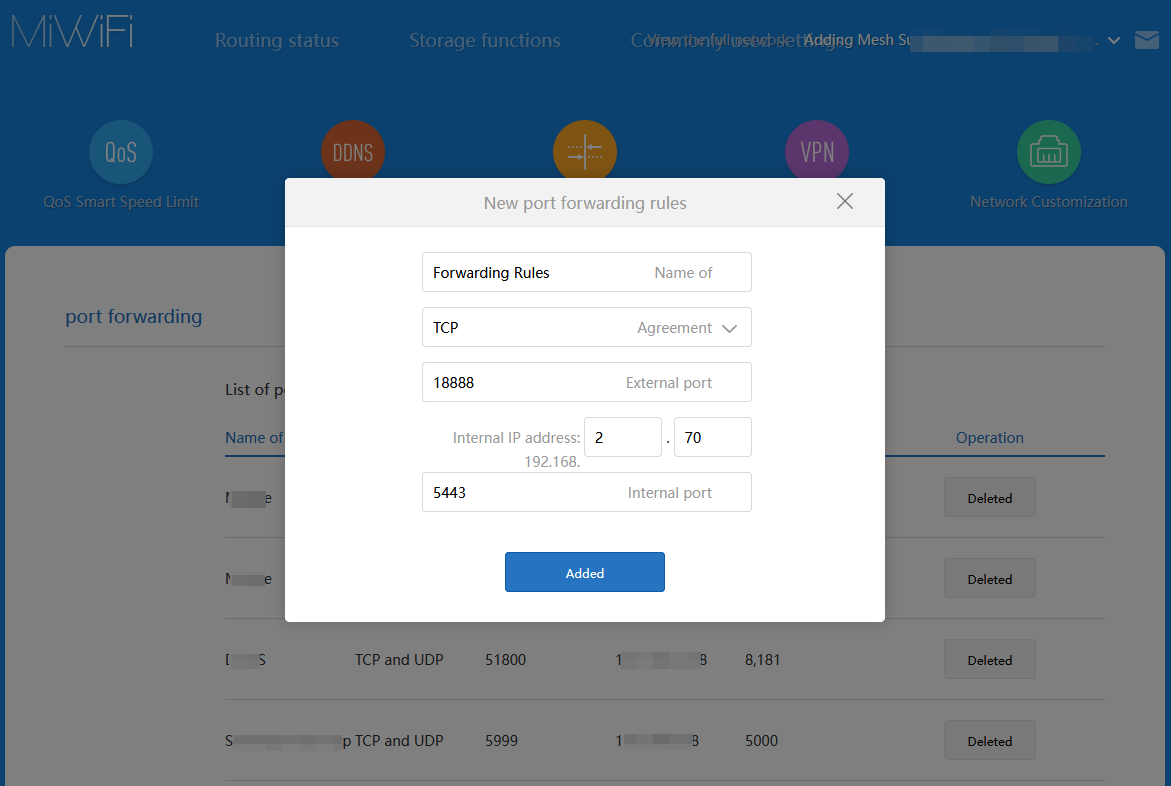
- Klicka på "Add" för att slutföra portvidarebefordringsregeln.
Notera: För att förhindra att NAS-enhetens IP-adress ändras på grund av omstarter av routern eller andra orsaker rekommenderas det att ställa in en bindning av statisk IP-adress och MAC-adress i routern.
Ställa in en statisk IP-adress för att förhindra IP-ändringar
För att förhindra att NAS-enhetens IP-adress ändras på grund av omstarter av routern eller andra orsaker rekommenderas det att ställa in en fast IP-adressbindning för NAS:en i routern. Se till att NAS:en alltid använder samma LAN-IP-adress efter varje omstart av routern, vilket undviker fel i portmappningen eller problem med fjärråtkomst.
Steg
- Använd en webbläsare för att komma åt routerns adress för hanteringsbackend.
- Vanligtvis hittar du DHCP-konfigurationen under routerns "Network Settings" eller "LAN Settings".
- I DHCP-inställningarna, hitta alternativet "Static IP Address Assignment" eller "MAC Address Binding".
- Ange NAS-enhetens MAC-adress (finns på NAS:ens hanteringssida eller på själva enheten) och ställ in en fast IP-adress (t.ex. 192.168.1.111).
- Bekräfta att konfigurationen är korrekt och spara den.
Notera: Inställningsmetoden kan variera något mellan olika routermärken. Se din routers användarmanual eller kontakta routerns tillverkares tekniska support för detaljerade instruktioner.
Verifiering av åtkomst
När inställningen är klar kan du komma åt ditt DDNS-domännamn från ett externt nätverk med en webbläsare i formatet (domännamn:portnummer) för att verifiera om du kan komma åt TerraMaster NAS:en.
Om ditt domännamn till exempel är mynas.zxc och porten är 18888 blir åtkomstlänken: https://mynas.zxc:18888