Πώς να Χρησιμοποιήσετε το DDNS για Εξωτερική Πρόσβαση στο NAS;
Όταν το δίκτυό σας διαθέτει δημόσια διεύθυνση IP (IPv4/IPv6), το σύστημα TerraMaster παρέχει υποστήριξη DDNS (Dynamic Domain Name System). Αυτό σας επιτρέπει να συνδέσετε το όνομα τομέα DDNS με τη δημόσια διεύθυνση IP, δίνοντάς σας τη δυνατότητα να αποκτήσετε πρόσβαση στη συσκευή NAS μέσω ονόματος τομέα χωρίς να χρειάζεται να θυμάστε πολύπλοκες διευθύνσεις IP.
Τι είναι το DDNS;
Το DDNS (Dynamic Domain Name System) επιτρέπει σε ένα καταχωρισμένο όνομα τομέα (π.χ. example.dyndns.org) να αντιστοιχίζεται δυναμικά στη δημόσια διεύθυνση IP σας, είτε IPv4 είτε IPv6. Με αυτόν τον τρόπο, μπορείτε να αποκτήσετε πρόσβαση στο NAS της TerraMaster μέσω ονόματος τομέα (π.χ. mynas.zxc) χωρίς να χρειάζεται να ελέγχετε τη δημόσια διεύθυνση IP κάθε φορά. Για παράδειγμα, εάν η δημόσια διεύθυνση IPv4 σας είναι 119.119.119.248, μπορείτε να αποκτήσετε πρόσβαση στο NAS σας χρησιμοποιώντας το όνομα τομέα mynas.zxc, χωρίς να χρησιμοποιήσετε απευθείας τη διεύθυνση IP.
Πώς να Επιβεβαιώσετε αν το Δίκτυό σας Διαθέτει Δημόσια IP;
Πριν χρησιμοποιήσετε το DDNS, πρέπει πρώτα να επιβεβαιώσετε αν το δίκτυό σας διαθέτει δημόσια διεύθυνση IP. Μπορείτε να το επαληθεύσετε ακολουθώντας τα παρακάτω βήματα:
- Έλεγχος για Δημόσια IP Για να προετοιμαστείτε για τη μετέπειτα διαμόρφωση απομακρυσμένης πρόσβασης, επιβεβαιώστε πρώτα αν το τρέχον περιβάλλον δικτύου σας υποστηρίζει απευθείας σύνδεση με δημόσια IP.
- Σε έναν υπολογιστή στο τοπικό σας δίκτυο, ανοίξτε ένα πρόγραμμα περιήγησης και επισκεφθείτε το test-ipv6.com για να ελέγξετε τη δημόσια IP σας.
- Εάν η σελίδα υποδεικνύει ότι «έχετε διεύθυνση IPv6», σημαίνει ότι το δίκτυό σας υποστηρίζει δημόσια διεύθυνση IPv6 και μπορείτε να προχωρήσετε στη διαμόρφωση βάσει IPv6.

- Συνδεθείτε στη Διεπαφή Διαχείρισης του Δρομολογητή
- Εισαγάγετε τη διεύθυνση IP του δρομολογητή σας (π.χ. 192.168.1.1 ή 192.168.0.1) σε ένα πρόγραμμα περιήγησης και συνδεθείτε στη διεπαφή διαχείρισης του δρομολογητή.
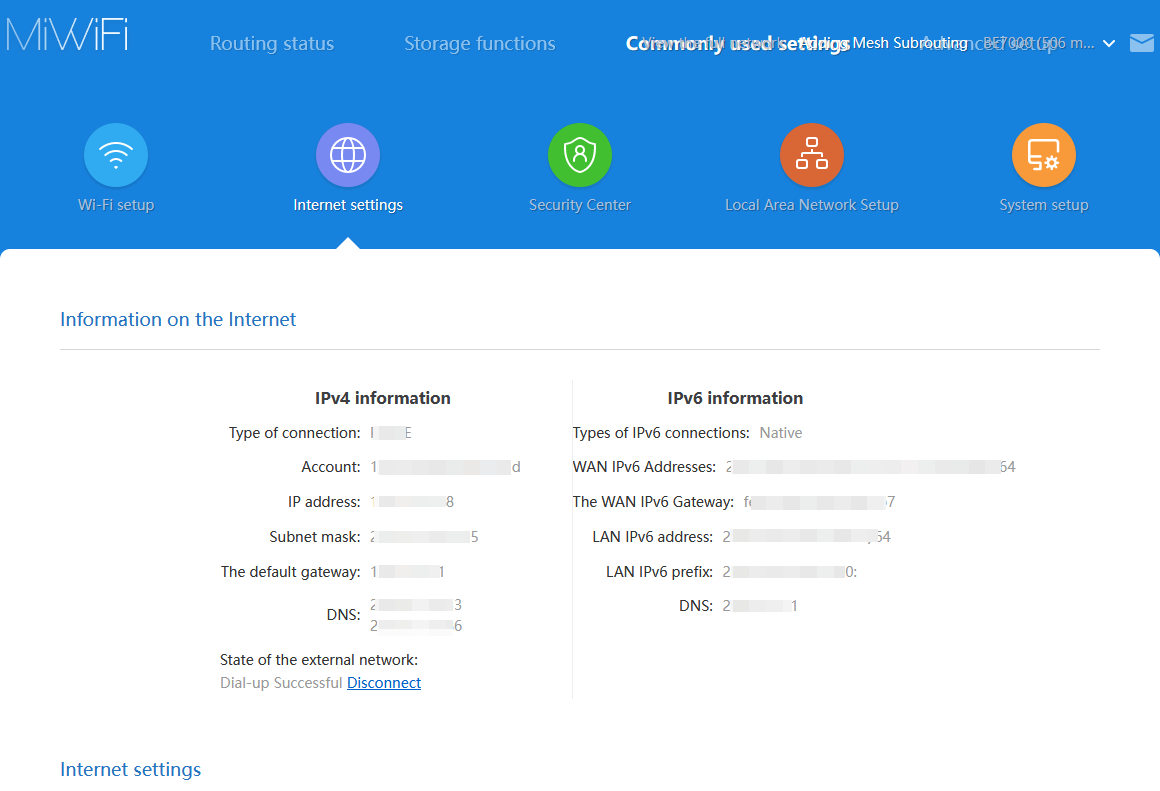
- Εντοπίστε τη διεύθυνση IP στην ενότητα «Θύρα WAN» ή «Εξωτερική Διεπαφή Δικτύου» και συγκρίνετέ τη με τη διεύθυνση IP που λάβατε από το test-ipv6.com. Εάν και οι δύο ταιριάζουν, σημαίνει ότι η ευρυζωνική σύνδεσή σας χρησιμοποιεί δημόσια διεύθυνση IP και μπορείτε να προχωρήσετε στην επακόλουθη διαμόρφωση.
Τι να Κάνετε αν Δεν Έχετε Δημόσια IP;
-
Επικοινωνήστε με τον Πάροχο Ευρυζωνικής Σύνδεσης για να Αιτηθείτε Δημόσια IP
Οι περισσότεροι πάροχοι οικιακής ευρυζωνικής σύνδεσης εκχωρούν από προεπιλογή μια ιδιωτική διεύθυνση IP, αλλά ορισμένοι πάροχοι προσφέρουν δημόσιες διευθύνσεις IP ως πρόσθετη υπηρεσία. Μπορείτε να επικοινωνήσετε με τον πάροχό σας για να ρωτήσετε σχετικά με τη δυνατότητα απόκτησης δημόσιας IP (IPv4 ή IPv6). Σημειώστε ότι οι πάροχοι ενδέχεται να απαιτήσουν πρόσθετη χρέωση. -
Χρησιμοποιήστε μια Υπηρεσία DDNS (Dynamic DNS)
Εάν η ευρυζωνική σύνδεσή σας χρησιμοποιεί δυναμική δημόσια IP, μπορείτε να επιτύχετε πρόσβαση στη συσκευή σας μέσω ονόματος τομέα χρησιμοποιώντας μια υπηρεσία DDNS. Το DDNS ενημερώνει αυτόματα την εγγραφή DNS όταν αλλάζει η δημόσια διεύθυνση IP σας, διασφαλίζοντας ότι μπορείτε πάντα να αποκτάτε πρόσβαση στο NAS σας μέσω του ονόματος τομέα.
Οι συνήθεις πάροχοι υπηρεσιών DDNS περιλαμβάνουν:
- Alibaba Cloud
- Tencent Cloud
- DuckDNS
- noip.com
- Cloudflare
- Huawei Cloud DDNS
Μπορείτε να διαμορφώσετε την υπηρεσία DDNS στο σύστημα TerraMaster στην ενότητα «Πίνακας Ελέγχου» > «Απομακρυσμένη Πρόσβαση» > «DDNS».
- Αγοράστε μια Στατική Δημόσια IP
Εάν χρειάζεστε μια σταθερή και αμετάβλητη δημόσια IP, μπορείτε να επικοινωνήσετε με τον πάροχό σας για να αιτηθείτε μια στατική δημόσια IP. Μια στατική δημόσια IP παρέχει μια μόνιμη δημόσια διεύθυνση πρόσβασης για τη συσκευή σας, συνήθως με πρόσθετη χρέωση. Αυτή η λύση είναι κατάλληλη για εφαρμογές που απαιτούν μακροπρόθεσμες σταθερές συνδέσεις (π.χ. διακομιστές web, απομακρυσμένο γραφείο κ.λπ.).
Πώς να Αγοράσετε ένα Όνομα Τομέα DDNS;
Για να χρησιμοποιήσετε μια υπηρεσία DDNS, πρέπει να αγοράσετε και να διαμορφώσετε ένα όνομα τομέα DDNS. Ακολουθούν τα βήματα για την αγορά και τη ρύθμιση ενός ονόματος τομέα DDNS:
-
Επιλέξτε έναν Πάροχο Υπηρεσιών DDNS Επιλέξτε έναν πάροχο που υποστηρίζει DDNS (π.χ. No-IP, DuckDNS, Alibaba Cloud, Tencent Cloud, Oray (PeanutHull), Cloudflare, Huawei Cloud DDNS κ.λπ.).
-
Καταχωρίστε και Αγοράστε ένα Όνομα Τομέα Χρησιμοποιώντας το Alibaba Cloud ως παράδειγμα, παρουσιάζεται η διαδικασία αγοράς τομέα και απόκτησης AccessKey. Εάν επιλέξετε άλλον πάροχο τομέα, ανατρέξτε στη σχετική τεκμηρίωση βοήθειας.
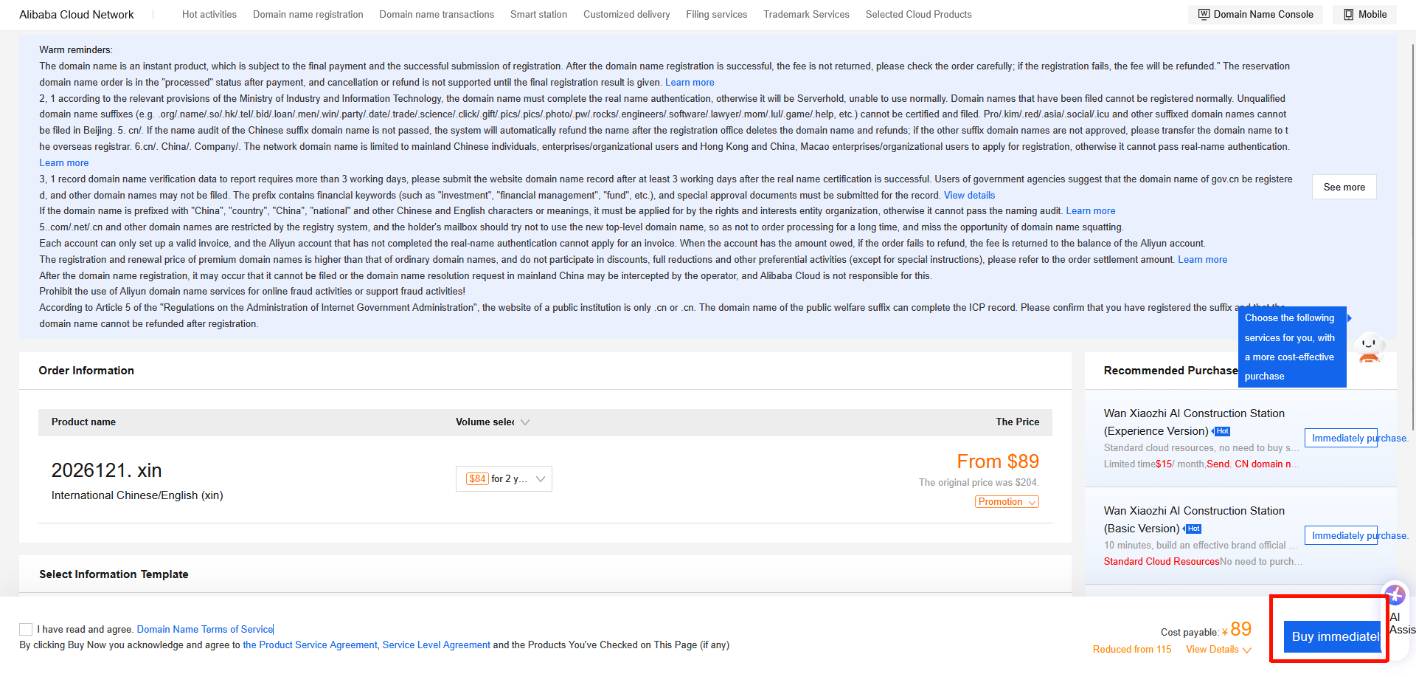
- Ανοίξτε το Alibaba Cloud Wanwang, εισαγάγετε το όνομα τομέα που θέλετε να αγοράσετε, ελέγξτε τη διαθεσιμότητά του, συμπληρώστε τις απαιτούμενες πληροφορίες και ολοκληρώστε την επαλήθευση πραγματικού ονόματος.
- Κάντε κλικ στο «Buy Now» και ολοκληρώστε τη διαδικασία πληρωμής.
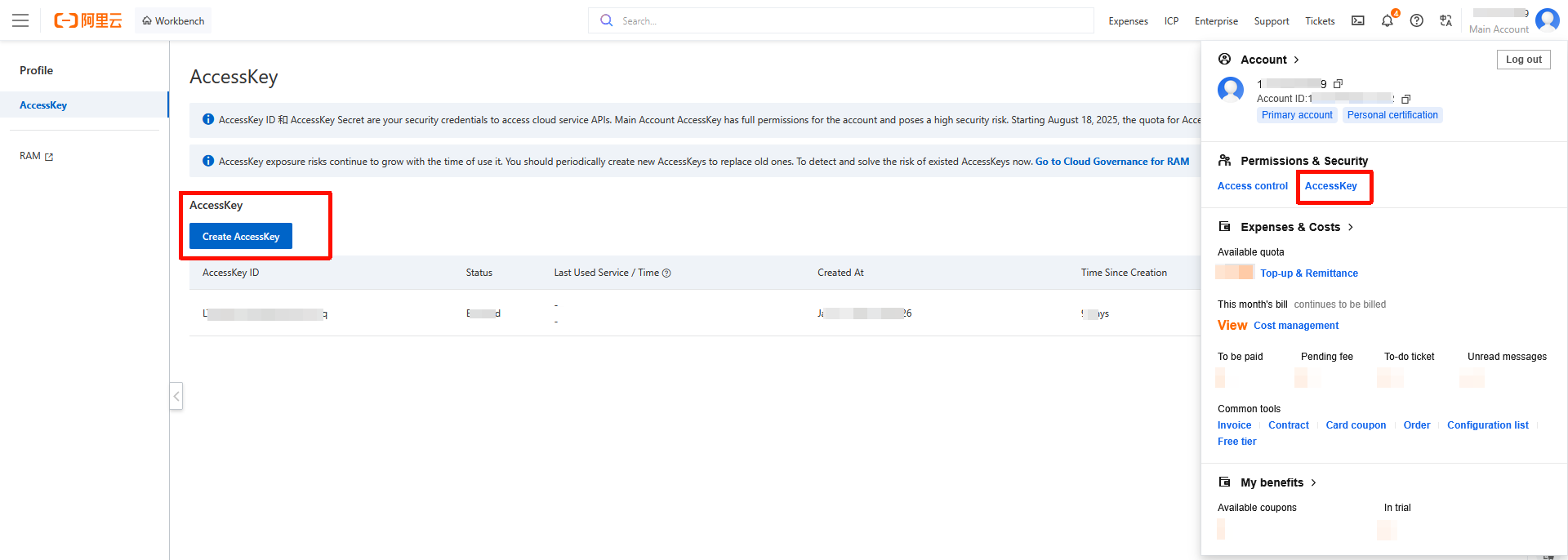
- Κάντε κλικ στον κύριο λογαριασμό στην επάνω δεξιά γωνία για να μεταβείτε στη σελίδα διαχείρισης «AccessKey». Δημιουργήστε ένα νέο «AccessKey» και αποθηκεύστε το «AccessKey ID» και το «AccessKey Secret». Αυτές οι πληροφορίες θα χρησιμοποιηθούν αργότερα κατά τη διαμόρφωση του DDNS.
Πώς να Διαμορφώσετε το DDNS σε ένα NAS της TerraMaster;
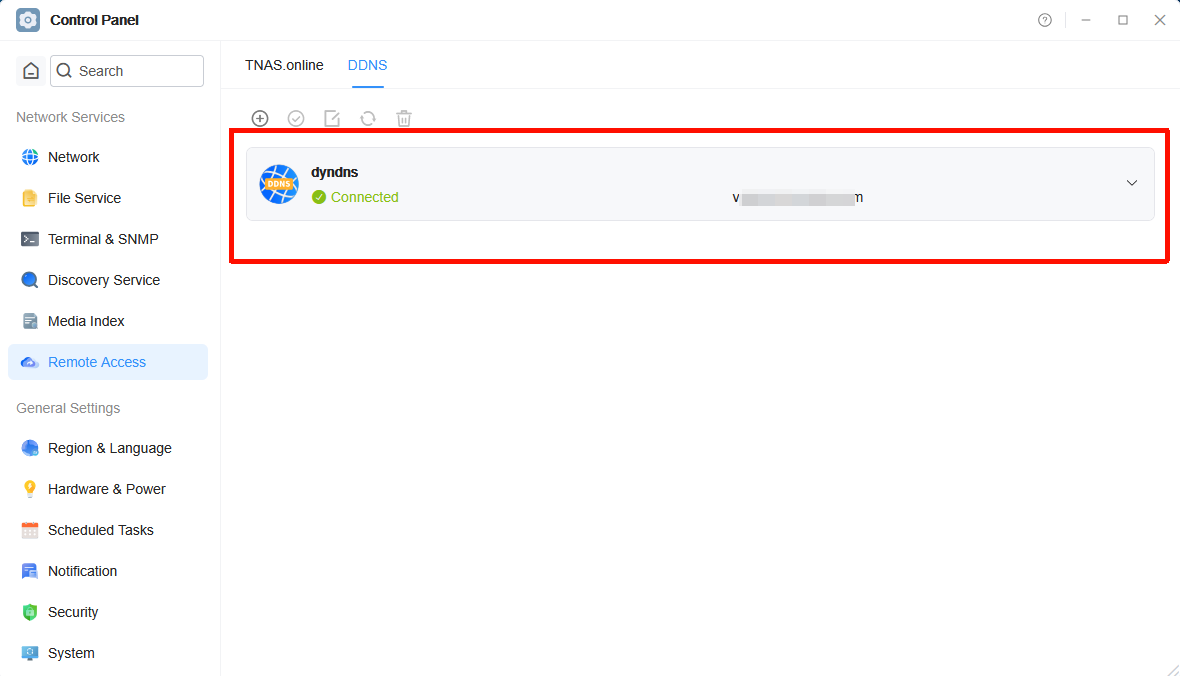
- Συνδεθείτε στο NAS, ανοίξτε τον «Πίνακα Ελέγχου», κάντε κλικ στο «Απομακρυσμένη Πρόσβαση» > «DDNS».
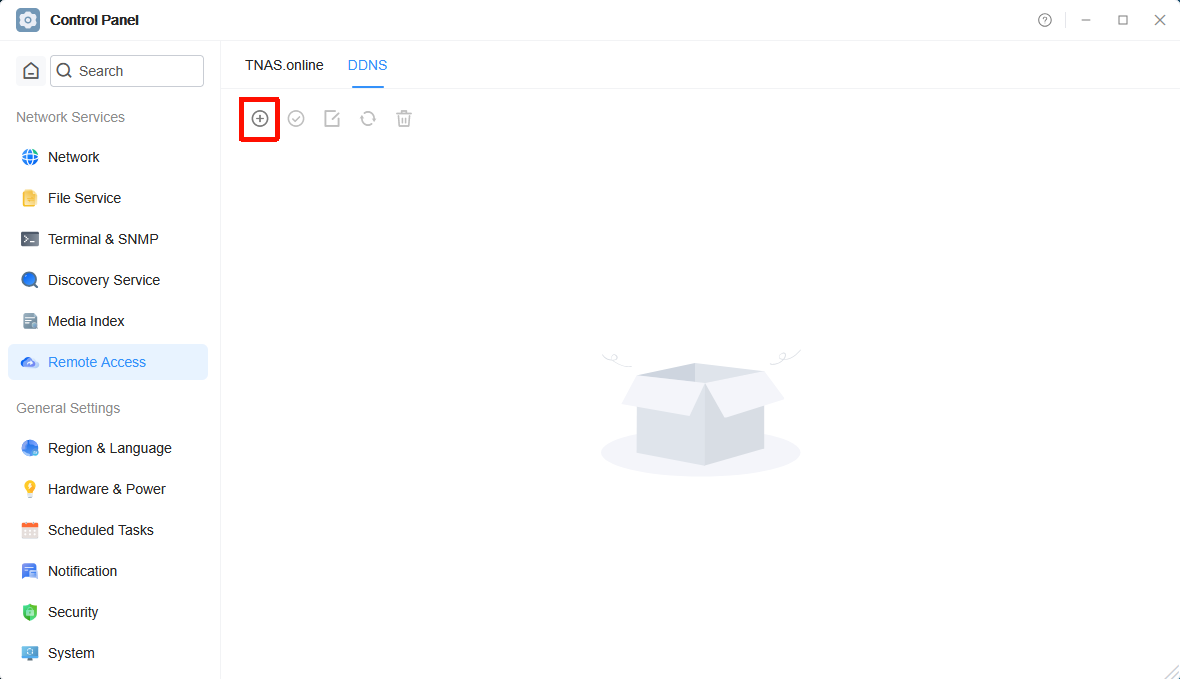
- Κάντε κλικ στο «Εικονίδιο Δημιουργίας», επιλέξτε τον πάροχο υπηρεσιών DDNS που χρησιμοποιείτε και συμπληρώστε το «Όνομα Χρήστη», τον «Κωδικό Πρόσβασης» και το «Δυναμικό Όνομα Τομέα» (Συμπληρώστε σύμφωνα με τις πληροφορίες εγγραφής που παρέχει ο πάροχος υπηρεσιών DDNS. Εάν δεν έχετε λογαριασμό σε πάροχο υπηρεσιών DDNS, εγγραφείτε και αγοράστε πρώτα ένα όνομα τομέα.).
- Πάροχος Υπηρεσιών DDNS: Επιλέξτε τον πάροχο υπηρεσιών DDNS που χρησιμοποιείτε (π.χ. dyndsn, noip.com, DuckDNS, Alibaba Cloud κ.λπ.).
- Όνομα Χρήστη: Εισαγάγετε το όνομα χρήστη που παρέχει ο πάροχος υπηρεσιών DDNS.
- Κωδικός Πρόσβασης: Εισαγάγετε τον κωδικό πρόσβασης που παρέχει ο πάροχος υπηρεσιών DDNS.
- Δυναμικό Όνομα Τομέα: Εισαγάγετε το όνομα τομέα DDNS που αγοράσατε (π.χ. mynas.zxc).
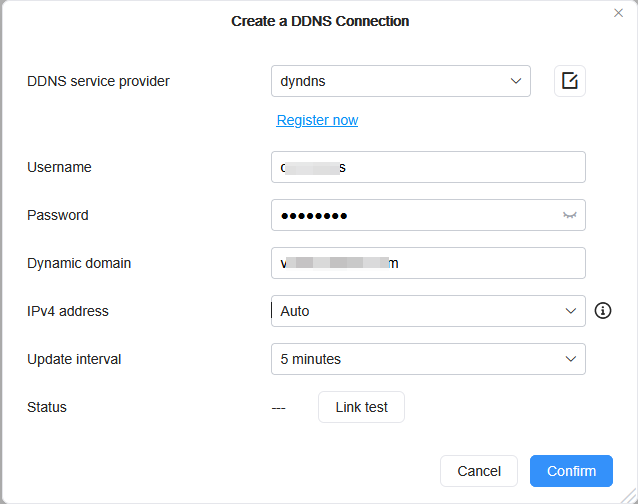
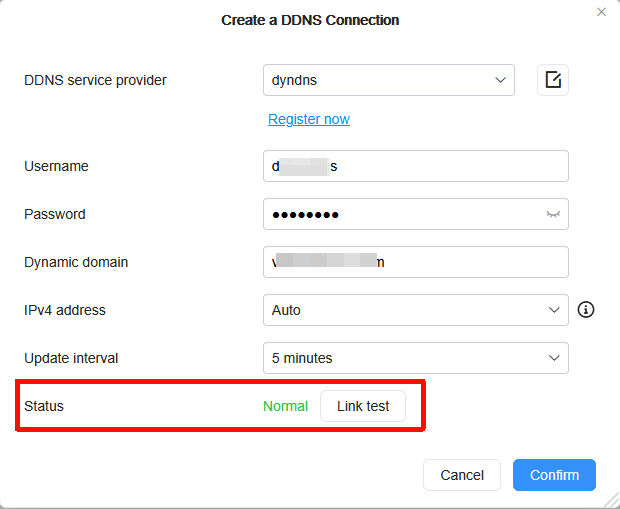
- Αφού συμπληρώσετε, κάντε κλικ στο «Δοκιμή Σύνδεσης». Επιβεβαιώστε ότι η κατάσταση σύνδεσης είναι κανονική και στη συνέχεια κάντε κλικ στο «Επιβεβαίωση» για να αποθηκεύσετε τη διαμόρφωση.
Μόλις προστεθεί, το σύστημα NAS θα συγχρονίσει αυτόματα τη δημόσια διεύθυνση IP με το όνομα τομέα σας.
Προσθήκη Κανόνων Προώθησης Θυρών
Υποθέτοντας ότι θέλετε να προωθήσετε την εξωτερική θύρα 18888 στην εσωτερική θύρα 5443 του NAS, συμπληρώστε τις σχετικές πληροφορίες στη διαμόρφωση του κανόνα. Χρησιμοποιώντας ως παράδειγμα έναν δρομολογητή Xiaomi:
- Συνδεθείτε στο backend του δρομολογητή, μεταβείτε στις ρυθμίσεις «Προηγμένες Ρυθμίσεις - Προώθηση Θυρών», κάντε κλικ στο «Προσθήκη Κανόνα» και ορίστε τις ακόλουθες παραμέτρους:
- Όνομα Κανόνα: Δώστε σε αυτήν την αντιστοίχιση θύρας ένα εύκολο στη μνήμη όνομα (π.χ. «Απομακρυσμένη Πρόσβαση NAS»).
- Πρωτόκολλο: Επιλέξτε το προεπιλεγμένο πρωτόκολλο TCP.
- Εσωτερική Διεύθυνση IP: Συμπληρώστε τη διεύθυνση τοπικού δικτύου (LAN) του NAS (π.χ. 192.168.2.70).
- Εξωτερική Θύρα: Ο αριθμός θύρας που χρησιμοποιεί το εξωτερικό δίκτυο για την πρόσβαση στο NAS. Μπορείτε να τον καθορίσετε μόνοι σας, αλλά βεβαιωθείτε ότι δεν συγκρούεται με άλλους κανόνες προώθησης.
- Εσωτερική Θύρα: Ο αριθμός θύρας που χρησιμοποιεί πραγματικά η υπηρεσία που εκτελείται στο NAS.
Για παράδειγμα:
- Εξωτερική Θύρα: 18888. Η αρχή λειτουργίας είναι: Εξωτερική πρόσβαση στη [Εξωτερική Θύρα 18888] → Ο δρομολογητής προωθεί → NAS [Εσωτερική Θύρα 5443]
- Εσωτερική Θύρα: 5443 Εάν η θύρα σύνδεσης του NAS είναι 5443, συμπληρώστε 5443 στην εσωτερική θύρα. Αυτή η θύρα συνήθως είναι συνεπής με τη θύρα πρόσβασης που έχει οριστεί στο σύστημα NAS και γενικά δεν χρειάζεται τροποποίηση.
- Ελέγξτε τις ρυθμίσεις προώθησης θυρών άλλων δρομολογητών Λάβετε υπόψη ότι οι ρυθμίσεις προώθησης θυρών ενδέχεται να διαφέρουν μεταξύ διαφορετικών εμπορικών σημάτων δρομολογητών. Εάν χρησιμοποιείτε δρομολογητή άλλου εμπορικού σήματος, ανατρέξτε στις οδηγίες του κατασκευαστή για να διασφαλίσετε τη σωστή διαμόρφωση της προώθησης θυρών.
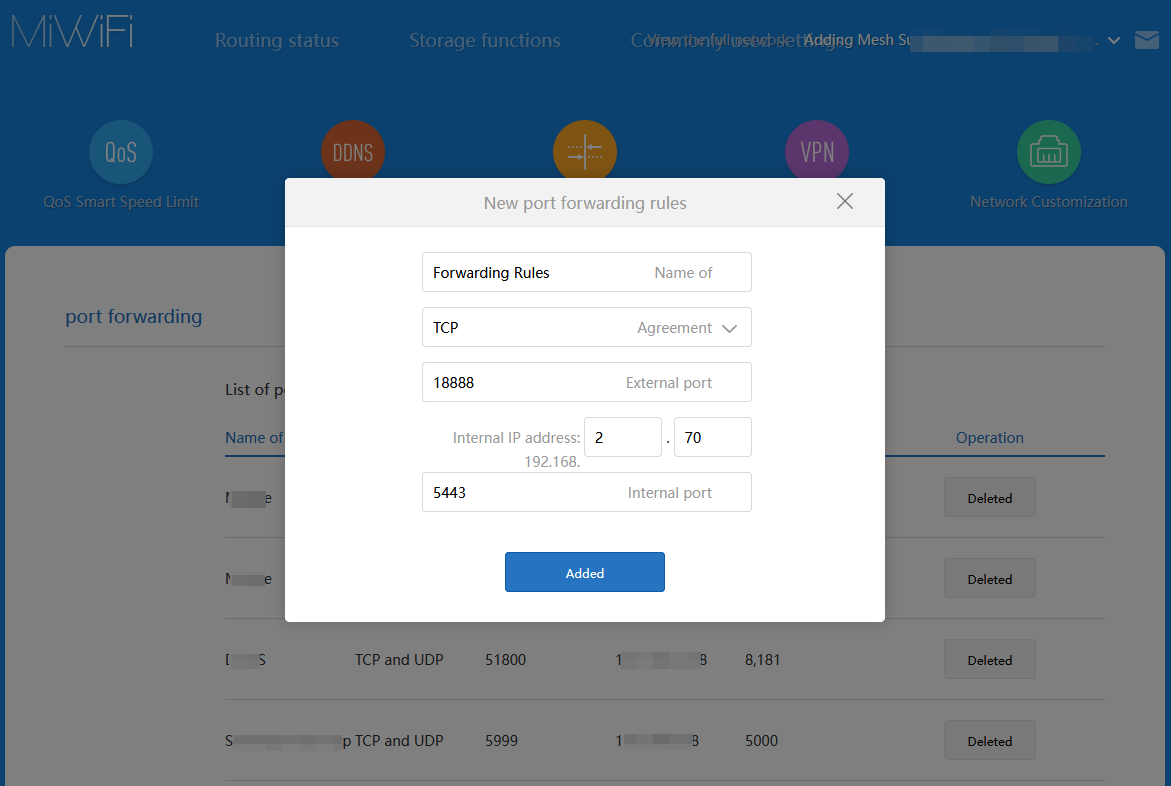
- Κάντε κλικ στο «Προσθήκη» για να ολοκληρώσετε τον κανόνα προώθησης θυρών.
Σημείωση: Για να αποτρέψετε την αλλαγή της διεύθυνσης IP της συσκευής NAS λόγω επανεκκινήσεων του δρομολογητή ή άλλων λόγων, συνιστάται να ρυθμίσετε μια στατική διεύθυνση IP και δέσμευση διεύθυνσης MAC στον δρομολογητή.
Ρύθμιση Στατικής Διεύθυνσης IP για την Αποφυγή Αλλαγών IP
Για να αποτρέψετε την αλλαγή της διεύθυνσης IP της συσκευής NAS λόγω επανεκκινήσεων του δρομολογητή ή άλλων λόγων, συνιστάται να ορίσετε μια σταθερή δέσμευση διεύθυνσης IP για το NAS στον δρομολογητή. Βεβαιωθείτε ότι το NAS χρησιμοποιεί πάντα την ίδια διεύθυνση LAN IP μετά από κάθε επανεκκίνηση του δρομολογητή, αποφεύγοντας έτσι αποτυχίες αντιστοίχισης θυρών ή προβλήματα απομακρυσμένης πρόσβασης.
Βήματα
- Χρησιμοποιήστε ένα πρόγραμμα περιήγησης για να αποκτήσετε πρόσβαση στη διεύθυνση του backend διαχείρισης του δρομολογητή.
- Συνήθως, μπορείτε να βρείτε τη διαμόρφωση DHCP στις «Ρυθμίσεις Δικτύου» ή τις «Ρυθμίσεις LAN» του δρομολογητή.
- Στις ρυθμίσεις DHCP, βρείτε την επιλογή «Εκχώρηση Στατικής Διεύθυνσης IP» ή «Δέσμευση Διεύθυνσης MAC».
- Εισαγάγετε τη διεύθυνση MAC της συσκευής NAS (μπορεί να βρεθεί στη σελίδα διαχείρισης του NAS ή στην ίδια τη συσκευή) και ορίστε μια σταθερή διεύθυνση IP (π.χ. 192.168.1.111).
- Επιβεβαιώστε ότι η διαμόρφωση είναι σωστή και αποθηκεύστε την.
Σημείωση: Η μέθοδος ρύθμισης μπορεί να διαφέρει ελαφρώς μεταξύ διαφορετικών εμπορικών σημάτων δρομολογητών. Ανατρέξτε στο εγχειρίδιο χρήστη του δρομολογητή σας ή συμβουλευτείτε την τεχνική υποστήριξη του κατασκευαστή για λεπτομερείς οδηγίες λειτουργίας.
Επαλήθευση Πρόσβασης
Αφού ολοκληρωθεί η ρύθμιση, μπορείτε να αποκτήσετε πρόσβαση στο όνομα τομέα DDNS σας από εξωτερικό δίκτυο χρησιμοποιώντας ένα πρόγραμμα περιήγησης με τη μορφή (όνομα τομέα:αριθμός θύρας), για να επαληθεύσετε αν μπορείτε να αποκτήσετε με επιτυχία πρόσβαση στο NAS της TerraMaster.
Για παράδειγμα, εάν το όνομα τομέα σας είναι mynas.zxc και η θύρα είναι 18888, ο σύνδεσμος πρόσβασης θα είναι: https://mynas.zxc:18888