Hvordan bruke DDNS for ekstern tilgang til NAS?
Når nettverket ditt har en offentlig IP-adresse (IPv4/IPv6), tilbyr TerraMaster-systemet støtte for DDNS (Dynamic Domain Name System). Dette lar deg binde DDNS-domenenavnet til den offentlige IP-adressen, slik at du kan få tilgang til NAS-enheten via et domenenavn uten å måtte huske kompliserte IP-adresser.
Hva er DDNS?
DDNS (Dynamic Domain Name System) lar et registrert domenenavn (f.eks. example.dyndns.org) dynamisk tilordnes til din offentlige IP-adresse, enten den er IPv4 eller IPv6. På denne måten kan du få tilgang til TerraMaster NAS-en via et domenenavn (f.eks. mynas.zxc) uten å måtte sjekke den offentlige IP-adressen hver gang. For eksempel, hvis din offentlige IPv4-adresse er 119.119.119.248, kan du få tilgang til NAS-en med domenenavnet mynas.zxc, uten å bruke IP-adressen direkte.
Hvordan bekrefte om nettverket ditt har en offentlig IP?
Før du bruker DDNS, må du først bekrefte om nettverket ditt har en offentlig IP-adresse. Du kan verifisere dette ved å følge disse trinnene:
- Sjekk om du har en offentlig IP For å forberede konfigureringen av ekstern tilgang, må du først bekrefte om ditt nåværende nettverksmiljø støtter direkte tilkobling via offentlig IP.
- Åpne en nettleser på en datamaskin i ditt lokale nettverk og gå til test-ipv6.com for å sjekke din offentlige IP.
- Hvis siden indikerer at «du har en IPv6-adresse», betyr det at nettverket ditt støtter en offentlig IPv6-adresse, og du kan fortsette med IPv6-basert konfigurering.

- Logg inn på ruterens administrasjonsgrensesnitt
- Skriv inn ruterens IP-adresse (f.eks. 192.168.1.1 eller 192.168.0.1) i en nettleser og logg inn på ruterens administrasjonsgrensesnitt.
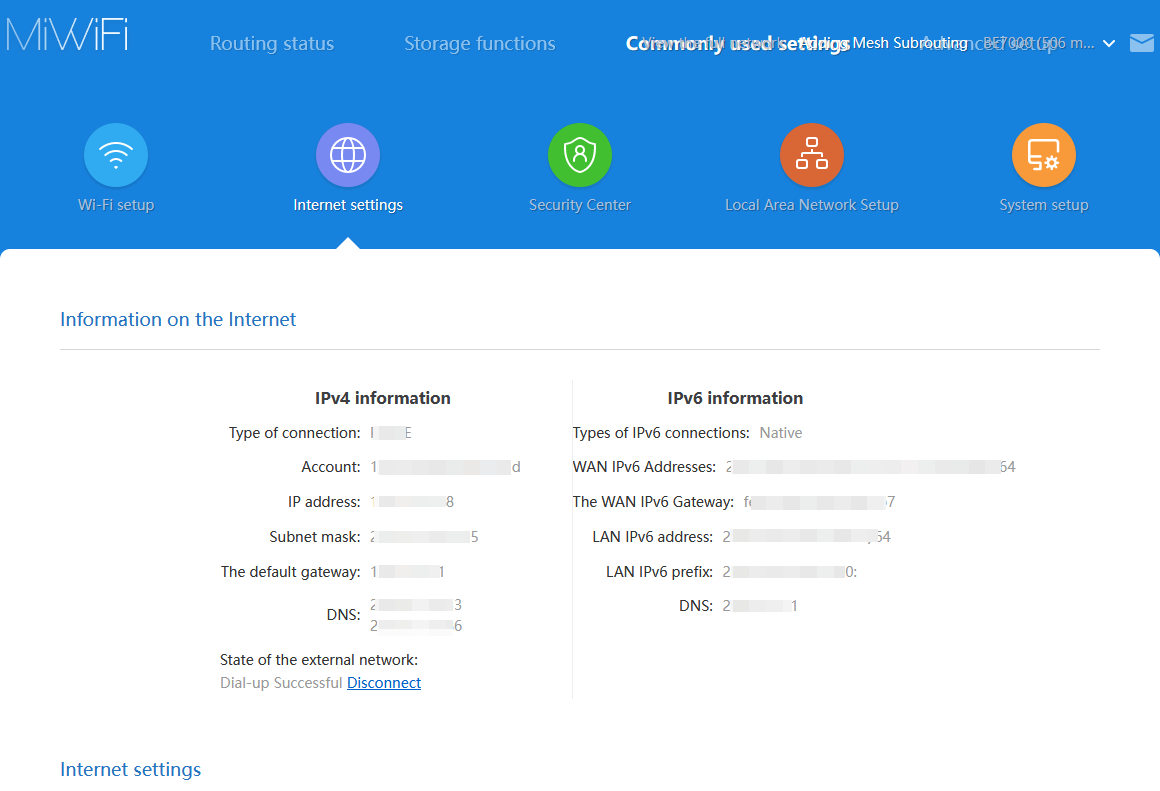
- Finn IP-adressen under «WAN-port» eller «Eksternt nettverksgrensesnitt» og sammenlign den med IP-adressen du hentet fra test-ipv6.com. Hvis begge stemmer overens, betyr det at bredbåndstilkoblingen din bruker en offentlig IP-adresse, og du kan fortsette med den påfølgende konfigureringen.
Hva gjør du hvis du ikke har en offentlig IP?
-
Kontakt bredbåndsleverandøren for å søke om en offentlig IP
De fleste bredbåndsleverandører for hjemmet tildeler en privat IP-adresse som standard, men noen tilbyr offentlige IP-adresser som en tilleggstjeneste. Du kan kontakte leverandøren din for å spørre om muligheten for å få en offentlig IP (IPv4 eller IPv6). Vær oppmerksom på at leverandører kan kreve et ekstra gebyr. -
Bruk en DDNS-tjeneste (Dynamic DNS)
Hvis bredbåndet ditt bruker en dynamisk offentlig IP, kan du oppnå tilgang til enheten din via et domenenavn ved å bruke en DDNS-tjeneste. DDNS oppdaterer automatisk DNS-posten når din offentlige IP-adresse endres, slik at du alltid kan få tilgang til NAS-en gjennom domenenavnet.
Vanlige leverandører av DDNS-tjenester inkluderer:
- Alibaba Cloud
- Tencent Cloud
- DuckDNS
- noip.com
- Cloudflare
- Huawei Cloud DDNS
Du kan konfigurere DDNS-tjenesten i TerraMaster-systemet under «Kontrollpanel» > «Ekstern tilgang» > «DDNS».
- Kjøp en statisk offentlig IP
Hvis du trenger en stabil og uforanderlig offentlig IP, kan du kontakte leverandøren din for å søke om en statisk offentlig IP. En statisk offentlig IP gir en permanent offentlig tilgangsadresse for enheten din, vanligvis mot et ekstra gebyr. Denne løsningen passer for applikasjoner som krever langsiktig stabile tilkoblinger (f.eks. webservere, fjernkontor osv.).
Hvordan kjøpe et DDNS-domenenavn?
For å bruke en DDNS-tjeneste må du kjøpe og konfigurere et DDNS-domenenavn. Her er trinnene for å kjøpe og sette opp et DDNS-domenenavn:
-
Velg en DDNS-tjenesteleverandør Velg en leverandør som støtter DDNS (f.eks. No-IP, DuckDNS, Alibaba Cloud, Tencent Cloud, Oray (PeanutHull), Cloudflare, Huawei Cloud DDNS osv.).
-
Registrer og kjøp et domenenavn Vi bruker Alibaba Cloud som eksempel for å demonstrere prosessen med å kjøpe et domene og skaffe en AccessKey. Hvis du velger en annen domenetilbyder, kan du se deres relevante hjelpedokumentasjon.
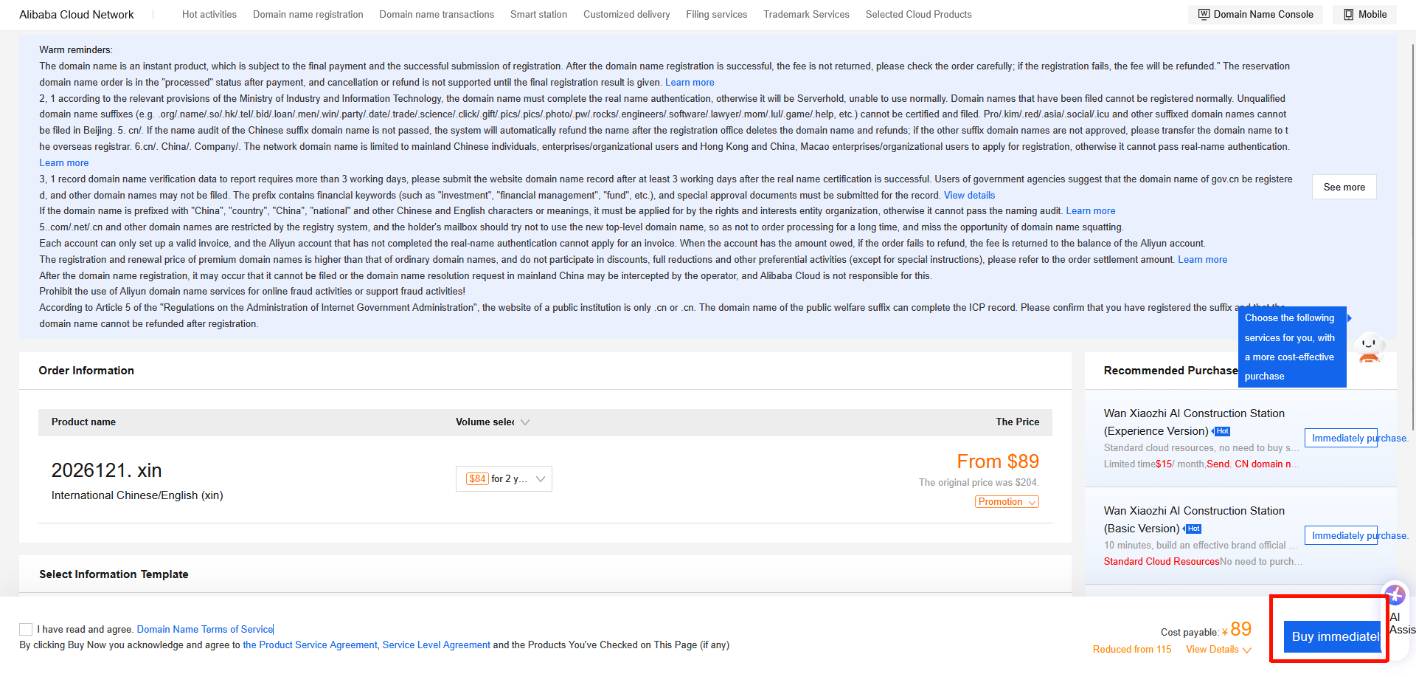
- Åpne Alibaba Cloud Wanwang, skriv inn domenenavnet du ønsker å kjøpe, sjekk tilgjengeligheten, fyll inn den nødvendige informasjonen og fullfør identitetsbekreftelsen.
- Klikk «Kjøp nå» og fullfør betalingsprosessen.
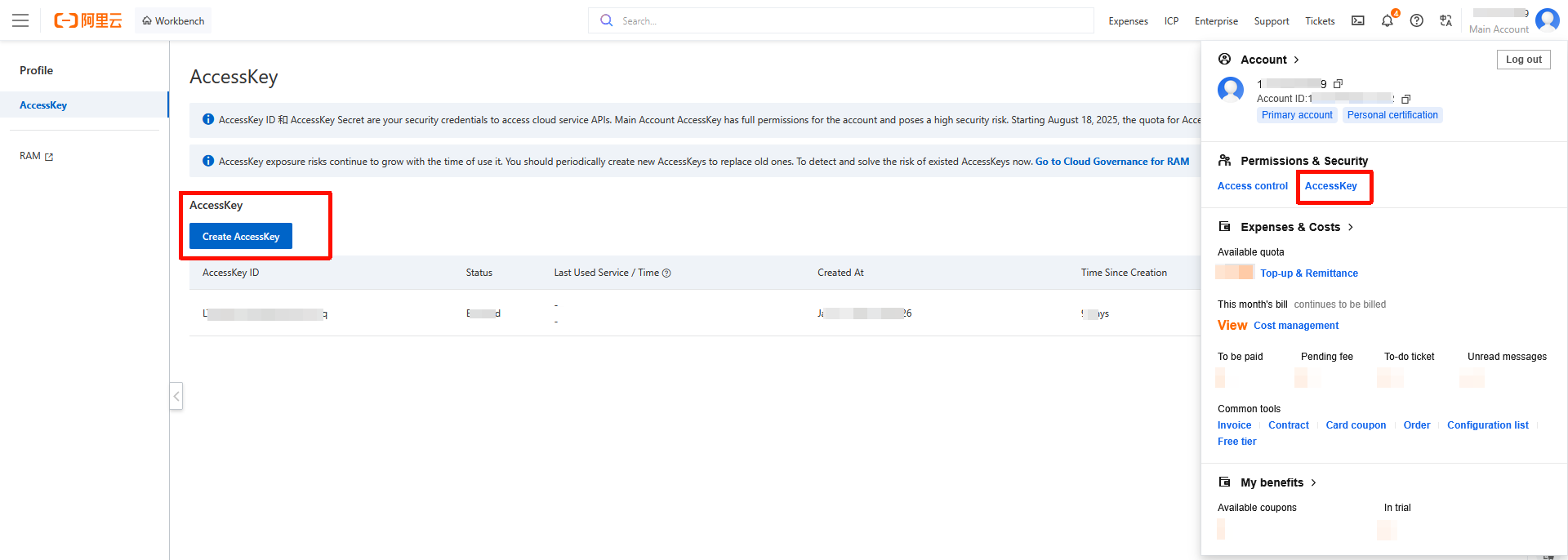
- Klikk hovedkontoen i øvre høyre hjørne for å gå til administrasjonssiden for «AccessKey». Opprett en ny «AccessKey» og lagre «AccessKey ID» og «AccessKey Secret». Denne informasjonen brukes senere ved konfigurering av DDNS.
Hvordan konfigurere DDNS på en TerraMaster NAS?
- Logg inn på NAS-en, åpne «Kontrollpanel», klikk «Ekstern tilgang» > «DDNS».
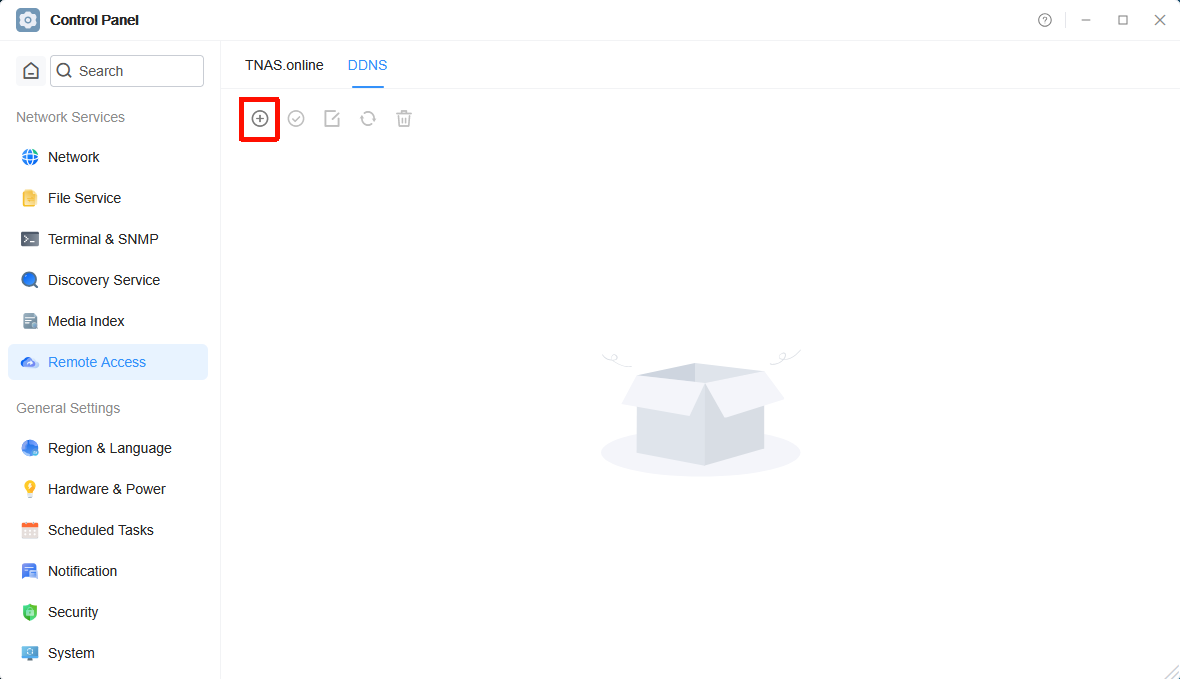
- Klikk «Opprett ikon», velg DDNS-tjenesteleverandøren du bruker, og fyll inn «Brukernavn», «Passord» og «Dynamisk domenenavn» (Fyll inn i henhold til registreringsinformasjonen fra DDNS-leverandøren din. Hvis du ikke har en konto hos en DDNS-leverandør, må du registrere og kjøpe et domenenavn først.).
- DDNS-tjenesteleverandør: Velg DDNS-tjenesteleverandøren du bruker (f.eks. dyndsn, noip.com, DuckDNS, Alibaba Cloud osv.).
- Brukernavn: Skriv inn brukernavnet som er oppgitt av DDNS-leverandøren.
- Passord: Skriv inn passordet som er oppgitt av DDNS-leverandøren.
- Dynamisk domenenavn: Skriv inn DDNS-domenenavnet du kjøpte (f.eks. mynas.zxc).
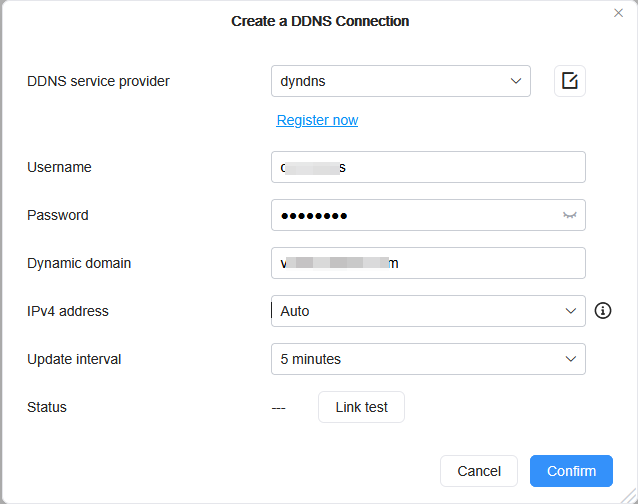
- Etter at du har fylt inn, klikker du «Tilkoblingstest». Bekreft at tilkoblingsstatusen er normal, og klikk deretter «Bekreft» for å lagre konfigurasjonen.
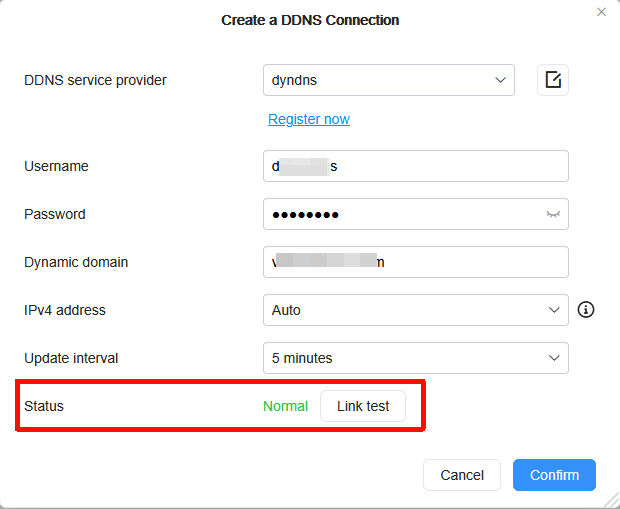
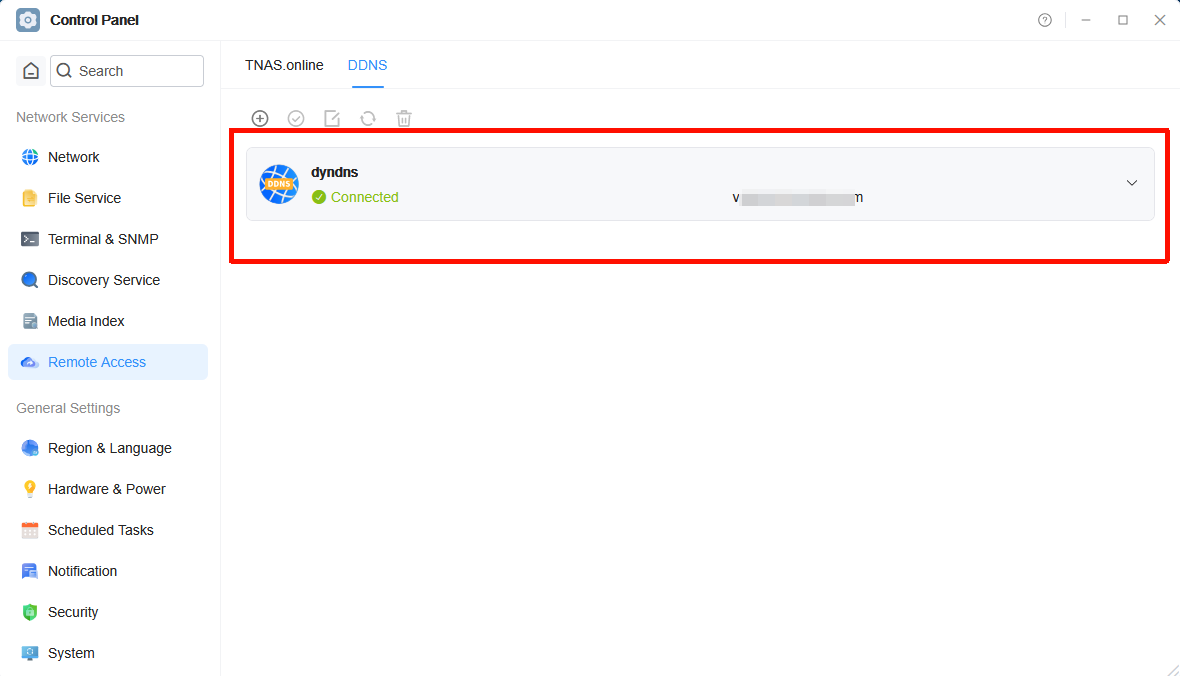
Når den er lagt til, vil NAS-systemet automatisk synkronisere den offentlige IP-adressen med domenenavnet ditt.
Legg til regler for portvideresending
Anta at du vil videresende ekstern port 18888 til NAS-ens interne port 5443; fyll inn den relevante informasjonen i regelkonfigurasjonen. Med en Xiaomi-ruter som eksempel:
- Logg inn på ruterens bakende, gå til innstillingene «Avanserte innstillinger - Portvideresending», klikk «Legg til regel» og angi følgende parametere:
- Regelnavn: Gi denne porttilordningen et navn som er lett å huske (f.eks. «NAS ekstern tilgang»).
- Protokoll: Velg standard TCP-protokoll.
- Intern IP-adresse: Fyll inn NAS-ens lokalnettadresse (LAN) (f.eks. 192.168.2.70).
- Ekstern port: Portnummeret som det eksterne nettverket bruker for å få tilgang til NAS-en. Du kan angi det selv, men sørg for at det ikke er i konflikt med andre videresendingsregler.
- Intern port: Portnummeret som tjenesten som kjører på NAS-en faktisk bruker.
For eksempel:
- Ekstern port: 18888. Arbeidsprinsippet er: Ekstern tilgang til [Ekstern port 18888] → Ruteren videresender → NAS [Intern port 5443]
- Intern port: 5443 Hvis NAS-ens påloggingsport er 5443, fyller du inn 5443 som intern port. Denne porten er vanligvis identisk med tilgangsporten som er angitt i NAS-systemet, og trenger vanligvis ikke å endres.
- Sjekk portvideresendingsinnstillingene for andre rutere Vær oppmerksom på at innstillingene for portvideresending kan variere mellom ulike ruterprodusenter. Hvis du bruker en ruter fra en annen produsent, kan du se produsentens instruksjoner for å sikre korrekt konfigurering av portvideresending.
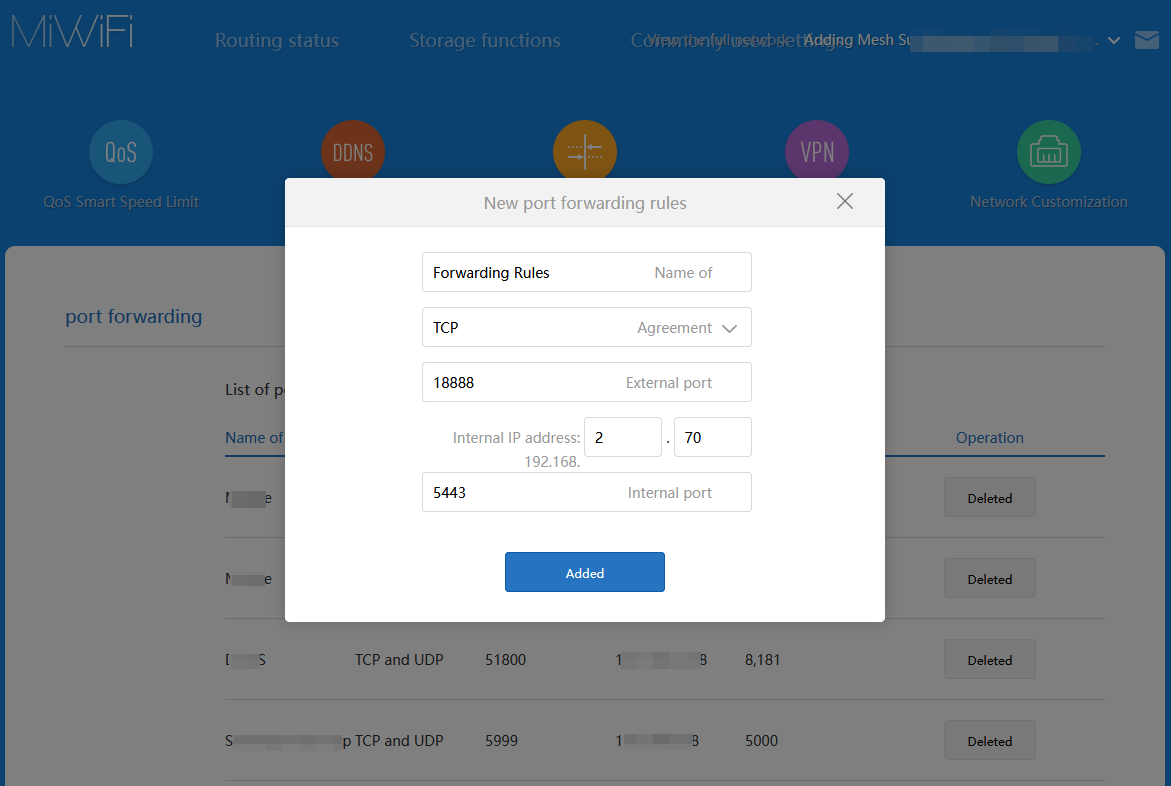
- Klikk «Legg til» for å fullføre regelen for portvideresending.
Merk: For å hindre at NAS-enhetens IP-adresse endres på grunn av omstart av ruteren eller andre årsaker, anbefales det å sette opp en binding mellom statisk IP-adresse og MAC-adresse i ruteren.
Angi en statisk IP-adresse for å hindre IP-endringer
For å hindre at NAS-enhetens IP-adresse endres på grunn av omstart av ruteren eller andre årsaker, anbefales det å sette opp en fast IP-adressebinding for NAS-en i ruteren. Sikre at NAS-en alltid bruker samme LAN-IP-adresse etter hver omstart av ruteren, og dermed unngår feil i porttilordningen eller problemer med ekstern tilgang.
Trinn
- Bruk en nettleser for å gå til ruterens administrasjonsbakende-adresse.
- Vanligvis finner du DHCP-konfigurasjonen under ruterens «Nettverksinnstillinger» eller «LAN-innstillinger».
- I DHCP-innstillingene finner du alternativet «Tildeling av statisk IP-adresse» eller «MAC-adressebinding».
- Skriv inn NAS-enhetens MAC-adresse (finnes på NAS-ens administrasjonsside eller på selve enheten) og angi en fast IP-adresse (f.eks. 192.168.1.111).
- Bekreft at konfigurasjonen er riktig og lagre den.
Merk: Oppsettmetoden kan variere noe mellom ulike ruterprodusenter. Se ruterens brukermanual eller kontakt ruterprodusentens tekniske støtte for detaljerte driftsinstruksjoner.
Verifisering av tilgang
Etter at oppsettet er fullført, kan du få tilgang til DDNS-domenenavnet ditt fra et eksternt nettverk ved hjelp av en nettleser i formatet (domenenavn:portnummer) for å verifisere om du kan få tilgang til TerraMaster NAS-en.
For eksempel, hvis domenenavnet ditt er mynas.zxc og porten er 18888, vil tilgangskoblingen være: https://mynas.zxc:18888