Jak používat DDNS pro externí přístup k NAS?
Pokud má vaše síť veřejnou IP adresu (IPv4/IPv6), systém TerraMaster poskytuje podporu DDNS (Dynamic Domain Name System). Ta vám umožní svázat vaši DDNS doménu s veřejnou IP adresou, takže k zařízení NAS budete moci přistupovat prostřednictvím názvu domény, aniž byste si museli pamatovat složitá čísla IP adres.
Co je DDNS?
DDNS (Dynamic Domain Name System) umožňuje dynamicky mapovat registrovaný název domény (např. example.dyndns.org) na vaši veřejnou IP adresu, ať už IPv4 nebo IPv6. Díky tomu můžete k zařízení TerraMaster NAS přistupovat prostřednictvím názvu domény (např. mynas.zxc), aniž byste museli pokaždé zjišťovat veřejnou IP adresu. Pokud je například vaše veřejná adresa IPv4 119.119.119.248, můžete k NAS přistupovat pomocí názvu domény mynas.zxc, aniž byste přímo používali IP adresu.
Jak zjistit, zda vaše síť má veřejnou IP adresu?
Před použitím DDNS musíte nejprve potvrdit, zda vaše síť má veřejnou IP adresu. Můžete to ověřit podle následujících kroků:
- Zkontrolujte veřejnou IP adresu Pro přípravu na následnou konfiguraci vzdáleného přístupu nejprve ověřte, zda vaše aktuální síťové prostředí podporuje přímé připojení k veřejné IP adrese.
- Na počítači v místní síti otevřete prohlížeč a navštivte test-ipv6.com, kde zjistíte svou veřejnou IP adresu.
- Pokud stránka uvádí, že „máte adresu IPv6", znamená to, že vaše síť podporuje veřejnou adresu IPv6 a můžete pokračovat s konfigurací založenou na protokolu IPv6.

- Přihlaste se do rozhraní pro správu routeru
- Do prohlížeče zadejte IP adresu svého routeru (např. 192.168.1.1 nebo 192.168.0.1) a přihlaste se do rozhraní pro správu routeru.
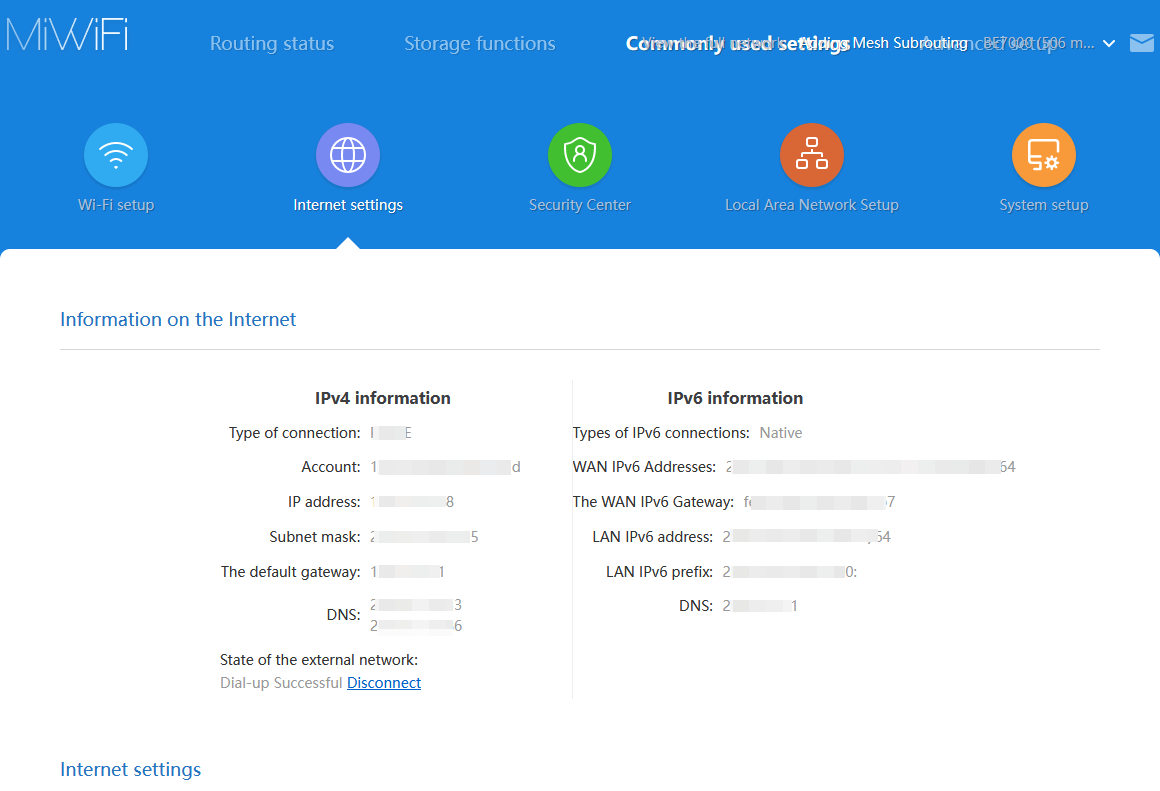
- Vyhledejte IP adresu u položky „WAN Port" (port WAN) nebo „Rozhraní externí sítě" a porovnejte ji s IP adresou získanou ze stránky test-ipv6.com. Pokud se obě shodují, znamená to, že vaše širokopásmové připojení používá veřejnou IP adresu a můžete pokračovat s následnou konfigurací.
Co dělat, pokud nemáte veřejnou IP adresu?
-
Kontaktujte svého poskytovatele širokopásmového připojení a požádejte o veřejnou IP adresu
Většina poskytovatelů domácího širokopásmového připojení ve výchozím nastavení přiděluje soukromou IP adresu, ale někteří poskytovatelé nabízejí veřejné IP adresy jako doplňkovou službu. Můžete kontaktovat svého poskytovatele a informovat se o možnosti získání veřejné IP adresy (IPv4 nebo IPv6). Mějte prosím na paměti, že poskytovatelé mohou za tuto službu účtovat další poplatek. -
Použijte službu DDNS (Dynamic DNS)
Pokud vaše širokopásmové připojení používá dynamickou veřejnou IP adresu, můžete dosáhnout přístupu k zařízení prostřednictvím názvu domény pomocí služby DDNS. Služba DDNS automaticky aktualizuje záznam DNS, když se změní vaše veřejná IP adresa, což zajistí, že k NAS budete moci vždy přistupovat prostřednictvím názvu domény.
Mezi běžné poskytovatele služeb DDNS patří:
- Alibaba Cloud
- Tencent Cloud
- DuckDNS
- noip.com
- Cloudflare
- Huawei Cloud DDNS
Službu DDNS můžete nakonfigurovat v systému TerraMaster v části „Ovládací panely" > „Vzdálený přístup" > „DDNS".
- Zakupte si statickou veřejnou IP adresu
Pokud potřebujete stabilní a neměnnou veřejnou IP adresu, můžete kontaktovat svého poskytovatele a požádat o statickou veřejnou IP adresu. Statická veřejná IP adresa poskytuje vašemu zařízení trvalou adresu pro veřejný přístup, obvykle za příplatek. Toto řešení je vhodné pro aplikace vyžadující dlouhodobě stabilní připojení (např. webové servery, vzdálená kancelář atd.).
Jak zakoupit název domény DDNS?
Pro použití služby DDNS je třeba zakoupit a nakonfigurovat název domény DDNS. Zde jsou kroky pro nákup a nastavení názvu domény DDNS:
-
Vyberte poskytovatele služby DDNS Vyberte poskytovatele, který podporuje DDNS (např. No-IP, DuckDNS, Alibaba Cloud, Tencent Cloud, Oray (PeanutHull), Cloudflare, Huawei Cloud DDNS atd.).
-
Zaregistrujte se a zakupte název domény Jako příklad použijeme Alibaba Cloud k demonstraci procesu nákupu domény a získání AccessKey. Pokud zvolíte jiného poskytovatele domén, přečtěte si prosím příslušnou nápovědu daného poskytovatele.
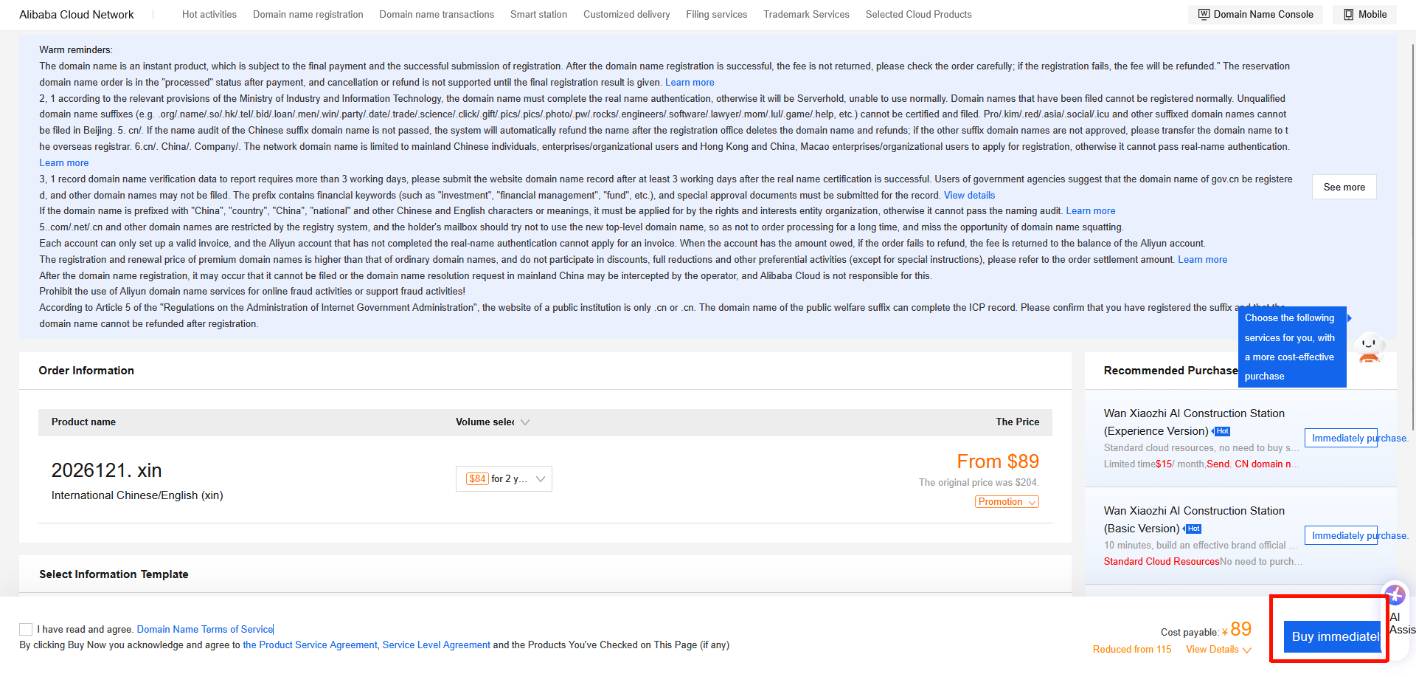
- Otevřete Alibaba Cloud Wanwang, zadejte název domény, kterou si přejete zakoupit, zkontrolujte její dostupnost, vyplňte požadované údaje a dokončete ověření skutečné totožnosti.
- Klikněte na „Koupit nyní" a dokončete platební proces.
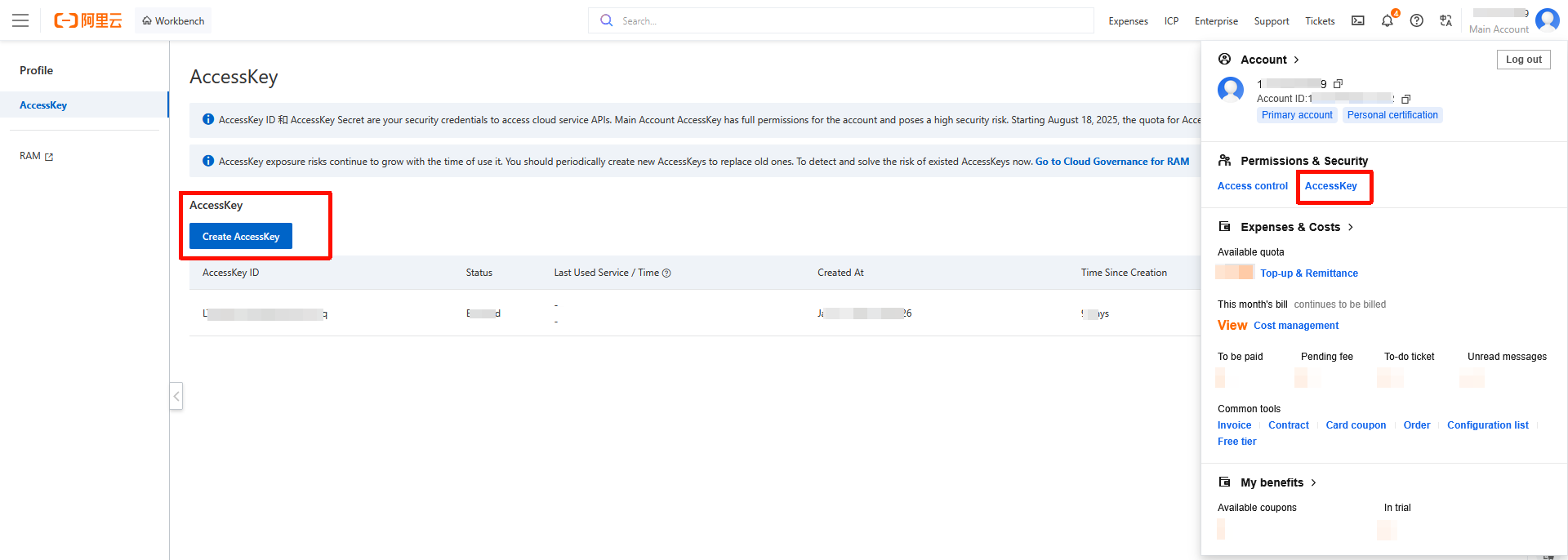
- Klikněte na hlavní účet v pravém horním rohu a přejděte na stránku správy „AccessKey". Vytvořte nový „AccessKey" a uložte si „AccessKey ID" a „AccessKey Secret". Tyto informace budou použity později při konfiguraci DDNS.
Jak nakonfigurovat DDNS na zařízení TerraMaster NAS?
- Přihlaste se k NAS, otevřete „Ovládací panely", klikněte na „Vzdálený přístup" > „DDNS".
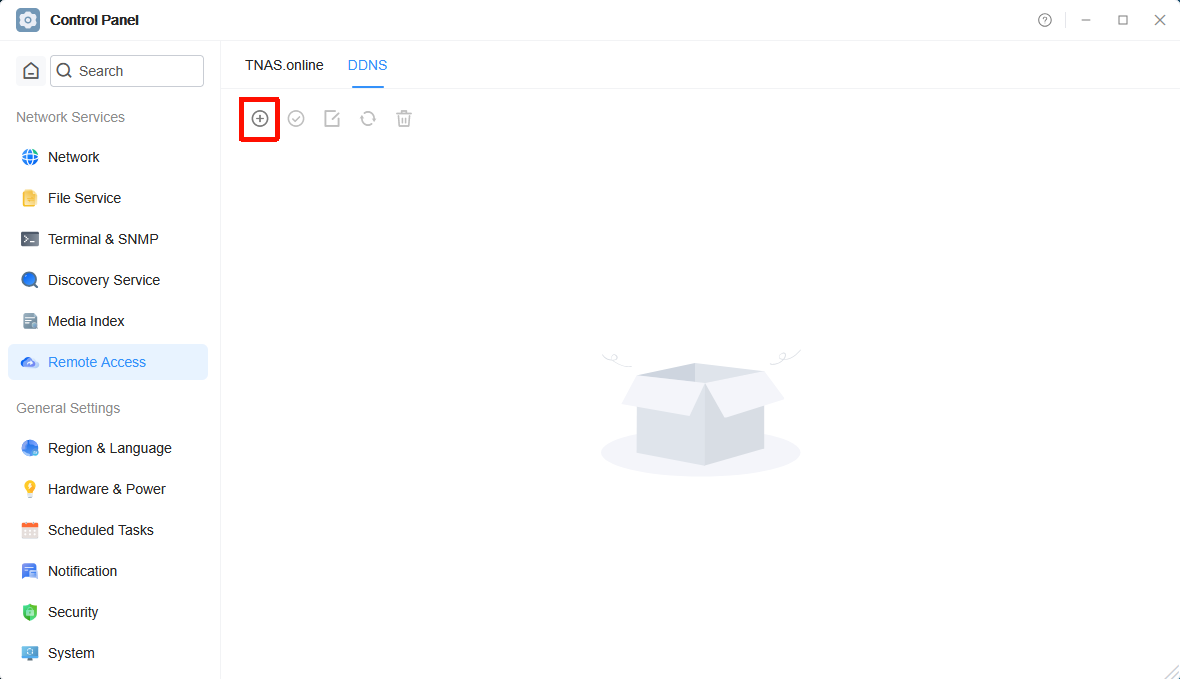
- Klikněte na „Vytvořit", vyberte poskytovatele služby DDNS, kterého používáte, a vyplňte „Uživatelské jméno", „Heslo" a „Dynamický název domény" (vyplňte prosím podle registračních údajů poskytnutých vaším poskytovatelem služby DDNS. Pokud nemáte účet u poskytovatele služby DDNS, nejprve se zaregistrujte a zakupte název domény.).
- Poskytovatel služby DDNS: Vyberte poskytovatele služby DDNS, kterého používáte (např. dyndsn, noip.com, DuckDNS, Alibaba Cloud atd.).
- Uživatelské jméno: Zadejte uživatelské jméno poskytnuté poskytovatelem služby DDNS.
- Heslo: Zadejte heslo poskytnuté poskytovatelem služby DDNS.
- Dynamický název domény: Zadejte zakoupený název domény DDNS (např. mynas.zxc).
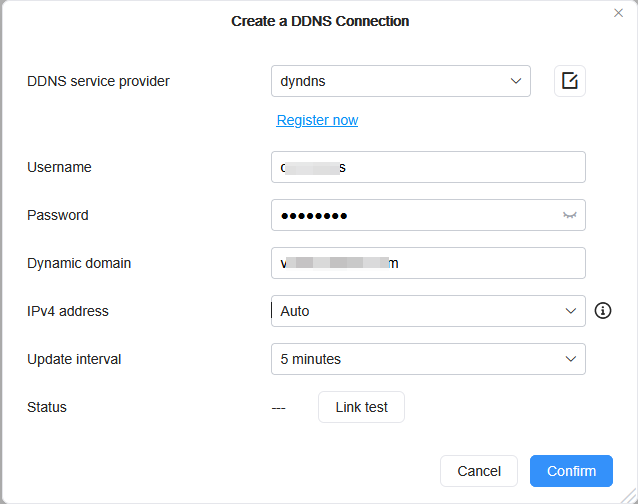
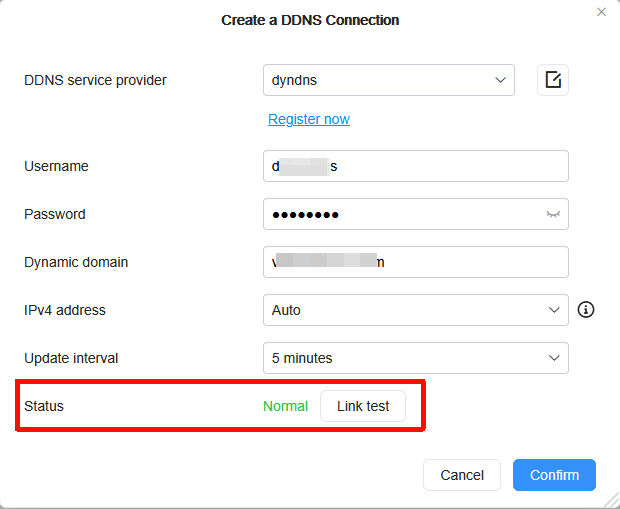
- Po vyplnění klikněte na „Test připojení". Ověřte, že je stav připojení v pořádku, a poté klikněte na „Potvrdit" pro uložení konfigurace.
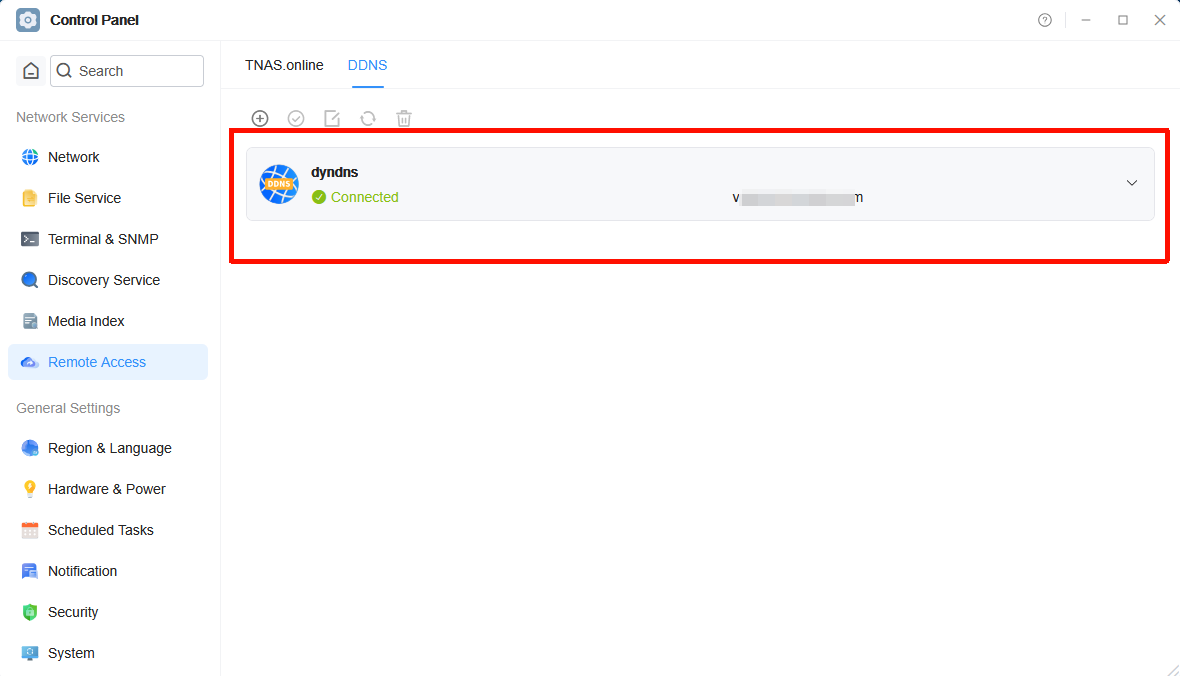
Po přidání systém NAS automaticky synchronizuje veřejnou IP adresu s vaším názvem domény.
Přidání pravidel přesměrování portů
Předpokládejme, že chcete přesměrovat externí port 18888 na interní port NAS 5443. Vyplňte příslušné informace v konfiguraci pravidla. Jako příklad použijeme router Xiaomi:
- Přihlaste se do administrace routeru, přejděte do nastavení „Pokročilá nastavení – Přesměrování portů", klikněte na „Přidat pravidlo" a nastavte následující parametry:
- Název pravidla: Pojmenujte toto mapování portů tak, aby se snadno pamatovalo (např. „Vzdálený přístup k NAS").
- Protokol: Vyberte výchozí protokol TCP.
- Interní IP adresa: Vyplňte adresu NAS v místní síti (LAN) (např. 192.168.2.70).
- Externí port: Číslo portu, přes které externí síť přistupuje k NAS. Můžete jej určit sami, ale ujistěte se, že nekoliduje s jinými pravidly přesměrování.
- Interní port: Číslo portu, které skutečně používá služba běžící na NAS.
Například:
- Externí port: 18888. Princip fungování je: Externí přístup na [Externí port 18888] → Router přesměruje → NAS [Interní port 5443]
- Interní port: 5443 Pokud je přihlašovací port NAS 5443, vyplňte jako interní port 5443. Tento port obvykle odpovídá přístupovému portu nastavenému v systému NAS a obecně jej není třeba měnit.
- Zkontrolujte nastavení přesměrování portů jiných routerů Mějte prosím na paměti, že nastavení přesměrování portů se může u různých značek routerů lišit. Pokud používáte router jiné značky, přečtěte si prosím pokyny výrobce, abyste zajistili správnou konfiguraci přesměrování portů.
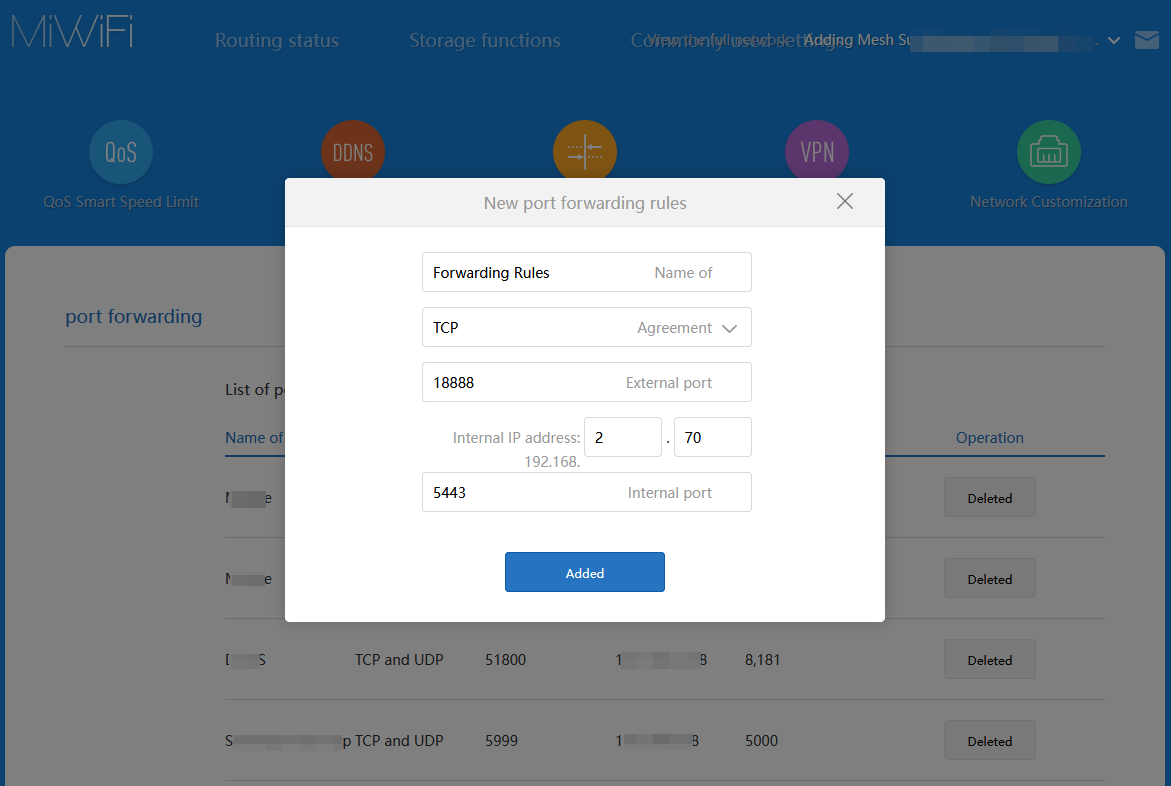
- Klikněte na „Přidat" pro dokončení pravidla přesměrování portů.
Poznámka: Abyste zabránili změně IP adresy zařízení NAS v důsledku restartu routeru nebo jiných důvodů, doporučuje se v routeru nastavit statickou IP adresu a vazbu MAC adresy.
Nastavení statické IP adresy pro zabránění změnám IP adresy
Abyste zabránili změně IP adresy zařízení NAS v důsledku restartu routeru nebo jiných důvodů, doporučuje se v routeru nastavit pro NAS pevnou vazbu IP adresy. Zajistěte, aby NAS po každém restartu routeru používal vždy stejnou IP adresu LAN, a předešli tak selhání mapování portů nebo problémům se vzdáleným přístupem.
Postup
- Pomocí prohlížeče přejděte na adresu administrace routeru.
- Konfiguraci DHCP obvykle najdete v části „Nastavení sítě" nebo „Nastavení LAN" routeru.
- V nastavení DHCP najděte možnost „Přidělení statické IP adresy" nebo „Vazba MAC adresy".
- Zadejte MAC adresu zařízení NAS (najdete ji na stránce správy NAS nebo přímo na zařízení) a nastavte pevnou IP adresu (např. 192.168.1.111).
- Ověřte, že je konfigurace správná, a uložte ji.
Poznámka: Způsob nastavení se může u různých značek routerů mírně lišit. Podrobné pokyny k obsluze naleznete v uživatelské příručce routeru nebo se obraťte na technickou podporu výrobce routeru.
Ověření přístupu
Po dokončení nastavení můžete z externí sítě pomocí prohlížeče přistupovat ke svému názvu domény DDNS ve formátu (název domény:číslo portu), abyste ověřili, zda se můžete úspěšně připojit k zařízení TerraMaster NAS.
Pokud je například váš název domény mynas.zxc a port 18888, odkaz pro přístup by byl: https://mynas.zxc:18888