Hvordan bruger man DDNS til ekstern adgang til NAS?
Når dit netværk har en offentlig IP-adresse (IPv4/IPv6), understøtter TerraMaster-systemet DDNS (Dynamic Domain Name System). Dette giver dig mulighed for at binde dit DDNS-domænenavn til den offentlige IP-adresse, så du kan få adgang til din NAS-enhed via et domænenavn uden at skulle huske komplekse IP-adresser.
Hvad er DDNS?
DDNS (Dynamic Domain Name System) gør det muligt dynamisk at knytte et registreret domænenavn (f.eks. example.dyndns.org) til din offentlige IP-adresse, uanset om det er IPv4 eller IPv6. På denne måde kan du få adgang til din TerraMaster NAS via et domænenavn (f.eks. mynas.zxc) uden at skulle kontrollere den offentlige IP-adresse hver gang. Hvis din offentlige IPv4-adresse f.eks. er 119.119.119.248, kan du få adgang til din NAS ved hjælp af domænenavnet mynas.zxc uden direkte at bruge IP-adressen.
Hvordan bekræfter man, om ens netværk har en offentlig IP?
Før du bruger DDNS, skal du først bekræfte, om dit netværk har en offentlig IP-adresse. Du kan verificere dette ved at følge disse trin:
- Kontrollér for en offentlig IP For at forberede den efterfølgende konfiguration af fjernadgang skal du først bekræfte, om dit nuværende netværksmiljø understøtter direkte forbindelse via offentlig IP.
- På en computer i dit lokale netværk skal du åbne en browser og besøge test-ipv6.com for at kontrollere din offentlige IP.
- Hvis siden angiver, at "du har en IPv6-adresse", betyder det, at dit netværk understøtter en offentlig IPv6-adresse, og du kan fortsætte med IPv6-baseret konfiguration.

- Log ind på routerens administrationsgrænseflade
- Indtast din routers IP-adresse (f.eks. 192.168.1.1 eller 192.168.0.1) i en browser, og log ind på routerens administrationsgrænseflade.
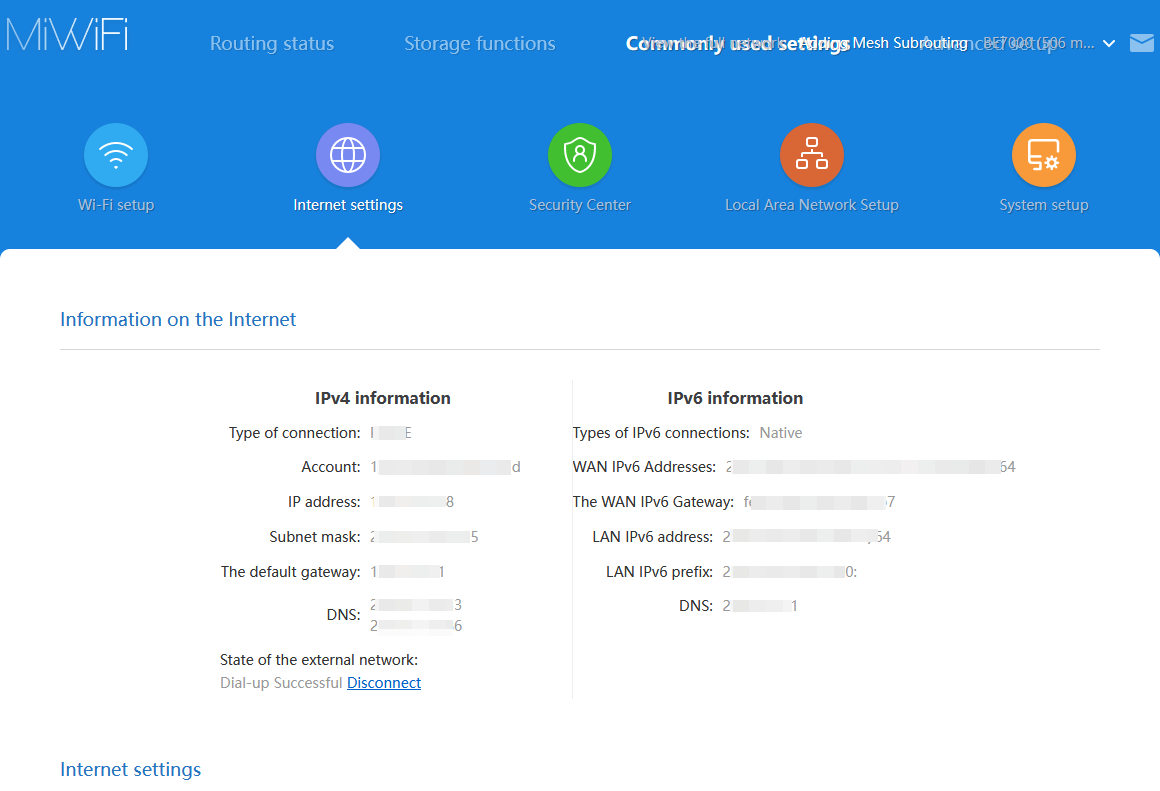
- Find IP-adressen under "WAN-port" eller "Ekstern netværksgrænseflade", og sammenlign den med IP-adressen fra test-ipv6.com. Hvis begge stemmer overens, betyder det, at din bredbåndsforbindelse bruger en offentlig IP-adresse, og du kan fortsætte med den efterfølgende konfiguration.
Hvad gør man, hvis man ikke har en offentlig IP?
-
Kontakt din bredbåndsoperatør for at ansøge om en offentlig IP
De fleste bredbåndsoperatører til private tildeler som standard en privat IP-adresse, men nogle operatører tilbyder offentlige IP-adresser som en ekstra tjeneste. Du kan kontakte din operatør for at forhøre dig om muligheden for at få en offentlig IP (IPv4 eller IPv6). Vær opmærksom på, at operatører kan opkræve et ekstra gebyr. -
Brug en DDNS-tjeneste (Dynamic DNS)
Hvis dit bredbånd bruger en dynamisk offentlig IP, kan du opnå adgang til din enhed via et domænenavn ved at bruge en DDNS-tjeneste. DDNS opdaterer automatisk DNS-posten, når din offentlige IP-adresse ændres, så du altid kan få adgang til din NAS via domænenavnet.
Almindelige DDNS-tjenesteudbydere omfatter:
- Alibaba Cloud
- Tencent Cloud
- DuckDNS
- noip.com
- Cloudflare
- Huawei Cloud DDNS
Du kan konfigurere DDNS-tjenesten i TerraMaster-systemet under "Control Panel" > "Remote Access" > "DDNS".
- Køb en statisk offentlig IP
Hvis du har brug for en stabil og uforanderlig offentlig IP, kan du kontakte din operatør for at ansøge om en statisk offentlig IP. En statisk offentlig IP giver en permanent offentlig adgangsadresse for din enhed, normalt mod et ekstra gebyr. Denne løsning er velegnet til applikationer, der kræver langsigtet stabile forbindelser (f.eks. webservere, fjernarbejde osv.).
Hvordan køber man et DDNS-domænenavn?
For at bruge en DDNS-tjeneste skal du købe og konfigurere et DDNS-domænenavn. Her er trinnene til at købe og opsætte et DDNS-domænenavn:
-
Vælg en DDNS-tjenesteudbyder Vælg en udbyder, der understøtter DDNS (f.eks. No-IP, DuckDNS, Alibaba Cloud, Tencent Cloud, Oray (PeanutHull), Cloudflare, Huawei Cloud DDNS osv.).
-
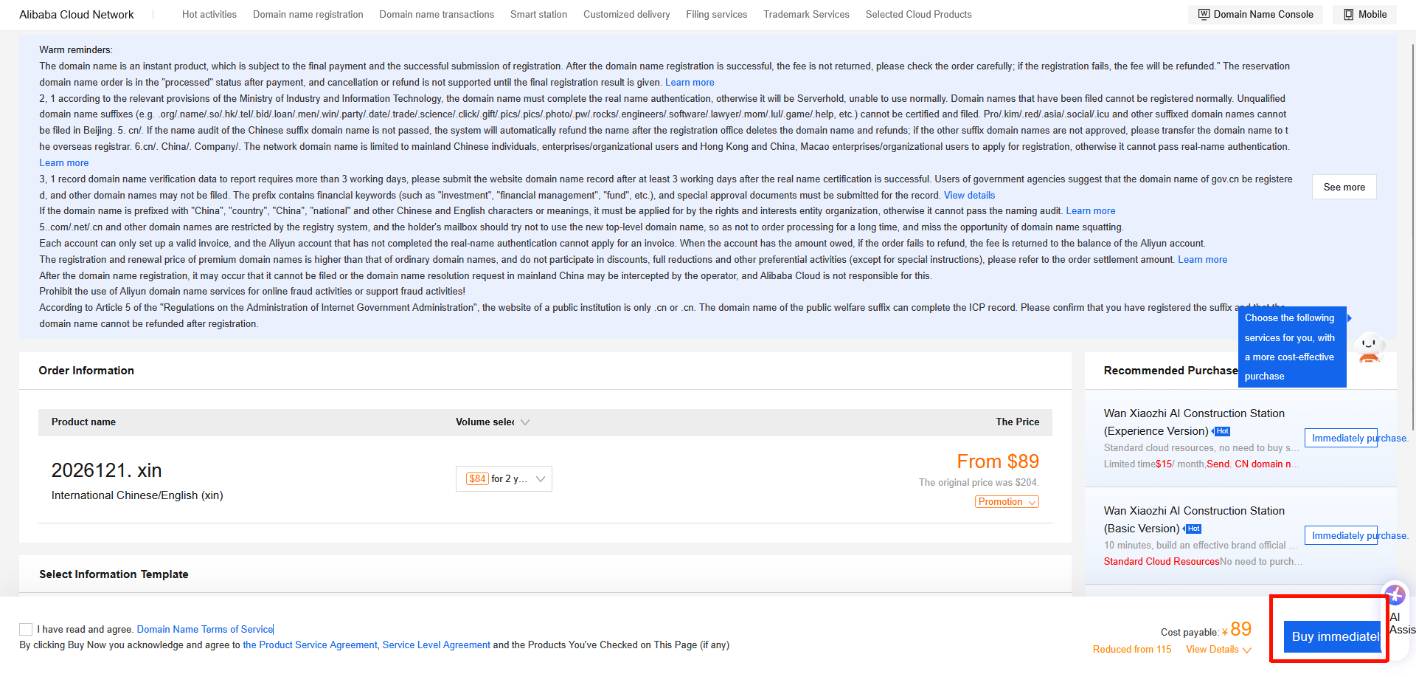
Registrér og køb et domænenavn Med Alibaba Cloud som eksempel demonstreres processen med at købe et domæne og få en AccessKey. Hvis du vælger en anden domæneudbyder, bedes du se deres relevante hjælpedokumentation.
- Åbn Alibaba Cloud Wanwang, indtast det domænenavn, du ønsker at købe, kontrollér dets tilgængelighed, udfyld de nødvendige oplysninger, og fuldfør realtidsnavnekontrollen.
- Klik på "Buy Now", og fuldfør betalingsprocessen.
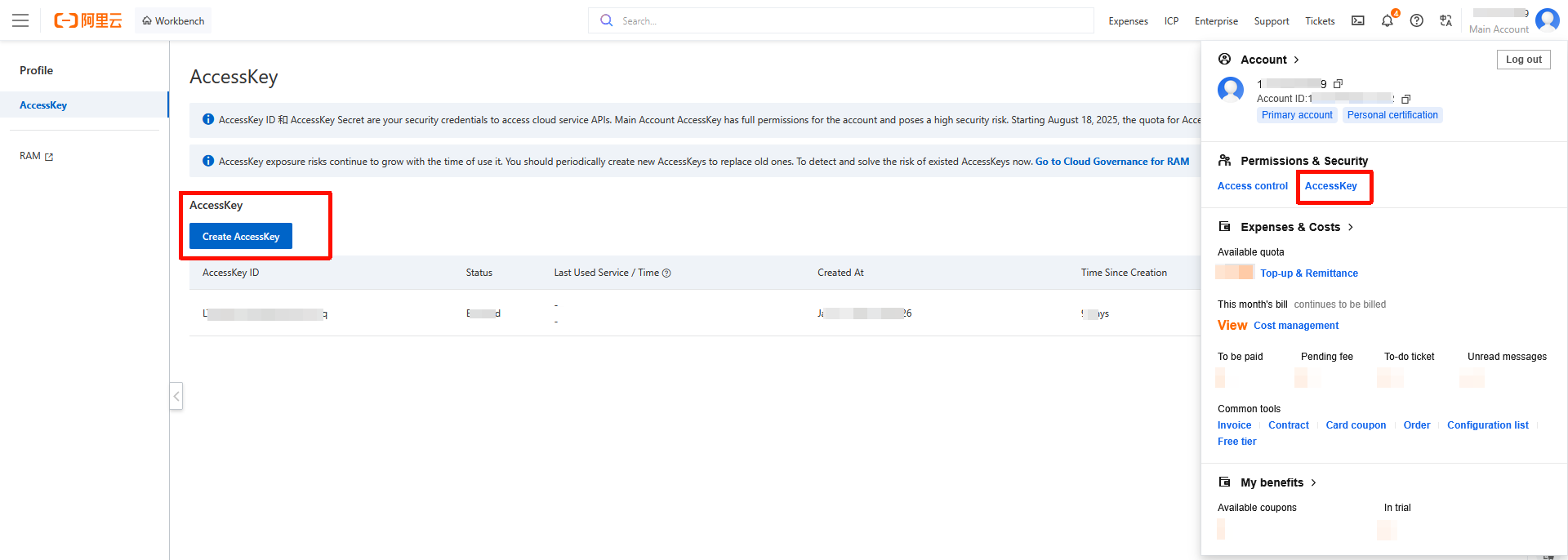
- Klik på hovedkontoen i øverste højre hjørne for at gå til administrationssiden for "AccessKey". Opret en ny "AccessKey", og gem "AccessKey ID" og "AccessKey Secret". Disse oplysninger bruges senere ved konfiguration af DDNS.
Hvordan konfigurerer man DDNS på en TerraMaster NAS?
- Log ind på NAS'en, åbn "Control Panel", klik på "Remote Access" > "DDNS".
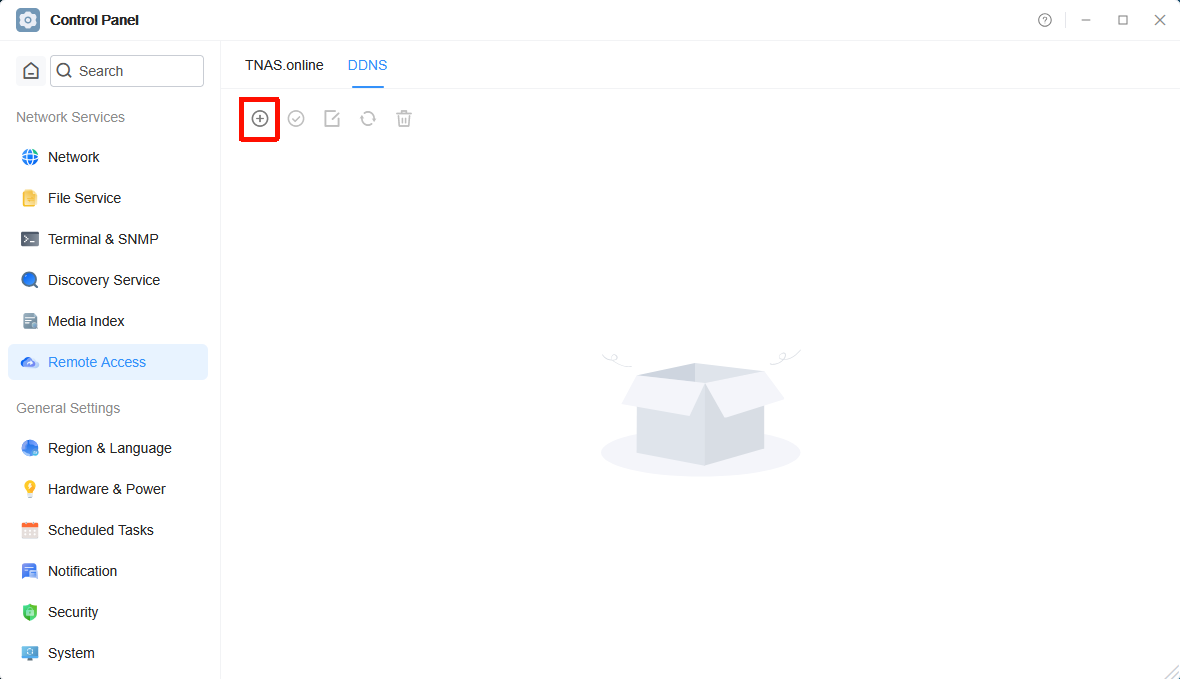
- Klik på "Create Icon", vælg den DDNS-tjenesteudbyder, du bruger, og udfyld "Username", "Password" og "Dynamic Domain Name" (Udfyld i overensstemmelse med de registreringsoplysninger, som din DDNS-tjenesteudbyder har angivet. Hvis du ikke har en konto hos en DDNS-tjenesteudbyder, skal du først registrere og købe et domænenavn.).
- DDNS-tjenesteudbyder: Vælg den DDNS-tjenesteudbyder, du bruger (f.eks. dyndsn, noip.com, DuckDNS, Alibaba Cloud osv.).
- Brugernavn: Indtast det brugernavn, som DDNS-tjenesteudbyderen har angivet.
- Adgangskode: Indtast den adgangskode, som DDNS-tjenesteudbyderen har angivet.
- Dynamisk domænenavn: Indtast det DDNS-domænenavn, du har købt (f.eks. mynas.zxc).
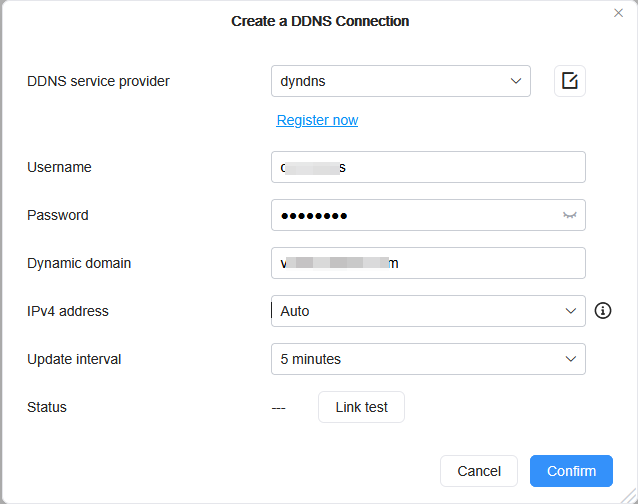
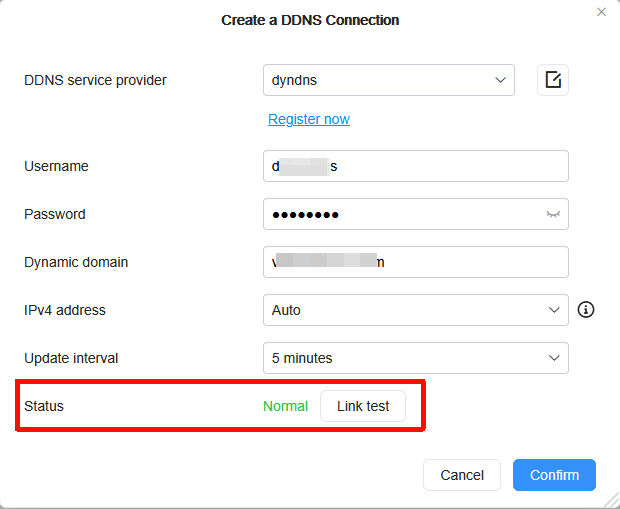
- Når du har udfyldt, skal du klikke på "Connection Test". Bekræft, at forbindelsesstatus er normal, og klik derefter på "Confirm" for at gemme konfigurationen.
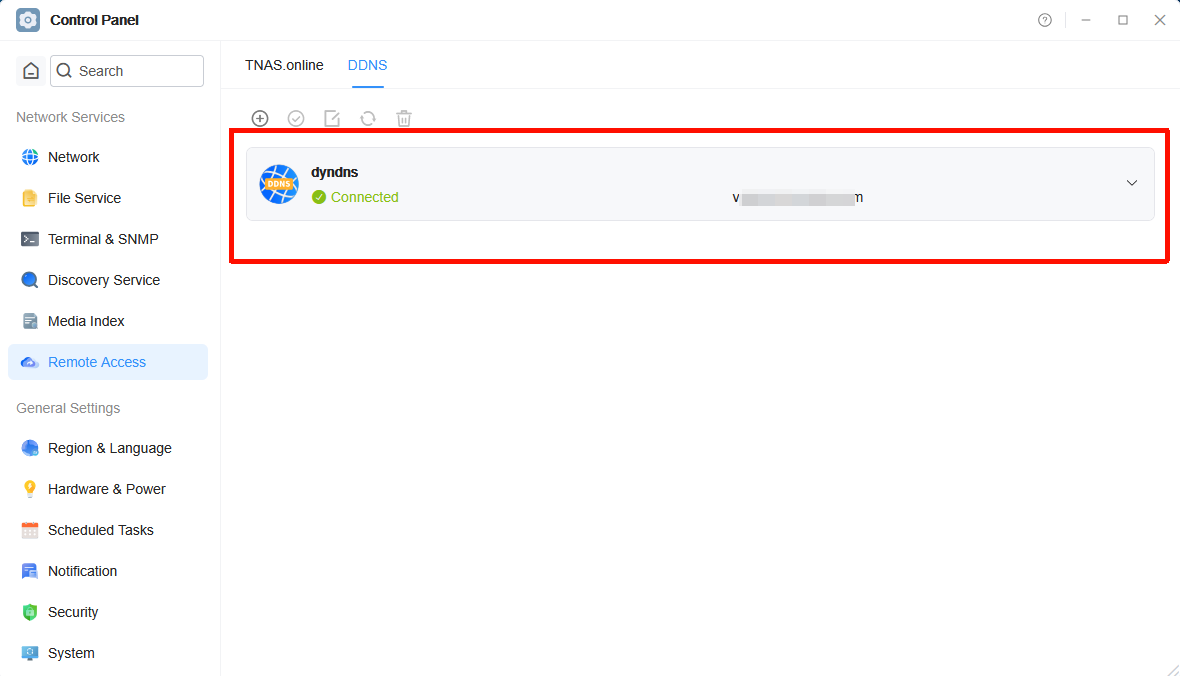
Når den er tilføjet, synkroniserer NAS-systemet automatisk den offentlige IP-adresse med dit domænenavn.
Tilføj regler for portvideresendelse
Hvis du f.eks. vil videresende ekstern port 18888 til NAS'ens interne port 5443, skal du udfylde de relevante oplysninger i regelkonfigurationen. Med en Xiaomi-router som eksempel:
- Log ind på routerens backend, gå til indstillingerne "Advanced Settings - Port Forwarding", klik på "Add Rule", og angiv følgende parametre:
- Regelnavn: Giv denne porttilknytning et navn, der er let at huske (f.eks. "NAS Remote Access").
- Protokol: Vælg standardprotokollen TCP.
- Intern IP-adresse: Udfyld NAS'ens lokale netværksadresse (LAN) (f.eks. 192.168.2.70).
- Ekstern port: Det portnummer, som det eksterne netværk bruger til at få adgang til NAS'en. Du kan angive det selv, men sørg for, at det ikke er i konflikt med andre videresendelsesregler.
- Intern port: Det portnummer, som tjenesten, der kører på NAS'en, faktisk bruger.
For eksempel:
- Ekstern port: 18888. Arbejdsprincippet er: Ekstern adgang til [Ekstern port 18888] → Router videresender → NAS [Intern port 5443]
- Intern port: 5443 Hvis NAS'ens loginport er 5443, skal du udfylde 5443 som intern port. Denne port er normalt identisk med den adgangsport, der er angivet i NAS-systemet, og skal generelt ikke ændres.
- Kontrollér andre routeres indstillinger for portvideresendelse Bemærk, at indstillingerne for portvideresendelse kan variere for forskellige routermærker. Hvis du bruger en router fra et andet mærke, skal du se producentens vejledning for at sikre korrekt konfiguration af portvideresendelse.
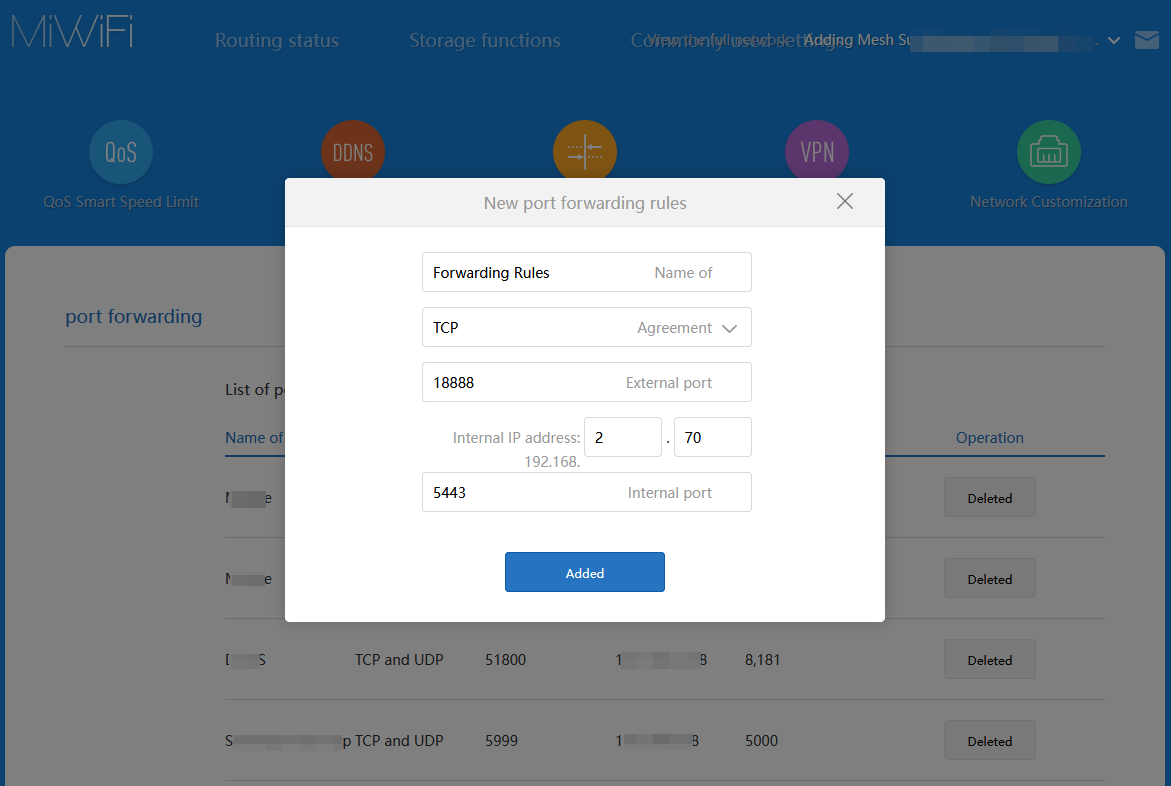
- Klik på "Add" for at fuldføre reglen for portvideresendelse.
Bemærk: For at forhindre, at NAS-enhedens IP-adresse ændres på grund af routergenstarter eller andre årsager, anbefales det at opsætte binding af statisk IP-adresse og MAC-adresse i routeren.
Angivelse af en statisk IP-adresse for at forhindre IP-ændringer
For at forhindre, at NAS-enhedens IP-adresse ændres på grund af routergenstarter eller andre årsager, anbefales det at angive en fast IP-adressebinding for NAS'en i routeren. Sørg for, at NAS'en altid bruger den samme LAN-IP-adresse efter hver routergenstart, og undgå dermed fejl i porttilknytning eller problemer med fjernadgang.
Trin
- Brug en browser til at få adgang til routerens administrationsadresse.
- Normalt kan du finde DHCP-konfigurationen under routerens "Network Settings" eller "LAN Settings".
- Find indstillingen "Static IP Address Assignment" eller "MAC Address Binding" i DHCP-indstillingerne.
- Indtast NAS-enhedens MAC-adresse (kan findes på NAS'ens administrationsside eller på enheden selv), og angiv en fast IP-adresse (f.eks. 192.168.1.111).
- Bekræft, at konfigurationen er korrekt, og gem den.
Bemærk: Opsætningsmetoden kan variere lidt for forskellige routermærker. Se din routers brugervejledning, eller kontakt routerproducentens tekniske support for detaljerede driftsinstruktioner.
Verificering af adgang
Når opsætningen er fuldført, kan du få adgang til dit DDNS-domænenavn fra et eksternt netværk ved hjælp af en browser i formatet (domænenavn:portnummer) for at verificere, om du kan få adgang til TerraMaster NAS'en.
Hvis dit domænenavn f.eks. er mynas.zxc og porten er 18888, vil adgangslinket være: https://mynas.zxc:18888