كيفية استخدام DDNS للوصول إلى NAS من الشبكة الخارجية؟
عندما تحتوي شبكتك على عنوان IP عام (IPv4/IPv6)، يوفّر نظام TerraMaster دعم DDNS (نظام أسماء النطاقات الديناميكي). ويتيح لك ذلك ربط اسم نطاق DDNS الخاص بك بعنوان IP العام، فتتمكن من الوصول إلى جهاز NAS عبر اسم النطاق دون الحاجة إلى حفظ عناوين IP المعقدة.
ما هو DDNS؟
يتيح DDNS (نظام أسماء النطاقات الديناميكي) ربط اسم نطاق مسجَّل (مثل example.dyndns.org) بعنوان IP العام الخاص بك ديناميكيًا، سواء كان IPv4 أو IPv6. وبذلك يمكنك الوصول إلى TerraMaster NAS عبر اسم النطاق (مثل mynas.zxc) دون الحاجة إلى التحقق من عنوان IP العام في كل مرة. على سبيل المثال، إذا كان عنوان IPv4 العام الخاص بك هو 119.119.119.248، فيمكنك الوصول إلى جهاز NAS باستخدام اسم النطاق mynas.zxc دون استخدام عنوان IP مباشرة.
كيف تتأكد مما إذا كانت شبكتك تمتلك عنوان IP عام؟
قبل استخدام DDNS، عليك أولاً التأكد مما إذا كانت شبكتك تمتلك عنوان IP عام. ويمكنك التحقق من ذلك باتباع الخطوات التالية:
- تأكيد وجود عنوان IP عام لاستعداد لإعداد الوصول عن بُعد لاحقًا، يرجى أولاً التأكد مما إذا كانت بيئة الشبكة الحالية توفّر شروط الاتصال المباشر عبر الشبكة العامة.
- على جهاز كمبيوتر داخل الشبكة المحلية، افتح المتصفح وزار test-ipv6.com للتحقق من عنوان IP العام الخاص بك.
- إذا أظهرت الصفحة "تم الاتصال عبر IPv6"، فهذا يعني أن شبكتك تدعم IPv6 العام، ويمكنك المتابعة باستخدام طريقة IPv6 لإكمال الإعداد.

- تسجيل الدخول إلى واجهة إدارة جهاز التوجيه
- أدخل عنوان IP الخاص بجهاز التوجيه (مثل 192.168.1.1 أو 192.168.0.1) في المتصفح، وسجّل الدخول إلى واجهة إدارة جهاز التوجيه.
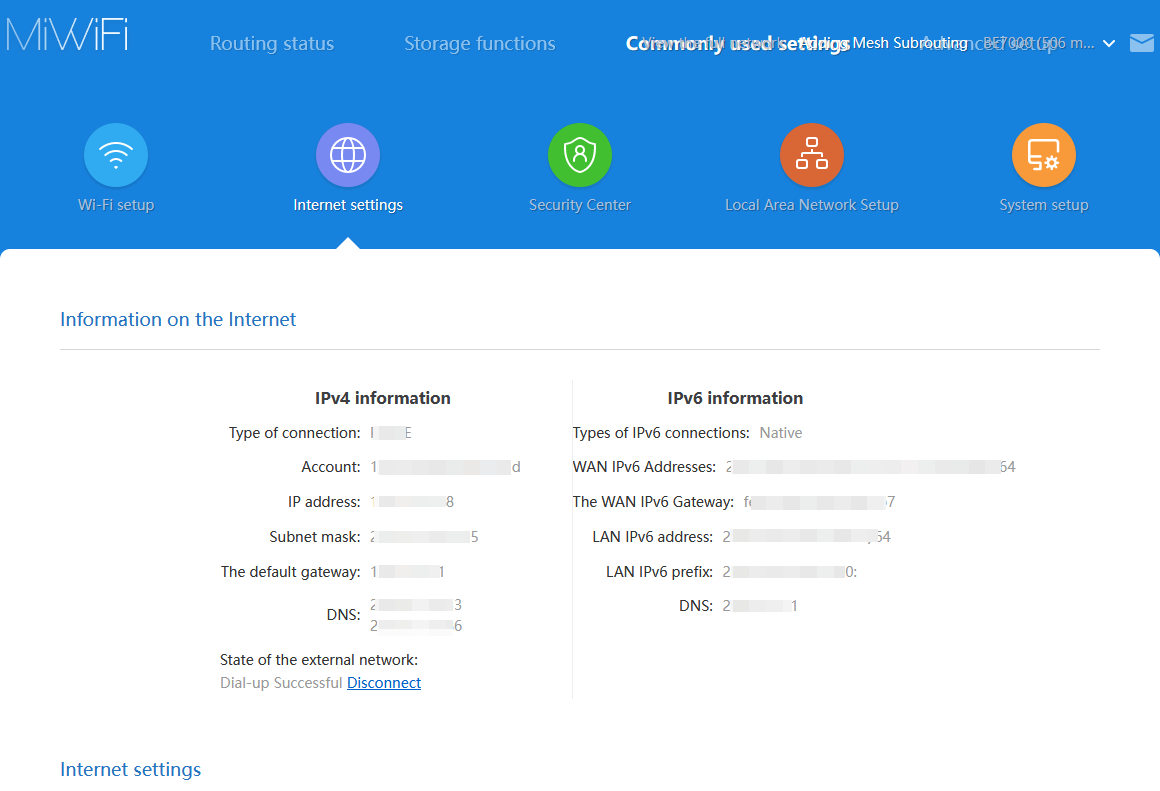
- ابحث عن عنوان IP تحت "منفذ WAN" أو "واجهة الشبكة الخارجية" وقارنه بعنوان IP الذي حصلت عليه من test-ipv6.com. وإذا تطابق الاثنان، فهذا يعني أن اتصال النطاق العريض لديك يستخدم عنوان IP عام، ويمكنك إكمال الإعداد اللاحق.
ماذا تفعل إذا لم يكن لديك عنوان IP عام؟
-
تواصل مع مشغّل النطاق العريض لطلب عنوان IP عام
يمنح معظم مشغّلي النطاق العريض المنزلي عنوان IP خاصًا افتراضيًا، لكن بعض المشغّلين يقدّمون عنوان IP عام كخدمة إضافية. يمكنك التواصل مع مشغّلك للسؤال عن إمكانية الحصول على عنوان IP عام (IPv4 أو IPv6). ويُرجى الانتباه إلى أن المشغّل قد يطلب رسومًا إضافية. -
استخدام خدمة DDNS (نظام أسماء النطاقات الديناميكي)
إذا كان اتصال النطاق العريض لديك يستخدم عنوان IP عام ديناميكي، فيمكنك عبر خدمة DDNS الوصول إلى جهازك من خلال اسم النطاق. إذ يحدّث DDNS سجل DNS تلقائيًا عند تغيّر عنوان IP العام، مما يضمن قدرتك على الوصول إلى NAS عبر اسم النطاق دائمًا.
من مزوّدي خدمة DDNS الشائعين:
- Alibaba Cloud
- Tencent Cloud
- DuckDNS
- noip.com
- Cloudflare
- Huawei Cloud DDNS
يمكنك ضبط خدمة DDNS في نظام TerraMaster من "لوحة التحكم" > "الوصول عن بُعد" > "DDNS".
- شراء عنوان IP عام ثابت
إذا كنت بحاجة إلى عنوان IP عام ثابت لا يتغيّر، فيمكنك التواصل مع مشغّلك لطلب شراء عنوان IP عام ثابت. يمنحك عنوان IP العام الثابت عنوانًا دائمًا للوصول إلى جهازك من الشبكة العامة، ويستلزم عادةً دفع رسوم إضافية. هذا الحل مناسب للتطبيقات التي تحتاج إلى اتصال مستقر وطويل الأمد (مثل خوادم الويب والعمل عن بُعد وغيرها).
كيف تشتري اسم نطاق DDNS؟
لاستخدام خدمة DDNS، تحتاج إلى شراء اسم نطاق DDNS وضبطه. وفيما يلي خطوات شراء اسم نطاق DDNS وإعداده:
-
اختيار مزوّد خدمة DDNS اختر مزوّدًا يدعم DDNS (مثل No-IP وDuckDNS وAlibaba Cloud وTencent Cloud وOray (PeanutHull) وCloudflare وHuawei Cloud DDNS وغيرها).
-
التسجيل وشراء اسم نطاق باستخدام Alibaba Cloud كمثال، نوضّح عملية شراء اسم النطاق والحصول على AccessKey. وإذا اخترت مزوّد اسم نطاق آخر، فيرجى الرجوع إلى وثائق المساعدة الخاصة به.
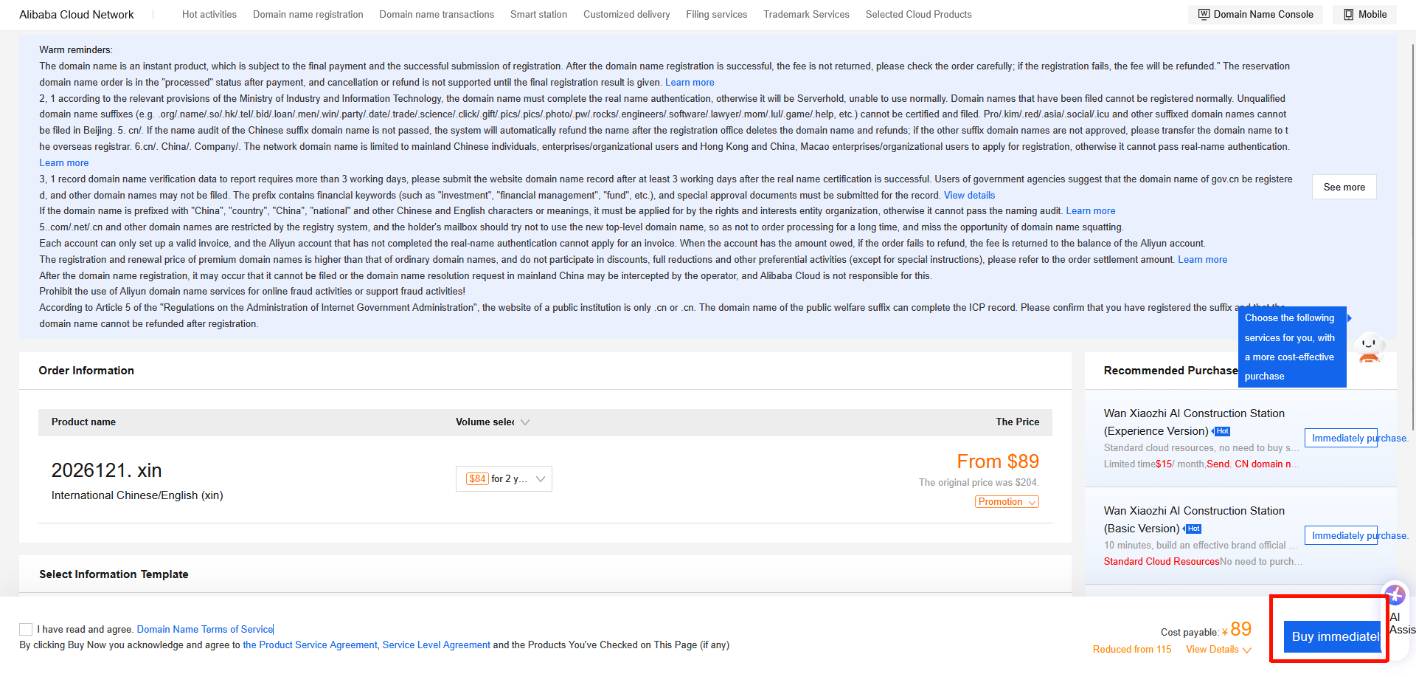
- افتح Alibaba Cloud Wanwang، وأدخل اسم النطاق الذي ترغب في شرائه، وتحقق من توفره، واملأ المعلومات المطلوبة، وأكمل التحقق من الهوية الحقيقية.
- انقر على "الشراء الآن" وأكمل عملية الدفع.
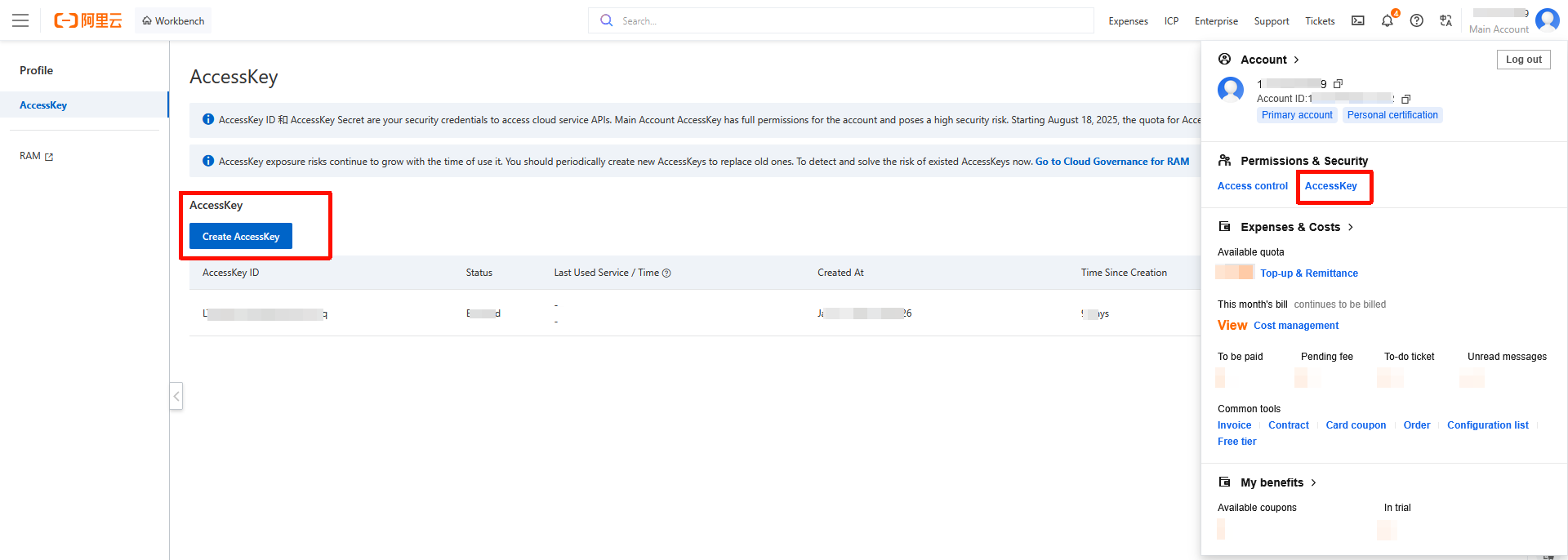
- انقر على الحساب الرئيسي في الزاوية العلوية اليمنى للدخول إلى صفحة إدارة "AccessKey"، وأنشئ "AccessKey" جديدًا واحفظ "AccessKey ID" و"AccessKey Secret"، إذ ستُستخدم هذه المعلومات لاحقًا عند ضبط DDNS.
كيف تضبط DDNS على جهاز TerraMaster NAS؟
- سجّل الدخول إلى NAS، وافتح "لوحة التحكم"، ثم انقر على "الوصول عن بُعد" > "DDNS".
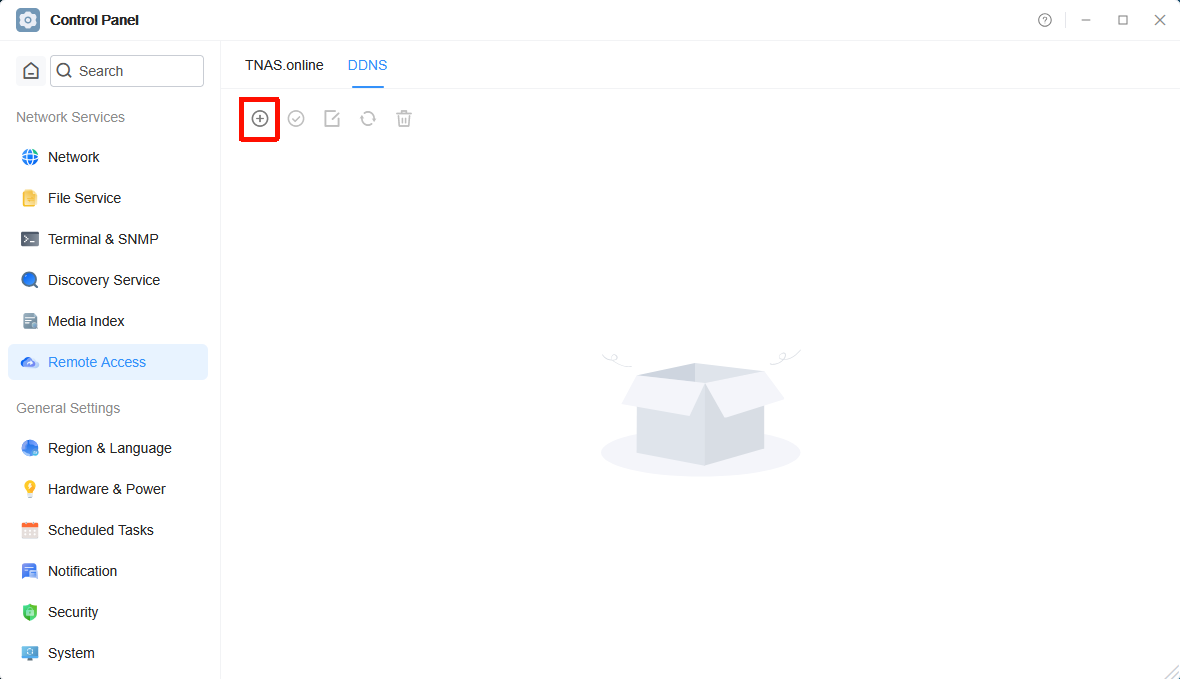
- انقر على "إنشاء أيقونة"، واختر مزوّد خدمة DDNS الذي تستخدمه، واملأ "اسم المستخدم" و"كلمة المرور" و"اسم النطاق الديناميكي" (يرجى الملء وفق معلومات التسجيل التي يقدّمها مزوّد خدمة DDNS. وإذا لم يكن لديك حساب لدى مزوّد خدمة DDNS، فيرجى التسجيل وشراء اسم نطاق أولاً.).
- مزوّد خدمة DDNS: اختر مزوّد خدمة DDNS الذي تستخدمه (مثل dyndsn وnoip.com وDuckDNS وAlibaba Cloud وغيرها).
- اسم المستخدم: أدخل اسم المستخدم الذي يقدّمه مزوّد خدمة DDNS.
- كلمة المرور: أدخل كلمة المرور التي يقدّمها مزوّد خدمة DDNS.
- اسم النطاق الديناميكي: أدخل اسم نطاق DDNS الذي اشتريته (مثل mynas.zxc).
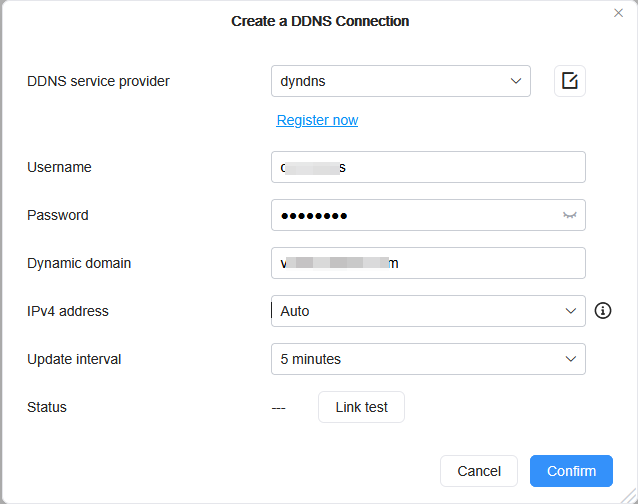
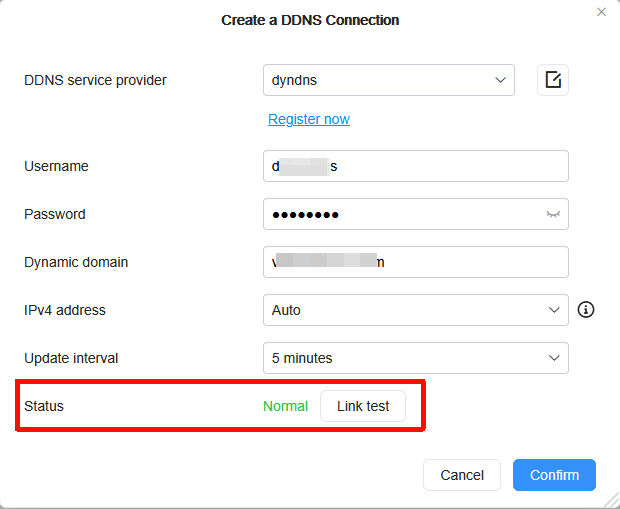
- بعد الملء، انقر على "اختبار الاتصال"، وبعد التأكد من أن حالة الاتصال طبيعية، انقر على "تأكيد" لحفظ الإعداد.
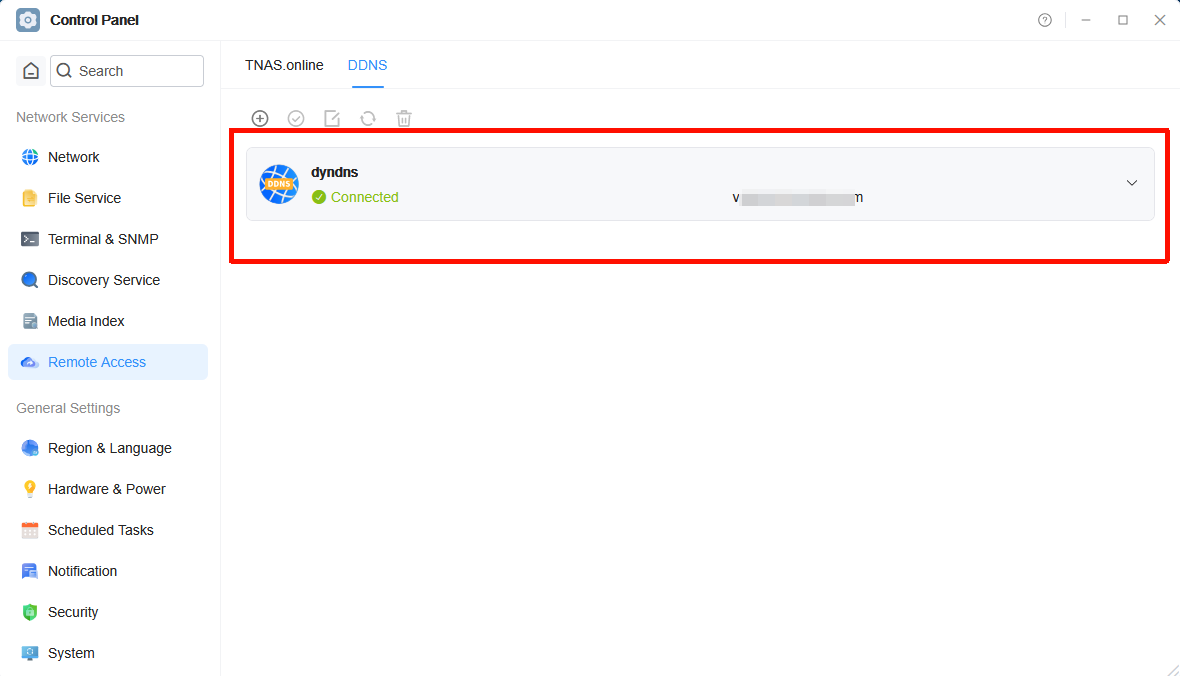
بعد الإضافة، سيقوم نظام NAS بمزامنة عنوان IP العام مع اسم النطاق الخاص بك تلقائيًا.
إضافة قواعد توجيه المنافذ
بافتراض أنك تريد توجيه المنفذ الخارجي 18888 إلى المنفذ الداخلي 5443 في NAS، يرجى إدخال المعلومات ذات الصلة في إعداد القاعدة. مع استخدام جهاز توجيه Xiaomi كمثال:
- سجّل الدخول إلى لوحة إدارة جهاز التوجيه، وانتقل إلى إعدادات "الإعدادات المتقدمة - توجيه المنافذ"، وانقر على "إضافة قاعدة" واضبط المعاملات التالية:
- اسم القاعدة: امنح تعيين المنفذ هذا اسمًا سهل التذكر (مثل "الوصول إلى NAS عن بُعد").
- البروتوكول: اختر بروتوكول TCP الافتراضي.
- عنوان IP الداخلي: أدخل عنوان الشبكة المحلية (LAN) لجهاز NAS (مثل 192.168.2.70).
- المنفذ الخارجي: رقم المنفذ المستخدم للوصول إلى NAS من الشبكة الخارجية. يمكنك تحديده بنفسك، لكن تأكد من عدم تعارضه مع قواعد التوجيه الأخرى.
- المنفذ الداخلي: رقم المنفذ الذي تستخدمه الخدمة العاملة فعليًا على NAS.
على سبيل المثال:
- المنفذ الخارجي: 18888. مبدأ عمله: الوصول من الشبكة الخارجية إلى [المنفذ الخارجي 18888] → يوجّه جهاز التوجيه → NAS [المنفذ الداخلي 5443]
- المنفذ الداخلي: 5443 إذا كان منفذ تسجيل الدخول إلى NAS هو 5443، فأدخل 5443 في المنفذ الداخلي. ويكون هذا المنفذ عادةً مطابقًا لمنفذ الوصول المضبوط في نظام NAS ولا يحتاج عمومًا إلى التعديل.
- تحقق من إعدادات توجيه المنافذ في أجهزة التوجيه الأخرى يرجى ملاحظة أن إعدادات توجيه المنافذ قد تختلف باختلاف ماركات أجهزة التوجيه. وإذا كنت تستخدم جهاز توجيه من ماركة أخرى، فيرجى الرجوع إلى دليل الشركة المصنّعة لضمان ضبط توجيه المنافذ بشكل صحيح.
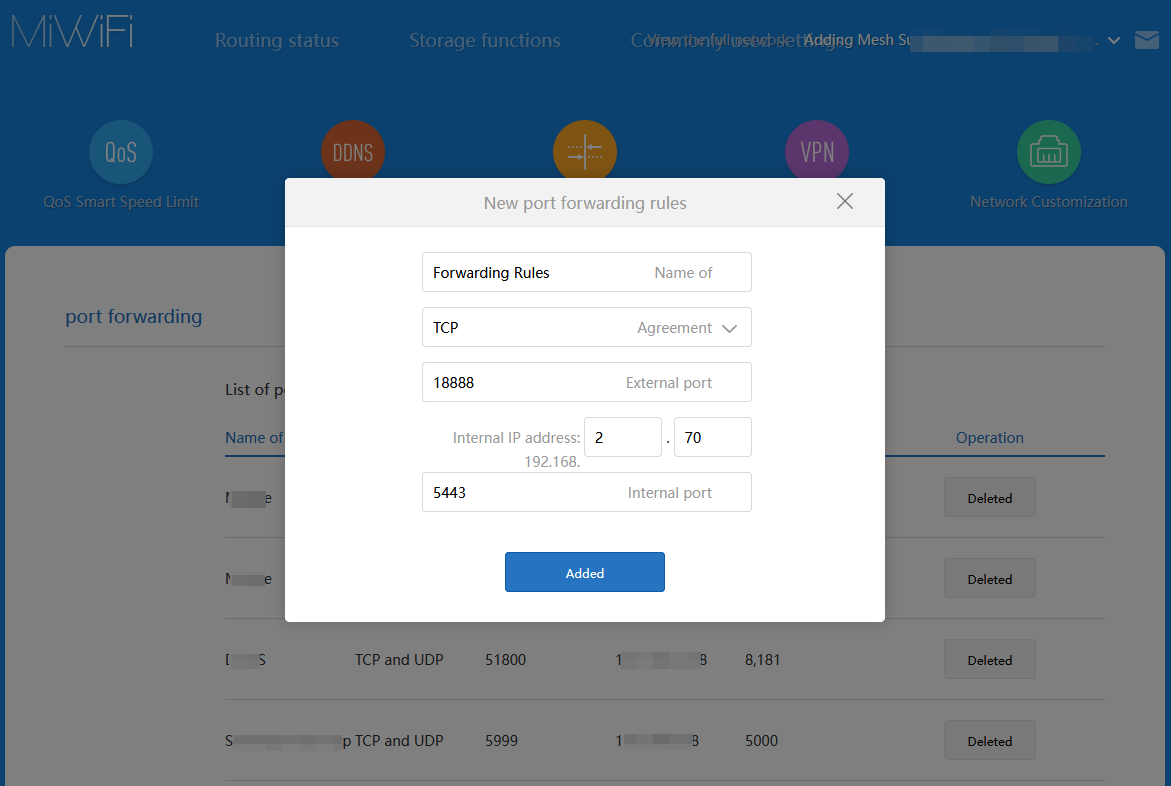
- انقر على "إضافة" لإكمال قاعدة توجيه المنافذ.
ملاحظة: لمنع تغيّر عنوان IP لجهاز NAS بسبب إعادة تشغيل جهاز التوجيه أو لأسباب أخرى، يُنصح بضبط ربط عنوان IP ثابت بعنوان MAC في جهاز التوجيه.
ضبط عنوان IP ثابت لمنع تغيّر عنوان IP
لمنع تغيّر عنوان IP لجهاز NAS بسبب إعادة تشغيل جهاز التوجيه أو لأسباب أخرى، يُنصح بضبط ربط عنوان IP ثابت بـ NAS في جهاز التوجيه. وتأكد من أن NAS يستخدم دائمًا عنوان IP المحلي نفسه بعد كل إعادة تشغيل لجهاز التوجيه، وبذلك تتجنّب تعطّل توجيه المنافذ أو مشكلات الوصول عن بُعد.
خطوات العمل
- استخدم المتصفح للوصول إلى عنوان لوحة إدارة جهاز التوجيه.
- يمكنك عادةً العثور على إعداد DHCP تحت "إعدادات الشبكة" أو "إعدادات LAN" في جهاز التوجيه.
- في إعدادات DHCP، ابحث عن خيار "تعيين عنوان IP ثابت" أو "ربط عنوان MAC".
- أدخل عنوان MAC لجهاز NAS (يمكن العثور عليه في صفحة إدارة NAS أو على الجهاز نفسه) واضبط عنوان IP ثابتًا (مثل 192.168.1.111).
- تأكد من صحة الإعداد واحفظه.
ملاحظة: قد تختلف طريقة الضبط قليلًا بين ماركات أجهزة التوجيه، فيرجى الرجوع إلى دليل المستخدم الخاص بجهاز التوجيه أو استشارة الدعم الفني للشركة المصنّعة للحصول على إرشادات تفصيلية.
التحقق من الوصول
بعد إتمام الإعداد، يمكنك الوصول إلى اسم نطاق DDNS من شبكة خارجية باستخدام المتصفح وفق الصيغة (اسم النطاق:رقم المنفذ) للتحقق من إمكانية الوصول إلى TerraMaster NAS بنجاح.
على سبيل المثال، إذا كان اسم النطاق الخاص بك mynas.zxc والمنفذ 18888، فسيكون رابط الوصول: https://mynas.zxc:18888