כיצד להשתמש ב-DDNS לגישה חיצונית ל-NAS?
כאשר לרשת שלך יש כתובת IP ציבורית (IPv4/IPv6), מערכת TerraMaster מספקת תמיכה ב-DDNS (Dynamic Domain Name System). זה מאפשר לך לקשור את שם הדומיין של DDNS לכתובת ה-IP הציבורית, כך שתוכל לגשת להתקן ה-NAS דרך שם דומיין מבלי לזכור כתובות IP מורכבות.
מהו DDNS?
DDNS (Dynamic Domain Name System) מאפשר למפות באופן דינמי שם דומיין רשום (לדוגמה, example.dyndns.org) לכתובת ה-IP הציבורית שלך, בין אם IPv4 או IPv6. כך תוכל לגשת ל-TNAS של TerraMaster דרך שם דומיין (לדוגמה, mynas.zxc) מבלי לבדוק את כתובת ה-IP הציבורית בכל פעם. לדוגמה, אם כתובת ה-IPv4 הציבורית שלך היא 119.119.119.248, תוכל לגשת ל-NAS שלך באמצעות שם הדומיין mynas.zxc, מבלי להשתמש ישירות בכתובת ה-IP.
כיצד לאשר האם לרשת שלך יש כתובת IP ציבורית?
לפני השימוש ב-DDNS, עליך תחילה לאשר האם לרשת שלך יש כתובת IP ציבורית. תוכל לאמת זאת על ידי ביצוע השלבים הבאים:
- בדוק אם קיימת כתובת IP ציבורית כדי להתכונן להגדרת גישה מרוחקת לאחר מכן, אשר תחילה האם סביבת הרשת הנוכחית שלך תומכת בחיבור ישיר באמצעות כתובת IP ציבורית.
- במחשב ברשת המקומית שלך, פתח דפדפן ובקר ב-test-ipv6.com כדי לבדוק את כתובת ה-IP הציבורית שלך.
- אם הדף מציין ש"יש לך כתובת IPv6", הדבר אומר שהרשת שלך תומכת בכתובת IPv6 ציבורית ותוכל להמשיך בהגדרה מבוססת IPv6.

- היכנס לממשק הניהול של הנתב
- הזן את כתובת ה-IP של הנתב שלך (לדוגמה, 192.168.1.1 או 192.168.0.1) בדפדפן והיכנס לממשק הניהול של הנתב.
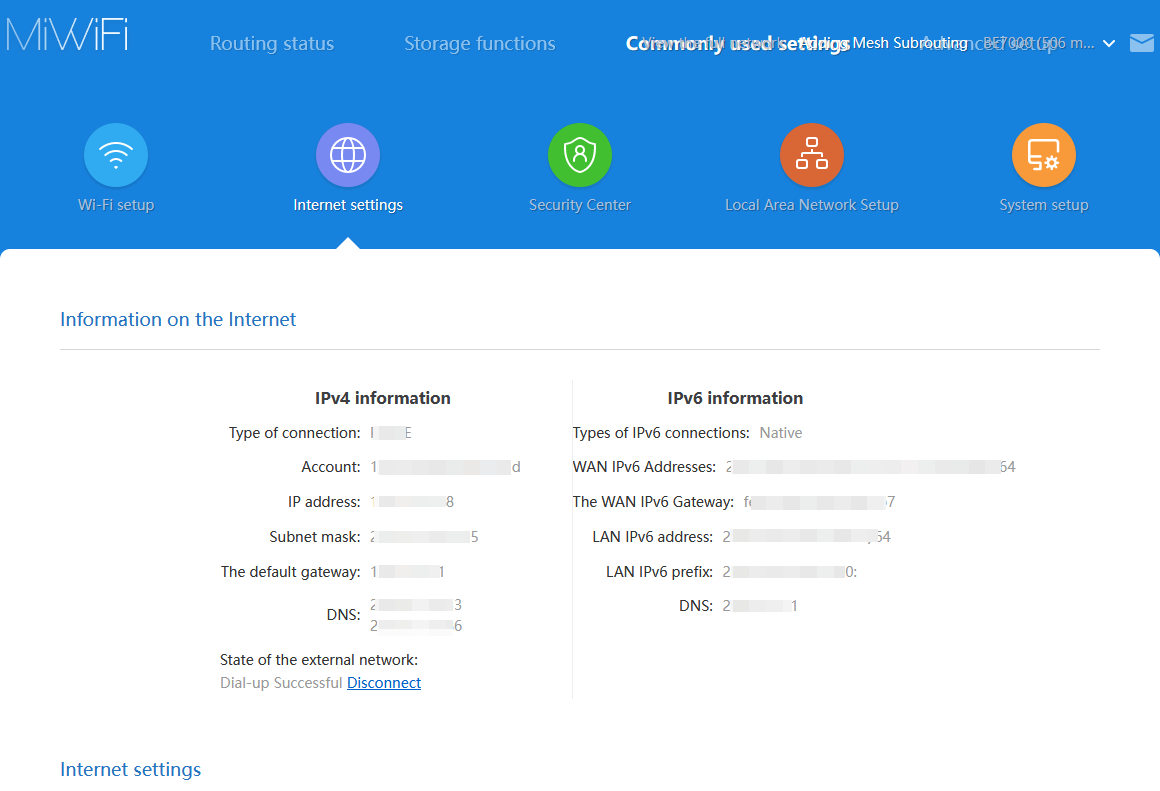
- אתר את כתובת ה-IP תחת "יציאת WAN" או "ממשק רשת חיצוני" והשווה אותה לכתובת ה-IP שהתקבלה מ-test-ipv6.com. אם שתיהן תואמות, הדבר מעיד שחיבור הפס הרחב שלך משתמש בכתובת IP ציבורית ותוכל להמשיך בהגדרה שלאחר מכן.
מה לעשות אם אין לך כתובת IP ציבורית?
-
צור קשר עם ספק הפס הרחב שלך כדי לבקש כתובת IP ציבורית
רוב ספקי הפס הרחב הביתיים מקצים כתובת IP פרטית כברירת מחדל, אך חלק מהספקים מציעים כתובות IP ציבוריות כשירות נוסף. תוכל ליצור קשר עם הספק שלך כדי לבדוק את האפשרות לקבל כתובת IP ציבורית (IPv4 או IPv6). שים לב שספקים עשויים לדרוש תשלום נוסף. -
השתמש בשירות DDNS (Dynamic DNS)
אם הפס הרחב שלך משתמש בכתובת IP ציבורית דינמית, תוכל להשיג גישה להתקן שלך דרך שם דומיין באמצעות שירות DDNS. DDNS מעדכן אוטומטית את רשומת ה-DNS כאשר כתובת ה-IP הציבורית שלך משתנה, ומבטיח שתוכל תמיד לגשת ל-NAS שלך דרך שם הדומיין.
ספקי שירותי DDNS נפוצים כוללים:
- Alibaba Cloud
- Tencent Cloud
- DuckDNS
- noip.com
- Cloudflare
- Huawei Cloud DDNS
תוכל להגדיר את שירות ה-DDNS במערכת TerraMaster תחת "לוח בקרה" > "גישה מרוחקת" > "DDNS".
- רכוש כתובת IP ציבורית סטטית
אם אתה זקוק לכתובת IP ציבורית יציבה ובלתי משתנה, תוכל ליצור קשר עם הספק שלך כדי לבקש כתובת IP ציבורית סטטית. כתובת IP ציבורית סטטית מספקת כתובת גישה ציבורית קבועה להתקן שלך, בדרך כלל בתשלום נוסף. פתרון זה מתאים ליישומים הדורשים חיבורים יציבים לטווח ארוך (לדוגמה, שרתי אינטרנט, עבודה מרחוק וכו').
כיצד לרכוש שם דומיין ל-DDNS?
כדי להשתמש בשירות DDNS, עליך לרכוש ולהגדיר שם דומיין ל-DDNS. להלן השלבים לרכישה והגדרה של שם דומיין ל-DDNS:
-
בחר ספק שירותי DDNS בחר ספק התומך ב-DDNS (לדוגמה, No-IP, DuckDNS, Alibaba Cloud, Tencent Cloud, Oray (PeanutHull), Cloudflare, Huawei Cloud DDNS וכו').
-
הירשם ורכוש שם דומיין נשתמש ב-Alibaba Cloud כדוגמה כדי להדגים את תהליך רכישת הדומיין וקבלת AccessKey. אם תבחר בספק דומיין אחר, אנא עיין בתיעוד העזרה הרלוונטי שלהם.
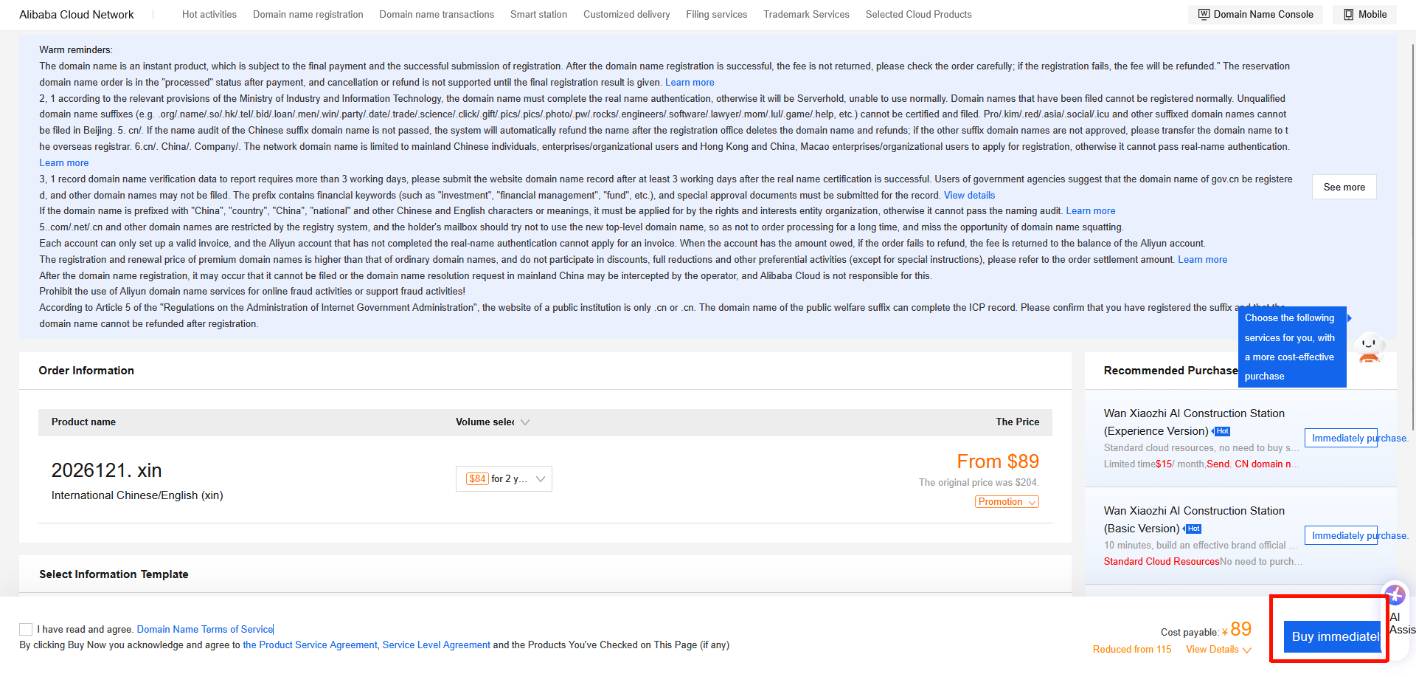
- פתח את Alibaba Cloud Wanwang, הזן את שם הדומיין שברצונך לרכוש, בדוק את זמינותו, מלא את המידע הנדרש והשלם אימות זהות אמיתית.
- לחץ על "קנה עכשיו" והשלם את תהליך התשלום.
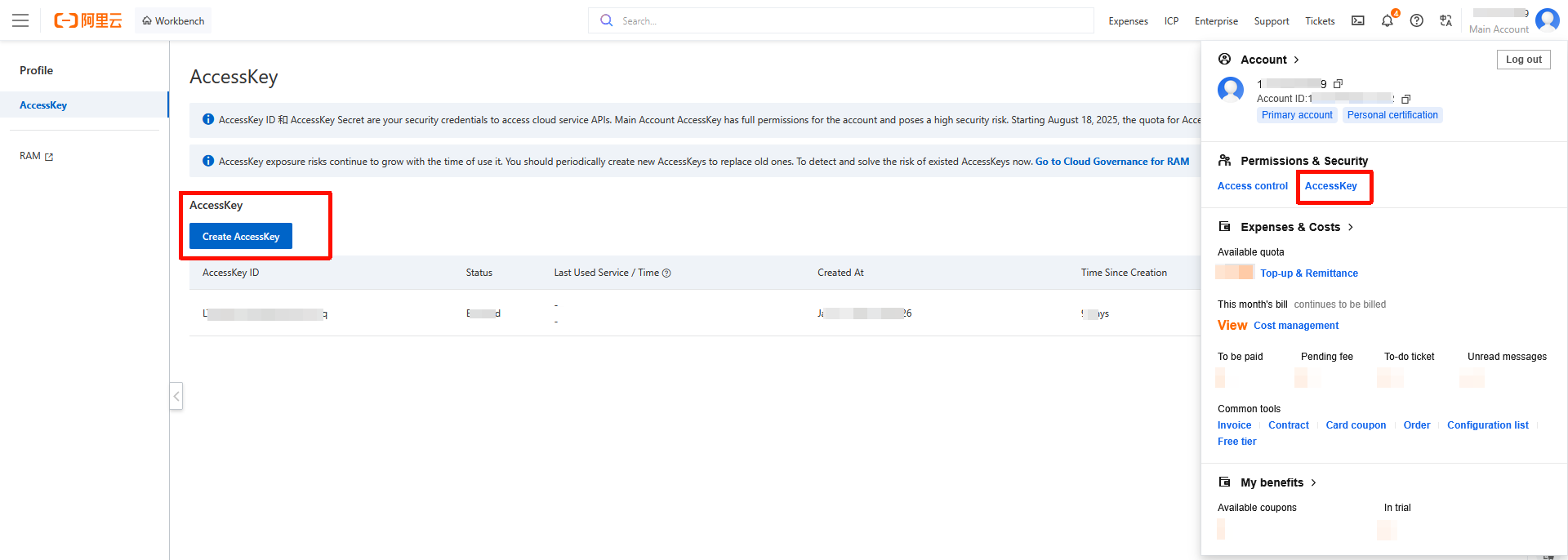
- לחץ על החשבון הראשי בפינה הימנית העליונה כדי להיכנס לעמוד הניהול של "AccessKey". צור "AccessKey" חדש ושמור את "AccessKey ID" ואת "AccessKey Secret". מידע זה ישמש מאוחר יותר בעת הגדרת DDNS.
כיצד להגדיר DDNS ב-NAS של TerraMaster?
- היכנס ל-NAS, פתח את "לוח בקרה", לחץ על "גישה מרוחקת" > "DDNS".
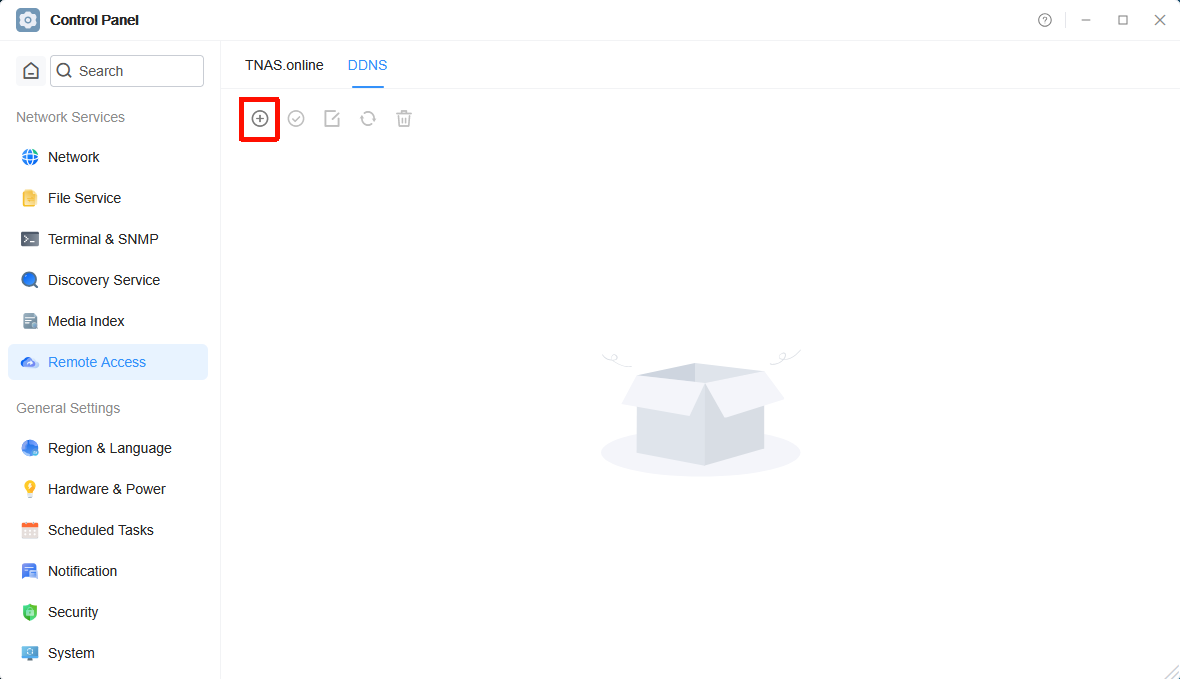
- לחץ על "צור אייקון", בחר את ספק שירות ה-DDNS שבו אתה משתמש, ומלא את "שם משתמש", "סיסמה" ו-"שם דומיין דינמי" (אנא מלא בהתאם לפרטי ההרשמה שסופקו על ידי ספק שירות ה-DDNS שלך. אם אין לך חשבון אצל ספק שירות DDNS, אנא הירשם ורכוש שם דומיין תחילה.).
- ספק שירות DDNS: בחר את ספק שירות ה-DDNS שבו אתה משתמש (לדוגמה, dyndsn, noip.com, DuckDNS, Alibaba Cloud וכו').
- שם משתמש: הזן את שם המשתמש שסופק על ידי ספק שירות ה-DDNS.
- סיסמה: הזן את הסיסמה שסופקה על ידי ספק שירות ה-DDNS.
- שם דומיין דינמי: הזן את שם הדומיין של DDNS שרכשת (לדוגמה, mynas.zxc).
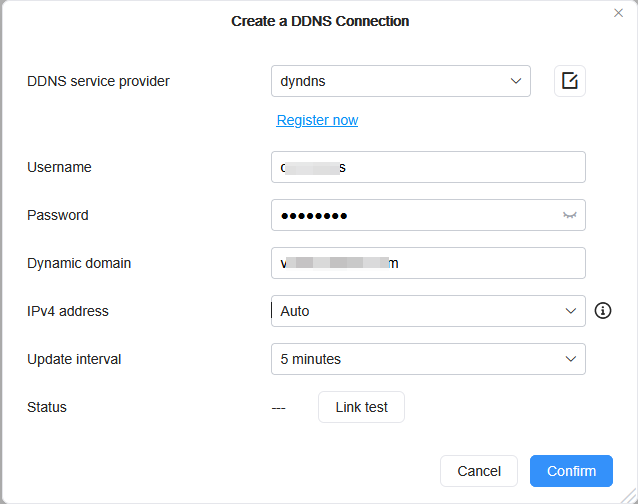
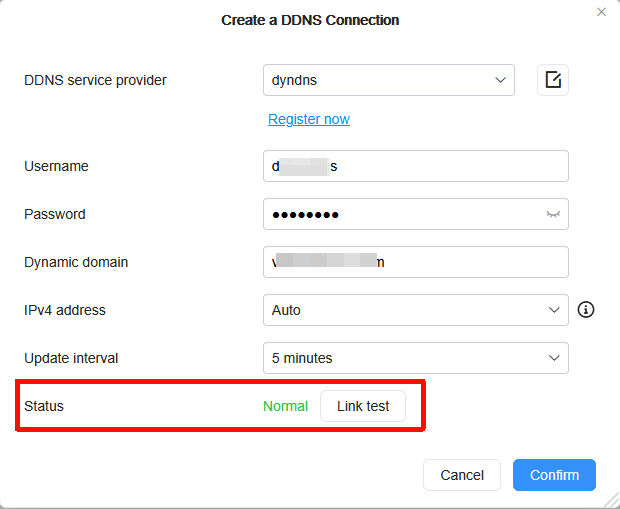
- לאחר המילוי, לחץ על "בדיקת חיבור". אשר שמצב החיבור תקין, ולאחר מכן לחץ על "אשר" כדי לשמור את ההגדרה.
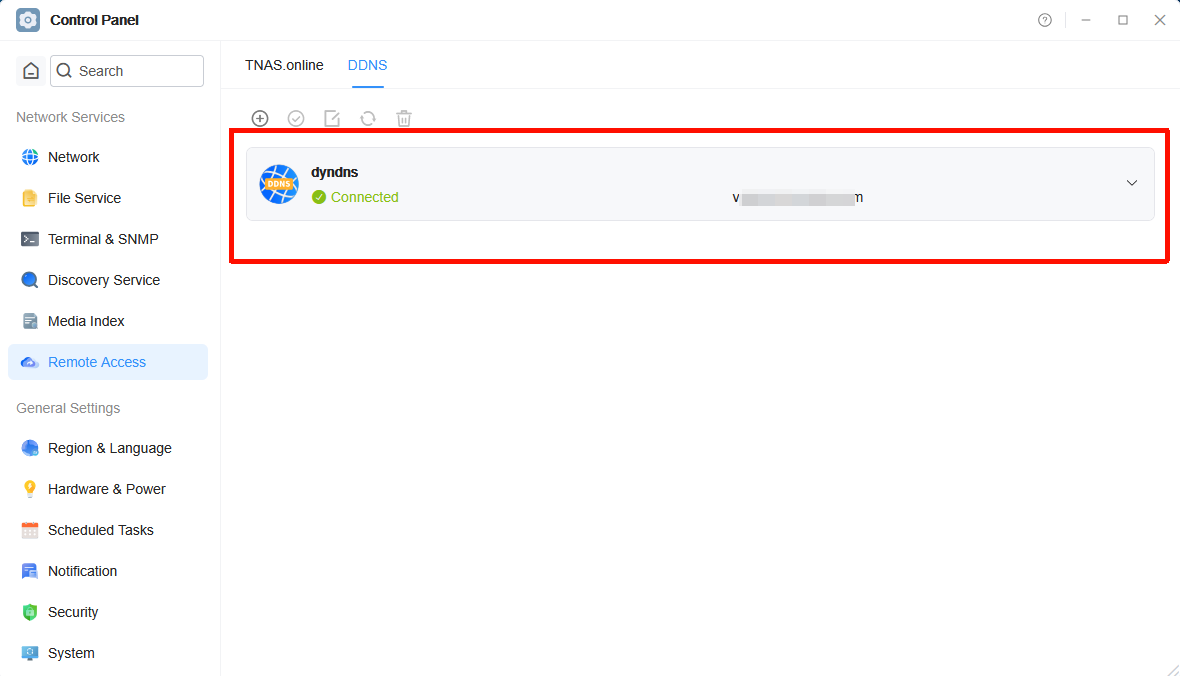
לאחר ההוספה, מערכת ה-NAS תסנכרן אוטומטית את כתובת ה-IP הציבורית עם שם הדומיין שלך.
הוסף כללי העברת פורטים
נניח שברצונך להעביר את הפורט החיצוני 18888 לפורט הפנימי 5443 של ה-NAS, אנא מלא את המידע הרלוונטי בהגדרת הכלל. נשתמש בנתב Xiaomi כדוגמה:
- היכנס לממשק הניהול של הנתב, עבור להגדרות "הגדרות מתקדמות - העברת פורטים", לחץ על "הוסף כלל" והגדר את הפרמטרים הבאים:
- שם הכלל: תן למיפוי הפורט הזה שם קל לזכירה (לדוגמה, "גישה מרוחקת ל-NAS").
- פרוטוקול: בחר בפרוטוקול ברירת המחדל TCP.
- כתובת IP פנימית: מלא את כתובת הרשת המקומית (LAN) של ה-NAS (לדוגמה, 192.168.2.70).
- פורט חיצוני: מספר הפורט שבו משתמשת הרשת החיצונית לגישה ל-NAS. תוכל לציין אותו בעצמך, אך ודא שהוא אינו מתנגש עם כללי העברה אחרים.
- פורט פנימי: מספר הפורט שבו משתמש בפועל השירות הפועל ב-NAS.
לדוגמה:
- פורט חיצוני: 18888. עקרון הפעולה הוא: גישה חיצונית ל-[פורט חיצוני 18888] → הנתב מעביר → NAS [פורט פנימי 5443]
- פורט פנימי: 5443 אם פורט הכניסה ל-NAS הוא 5443, מלא 5443 עבור הפורט הפנימי. פורט זה בדרך כלל תואם לפורט הגישה שהוגדר במערכת ה-NAS ובדרך כלל אין צורך לשנותו.
- בדוק את הגדרות העברת הפורטים של נתבים אחרים שים לב שהגדרות העברת פורטים עשויות להשתנות עבור מותגי נתבים שונים. אם אתה משתמש בנתב ממותג אחר, אנא עיין בהוראות היצרן כדי להבטיח הגדרה נכונה של העברת הפורטים.
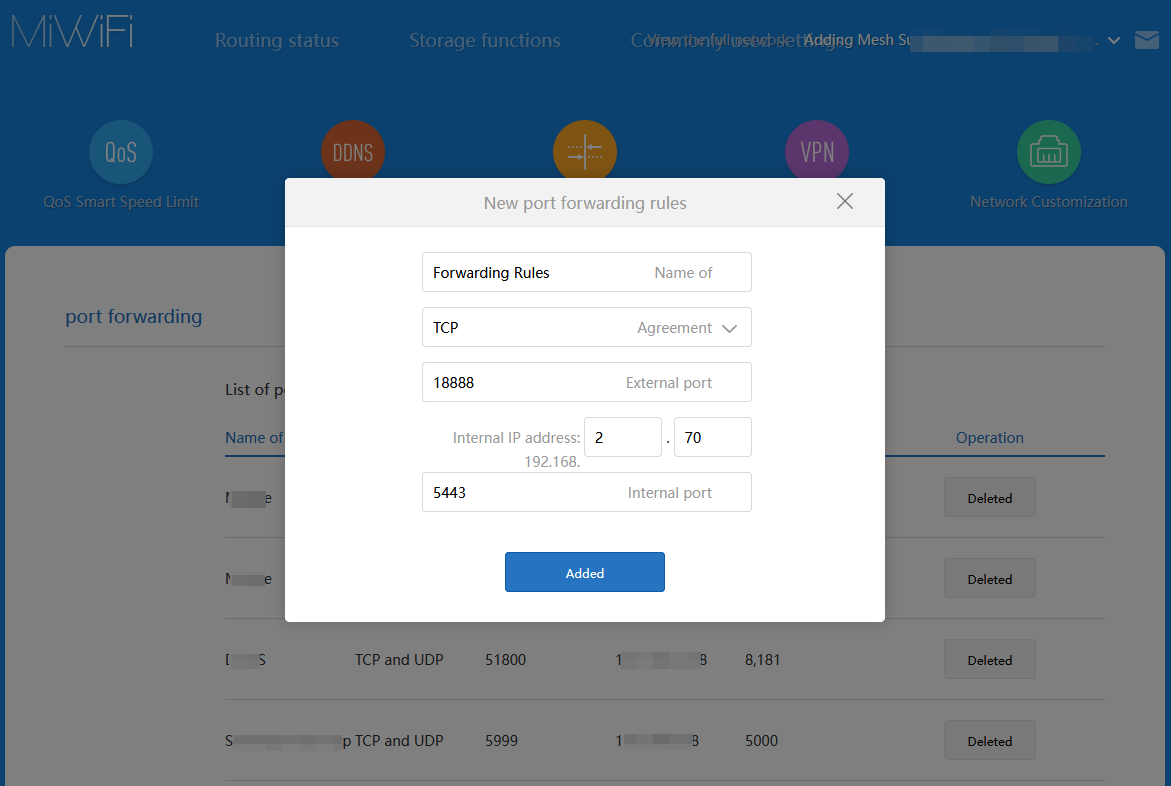
- לחץ על "הוסף" כדי להשלים את כלל העברת הפורטים.
הערה: כדי למנוע שינוי של כתובת ה-IP של התקן ה-NAS עקב הפעלה מחדש של הנתב או סיבות אחרות, מומלץ להגדיר כתובת IP סטטית וקישור כתובת MAC בנתב.
הגדרת כתובת IP סטטית כדי למנוע שינויים בכתובת ה-IP
כדי למנוע שינוי של כתובת ה-IP של התקן ה-NAS עקב הפעלה מחדש של הנתב או סיבות אחרות, מומלץ להגדיר קישור כתובת IP קבועה עבור ה-NAS בנתב. ודא שה-NAS תמיד משתמש באותה כתובת LAN IP לאחר כל הפעלה מחדש של הנתב, ובכך למנוע כשלים במיפוי הפורטים או בעיות בגישה מרוחקת.
שלבים
- השתמש בדפדפן כדי לגשת לכתובת הניהול של הנתב.
- בדרך כלל, תוכל למצוא את הגדרת ה-DHCP תחת "הגדרות רשת" או "הגדרות LAN" של הנתב.
- בהגדרות ה-DHCP, אתר את האפשרות "הקצאת כתובת IP סטטית" או "קישור כתובת MAC".
- הזן את כתובת ה-MAC של התקן ה-NAS (ניתן למצוא בעמוד הניהול של ה-NAS או על ההתקן עצמו) והגדר כתובת IP קבועה (לדוגמה, 192.168.1.111).
- אשר שההגדרה נכונה ושמור אותה.
הערה: שיטת ההגדרה עשויה להשתנות מעט עבור מותגי נתבים שונים. אנא עיין במדריך המשתמש של הנתב שלך או התייעץ עם התמיכה הטכנית של יצרן הנתב לקבלת הוראות הפעלה מפורטות.
אימות גישה
לאחר השלמת ההגדרה, תוכל לגשת לשם הדומיין של DDNS שלך מרשת חיצונית באמצעות דפדפן בפורמט (שם דומיין:מספר פורט) כדי לאמת האם תוכל לגשת בהצלחה ל-NAS של TerraMaster.
לדוגמה, אם שם הדומיין שלך הוא mynas.zxc והפורט הוא 18888, קישור הגישה יהיה: https://mynas.zxc:18888