VMs
Aplikace VMs je hypervizor virtuálních počítačů vytvořený společností TerraMaster na základě jádra KVM. Prostřednictvím intuitivního a snadno použitelného centralizovaného rozhraní pro správu integruje různá virtualizační řešení. Umožňuje rychlé nasazení virtuálních počítačů, flexibilní přidělování výpočetních prostředků a poskytuje funkce ochrany dat na úrovni podniků, čímž nabízí solidní záruky kontinuity podnikání.
Poznámka: VMs a VirtualBox jsou ve vzájemném konfliktu a nemohou běžet současně. Existující instalace aplikace VirtualBox zabrání povolení aplikace VMs.
Požadavky a omezení
Podporované verze TOS: TOS 7.0 (x86)
Hardware a souborový systém:
- Paměť: Doporučuje se 4 GB nebo více. Provoz více virtuálních počítačů vyžaduje více paměti.
- Úložný prostor: Jako místa uložení virtuálních počítačů jsou podporovány pouze úložné prostory pod souborovým systémem Btrfs.
Přehled
Centralizované zobrazení ukazuje celkový provozní stav VMs, včetně přehledových informací o virtuálních počítačích, úložných prostorech a síťových prostředcích, což vám pomáhá rychle pochopit stav virtualizační platformy.
Popis sekcí
- Stav virtualizačního prostředí: Horní karta pomocí grafického jazyka vizuálně odráží provozní stav celého virtualizačního prostředí VMs a upozorňuje vás při výskytu chyb na hostiteli, virtuálních počítačích nebo úložném prostoru.
V tomto poli se mohou objevit následující stavy:
- Normální: Celkový stav je dobrý a vše funguje normálně.
- Upozornění: Stav virtuálního počítače nebo úložného prostoru je abnormální, ale služby mohou stále fungovat normálně. Doporučuje se zkontrolovat abnormální prostředky a odstranit problémy.
- Chyba: Virtuální počítač nebo úložný prostor nemůže fungovat správně. Zkontrolujte prosím stav abnormálního prostředku a okamžitě proveďte údržbu pro vyřešení problému.
- Monitorování virtuálních počítačů: Zobrazuje v reálném čase využití CPU a využití paměti každého běžícího virtuálního počítače.
- Statistiky prostředků: Zobrazuje celkovou kapacitu, využitou kapacitu a míru využití úložného prostoru.
Virtuální počítače
Prostřednictvím modulu „Virtuální počítače" můžete provádět správu životního cyklu virtuálních počítačů od vytvoření až po smazání.
Seznam virtuálních počítačů
Zobrazuje všechny vytvořené virtuální počítače (včetně stavů běžící a vypnuto) v seznamu. Kliknutím na rozevírací tlačítko vpravo od každého virtuálního počítače rozbalíte a zobrazíte jeho podrobnou konfiguraci a data o výkonu.
Data zahrnují:
- Obecné informace: Stav, grafická karta, úložiště, počet jader CPU, kapacita paměti, firmware (Legacy BIOS/UEFI), režim kompatibility CPU, rozložení klávesnice atd.
- Monitorování výkonu: Využití CPU hostitele, využití paměti hostitele, celková propustnost pevného disku, celkový počet IOPS pevného disku, celková latence pevného disku, celkový počet odeslaných/přijatých síťových paketů.
- Další informace: Počet snímků, automatické spuštění, zařízení USB, zařízení PCI, stav hostujícího agenta (Guest Agent), IP adresa, popis.
Vytvoření virtuálního počítače
Postupujte podle kroků průvodce a nakonfigurujte parametry požadovaného virtuálního počítače.
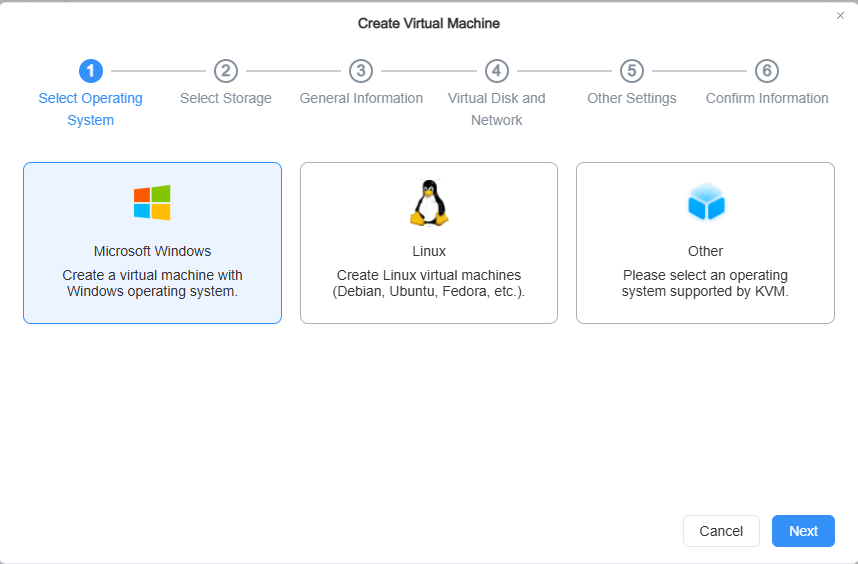
- Vyberte operační systém: Vyberte typ operačního systému k instalaci, např. Microsoft Windows, Linux nebo jiné systémy kompatibilní s KVM.
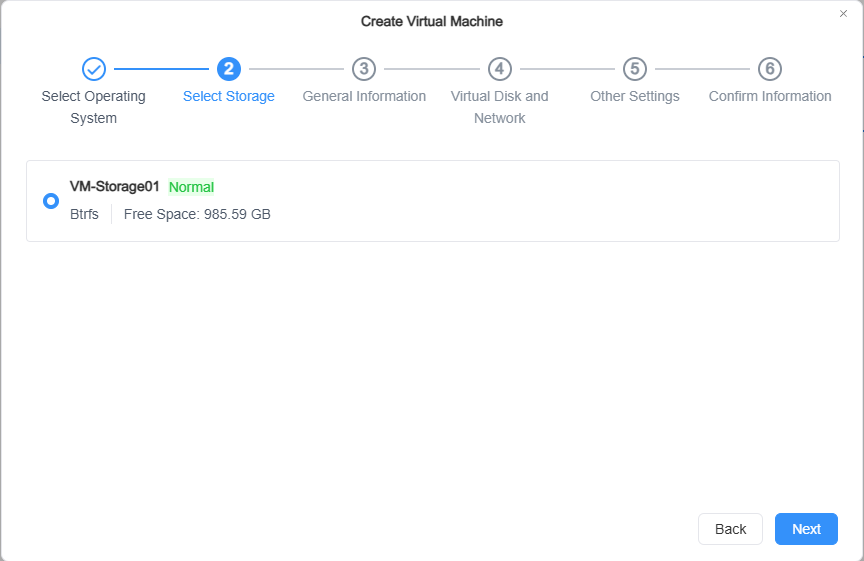
- Vyberte úložný prostor: Vyberte úložný prostor Btrfs, který byl přidán do aplikace VMs, pro uložení všech dat virtuálního počítače.
- Poznámka: Když vybraný úložný prostor dojde, virtuální počítač se vypne.
-
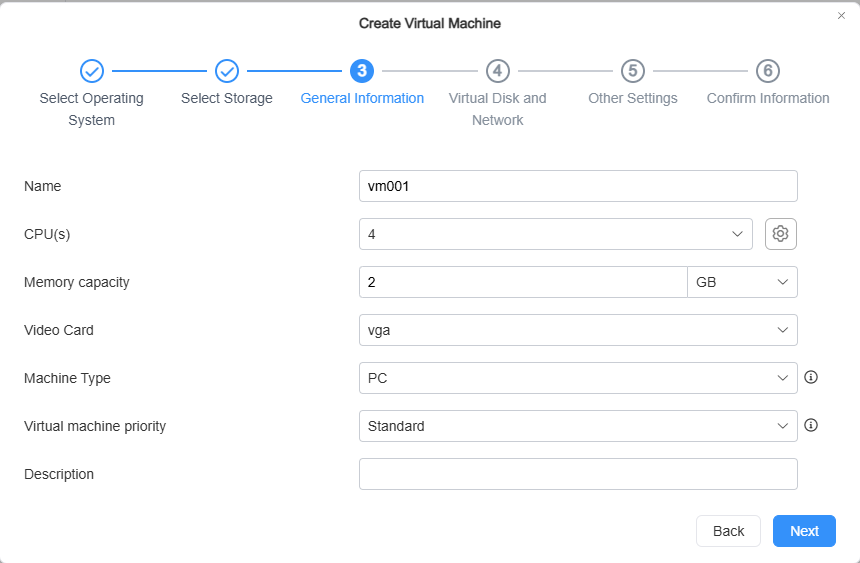
Obecné informace:
- Název: Zadejte jedinečný název virtuálního počítače.
- CPU: Definujte počet jader CPU pro virtuální počítač.
Poznámka- Pokročilé možnosti CPU:
- Povolit režim kompatibility CPU: Umožňuje živou migraci mezi dvěma hostiteli s různými modely CPU.
- Povolit funkce Hyper-V Enlightenments: Může zlepšit výkon virtuálních počítačů se systémem Windows.
- Nastavení QoS
- Rezervovat vlákna CPU: Můžete rezervovat vlákna CPU pro virtuální počítače vyžadující vyšší výkon. Rezervovaná vlákna CPU nelze použít pro jiné služby nebo virtuální počítače.
- Typ stroje: Vyberte typ stroje virtuálního počítače.
- PC: Poskytuje vyšší kompatibilitu se staršími operačními systémy.
- Q35: Novější virtuální platforma, která poskytuje PCI-E, ale nepodporuje virtuální pevné disky IDE.
- Priorita virtuálního počítače: Nastavte relativní váhu virtuálního počítače při konfliktu prostředků (Nízká, Pod normálem, Standardní, Nad normálem, Vysoká).
- Paměť: Definujte množství paměti přidělené virtuálnímu počítači. Při spuštění bude tato část paměti rezervována.
- Grafická karta: Vyberte typ grafické karty (Cirrus, VGA, vmvga).
- Cirrus: Grafická karta Cirrus Logic GD5446. Všechny verze systému Windows od Windows 95 ji rozpoznají a mohou ji používat.
- VGA: Standardní karta VGA s rozšířeními Bochs VBE, podporuje vyšší rozlišení. Všechny verze systému Windows od Windows XP ji rozpoznají.
- vmvga: Pokročilejší virtuální grafická karta než VGA.
- Popis: Přidejte popis pro snadnou identifikaci virtuálního počítače (maximálně 64 znaků).
-
Virtuální disky a síť:
- Virtuální disky
- Obecné: Nakonfigurujte velikost prostoru virtuálního disku. Lze přidat až 8 virtuálních disků.
- Řadič virtuálního pevného disku: Vyberte typ řadiče virtuálního pevného disku.
- IDE: Kompatibilní s většinou operačních systémů, lze použít až 4 zařízení IDE.
- SATA: Kompatibilní s moderními operačními systémy.
- VirtIO SCSI: Lepší výkon, ale nelze jej použít k instalaci nebo spuštění operačního systému.
- VirtIO Block: Doporučuje se pouze pro virtuální počítače Linux; TerraMaster Guest Tool neobsahuje ovladač tohoto řadiče. Před použitím jej musíte povolit v Nastavení VMs > Pokročilá nastavení.
- Další: Nakonfigurujte pokročilé možnosti, jako je uvolňování místa a rozsah IOPS.
- Síť virtuálního počítače
- Síť: Přidejte nebo odeberte síťová rozhraní pro virtuální počítač. Kliknutím na „Nastavení" nakonfigurujte adresu MAC a typ sítě.
 Poznámka
- Síťová rozhraní podporují modely síťových adaptérů VirtIO, e1000 a rtl8139.
- Můžete také zvolit povolení SR-IOV, které umožňuje podporovaným síťovým adaptérům zrychlit síťový výkon při nižší spotřebě prostředků CPU. Pro povolení SR-IOV musí váš hostitel i fyzický síťový adaptér podporovat SR-IOV.
- Když je SR-IOV povolen, nemůžete vybrat model síťového adaptéru.
- Když je SR-IOV povolen, není podporována živá migrace virtuálních počítačů mezi hostiteli.
- Když je SR-IOV povolen, virtuální počítač nelze pozastavit.
- Virtuální disky
-
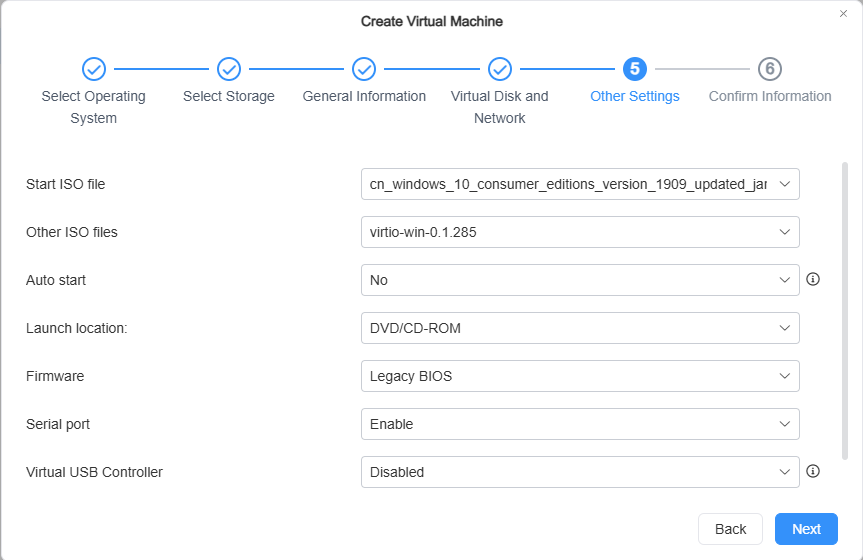
Další nastavení:
- Soubor ISO pro spuštění: Vyberte soubor obrazu jako spouštěcí médium virtuálního počítače (např. instalační disk operačního systému).
- Další soubor ISO: Připojte další soubor ISO, například CD s ovladači.
- Automatické spuštění: Nastavte, zda se má tento virtuální počítač automaticky spustit při spuštění hostitele.
- Umístění spuštění: Vyberte DVD/CD-ROM nebo virtuální pevný disk.
- Firmware: Vyberte spouštěcí firmware (Legacy BIOS nebo UEFI).
- Sériový port: Povolte nebo zakažte sériový port virtuálního počítače.
- Virtuální řadič USB: Přidejte řadič USB a přiřaďte zařízení USB na hostiteli virtuálnímu počítači k použití.
 Poznámka
- Zařízení USB nelze přiřadit více virtuálním počítačům.
- Na některých starších operačních systémech (např. Windows 7) může virtuální řadič USB 3.0 vyžadovat instalaci ovladače nec-xhci a může mít určité problémy s kompatibilitou.
- Pokud zařízení USB neexistuje na hostiteli, kde virtuální počítač běží, zařízení bude odpojeno.
-
Zařízení PCI Přiřaďte zařízení PCI na hostiteli přímo virtuálnímu počítači k použití. Klikněte na „Přidat zařízení" a vyberte požadované zařízení z dostupných zařízení PCI na hostiteli. V seznamu se zobrazí název zařízení, typ, skupina IOMMU a adresa PCI.

 Poznámka
- Průchod zařízení PCI v současnosti podporuje síťové karty, řadiče USB a zařízení USB. Tato funkce s sebou nese určitá rizika a omezení; nesprávná konfigurace může způsobit konflikty zařízení nebo zhroušení systému. Po průchodu je řízení odpovídajícího hardwaru převedeno z hostitele na virtuální počítač a všechna zařízení USB připojená k tomuto řadiči na hostiteli (včetně klávesnic, myší a úložných zařízení) budou okamžitě odebrána. Pokud jste v tu chvíli na těchto zařízeních závislí pro interakci se systémem, přijdete o kontrolu.
- Průchod poslední síťové karty není podporován, protože tato operace odpojí NAS od sítě a znemožní vzdálenou správu. Upravte konfiguraci a akci opakujte.
- Hardwarový průchod je složitá operace a nedoporučuje se neprofesionálním uživatelům. Pokud ji potřebujete provést, nezapomeňte předem zálohovat důležitá data, zastavit služby závislé na odpovídajícím hardwaru a vyhnout se povolení automatického spuštění virtuálního počítače, dokud nebude potvrzena stabilita systému, abyste snížili provozní rizika.
- Zařízení již obsazená jinými virtuálními počítači nelze přiřadit opakovaně.
-
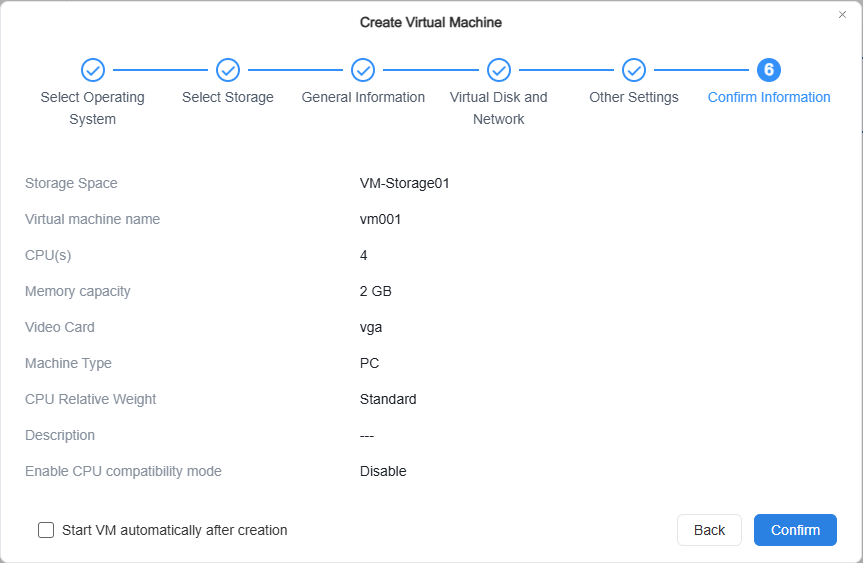
Potvrďte nastavení: Zkontrolujte všechny informace o konfiguraci, zaškrtněte „Spustit virtuální počítač po vytvoření" (volitelné) a kliknutím na Potvrdit dokončete vytvoření.
Správa virtuálních počítačů
-
Správa napájení: Vyberte virtuální počítač a kliknutím na tlačítko „Napájení" ovládejte jeho stav.
- Spustit: Spustí virtuální počítač.
- Vypnout: Řádně vypne virtuální počítač.
- Násilně vypnout: Vypne virtuální počítač přímo, což může způsobit ztrátu dat.
- Restartovat: Restartuje virtuální počítač.
- Pozastavit: Pozastaví běžící virtuální počítač a uloží jeho stav do úložného prostoru.
- Obnovit: Vrátí pozastavený virtuální počítač do stavu před pozastavením.
-
Připojení k virtuálnímu počítači: Systém otevře vybraný virtuální počítač prostřednictvím webové konzole VNC, kde můžete s virtuálním počítačem pracovat přímo.
-
Úprava virtuálního počítače: Vyberte vypnutý virtuální počítač a kliknutím na „Upravit" upravte jeho hardwarové specifikace a oprávnění.
-
Smazání virtuálního počítače: Vyberte virtuální počítač a kliknutím na „Smazat" jej odeberte. Tato operace smaže virtuální počítač i všechny související virtuální disky.
-
Další funkce
- Klonovat: Rychle vytvořit kopii na základě aktuálního virtuálního počítače, s možností zadat počet klonů.
- Importovat: Importovat ze souboru OVA nebo z obrazu disku na hostiteli a vytvořit nový virtuální počítač na základě jeho konfigurace.
- Exportovat: Exportovat virtuální počítač jako soubor a uložit jej do sdílené složky. Můžete vybrat standardní OVA nebo OVA kompatibilní s VMware.
- Migrovat: Migrovat virtuální počítač na jiného hostitele nebo změnit jeho místo uložení. K dispozici jsou tři režimy migrace: změna běžícího hostitele, změna úložného prostoru nebo změna běžícího hostitele i úložného prostoru. Pro běžící virtuální počítače je podporována živá migrace.
- Pořídit snímek: Ručně vytvořit bod obnovení virtuálního počítače (včetně stavu, nastavení a všech disků). Můžete zobrazit typ snímku (crash-consistent/konzistentní se souborovým systémem), přidat popis snímku a chránit snímek pomocí možnosti „Uzamknout".
- Seznam snímků: Zobrazit a spravovat všechny snímky a obnovit nebo klonovat z libovolného snímku. Při obnovování ze snímku můžete zaškrtnout „Pořídit snímek před obnovením virtuálního počítače", aby se v případě selhání procesu obnovy tento snímek mohl použít k obnovení.
- Doporučuje se nainstalovat QEMU Guest Agent. Po instalaci budou příkazy pro vypnutí a restart předány operačnímu systému, aby byl zajištěn úspěšný průběh.
- Když virtuální počítač běží, nelze upravovat základní konfigurace, jako je CPU, paměť, grafická karta, síťový adaptér, pořadí/rozhraní virtuálního pevného disku a řadič USB. Podporováno je pouze horké přidávání virtuálních pevných disků VirtIO.
- Během importu nelze upravovat velikost a pořadí disku v souboru OVA nebo obrazu disku.
- Při importu souboru OVA systém automaticky použije konfiguraci na základě souboru.
- Při importu obrazu virtuálního disku do virtuálního počítače, pokud obraz není v určeném místě uložení, systém jej stáhne z jiného místa a uloží do aktuálního umístění.
Úložný prostor
Můžete přidávat a spravovat úložné prostory pro virtuální počítače. Všechny virtuální pevné disky používají dynamické přidělování (thin provisioning) a zabírají fyzický prostor pouze při zápisu dat.
Seznam úložných prostorů
Zobrazuje stav a využití všech přidaných úložných prostorů v seznamu.
- Obecné informace: Název úložného prostoru, stav, využité/celkové úložiště, využití.
- Podrobné informace: Hostitel, celková kapacita, dostupný prostor, prostor přidělený virtuálním pevným diskům.
- Využití virtuálními počítači: Zobrazuje v seznamu všechny virtuální počítače, které používají virtuální disky v tomto úložném prostoru, a podrobnosti o jejich využití disku.
Správa úložných prostorů
- Přidat úložný prostor: Vyberte úložný prostor se souborovým systémem Btrfs z dostupných svazků hostitele. Lze nastavit prah „Nedostatek místa" (5~30). Když dostupný prostor klesne pod tento prah nebo je úložný prostor plný (2 GB), systém odešle oznámení.
- Upravit úložný prostor: Přejmenovat přidaný úložný prostor.
- Smazat úložný prostor: Odebrat vybraný úložný prostor z aplikace VMs. Pokud úložný prostor stále obsahuje data virtuálních počítačů nebo obrazů, můžete zvolit jejich ponechání.
- Jako úložný prostor virtuálních počítačů můžete vybrat pouze svazek se systémem Btrfs a více než 2 GB dostupného prostoru.
- Pokud se v úložném prostoru nachází běžící virtuální počítač, nelze tento úložný prostor smazat.
Síť
Můžete vytvářet a spravovat virtuální sítě pro virtuální počítače, což umožňuje komunikaci mezi virtuálními počítači a mezi virtuálními počítači a externími sítěmi.
Seznam sítí
Zobrazuje všechny nakonfigurované virtuální sítě v seznamu.
- Obecné informace: Název sítě, stav, typ sítě (Soukromá, Externí).
- Informace o přidružení: Počet hostitelů používajících fyzické rozhraní, síťové rozhraní, ID VLAN, seznam virtuálních počítačů používajících tuto síť.
Správa sítí
- Vytvořit síť: Nastavte název sítě, typ sítě (Soukromá, Externí) a ID VLAN (volitelné) a ze všech hostitelů vyberte fyzická síťová rozhraní, která se mají použít pro vytvoření této virtuální sítě.
- Upravit síť: Změnit název virtuální sítě, ID VLAN nebo přidružená fyzická síťová rozhraní.
- Smazat síť: Smazat vybranou virtuální síť.
- Pokud některá síťová rozhraní virtuální sítě nepracují správně, stav virtuální sítě se změní na upozornění, ale síťové připojení virtuálního počítače bude stále dostupné.
- Pokud všechna síťová rozhraní virtuální sítě nepracují správně, stav virtuální sítě se změní na chybu. Zkontrolujte prosím síťové zařízení a potvrďte síťové připojení prostředí.
- Externí virtuální síť musí obsahovat alespoň jedno síťové rozhraní.
- Po smazání virtuální sítě budou všechna virtuální rozhraní v této síti odpojena. Pro opětovné přiřazení virtuálního rozhraní přejděte do VMs > Virtuální počítače > Upravit.
- Pokud se Open vSwitch nepodaří povolit automaticky, přejděte do „Ovládací panely > Síť" a povolte jej ručně, aby se virtuální počítače mohly normálně připojit k síti.
Obrazy
Modul Obrazy slouží ke správě instalačních disků operačního systému (.iso) a souborů obrazů virtuálních pevných disků (.vmdk, .qcow2 atd.) potřebných pro vytváření virtuálních počítačů.
Seznam obrazů
Zobrazuje všechny přidané soubory obrazů v seznamu.
- Obecné informace: Název obrazu, stav (Povoleno/Zakázáno), typ souboru, velikost souboru.
- Další informace: Verze obrazu, místo uložení.
Přidání obrazu
- Vyberte způsob importu: Zvolte import z „Místního souboru NAS" nebo „Místního souboru počítače".
- Vyberte soubor: V otevřeném okně vyberte požadovaný soubor obrazu. Podporované formáty: .iso, .vmdk, .vdi, .vhd, .vhdx, .img, .qcow2.
- Vyberte úložný prostor: Vyberte úložný prostor pro uložení tohoto souboru obrazu.
- Poznámka: Pokud nahráváte ručně z počítače, během procesu nahrávání nezavírejte ani neobnovujte prohlížeč.
- Podporované formáty:
- Soubory ISO: *.iso.
- Obrazy pevných disků: *.vmdk, *.vdi, *.vhd, *.vhdx, *.img, *.qcow2.
- Pokud ručně nahráváte instalační soubory z počítače, během procesu nahrávání nezavírejte ani neobnovujte prohlížeč, aby nedošlo k přerušení nahrávání.
Správa obrazů
- Upravit obraz: Změnit místo uložení souboru obrazu.
- Smazat obraz: Smazat vybraný soubor obrazu z aplikace. Pokud je obraz již připojen virtuálním počítačem, bude po smazání nejprve odpojen od virtuálního počítače.
Protokoly
Zaznamenává operace v aplikaci VMs a podporuje prohlížení, export a správu protokolů.
Správa protokolů
Na stránce Protokoly můžete zobrazit protokoly všech úloh nebo vybrat konkrétní úlohy pro zobrazení jejich protokolů. Pro protokoly můžete také provádět následující nastavení:
- Vyhledávání: Vyhledávat události;
- Obnovit: Obnovit protokoly;
- Exportovat: Exportovat protokoly;
- Smazat: Smazat protokoly – lze smazat všechny protokoly nebo konkrétní protokoly;
- Nastavení: Nastavit zásady uchovávání protokolů; protokoly, které nevyhovují zásadám, budou automaticky smazány.
Nástroj příkazového řádku CLI
VMs je dodáván s nástrojem příkazového řádku CLI, který lze použít k dotazování a správě virtuálních počítačů. Po instalaci aplikace VMs jej lze volat v lokálním terminálu, relacích SSH a také ve skriptech nebo nástrojích automatizované provozní údržby. CLI komunikuje se službou VMs prostřednictvím lokálního Unix socket a podporuje výstup ve formě tabulky a JSON, což usnadňuje dávkovou správu a sekundární vývoj.
Podrobnosti naleznete v VMs CLI.