VMs
Ứng dụng VMs là một trình ảo hóa máy ảo do TerraMaster xây dựng dựa trên nhân KVM. Thông qua giao diện quản lý tập trung trực quan và dễ sử dụng, nó tích hợp nhiều giải pháp ảo hóa khác nhau. Nó cho phép triển khai máy ảo nhanh chóng, phân bổ tài nguyên tính toán linh hoạt và cung cấp các tính năng bảo vệ dữ liệu cấp doanh nghiệp, mang lại sự đảm bảo vững chắc cho tính liên tục của hoạt động kinh doanh.
Lưu ý: VMs và VirtualBox xung đột và không thể chạy đồng thời. Việc đã cài đặt VirtualBox sẽ ngăn VMs được bật.
Yêu cầu và giới hạn
Phiên bản TOS được hỗ trợ: TOS 7.0 (x86)
Phần cứng và hệ thống tệp:
- Bộ nhớ: Khuyến nghị 4GB trở lên. Chạy nhiều máy ảo đòi hỏi nhiều bộ nhớ hơn.
- Dung lượng lưu trữ: Chỉ hỗ trợ các không gian lưu trữ thuộc hệ thống tệp Btrfs làm vị trí lưu trữ cho máy ảo.
Tổng quan
Một chế độ xem tập trung hiển thị trạng thái hoạt động tổng thể của VMs, bao gồm thông tin tổng quan về máy ảo, không gian lưu trữ và tài nguyên mạng, giúp bạn nhanh chóng nắm bắt tình trạng sức khỏe của nền tảng ảo hóa.
Mô tả phần
- Trạng thái môi trường ảo hóa: Thẻ trên cùng phản ánh một cách trực quan trạng thái hoạt động của toàn bộ môi trường ảo hóa VMs bằng ngôn ngữ đồ họa, cảnh báo bạn khi xảy ra lỗi trên máy chủ, máy ảo hoặc không gian lưu trữ.
Các trạng thái sau có thể xuất hiện trong trường này:
- Bình thường: Trạng thái tổng thể tốt và hoạt động bình thường.
- Cảnh báo: Trạng thái của một máy ảo hoặc không gian lưu trữ bất thường, nhưng dịch vụ vẫn có thể hoạt động bình thường. Khuyến nghị kiểm tra các tài nguyên bất thường và khắc phục sự cố.
- Lỗi: Máy ảo hoặc không gian lưu trữ không thể hoạt động đúng cách. Vui lòng kiểm tra trạng thái của tài nguyên bất thường và tiến hành bảo trì ngay để giải quyết vấn đề.
- Giám sát máy ảo: Hiển thị thời gian thực mức sử dụng CPU và mức sử dụng bộ nhớ của mỗi máy ảo đang chạy.
- Thống kê tài nguyên: Hiển thị tổng dung lượng, dung lượng đã dùng và tỷ lệ sử dụng của không gian lưu trữ.
Máy ảo
Thông qua mô-đun "Máy ảo", bạn có thể thực hiện quản lý vòng đời hoàn chỉnh của máy ảo từ khi tạo đến khi xóa.
Danh sách máy ảo
Hiển thị tất cả các máy ảo đã tạo (bao gồm trạng thái đang chạy và đã tắt nguồn) trong một danh sách. Nhấp vào nút thả xuống bên phải mỗi máy ảo để mở rộng và xem cấu hình chi tiết và dữ liệu hiệu suất của nó.
Dữ liệu bao gồm:
- Thông tin chung: Trạng thái, card đồ họa, lưu trữ, số lõi CPU, dung lượng bộ nhớ, firmware (Legacy BIOS/UEFI), chế độ tương thích CPU, bố cục bàn phím, v.v.
- Giám sát hiệu suất: Mức sử dụng CPU của máy chủ, mức sử dụng bộ nhớ của máy chủ, tổng thông lượng ổ cứng, tổng IOPS ổ cứng, tổng độ trễ ổ cứng, tổng số gói mạng gửi/nhận.
- Thông tin khác: Số lượng snapshot, tự động khởi động, thiết bị USB, thiết bị PCI, trạng thái guest agent (Guest Agent), địa chỉ IP, mô tả.
Tạo máy ảo
Làm theo các bước của trình hướng dẫn để cấu hình các tham số của máy ảo mong muốn.
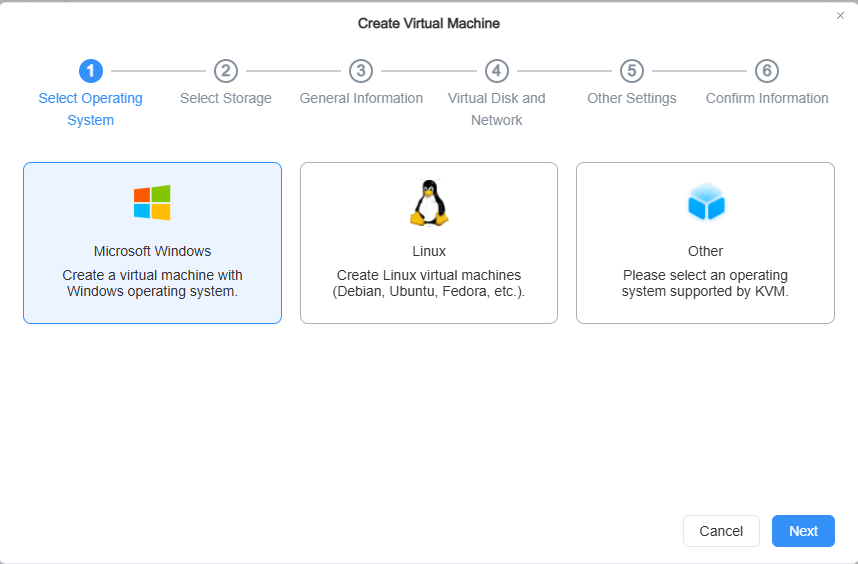
- Chọn hệ điều hành: Chọn loại hệ điều hành cần cài đặt, chẳng hạn như Microsoft Windows, Linux hoặc các hệ thống tương thích KVM khác.
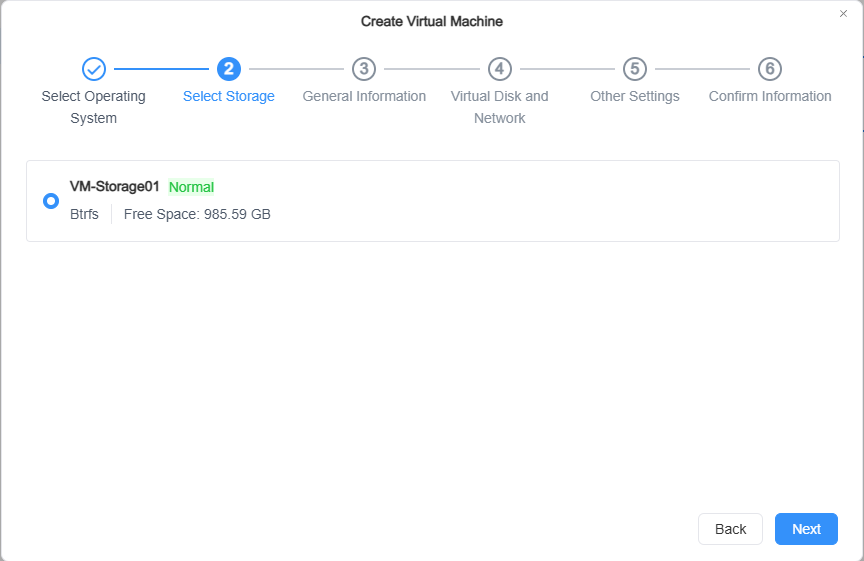
- Chọn không gian lưu trữ: Chọn một không gian lưu trữ Btrfs đã được thêm vào VMs để lưu trữ tất cả dữ liệu của máy ảo.
- Lưu ý: Khi không gian lưu trữ đã chọn hết dung lượng, máy ảo sẽ bị tắt.
-
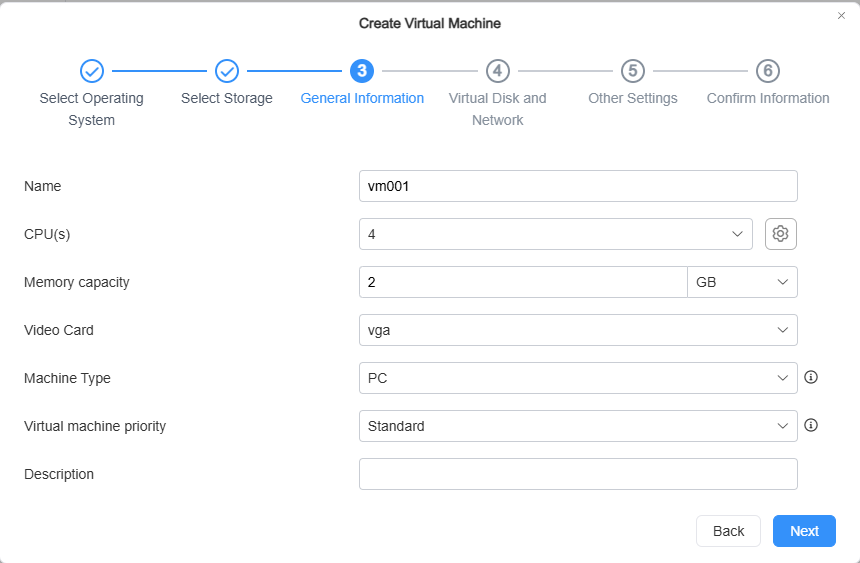
Thông tin chung:
- Tên: Chỉ định một tên duy nhất cho máy ảo.
- CPU: Xác định số lõi CPU cho máy ảo.
Lưu ý- Tùy chọn nâng cao CPU:
- Bật chế độ tương thích CPU: Cho phép di chuyển trực tiếp (live migration) giữa hai máy chủ có kiểu CPU khác nhau.
- Bật Hyper-V Enlightenments: Có thể cải thiện hiệu suất của máy ảo Windows.
- Cài đặt QoS
- Dự trữ luồng CPU: Có thể dự trữ luồng CPU cho các máy ảo yêu cầu hiệu suất cao hơn. Các luồng CPU được dự trữ không thể được sử dụng cho các dịch vụ hoặc máy ảo khác.
- Kiểu máy: Chọn kiểu máy của máy ảo.
- PC: Cung cấp khả năng tương thích cao hơn với các hệ điều hành cũ.
- Q35: Nền tảng ảo mới hơn, cung cấp PCI-E nhưng không hỗ trợ ổ cứng ảo IDE.
- Mức ưu tiên máy ảo: Đặt trọng số tương đối của máy ảo khi xảy ra tranh chấp tài nguyên (Thấp, Dưới mức bình thường, Tiêu chuẩn, Trên mức bình thường, Cao).
- Bộ nhớ: Xác định lượng bộ nhớ được gán cho máy ảo. Khi khởi động, phần bộ nhớ này sẽ được dự trữ.
- Card đồ họa: Chọn loại card đồ họa (Cirrus, VGA, vmvga).
- Cirrus: Card đồ họa Cirrus Logic GD5446. Tất cả các phiên bản Windows kể từ Windows 95 đều có thể nhận diện và sử dụng.
- VGA: Card VGA tiêu chuẩn với phần mở rộng Bochs VBE, hỗ trợ độ phân giải cao hơn. Tất cả các phiên bản Windows kể từ Windows XP đều có thể nhận diện.
- vmvga: Card video ảo tiên tiến hơn VGA.
- Mô tả: Thêm mô tả để dễ nhận diện máy ảo (tối đa 64 ký tự).
-
Ổ đĩa ảo và mạng:
- Ổ đĩa ảo
- Chung: Cấu hình kích thước của không gian ổ cứng ảo. Có thể thêm tối đa 8 ổ cứng ảo.
- Bộ điều khiển ổ cứng ảo: Chọn loại bộ điều khiển ổ cứng ảo.
- IDE: Tương thích với hầu hết các hệ điều hành, có thể sử dụng tối đa 4 thiết bị IDE.
- SATA: Tương thích với các hệ điều hành hiện đại.
- VirtIO SCSI: Hiệu suất tốt hơn nhưng không thể dùng để cài đặt hoặc khởi động hệ điều hành.
- VirtIO Block: Chỉ được khuyến nghị cho máy ảo Linux; TerraMaster Guest Tool không bao gồm trình điều khiển cho bộ điều khiển này. Cần bật trong VMs Settings > Advanced Settings trước khi sử dụng.
- Khác: Cấu hình các tùy chọn nâng cao như thu hồi không gian và dải IOPS.
- Mạng máy ảo
- Mạng: Thêm hoặc xóa các giao diện mạng cho máy ảo. Nhấp vào "Cài đặt" để cấu hình địa chỉ MAC và loại mạng.
 Lưu ý
- Giao diện mạng hỗ trợ các mô hình bộ điều hợp mạng VirtIO, e1000 và rtl8139.
- Bạn cũng có thể chọn bật SR-IOV, cho phép các bộ điều hợp mạng được hỗ trợ tăng tốc hiệu suất mạng trong khi tiêu thụ ít tài nguyên CPU hơn. Để bật SR-IOV, cả máy chủ và bộ điều hợp mạng vật lý của bạn đều phải hỗ trợ SR-IOV.
- Khi SR-IOV được bật, bạn không thể chọn mô hình bộ điều hợp mạng.
- Khi SR-IOV được bật, không hỗ trợ di chuyển trực tiếp máy ảo giữa các máy chủ.
- Khi SR-IOV được bật, máy ảo không thể bị tạm ngưng.
- Ổ đĩa ảo
-
Cài đặt khác:
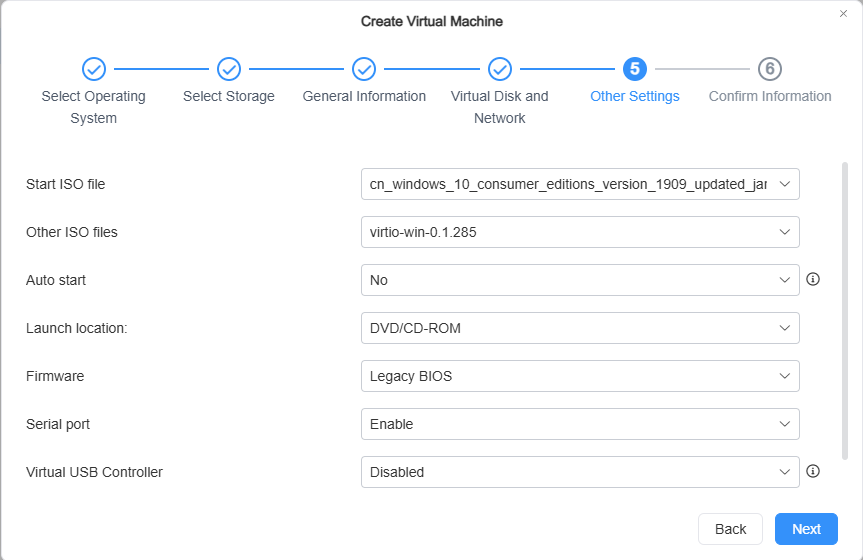
- Tệp ISO khởi động: Chọn một tệp image làm phương tiện khởi động cho máy ảo (ví dụ: đĩa cài đặt hệ điều hành).
- Tệp ISO khác: Đính kèm thêm một tệp ISO, chẳng hạn như đĩa trình điều khiển.
- Tự động khởi động: Đặt xem có tự động khởi động máy ảo này khi máy chủ khởi động hay không.
- Vị trí khởi động: Chọn DVD/CD-ROM hoặc ổ cứng ảo.
- Firmware: Chọn firmware khởi động (Legacy BIOS hoặc UEFI).
- Cổng nối tiếp: Bật hoặc tắt cổng nối tiếp của máy ảo.
- Bộ điều khiển USB ảo: Thêm một bộ điều khiển USB và gán các thiết bị USB trên máy chủ cho máy ảo sử dụng.
 Lưu ý
- Một thiết bị USB không thể được gán cho nhiều máy ảo.
- Trên một số hệ điều hành cũ hơn (ví dụ: Windows 7), bộ điều khiển USB 3.0 ảo có thể yêu cầu cài đặt trình điều khiển nec-xhci và có thể gặp một số vấn đề tương thích.
- Nếu một thiết bị USB không tồn tại trên máy chủ nơi máy ảo đang chạy, thiết bị đó sẽ bị ngắt kết nối.
-
Thiết bị PCI Gán trực tiếp các thiết bị PCI trên máy chủ cho máy ảo sử dụng. Nhấp vào "Thêm thiết bị" và chọn thiết bị mong muốn từ các thiết bị PCI khả dụng trên máy chủ. Danh sách sẽ hiển thị tên thiết bị, loại, nhóm IOMMU và địa chỉ PCI.

 Lưu ý
- Đưa thiết bị PCI qua trực tiếp (passthrough) hiện hỗ trợ card mạng, bộ điều khiển USB và thiết bị USB. Tính năng này có một số rủi ro và giới hạn nhất định; cấu hình sai có thể gây xung đột thiết bị hoặc làm sập hệ thống. Sau khi passthrough, quyền kiểm soát phần cứng tương ứng sẽ được chuyển từ máy chủ sang máy ảo, và tất cả các thiết bị USB kết nối với bộ điều khiển đó trên máy chủ (bao gồm bàn phím, chuột, thiết bị lưu trữ) sẽ bị gỡ bỏ ngay lập tức. Nếu khi đó bạn đang dựa vào các thiết bị này để tương tác với hệ thống, bạn sẽ trực tiếp mất khả năng kiểm soát.
- Không hỗ trợ passthrough card mạng cuối cùng, vì thao tác này sẽ khiến NAS mất kết nối mạng và không thể quản lý từ xa. Vui lòng điều chỉnh cấu hình và thử lại.
- Passthrough phần cứng là một thao tác phức tạp và không được khuyến nghị cho người dùng không chuyên. Nếu cần thực hiện, hãy chắc chắn sao lưu dữ liệu quan trọng trước, dừng các dịch vụ phụ thuộc vào phần cứng tương ứng, và tránh bật tự động khởi động cho máy ảo cho đến khi xác nhận hệ thống ổn định, để giảm rủi ro thao tác.
- Các thiết bị đã được máy ảo khác sử dụng không thể được gán lặp lại.
-
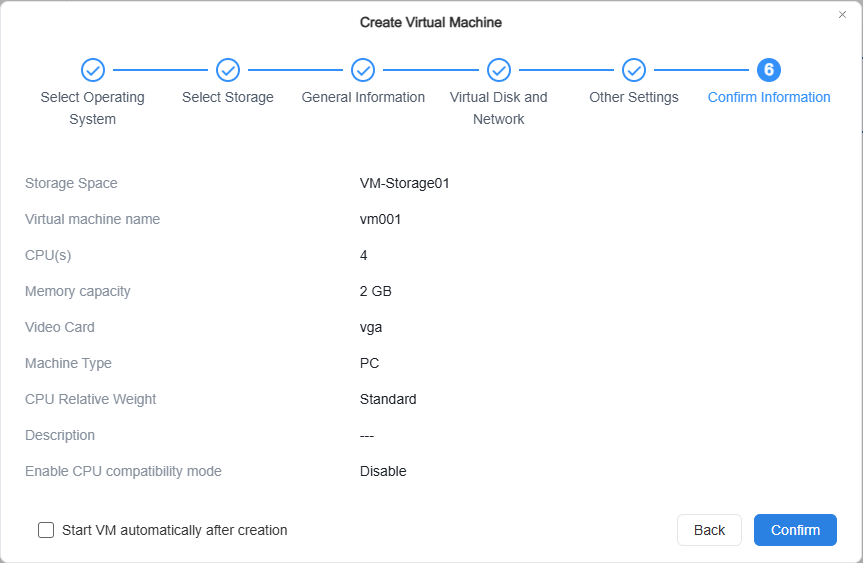
Xác nhận cài đặt: Xem lại tất cả thông tin cấu hình, chọn "Khởi động máy ảo sau khi tạo" (tùy chọn) và nhấp Xác nhận để hoàn tất việc tạo.
Quản lý máy ảo
-
Quản lý nguồn: Chọn một máy ảo và nhấp vào nút "Nguồn" để điều khiển trạng thái của nó.
- Khởi động: Khởi động máy ảo.
- Tắt máy: Tắt máy ảo một cách bình thường.
- Buộc tắt máy: Tắt nguồn máy ảo trực tiếp, có thể gây mất dữ liệu.
- Khởi động lại: Khởi động lại máy ảo.
- Tạm ngưng: Tạm ngưng máy ảo đang chạy và lưu trạng thái chạy vào không gian lưu trữ.
- Tiếp tục: Khôi phục máy ảo đã tạm ngưng về trạng thái chạy trước khi tạm ngưng.
-
Kết nối với máy ảo: Hệ thống sẽ mở máy ảo đã chọn thông qua bảng điều khiển web VNC, nơi bạn có thể vận hành máy ảo trực tiếp.
-
Chỉnh sửa máy ảo: Chọn một máy ảo đã tắt nguồn và nhấp vào "Chỉnh sửa" để sửa đổi thông số phần cứng và quyền của nó.
-
Xóa máy ảo: Chọn một máy ảo và nhấp vào "Xóa" để loại bỏ nó. Thao tác này sẽ xóa cả máy ảo và tất cả các đĩa ảo liên quan của nó.
-
Chức năng khác
- Nhân bản: Nhanh chóng tạo một bản sao dựa trên máy ảo hiện tại, có thể chỉ định số lượng bản nhân bản.
- Nhập: Nhập từ tệp OVA hoặc từ image đĩa trên máy chủ, và tạo một máy ảo mới dựa trên cấu hình của nó.
- Xuất: Xuất máy ảo dưới dạng tệp và lưu vào một thư mục chia sẻ. Có thể chọn OVA tiêu chuẩn hoặc OVA tương thích với VMware.
- Di chuyển: Di chuyển máy ảo sang một máy chủ khác hoặc thay đổi vị trí lưu trữ của nó. Có thể chọn một trong ba chế độ di chuyển: thay đổi máy chủ đang chạy, thay đổi không gian lưu trữ, hoặc thay đổi cả máy chủ đang chạy và không gian lưu trữ. Hỗ trợ di chuyển trực tiếp cho máy ảo đang chạy.
- Tạo snapshot: Tạo thủ công một điểm khôi phục cho máy ảo (bao gồm trạng thái, cài đặt và tất cả các đĩa). Có thể xem loại snapshot (crash-consistent/file-system-consistent), thêm mô tả snapshot, và bảo vệ snapshot đó bằng tùy chọn "Khóa".
- Danh sách snapshot: Xem và quản lý tất cả các snapshot, cũng như khôi phục hoặc nhân bản từ bất kỳ snapshot nào. Khi khôi phục từ snapshot, bạn có thể chọn "Tạo snapshot trước khi khôi phục máy ảo", để nếu quá trình khôi phục thất bại, có thể sử dụng snapshot này để khôi phục.
- Khuyến nghị cài đặt QEMU Guest Agent. Sau khi cài đặt, các lệnh tắt máy và khởi động lại sẽ được chuyển đến hệ điều hành để đảm bảo thực thi thành công.
- Khi máy ảo đang chạy, các cấu hình cốt lõi như CPU, bộ nhớ, card đồ họa, card mạng, thứ tự/giao diện ổ cứng ảo và bộ điều khiển USB không thể được sửa đổi. Chỉ hỗ trợ thêm nóng (hot-adding) ổ cứng ảo VirtIO.
- Trong quá trình nhập, kích thước và thứ tự đĩa trong OVA hoặc image đĩa không thể được sửa đổi.
- Khi nhập tệp OVA, hệ thống sẽ tự động áp dụng cấu hình dựa trên tệp đó.
- Khi nhập một image đĩa ảo vào một máy ảo, nếu image không ở vị trí lưu trữ đã chỉ định, hệ thống sẽ tải nó từ vị trí khác và lưu vào vị trí hiện tại.
Không gian lưu trữ
Bạn có thể thêm và quản lý không gian lưu trữ cho máy ảo. Tất cả các ổ cứng ảo đều sử dụng cấp phát mỏng (thin provisioning), chỉ chiếm không gian vật lý khi dữ liệu được ghi.
Danh sách không gian lưu trữ
Hiển thị trạng thái và mức sử dụng của tất cả không gian lưu trữ đã thêm trong một danh sách.
- Thông tin chung: Tên không gian lưu trữ, trạng thái, dung lượng đã dùng/tổng, mức sử dụng.
- Thông tin chi tiết: Máy chủ, tổng dung lượng, dung lượng khả dụng, không gian được cấp phát cho ổ cứng ảo.
- Mức sử dụng máy ảo: Hiển thị, trong một danh sách, tất cả máy ảo và chi tiết sử dụng đĩa của chúng có sử dụng đĩa ảo trên không gian lưu trữ này.
Quản lý không gian lưu trữ
- Tạo không gian lưu trữ: Chọn một không gian lưu trữ có hệ thống tệp Btrfs từ các volume khả dụng của máy chủ. Có thể đặt ngưỡng "thiếu dung lượng" (5~30); khi dung lượng khả dụng thấp hơn ngưỡng này hoặc không gian lưu trữ đã đầy (2 GB), hệ thống sẽ gửi thông báo.
- Chỉnh sửa không gian lưu trữ: Đổi tên một không gian lưu trữ đã thêm.
- Xóa không gian lưu trữ: Loại bỏ không gian lưu trữ đã chọn khỏi VMs. Nếu không gian lưu trữ vẫn còn dữ liệu của máy ảo hoặc image, bạn có thể chọn giữ lại các dữ liệu này.
- Bạn chỉ có thể chọn volume có Btrfs và nhiều hơn 2 GB dung lượng khả dụng làm không gian lưu trữ cho máy ảo.
- Khi có một máy ảo đang chạy trong không gian lưu trữ, không gian lưu trữ đó không thể bị xóa.
Mạng
Bạn có thể tạo và quản lý mạng ảo cho máy ảo, cho phép giao tiếp giữa các máy ảo và giữa máy ảo với mạng bên ngoài.
Danh sách mạng
Hiển thị tất cả các mạng ảo đã cấu hình trong một danh sách.
- Thông tin chung: Tên mạng, trạng thái, loại mạng (Riêng tư, Bên ngoài).
- Thông tin liên kết: Số lượng máy chủ sử dụng giao diện vật lý, giao diện mạng, VLAN ID, danh sách máy ảo sử dụng mạng này.
Quản lý mạng
- Tạo mạng: Đặt tên mạng, loại mạng (Riêng tư, Bên ngoài) và VLAN ID (tùy chọn), và từ tất cả các máy chủ, chọn các giao diện mạng vật lý sẽ được sử dụng để xây dựng mạng ảo này.
- Chỉnh sửa mạng: Thay đổi tên, VLAN ID hoặc các giao diện mạng vật lý liên kết của mạng ảo.
- Xóa mạng: Xóa mạng ảo đã chọn.
- Nếu một số giao diện mạng của mạng ảo không hoạt động đúng cách, trạng thái của mạng ảo sẽ trở thành cảnh báo, nhưng kết nối mạng của máy ảo vẫn khả dụng.
- Nếu tất cả các giao diện mạng của mạng ảo không hoạt động đúng cách, trạng thái của mạng ảo sẽ trở thành lỗi. Vui lòng kiểm tra thiết bị mạng và xác nhận kết nối mạng của môi trường.
- Một mạng ảo bên ngoài phải bao gồm ít nhất một giao diện mạng.
- Sau khi một mạng ảo bị xóa, tất cả các giao diện ảo trong mạng đó sẽ bị ngắt kết nối. Để gán lại một giao diện ảo, hãy vào VMs > Máy ảo > Chỉnh sửa.
- Nếu Open vSwitch không được bật tự động, vui lòng vào "Control Panel > Network" để bật thủ công, nhằm đảm bảo máy ảo có thể kết nối mạng bình thường.
Image
Mô-đun Image được sử dụng để quản lý các đĩa cài đặt hệ điều hành (.iso) và các tệp image ổ cứng ảo (.vmdk, .qcow2, v.v.) cần thiết để tạo máy ảo.
Danh sách image
Hiển thị tất cả các tệp image đã thêm trong một danh sách.
- Thông tin chung: Tên image, trạng thái (Đã bật/Đã tắt), loại tệp, kích thước tệp.
- Thông tin khác: Phiên bản image, vị trí lưu trữ.
Thêm image
- Chọn phương thức nhập: Chọn nhập từ "Tệp NAS cục bộ" hoặc "Tệp máy tính cục bộ".
- Chọn tệp: Trong cửa sổ đã mở, chọn tệp image mong muốn. Các định dạng được hỗ trợ: .iso, .vmdk, .vdi, .vhd, .vhdx, .img, .qcow2.
- Chọn không gian lưu trữ: Chọn không gian lưu trữ để lưu tệp image này.
- Lưu ý: Nếu tải lên thủ công từ máy tính, không đóng hoặc làm mới trình duyệt trong quá trình tải lên.
- Các định dạng được hỗ trợ:
- Tệp ISO: *.iso.
- Image ổ cứng: *.vmdk, *.vdi, *.vhd, *.vhdx, *.img, *.qcow2.
- Nếu tải lên thủ công các tệp cài đặt từ máy tính, không đóng hoặc làm mới trình duyệt trong quá trình tải lên để tránh làm gián đoạn quá trình tải lên.
Quản lý image
- Chỉnh sửa image: Sửa đổi vị trí lưu trữ của tệp image.
- Xóa image: Xóa tệp image đã chọn khỏi ứng dụng. Nếu image đã được máy ảo mount, sau khi xóa nó sẽ được unmount khỏi máy ảo trước.
Nhật ký
Ghi lại các thao tác trong ứng dụng VMs, hỗ trợ xem, xuất và quản lý nhật ký.
Quản lý nhật ký
Trên trang Nhật ký, bạn có thể xem nhật ký của tất cả tác vụ, hoặc chọn các tác vụ cụ thể để xem nhật ký. Bạn cũng có thể thực hiện các cài đặt sau cho nhật ký:
- Tìm kiếm: Có thể tìm kiếm sự kiện;
- Làm mới: Làm mới nhật ký;
- Xuất: Xuất nhật ký;
- Xóa: Xóa nhật ký – có thể xóa tất cả nhật ký hoặc nhật ký cụ thể;
- Cài đặt: Đặt chính sách lưu giữ nhật ký; các nhật ký không tuân thủ chính sách sẽ tự động bị xóa.
Công cụ dòng lệnh CLI
VMs đi kèm một công cụ dòng lệnh CLI dùng để truy vấn và quản lý máy ảo. Sau khi cài đặt VMs, có thể gọi nó trong terminal cục bộ, phiên SSH, cũng như trong các script hoặc công cụ vận hành tự động. CLI giao tiếp với dịch vụ VMs thông qua Unix socket cục bộ và hỗ trợ đầu ra dạng bảng và JSON, thuận tiện cho việc quản lý hàng loạt và phát triển thứ cấp.
Để biết chi tiết, xem VMs CLI.