VMs
VMs-applikationen er en virtuel maskine-hypervisor bygget af TerraMaster baseret på KVM-kernen. Gennem en intuitiv og brugervenlig central administrationsgrænseflade integrerer den forskellige virtualiseringsløsninger. Den muliggør hurtig implementering af virtuelle maskiner, fleksibel tildeling af computeressourcer og tilbyder databeskyttelsesfunktioner i virksomhedsklasse, hvilket giver solid garanti for forretningskontinuitet.
Bemærk: VMs og VirtualBox er i konflikt og kan ikke køre samtidigt. En eksisterende installation af VirtualBox vil forhindre, at VMs aktiveres.
Krav og begrænsninger
Understøttede TOS-versioner: TOS 7.0 (x86)
Hardware og filsystem:
- Hukommelse: 4GB eller mere anbefales. Kørsel af flere virtuelle maskiner kræver mere hukommelse.
- Lagerplads: Kun lagerpladser under filsystemet Btrfs understøttes som lagerplacering for virtuelle maskiner.
Oversigt
En centraliseret visning viser den overordnede driftsstatus for VMs, herunder oversigtsoplysninger om virtuelle maskiner, lagerpladser og netværksressourcer, hvilket hjælper dig med hurtigt at få overblik over virtualiseringsplatformens sundhedstilstand.
Afsnitsbeskrivelse
- Status for virtualiseringsmiljø: Det øverste kort afspejler visuelt driftsstatus for hele VMs-virtualiseringsmiljøet ved hjælp af grafisk sprog og advarer dig, når der opstår fejl på værten, virtuelle maskiner eller lagerpladser.
Følgende statusser kan forekomme i dette felt:
- Normal: Den overordnede status er god og fungerer normalt.
- Advarsel: Statussen for en virtuel maskine eller lagerplads er unormal, men tjenesterne kan stadig køre normalt. Det anbefales at kontrollere de unormale ressourcer og fejlfinde.
- Fejl: Den virtuelle maskine eller lagerpladsen kan ikke fungere korrekt. Kontroller statussen for den unormale ressource, og udfør straks vedligeholdelse for at løse problemet.
- Overvågning af virtuelle maskiner: Viser i realtid CPU-forbrug og hukommelsesforbrug for hver kørende virtuel maskine.
- Ressourcestatistik: Viser den samlede kapacitet, den brugte kapacitet og brugsgraden for lagerpladsen.
Virtuelle maskiner
Gennem modulet "Virtuelle maskiner" kan du udføre komplet livscyklusstyring af virtuelle maskiner fra oprettelse til sletning.
Liste over virtuelle maskiner
Viser alle oprettede virtuelle maskiner (herunder kørende og slukkede tilstande) i en liste. Klik på rulleknappen til højre for hver virtuel maskine for at udvide og se dens detaljerede konfiguration og ydeevnedata.
Data omfatter:
- Generelle oplysninger: Status, grafikkort, lager, antal CPU-kerner, hukommelseskapacitet, firmware (Legacy BIOS/UEFI), CPU-kompatibilitetstilstand, tastaturopsætning osv.
- Ydeevneovervågning: Værtens CPU-forbrug, værtens hukommelsesforbrug, samlet harddiskgennemstrømning, samlede harddisk-IOPS, samlet harddisklatens, samlede sendte/modtagne netværkspakker.
- Andre oplysninger: Antal snapshots, automatisk start, USB-enheder, PCI-enheder, guest agent-status, IP-adresse, beskrivelse.
Opret virtuel maskine
Følg guidens trin for at konfigurere parametrene for den ønskede virtuelle maskine.
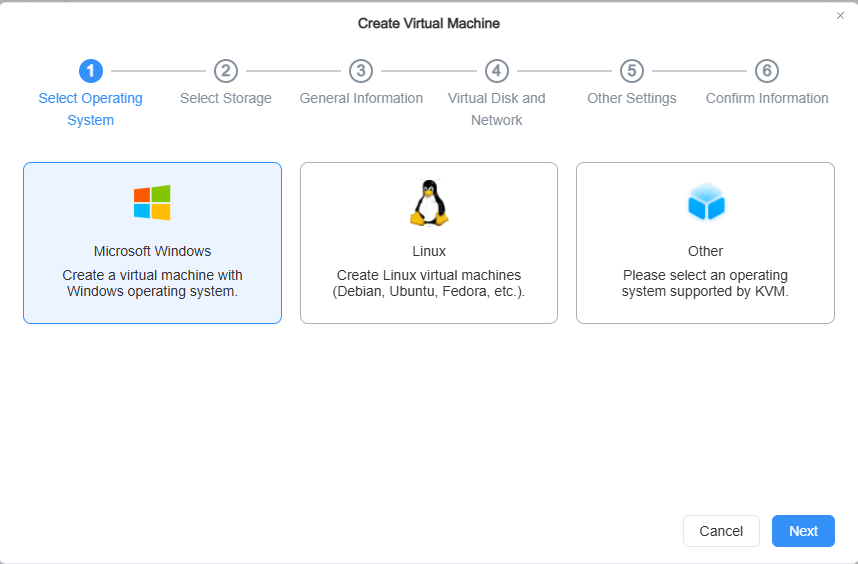
- Vælg styresystem: Vælg den type styresystem, der skal installeres, f.eks. Microsoft Windows, Linux eller andre KVM-kompatible systemer.
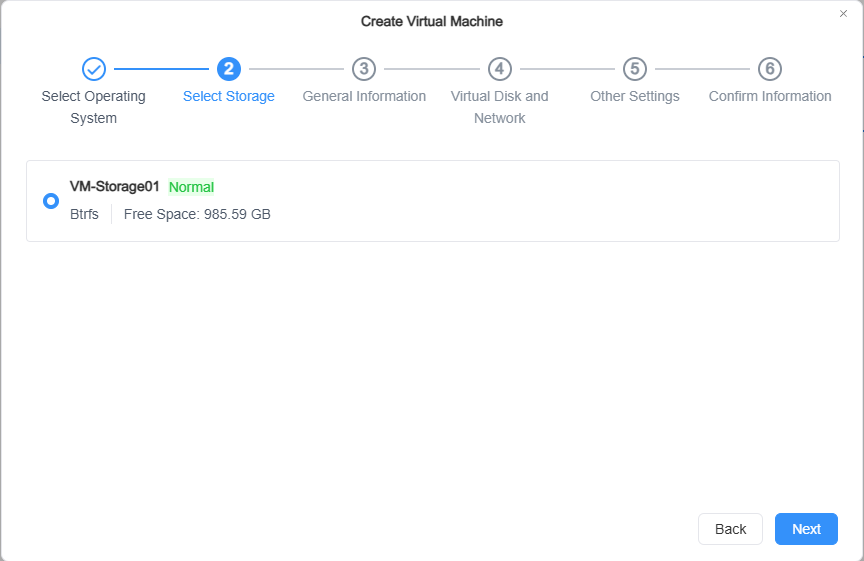
- Vælg lagerplads: Vælg en Btrfs-lagerplads, der er føjet til VMs, til at gemme alle data for den virtuelle maskine.
- Bemærk: Når den valgte lagerplads løber tør, lukkes den virtuelle maskine ned.
-
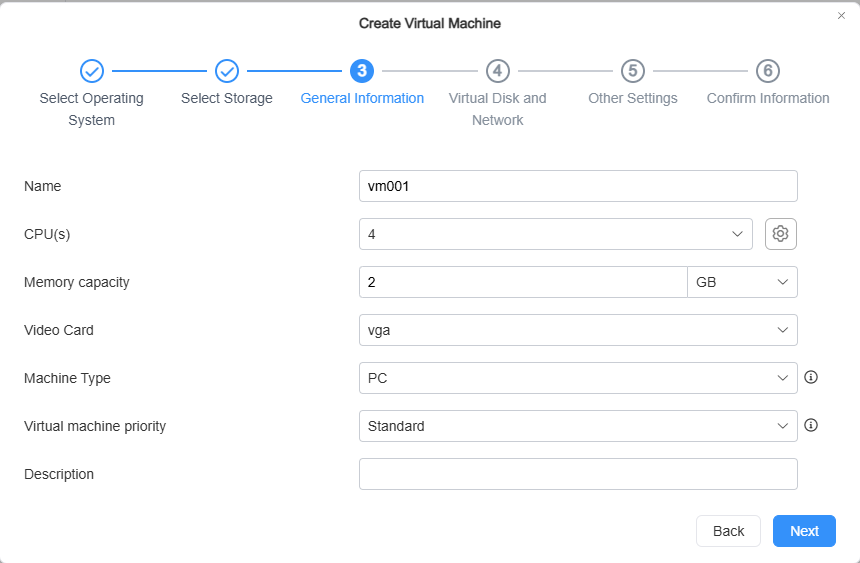
Generelle oplysninger:
- Navn: Angiv et unikt navn til den virtuelle maskine.
- CPU: Definer antallet af CPU-kerner for den virtuelle maskine.
Bemærk- Avancerede CPU-indstillinger:
- Aktivér CPU-kompatibilitetstilstand: Tillader live-migrering mellem to værter med forskellige CPU-modeller.
- Aktivér Hyper-V Enlightenments: Kan forbedre ydeevnen for Windows-virtuelle maskiner.
- QoS-indstillinger
- Reserver CPU-tråde: Kan reservere CPU-tråde til virtuelle maskiner, der kræver højere ydeevne. Reserverede CPU-tråde kan ikke bruges til andre tjenester eller virtuelle maskiner.
- Maskintype: Vælg den virtuelle maskines maskintype.
- PC: Giver højere kompatibilitet med ældre styresystemer.
- Q35: En nyere virtuel platform, der understøtter PCI-E, men ikke IDE-virtuelle harddiske.
- Prioritet for virtuel maskine: Indstil den relative vægtning af den virtuelle maskine, når der opstår ressourcekonkurrence (Lav, Under normal, Standard, Over normal, Høj).
- Hukommelse: Definer mængden af hukommelse, der tildeles den virtuelle maskine. Ved opstart reserveres denne del af hukommelsen.
- Grafikkort: Vælg grafikkorttypen (Cirrus, VGA, vmvga).
- Cirrus: Grafikkortet Cirrus Logic GD5446. Alle Windows-versioner siden Windows 95 kan genkende og bruge dette kort.
- VGA: Standard VGA-kort med Bochs VBE-udvidelser, der understøtter højere opløsninger. Alle Windows-versioner siden Windows XP kan genkende dette kort.
- vmvga: Et mere avanceret virtuelt grafikkort end VGA.
- Beskrivelse: Tilføj en beskrivelse for nemt at kunne identificere den virtuelle maskine (maks. 64 tegn).
-
Virtuelle diske og netværk:
- Virtuelle diske
- Generelt: Konfigurer størrelsen på den virtuelle harddiskplads. Der kan tilføjes op til 8 virtuelle harddiske.
- Controller for virtuel harddisk: Vælg typen af controller for virtuel harddisk.
- IDE: Kompatibel med de fleste styresystemer. Der kan bruges op til 4 IDE-enheder.
- SATA: Kompatibel med moderne styresystemer.
- VirtIO SCSI: Bedre ydeevne, men kan ikke bruges til at installere eller starte styresystemet.
- VirtIO Block: Anbefales kun til Linux-virtuelle maskiner; TerraMaster Guest Tool indeholder ikke driveren til denne controller. Den skal aktiveres i VMs Indstillinger > Avancerede indstillinger før brug.
- Andet: Konfigurer avancerede indstillinger som f.eks. frigørelse af plads og IOPS-interval.
- Netværk for virtuel maskine
- Netværk: Tilføj eller fjern netværksgrænseflader for den virtuelle maskine. Klik på "Indstillinger" for at konfigurere MAC-adressen og netværkstypen.
 Bemærk
- Netværksgrænseflader understøtter netværksadaptermodellerne VirtIO, e1000 og rtl8139.
- Du kan også vælge at aktivere SR-IOV, hvilket gør det muligt for understøttede netværksadaptere at accelerere netværksydeevnen, mens de bruger færre CPU-ressourcer. For at aktivere SR-IOV skal både din vært og fysiske netværksadapter understøtte SR-IOV.
- Når SR-IOV er aktiveret, kan du ikke vælge netværksadaptermodel.
- Når SR-IOV er aktiveret, understøttes live-migrering af virtuelle maskiner mellem værter ikke.
- Når SR-IOV er aktiveret, kan den virtuelle maskine ikke sættes på pause.
- Virtuelle diske
-
Andre indstillinger:
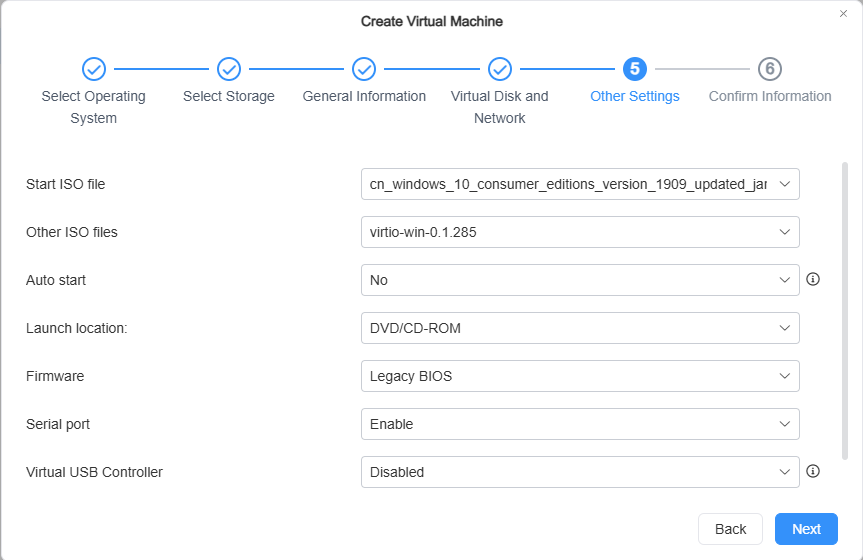
- Boot-ISO-fil: Vælg en billedfil som bootmedium for den virtuelle maskine (f.eks. installationsdisk til styresystemet).
- Anden ISO-fil: Vedhæft en ekstra ISO-fil, f.eks. en driver-CD.
- Automatisk start: Indstil, om denne virtuelle maskine automatisk skal starte, når værten starter.
- Boot-placering: Vælg DVD/CD-ROM eller den virtuelle harddisk.
- Firmware: Vælg boot-firmware (Legacy BIOS eller UEFI).
- Seriel port: Aktivér eller deaktivér den virtuelle maskines seriel port.
- Virtuel USB-controller: Tilføj en USB-controller og tildel USB-enheder på værten til brug i den virtuelle maskine.
 Bemærk
- En USB-enhed kan ikke tildeles flere virtuelle maskiner.
- På nogle ældre styresystemer (f.eks. Windows 7) kan den virtuelle USB 3.0-controller kræve installation af nec-xhci-driveren og kan have visse kompatibilitetsproblemer.
- Hvis en USB-enhed ikke findes på den vært, hvor den virtuelle maskine kører, frakobles enheden.
-
PCI-enheder Tildel PCI-enheder på værten direkte til den virtuelle maskine til brug. Klik på "Tilføj enhed", og vælg den ønskede enhed blandt de tilgængelige PCI-enheder på værten. Listen viser enhedens navn, type, IOMMU-gruppe og PCI-adresse.

 Bemærk
- PCI-device gennemløb understøtter i øjeblikket netværkskort, USB-controllere og USB-enheder. Denne funktion indebærer visse risici og begrænsninger; forkert konfiguration kan forårsage enhedskonflikter eller systemnedbrud. Efter gennemløb overføres kontrollen med den pågældende hardware fra værten til den virtuelle maskine, og alle USB-enheder, der er tilsluttet denne controller på værten (herunder tastatur, mus og lagerenheder), fjernes straks. Hvis du på det tidspunkt er afhængig af disse enheder til systeminteraktion, mister du direkte kontrollen.
- Gennemløb af det sidste netværkskort understøttes ikke, da denne handling vil afbryde NAS'ens netværksforbindelse og gøre fjernadministration umulig. Juster konfigurationen, og prøv igen.
- Hardwaregennemløb er en kompleks operation og anbefales ikke til ikke-professionelle brugere. Hvis du har brug for at udføre det, skal du sørge for at sikkerhedskopiere vigtige data på forhånd, stoppe tjenester, der er afhængige af den pågældende hardware, og undgå at aktivere automatisk start for den virtuelle maskine, indtil systemet er bekræftet stabilt, for at reducere operationsrisikoen.
- Enheder, der allerede er optaget af andre virtuelle maskiner, kan ikke tildeles gentagne gange.
-
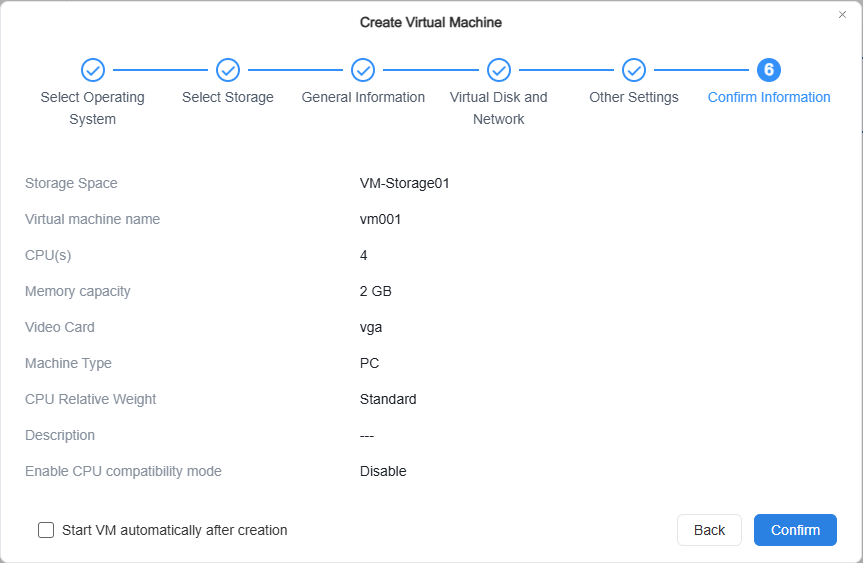
Bekræft indstillinger: Gennemgå alle konfigurationsoplysninger, markér "Start virtuel maskine efter oprettelse" (valgfrit), og klik på Bekræft for at fuldføre oprettelsen.
Administrer virtuelle maskiner
-
Strømstyring: Vælg en virtuel maskine, og klik på knappen "Strøm" for at styre dens tilstand.
- Start: Starter den virtuelle maskine.
- Luk ned: Lukker den virtuelle maskine normalt ned.
- Tvungen nedlukning: Slukker den virtuelle maskine direkte, hvilket kan forårsage datatab.
- Genstart: Genstarter den virtuelle maskine.
- Pause: Sætter en kørende virtuel maskine på pause og gemmer dens køretilstand på lagerpladsen.
- Genoptag: Gendanner en sat-pause virtuel maskine til dens køretilstand før pausen.
-
Opret forbindelse til virtuel maskine: Systemet åbner den valgte virtuelle maskine via en VNC-webkonsol, hvor du kan betjene den virtuelle maskine direkte.
-
Rediger virtuel maskine: Vælg en slukket virtuel maskine, og klik på "Rediger" for at ændre dens hardwarespecifikationer og tilladelser.
-
Slet virtuel maskine: Vælg en virtuel maskine, og klik på "Slet" for at fjerne den. Denne handling sletter både den virtuelle maskine og alle dens tilknyttede virtuelle diske.
-
Flere funktioner
- Klon: Opret hurtigt en kopi baseret på den aktuelle virtuelle maskine med et angivet antal kloner.
- Importér: Importér fra en OVA-fil eller fra et diskbillede på værten, og opret en ny virtuel maskine baseret på dens konfiguration.
- Eksportér: Eksportér den virtuelle maskine som en fil og gem den i en delt mappe. Du kan vælge standard OVA eller VMware-kompatibel OVA.
- Migrer: Migrer den virtuelle maskine til en anden vært eller ændr dens lagerplacering. Tre migreringstilstande er tilgængelige: ændring af kørende vært, ændring af lagerplads eller ændring af både kørende vært og lagerplads. Live-migrering understøttes for kørende virtuelle maskiner.
- Tag snapshot: Opret manuelt et gendannelsespunkt for den virtuelle maskine (inkl. tilstand, indstillinger og alle diske). Du kan se snapshot-typen (crash-konsistent/filsystem-konsistent), tilføje en snapshot-beskrivelse og beskytte snapshotet med indstillingen "Lås".
- Snapshot-liste: Se og administrer alle snapshots, og gendan eller klon fra et vilkårligt snapshot. Når du gendanner fra et snapshot, kan du markere "Tag et snapshot, før den virtuelle maskine gendannes", så dette snapshot kan bruges til gendannelse, hvis gendannelsesprocessen mislykkes.
- Det anbefales at installere QEMU Guest Agent. Efter installationen videregives nedluknings- og genstartskommandoer til styresystemet for at sikre vellykket udførelse.
- Når den virtuelle maskine kører, kan centrale konfigurationer som CPU, hukommelse, grafikkort, netværksadapter, rækkefølge/grænseflade for virtuelle harddiske og USB-controller ikke ændres. Kun hot-tilføjelse af VirtIO-virtuelle harddiske understøttes.
- Under import kan diskstørrelsen og rækkefølgen i OVA'en eller diskbilledet ikke ændres.
- Ved import af en OVA-fil anvender systemet automatisk konfigurationen baseret på filen.
- Når et virtuelt diskbillede importeres til en virtuel maskine, og billedet ikke er på den angivne lagerplacering, downloader systemet det fra en anden placering og gemmer det på den aktuelle placering.
Lagerplads
Du kan tilføje og administrere lagerpladser til virtuelle maskiner. Alle virtuelle harddiske bruger tynd allokering og optager kun fysisk plads, når der skrives data.
Liste over lagerpladser
Viser status og brug af alle tilføjede lagerpladser i en liste.
- Generelle oplysninger: Navn på lagerplads, status, brugt/samlet lager, brug.
- Detaljerede oplysninger: Vært, samlet kapacitet, ledig plads, plads tildelt virtuelle harddiske.
- Brug af virtuelle maskiner: Viser i en liste alle virtuelle maskiner og deres diskbrugsdetaljer, der bruger virtuelle diske på denne lagerplads.
Administrer lagerplads
- Tilføj lagerplads: Vælg en lagerplads med Btrfs-filsystemet blandt værtens tilgængelige volumener. Du kan angive en "Lav plads"-grænseværdi (5~30). Når den ledige plads falder under denne grænseværdi, eller lagerpladsen er fuld (2 GB), sender systemet en besked.
- Rediger lagerplads: Omdøb en tilføjet lagerplads.
- Slet lagerplads: Fjern den valgte lagerplads fra VMs. Hvis lagerpladsen stadig indeholder data fra virtuelle maskiner eller billeder, kan du vælge at gemme dataene.
- Du kan kun vælge en Btrfs-volumen med mere end 2 GB ledig plads som lagerplads for virtuelle maskiner.
- Når der er en kørende virtuel maskine på lagerpladsen, kan denne lagerplads ikke slettes.
Netværk
Du kan oprette og administrere virtuelle netværk til virtuelle maskiner, hvilket muliggør kommunikation mellem virtuelle maskiner og mellem virtuelle maskiner og eksterne netværk.
Netværksliste
Viser alle konfigurerede virtuelle netværk i en liste.
- Generelle oplysninger: Netværksnavn, status, netværkstype (Privat, Eksternt).
- Tilknytningsoplysninger: Antal værter, der bruger den fysiske grænseflade, netværksgrænseflade, VLAN-ID, liste over virtuelle maskiner, der bruger dette netværk.
Administrer netværk
- Opret netværk: Indstil netværksnavn, netværkstype (Privat, Eksternt) og VLAN-ID (valgfrit), og vælg fra alle værter de fysiske netværksgrænseflader, der skal bruges til at opbygge dette virtuelle netværk.
- Rediger netværk: Ændr det virtuelle netværks navn, VLAN-ID eller tilknyttede fysiske netværksgrænseflader.
- Slet netværk: Slet det valgte virtuelle netværk.
- Hvis nogle netværksgrænseflader i det virtuelle netværk ikke fungerer korrekt, bliver det virtuelle netværks status advarsel, men den virtuelle maskines netværksforbindelse vil stadig være tilgængelig.
- Hvis alle netværksgrænseflader i det virtuelle netværk ikke fungerer korrekt, bliver det virtuelle netværks status fejl. Kontroller netværksenhederne, og bekræft miljøets netværksforbindelse.
- Et eksternt virtuelt netværk skal indeholde mindst én netværksgrænseflade.
- Når et virtuelt netværk slettes, afbrydes alle virtuelle grænseflader i dette netværk. For at tildele en virtuel grænseflade igen skal du gå til VMs > Virtuelle maskiner > Rediger.
- Hvis Open vSwitch ikke aktiveres automatisk, skal du gå til "Kontrolpanel > Netværk" og aktivere det manuelt for at sikre, at den virtuelle maskine kan oprette forbindelse til netværket normalt.
Billeder
Modulet Billeder bruges til at administrere installationsdiske til styresystemer (.iso) og virtuelle harddisk-billedfiler (.vmdk, .qcow2 osv.), der kræves for at oprette virtuelle maskiner.
Billedliste
Viser alle tilføjede billedfiler i en liste.
- Generelle oplysninger: Billednavn, status (Aktiveret/Deaktiveret), filtype, filstørrelse.
- Andre oplysninger: Billedversion, lagerplacering.
Tilføj billede
- Vælg importmetode: Vælg at importere fra "Lokal NAS-fil" eller "Lokal computerfil".
- Vælg fil: Vælg den ønskede billedfil i det åbnede vindue. Formaterne .iso, .vmdk, .vdi, .vhd, .vhdx, .img, .qcow2 understøttes.
- Vælg lagerplads: Vælg den lagerplads, hvor denne billedfil skal gemmes.
- Bemærk: Hvis du uploader manuelt fra en computer, må du ikke lukke eller opdatere browseren under uploadprocessen.
- Understøttede formater:
- ISO-filer: *.iso.
- Harddiskbilleder: *.vmdk, *.vdi, *.vhd, *.vhdx, *.img, *.qcow2.
- Hvis du manuelt uploader installationsfiler fra en computer, må du ikke lukke eller opdatere browseren under uploadprocessen for at undgå at afbryde uploadet.
Billedadministration
- Rediger billede: Rediger billedfilens lagerplacering.
- Slet billede: Slet den valgte billedfil fra applikationen. Hvis billedet er monteret af en virtuel maskine, frakobles det først fra den virtuelle maskine efter sletning.
Logfiler
Registrerer handlinger i VMs-applikationen og understøtter logvisning, eksport og administration.
Administrer logfiler
På siden Logfiler kan du se logfiler for alle opgaver eller vælge bestemte opgaver for at se logfiler. Du kan også udføre følgende indstillinger for logfiler:
- Søg: Søg efter hændelser;
- Opdater: Opdater logfilerne;
- Eksportér: Eksportér logfiler;
- Slet: Slet logfiler – kan slette alle logfiler eller bestemte logfiler;
- Indstillinger: Indstil regler for logopbevaring; logfiler, der ikke overholder reglerne, slettes automatisk.
CLI-kommandolinjeværktøj
VMs leveres med et CLI-kommandolinjeværktøj, der kan bruges til at forespørge og administrere virtuelle maskiner. Efter installation af VMs kan det kaldes i den lokale terminal, SSH-sessioner samt scripts eller automatiserede driftsværktøjer. CLI kommunikerer med VMs-tjenesten via den lokale Unix-socket og understøtter tabel- og JSON-output, hvilket letter batchadministration og sekundær udvikling.
Se VMs CLI for detaljer.